
Contabilizar la nómina electrónica Lite en Siigo Nube te permite llevar un registro claro de los pagos, deducciones y aportes asociados a cada período, ayudando a cumplir con las obligaciones contables y facilitar la revisión de tus operaciones. Registrar la nómina en la contabilidad es un paso esencial para mantener el control financiero y asegurar que toda la información de tu empresa quede reflejada de manera ordenada y precisa.
Este proceso se realiza cada vez que finalizas una nómina y necesitas que sus valores queden correctamente integrados en la contabilidad de tu organización, garantizando transparencia y una gestión financiera confiable.
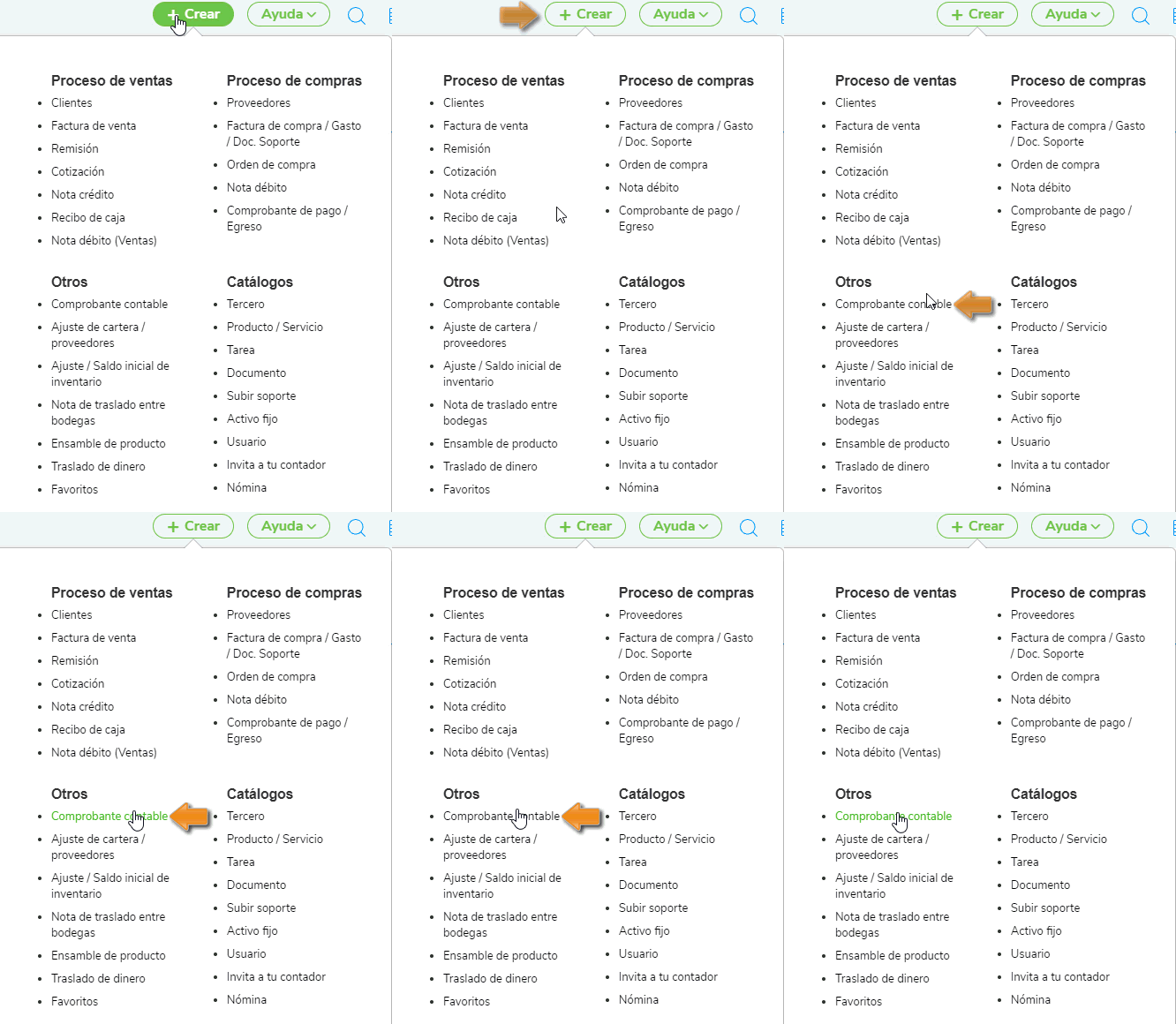
1. Para ello, te diriges a + Crear  – Otros – Comprobante contable.
2. Al ingresar, vas a visualizar una ventana donde defines el tipo de comprobante que vas a elaborar, para este proceso, es necesario realizar tres comprobantes:
El primero es el comprobante de nómina por empleado: puedes seleccionar el tipo de comprobante que ya está creado en el sistema previamente como «Comprobante de nómina» aquí podrás contabilizar los ingresos y deducciones que el empleado tuvo en un período de nómina.
- Fecha de elaboración: defines la fecha en la que quieres que se contabilice el comprobante.
- Moneda: eliges el tipo de moneda si lo manejas, recuerda que, esta opción la puedes activar desde el perfil de la organización.

- Cuenta contable: aquí seleccionas las cuentas contables de ingreso y deducción para el empleado como sueldos, auxilio de transporte, bonificaciones, horas extras, incapacidades, pensiones, cesantías, entre otros. Además, es necesario que ingreses las cuentas de contrapartida.
- Tercero: ingresas el empleado y los fondos según corresponda.
- Descripción: digitas la descripción que deseas visualizar por ítem.
- Centro de costo: relacionas el centro de costo si lo manejas. Recuerda que, este parámetro se activa en la configuración del comprobante.
- Débito/ Crédito: ingresas los valores según corresponda contablemente.
- Observaciones: en este campo puedes adicionar un comentario que se va a visualizar en la elaboración e impresión del documento.
- Adjuntar un archivo: puedes adjuntar un archivo para que quede almacenado con el comprobante.
Una vez hayas ingresado los datos, puedes dar clic en Guardar  que se encuentra en la parte inferior y la vista previa del documento será de la siguiente forma:

Importante: es necesario realizar este comprobante por cada uno de los empleados que tengas en tu nómina.
El segundo comprobante es el de nómina, provisión y seguridad social: para este proceso, puedes usar el tipo de comprobante que está creado previamente en el sistema como «Comprobante de nómina provisión y seguridad social». Aquí podrás ingresar la contabilización de los aportes de pensión, salud, ARL, caja de compensación, SENA, ICBF, cesantías, intereses de cesantías, prima, vacaciones, entre otros.
- Fecha de elaboración: defines la fecha en la que quieres que se contabilice el comprobante.
- Moneda: eliges el tipo de moneda si lo manejas, recuerda que, esta opción la puedes activar desde el perfil de la organización.
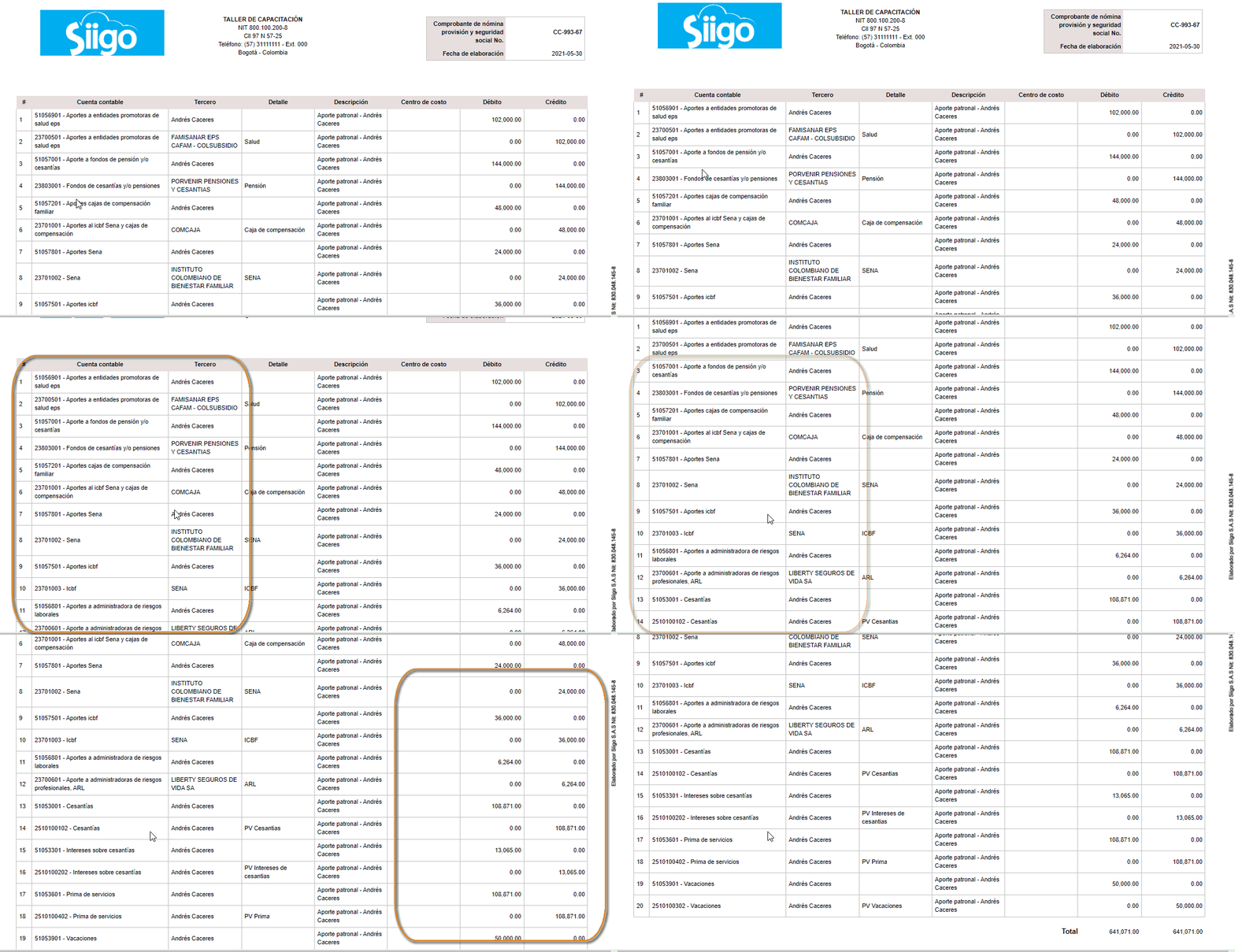
- Cuenta contable: aquí es necesario que selecciones las cuentas contables de gasto de cada uno de los aportes que apliquen y su contrapartida.
- Tercero: ingresas el empleado y los fondos según lo manejes.
- Descripción: digitas la descripción que deseas visualizar por ítem.
- Centro de costo: relacionas el centro de costo si lo manejas. Recuerda que, este parámetro se activa en la configuración del comprobante.
- Débito/ Crédito: ingresas los valores según corresponda contablemente.
- Observaciones: en este campo puedes adicionar un comentario que se va a visualizar en la elaboración e impresión del documento.
- Adjuntar un archivo: puedes adjuntar un archivo para que quede almacenado con el comprobante.
Una vez hayas ingresado los datos, puedes dar clic en Guardar que se encuentra en la parte inferior y la vista previa del documento será de la siguiente forma:

Y el tercer comprobante, se denomina comprobante desembolso nómina: Este proceso te permite contabilizar el pago de tu nómina; para ello, puedes hacer uso del tipo de comprobante que ya está creado previamente en el sistema como «Comprobante desembolso nómina».
- Fecha de elaboración: defines la fecha en la que quieres que se contabilice el comprobante.
- Moneda: seleccionas el tipo de moneda si lo manejas, recuerda que, esta opción la puedes activar desde el perfil de la organización.

- Cuenta contable: seleccionas las cuentas contables de salarios por pagar o la que hayas creado para este paso y la cuenta contable de la forma de pago con la que se realizó la nómina.
- Tercero: ingresas el empleado y los fondos según lo manejes.
- Descripción: digitas la descripción que deseas visualizar por ítem.
- Centro de costo: relacionas el centro de costo si lo manejas. Recuerda que, este parámetro se activa en la configuración del comprobante.
- Débito/ Crédito: ingresas los valores según corresponda contablemente.
- Observaciones: en este campo puedes adicionar un comentario que se va a visualizar en la elaboración e impresión del documento.
- Adjuntar un archivo: puedes adjuntar un archivo para que quede almacenado con el comprobante.
Una vez hayas ingresado los datos, puedes dar clic en Guardar que se encuentra en la parte inferior y la vista previa del documento será de la siguiente forma:

3. Adicional, al momento de consultar el comprobante contable en la parte superior o encabezado, se habilitan algunos íconos:

Los cuales permiten realizar algunas acciones o actividades específicas, las cuales se describen a continuación:
Descargar e Imprimir: permite visualizar el documento en pantalla y descargar el PDF en el computador para enviarlo a impresión.
Más: por último, se encuentra la pestaña más que permite realizar algunos procesos adicionales al comprobante contable, estos son:
- Editar, permite modificar algún dato previamente registrado.
- Anular o Borrar el documento.
- Ver contabilización.
- Copiar el comprobante.
- Comprobante favorito.