
Habilitar Nómina Electrónica Lite es el primer paso para que tu empresa pueda emitir y enviar los comprobantes de nómina de manera correcta y conforme a la normativa vigente.
Este proceso asegura que el sistema quede listo para validar y transmitir la información sin inconvenientes, evitando errores y cumpliendo con lo exigido por la Dirección de Impuestos y Aduanas Nacionales (DIAN).
1. Antes de realizar la habilitación de tu nómina electrónica, recuerda estar inscrito ante la DIAN y seleccionar a Siigo S.A.S. como tu proveedor tecnológico.
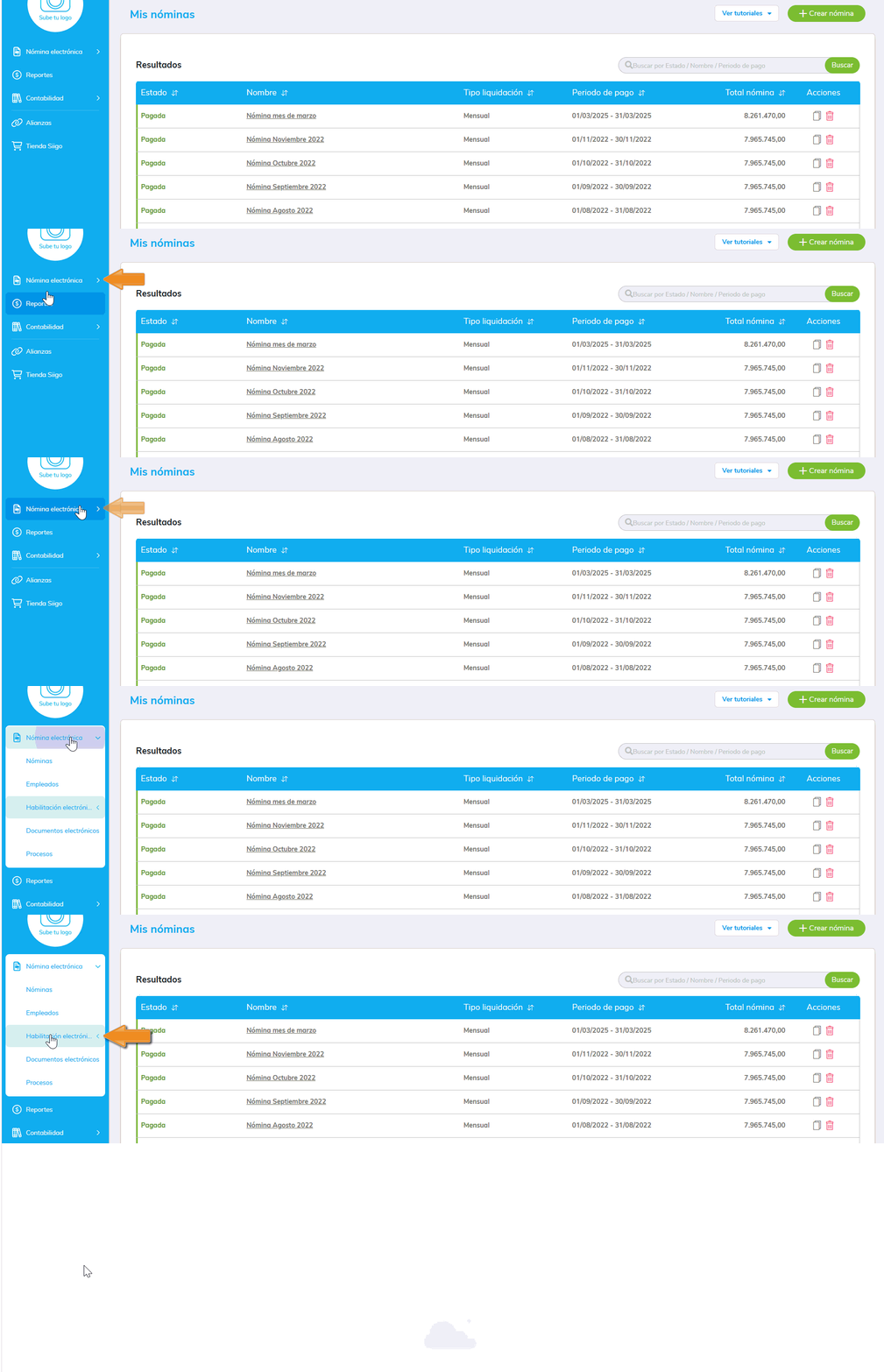
Luego, en tu Siigo, será necesario realizar la habilitación de tu nómina electrónica, para ello, ingresas por el módulo Nómina electrónica – Habilitación electrónica.
2. El sistema te solicitará diligenciar los datos que tienes registrados ante la DIAN.
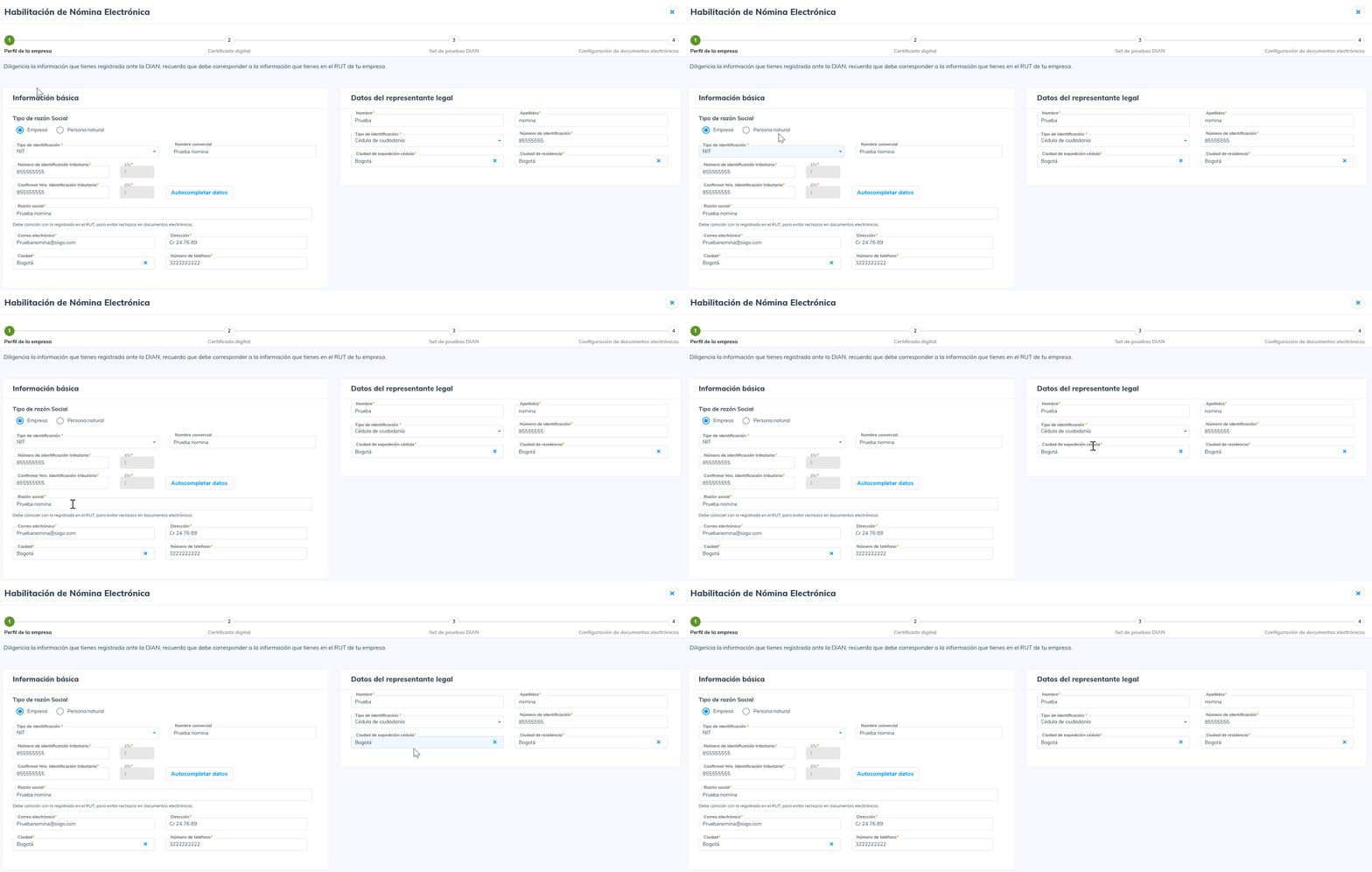
- Tipo de razón social: seleccionas entre empresa o persona natural.
- Razón social o Nombre/Apellido: ingresas el nombre de la empresa o el nombre de la persona natural.
- NIT y DV: digitas el NIT de la empresa con su dígito de verificación.
- Confirmar NIT y DV: es necesario que confirmes nuevamente el NIT de la empresa y el DV.
- Ciudad, dirección, correo electrónico y número de teléfono de la empresa.
- Datos del representante legal de la empresa.
Una vez los completes, se te habilita la opción Continuar  , donde es necesario que des clic para seguir.
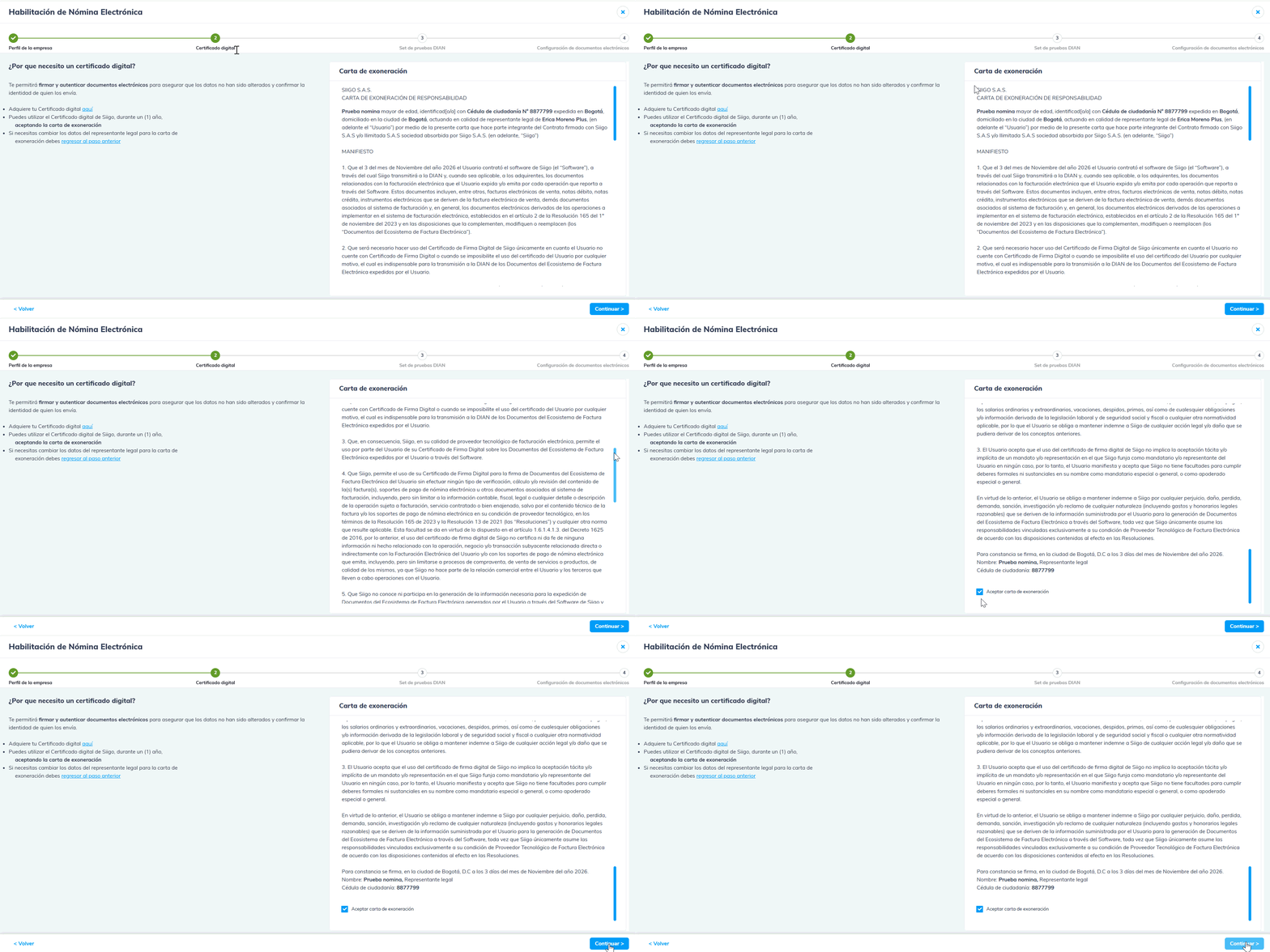
3. En este paso, el sistema te mostrará los datos de la Carta de exoneración, para la cual es necesario realizar la marcación de Aceptar carta de exoneración y posteriormente la opción Continuar .
4. Al ingresar a esta opción, en el apartado de Código identificador del set de pruebas, agregas el código identificador asignado por la DIAN.
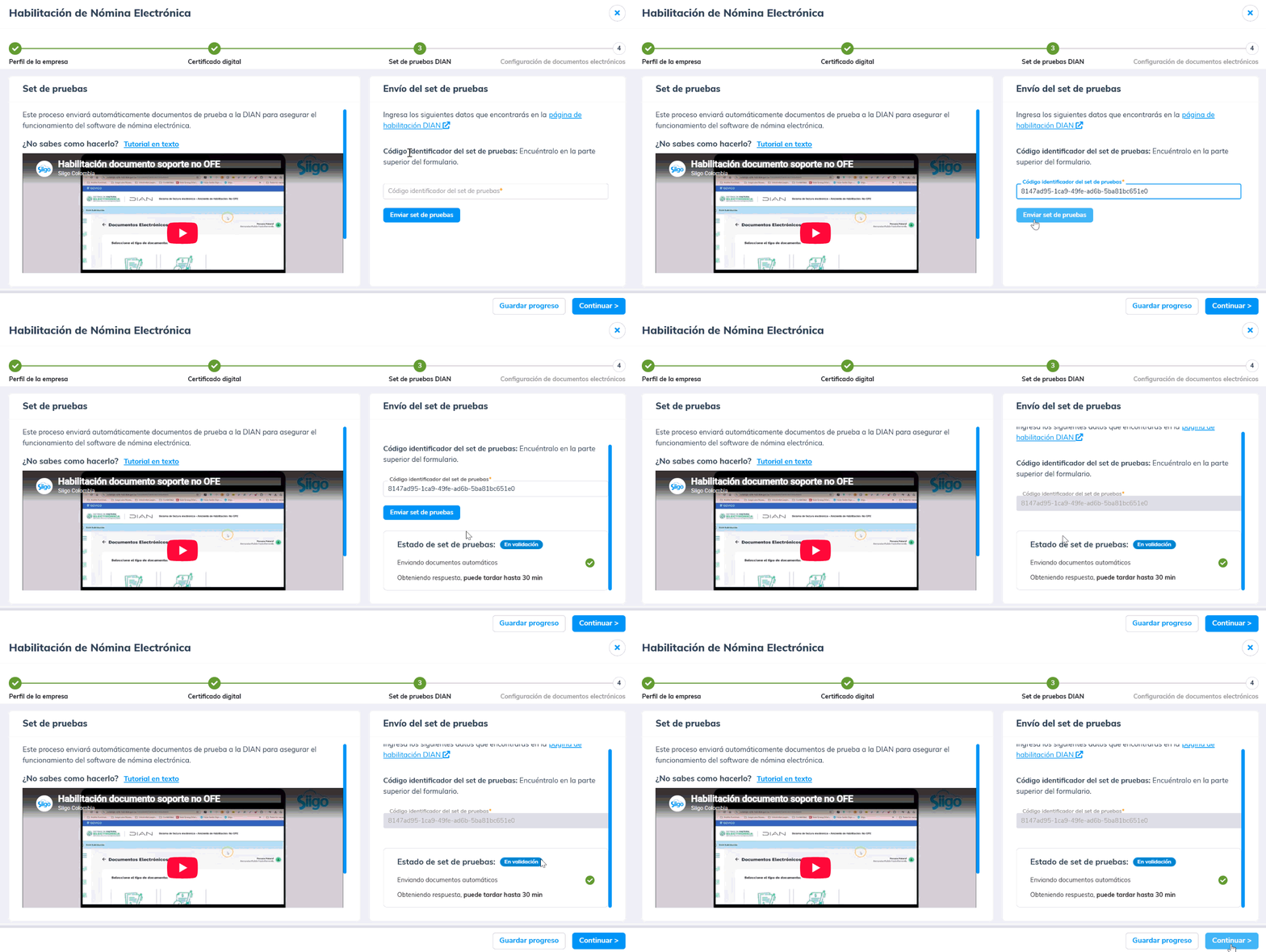
Seleccionas Enviar set de pruebas  . Con ello, el sistema inicia el envío de las pruebas a la DIAN.

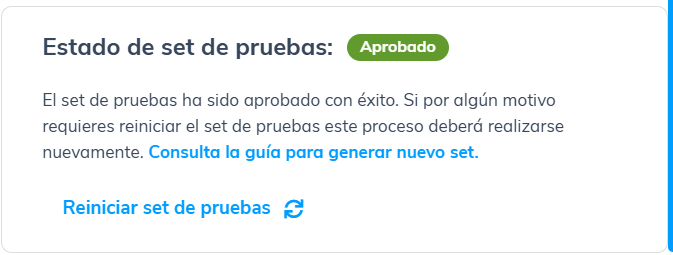
Una vez el set de pruebas sea aprobado por la DIAN, visualizarás la siguiente ventana.
Importante:
- Después de superar el set de pruebas, debes ingresar nuevamente al portal de la DIAN y seleccionar “Sincronizar a producción”.
- Una vez sea aprobado, en caso de que lo requieras, podrás reiniciar el set de pruebas.
5. Seleccionas Continuar y el sistema te direccionará a la Configuración de documentos electrónicos donde podrás definir el prefijo y el consecutivo inicial para los documentos soporte de Nómina Electrónica y para las notas de ajuste de Nómina Electrónica.
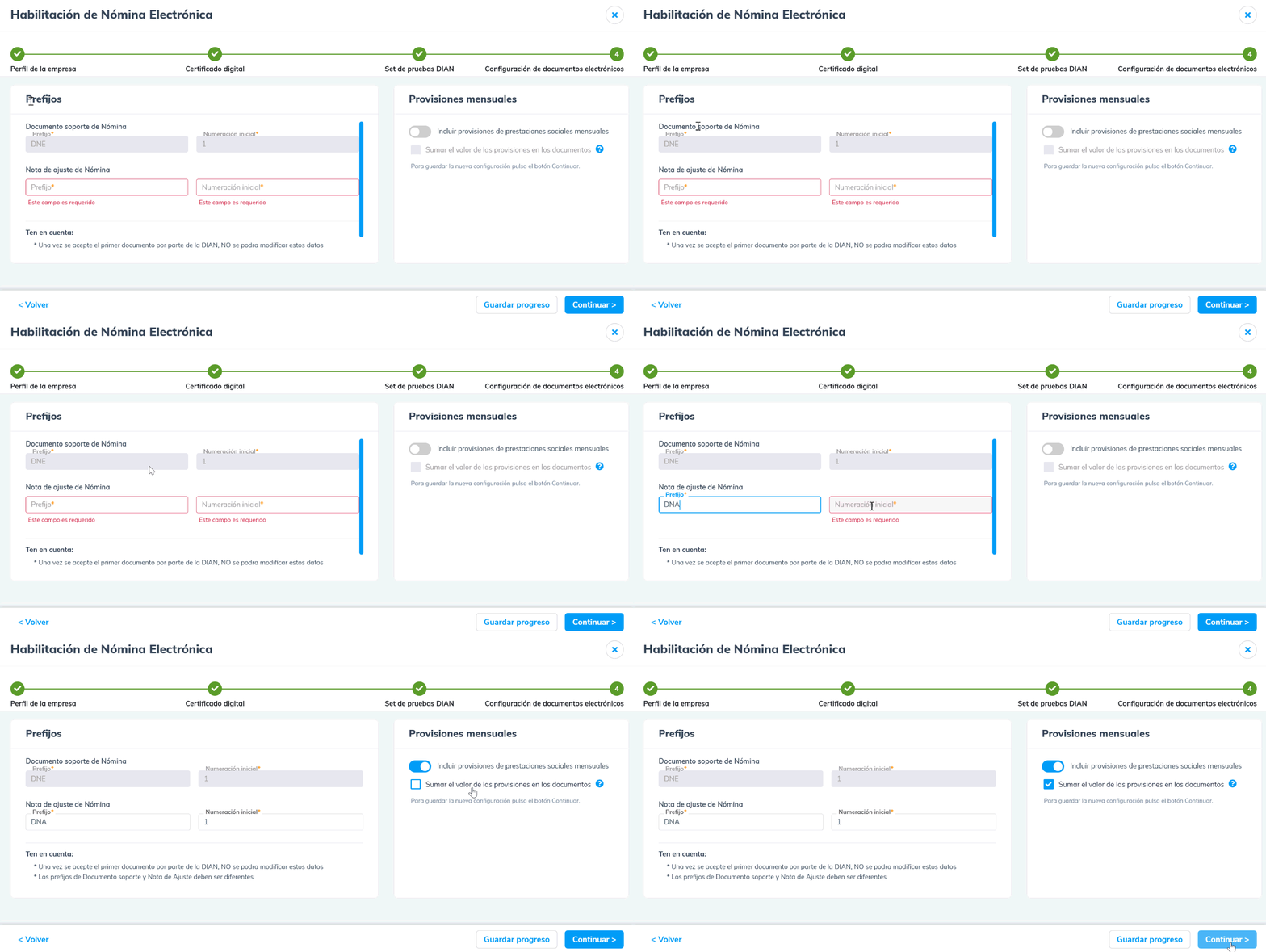
- Si anteriormente habías transmitido tu Nómina Electrónica con otro proveedor tecnológico, es necesario que el consecutivo inicial sea diferente a todos los que usaste para enviar los documentos soporte de Nómina Electrónica. Por ejemplo, si utilizaste hasta el consecutivo «DNE-95», en Siigo podrás definir que inicie desde el «DNE-96» y así evitar rechazos por parte de la DIAN.
Luego de terminar este proceso, puedes continuar con el siguiente paso, el cual corresponde a la creación de empleados.
De esta manera, habilitarás tu Nómina Electrónica Lite.