
Liquidar un contrato de trabajo en nómina electrónica Pro / Plus de solo nómina es un proceso necesario cuando finaliza la relación laboral con un empleado, ya que permite calcular y registrar correctamente los valores pendientes, como salarios, prestaciones sociales, deducciones y pagos finales. Realizar esta gestión de manera adecuada ayuda a cumplir con las obligaciones laborales y garantiza que la información de la liquidación sea clara, precisa y confiable.
Para generar la liquidación del contrato de trabajo, sigue los siguientes pasos:
1. Verifica que la liquidación de la nómina correspondiente al período por liquidar esté contabilizada y pagada.

2. Edita el contrato del empleado y registra la fecha de finalización y el motivo de retiro.

Cuando realices los cambios, haz clic en Guardar cambios  .
.
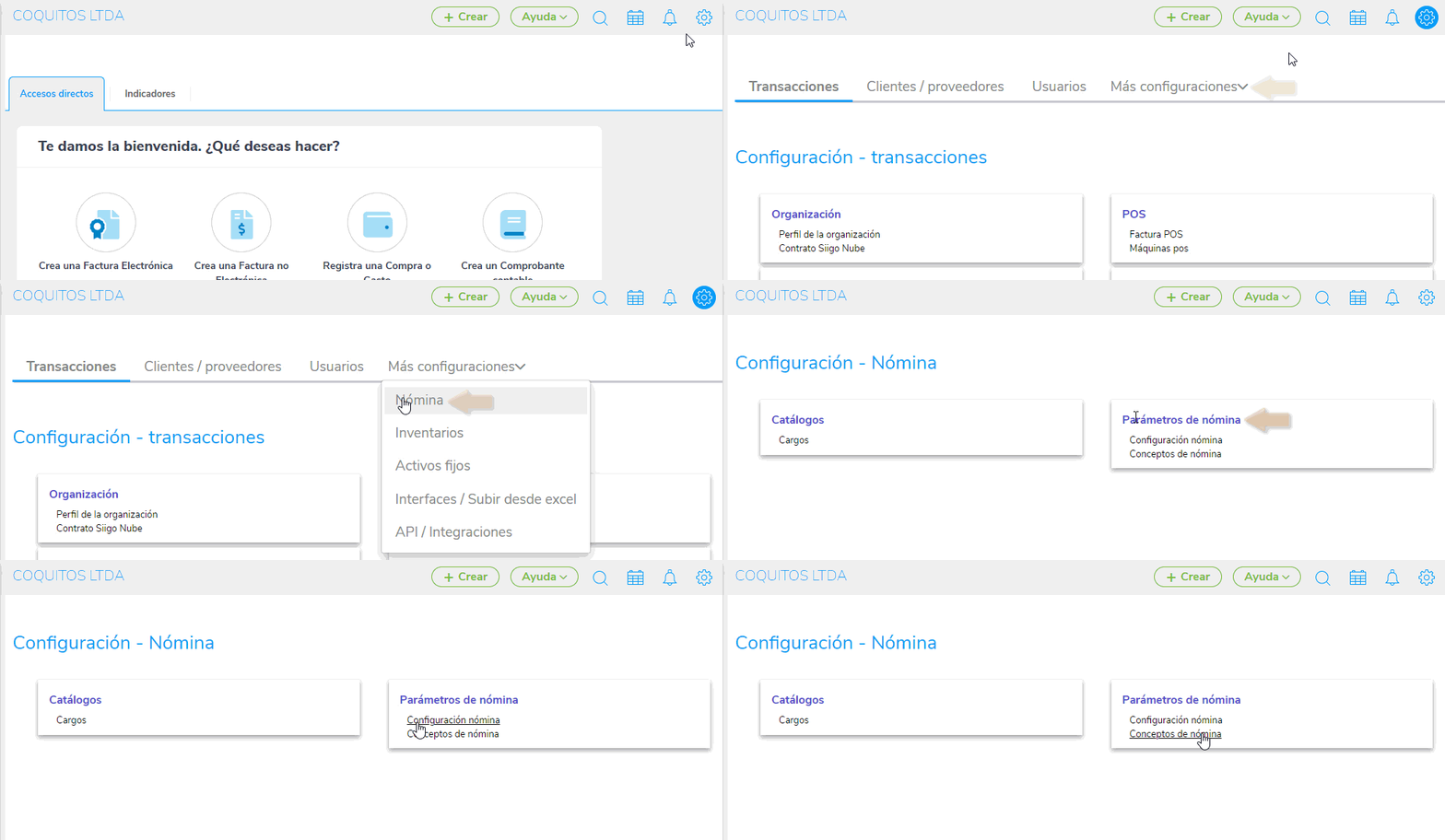
3. Verifica la parametrización de los conceptos. Dirígete al ícono de Configuración  ; luego, selecciona la pestaña Más configuraciones – Nómina y en la sección Parámetros de Nómina, haz clic en Conceptos de nómina.
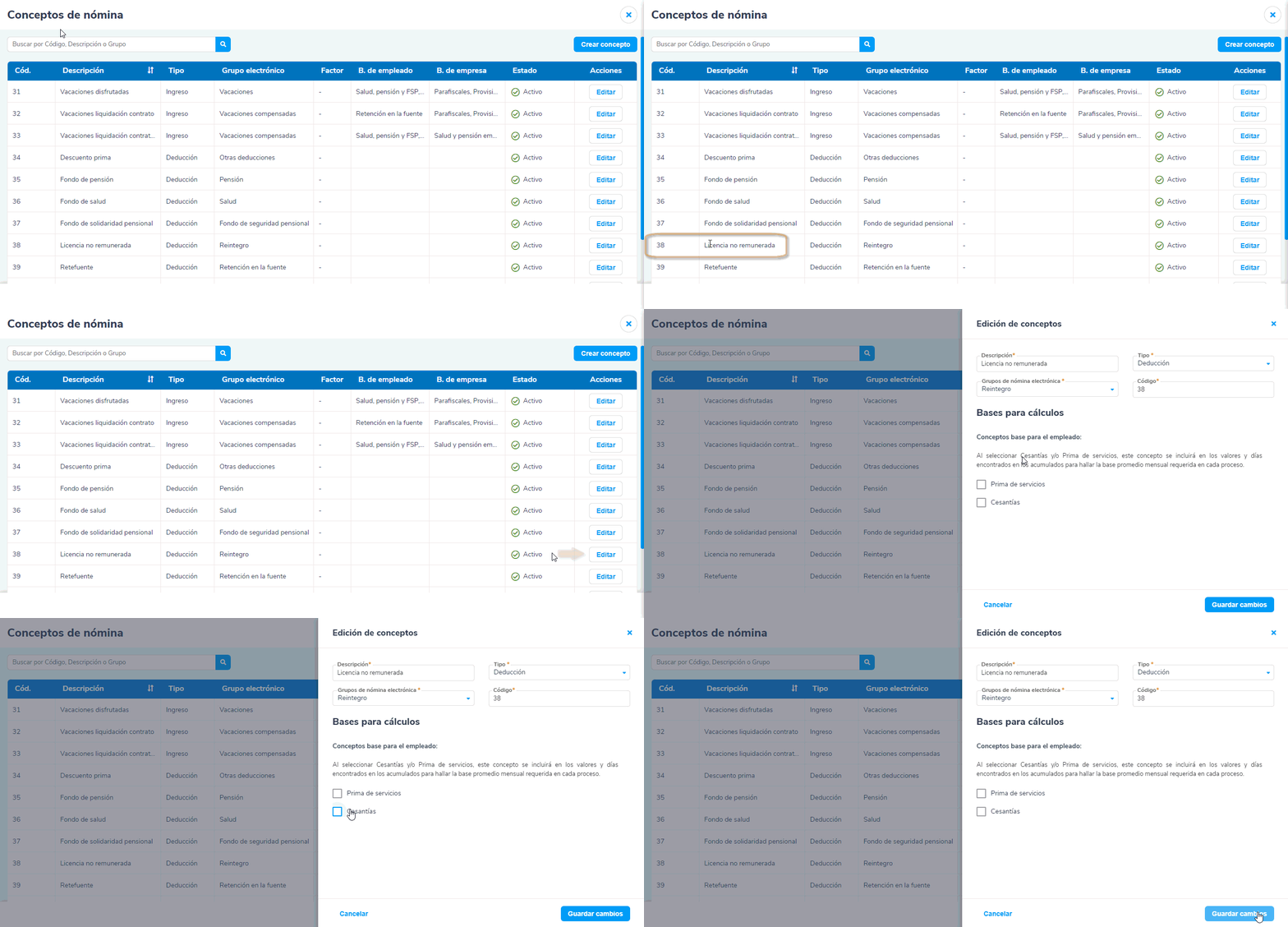
Al ingresar, confirma la configuración de los conceptos que afectan horas o días y la base de cálculo del empleado.
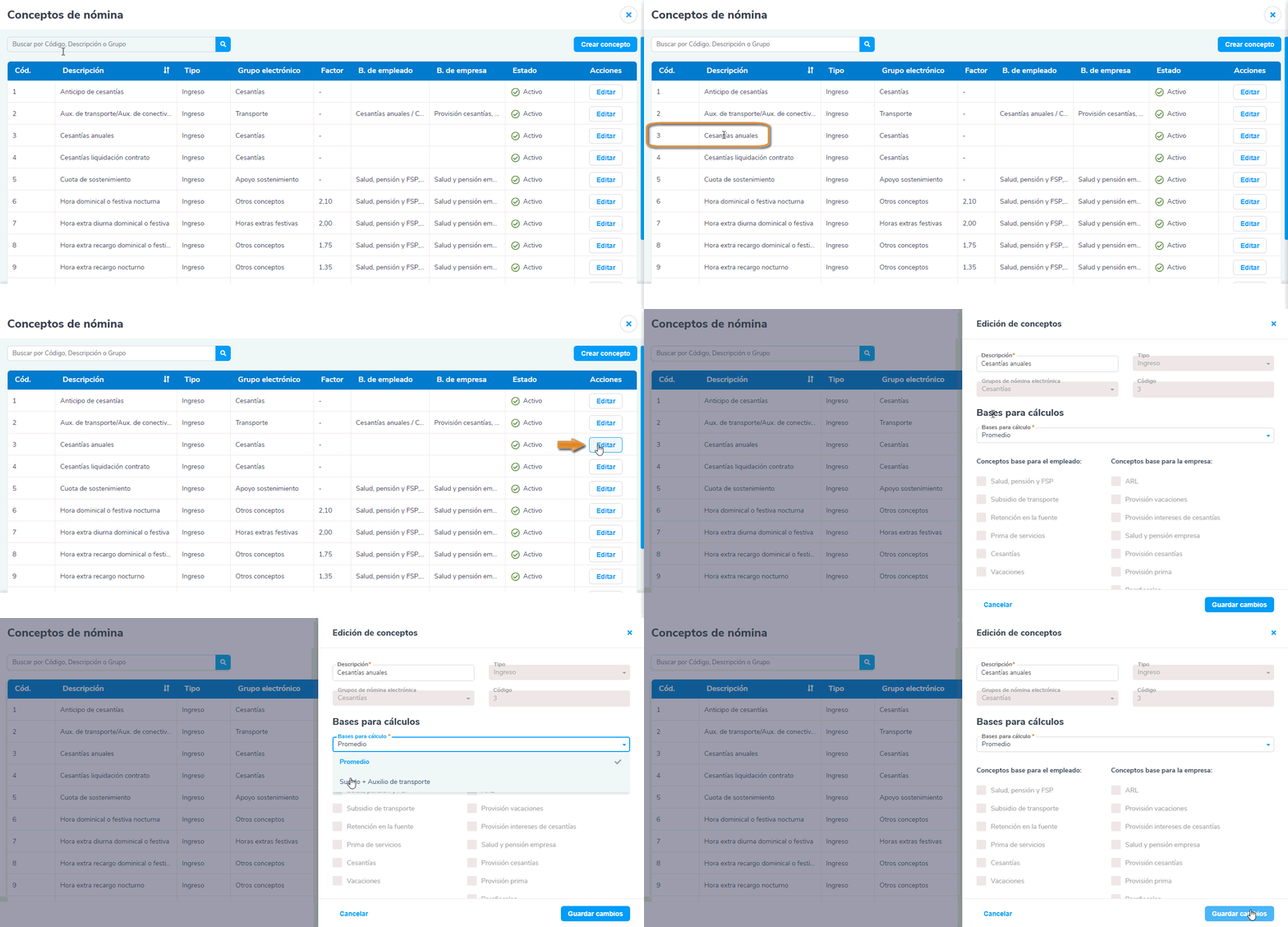
Además, define si la base de cálculo se realizará por «Promedio» o sobre «Sueldo + auxilio de transporte».
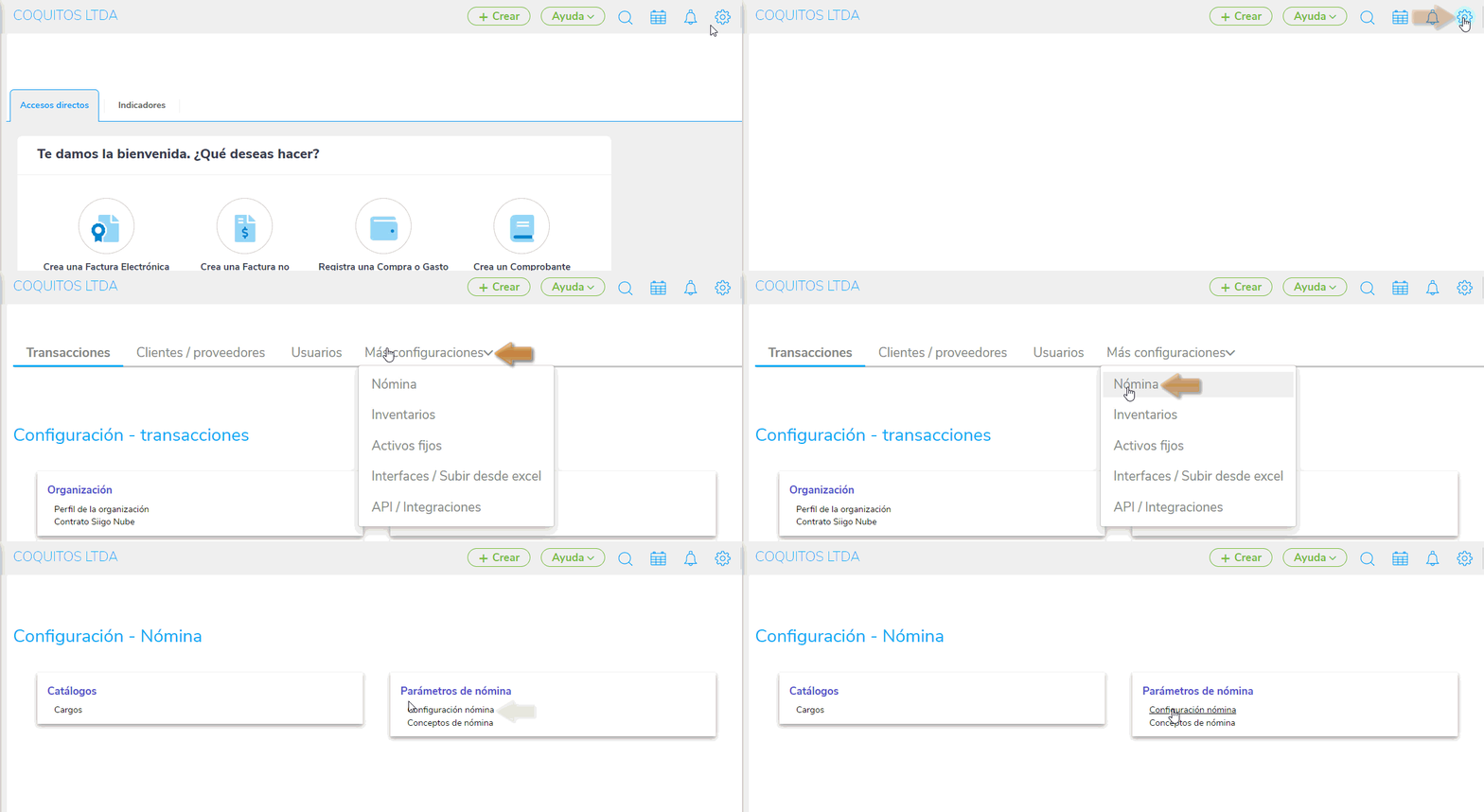
4. Revisa la configuración de las cuentas en los conceptos de liquidación de contrato. Dirígete al ícono de Configuración ; luego, selecciona Más configuraciones – Nómina y en la sección de Parámetros de nómina, elige Configuración nómina.
Al ingresar, selecciona la pestaña Cuentas en conceptos y en el campo «Tipo de proceso», elige «Liquidación de contrato» para cada grupo.

5. Dirígete a la pestaña Comprobantes de nómina y en la sección «Otras liquidaciones», revisa que esté definido el tipo de comprobante para la liquidación de contrato.

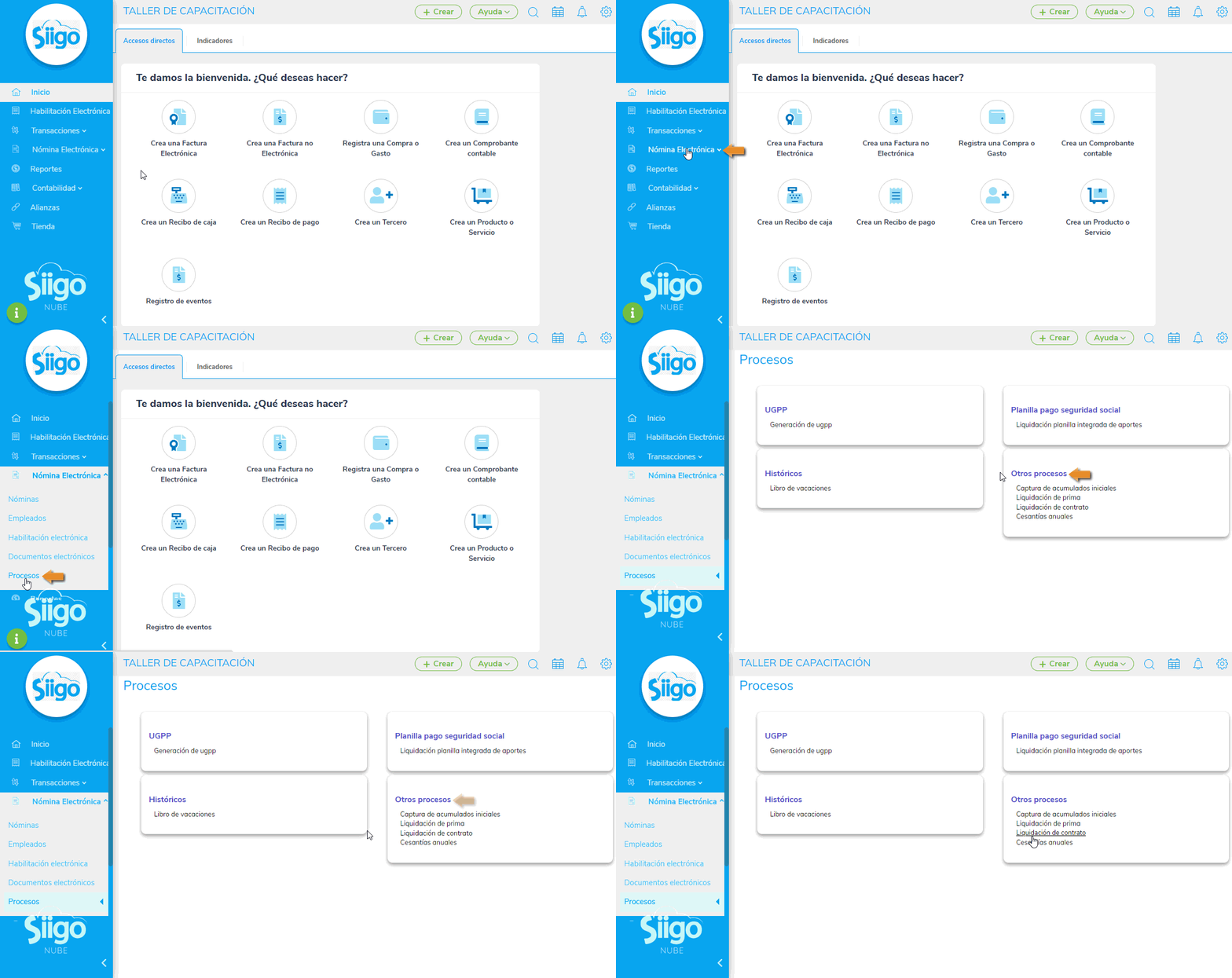
6. Para realizar la liquidación, selecciona el módulo Nómina electrónica – Procesos y en la sección Otros procesos, haz clic en Liquidación de contrato.
7. Al ingresar, haz clic en el botón Nueva liquidación  .
.

8. Al ingresar, completa los datos de las siguientes secciones:
- Información básica: ingresa un nombre que identifique la liquidación de contrato y selecciona el año y el mes en los que se realizará la liquidación.

- Novedades generales: podrás agregar novedades de ingreso y deducciones que se aplicarán de manera general a todos los empleados que integren la liquidación de contrato.
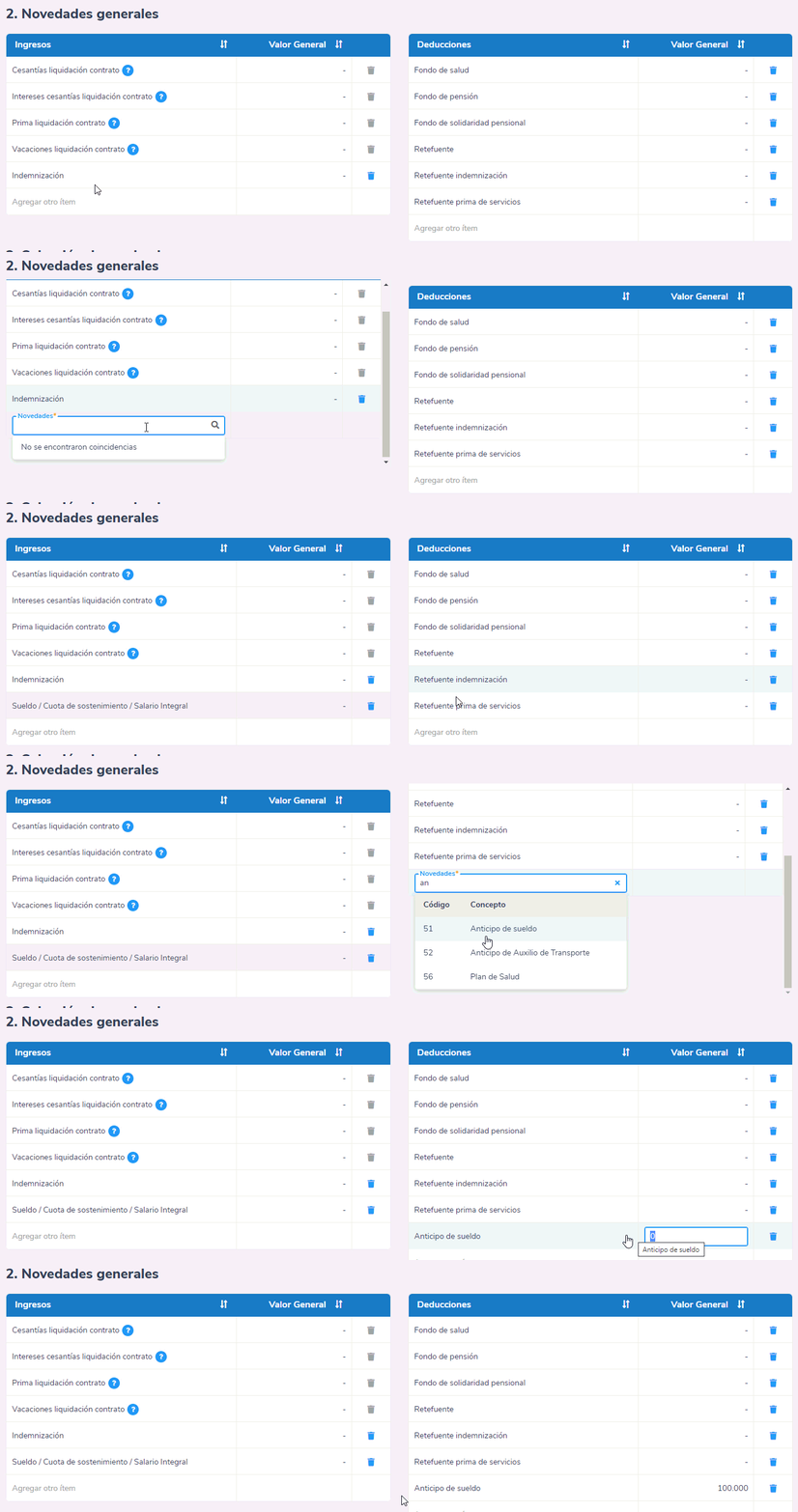
Importante: ten en cuenta que no es posible agregar de manera general novedades que requieran fechas exactas, como incapacidades, vacaciones o licencias; estas podrán agregarse de manera específica para cada empleado más adelante.
- Selección de empleados: el sistema mostrará los empleados que tengan el contrato activo en el mes en que se realizará la liquidación de contrato. Podrás filtrar para que aparezcan todos o únicamente aquellos que tienen fecha de finalización de contrato en el mes seleccionado. Luego, elige un empleado o todos, según sea el caso.
Registra la fecha de finalización del contrato y el motivo de retiro, si no los ingresaste en el contrato.

9. Una vez completes los datos, haz clic en Crear liquidación  .
.
10. Visualizarás el listado de los empleados incluidos en la liquidación del contrato, con el total de ingresos, deducciones y neto a pagar. Además, podrás ver el detalle.

11. En esta pantalla podrás realizar las siguientes acciones:
- Para realizar modificaciones sobre los conceptos existentes, puedes hacer clic en Editar
 o seleccionar el botón Añadir novedad
  , donde podrás modificar los conceptos existentes.

Importante: el sistema no permite modificar los días laborados, ya que este dato se tomará de la liquidación de nómina de cada mes.
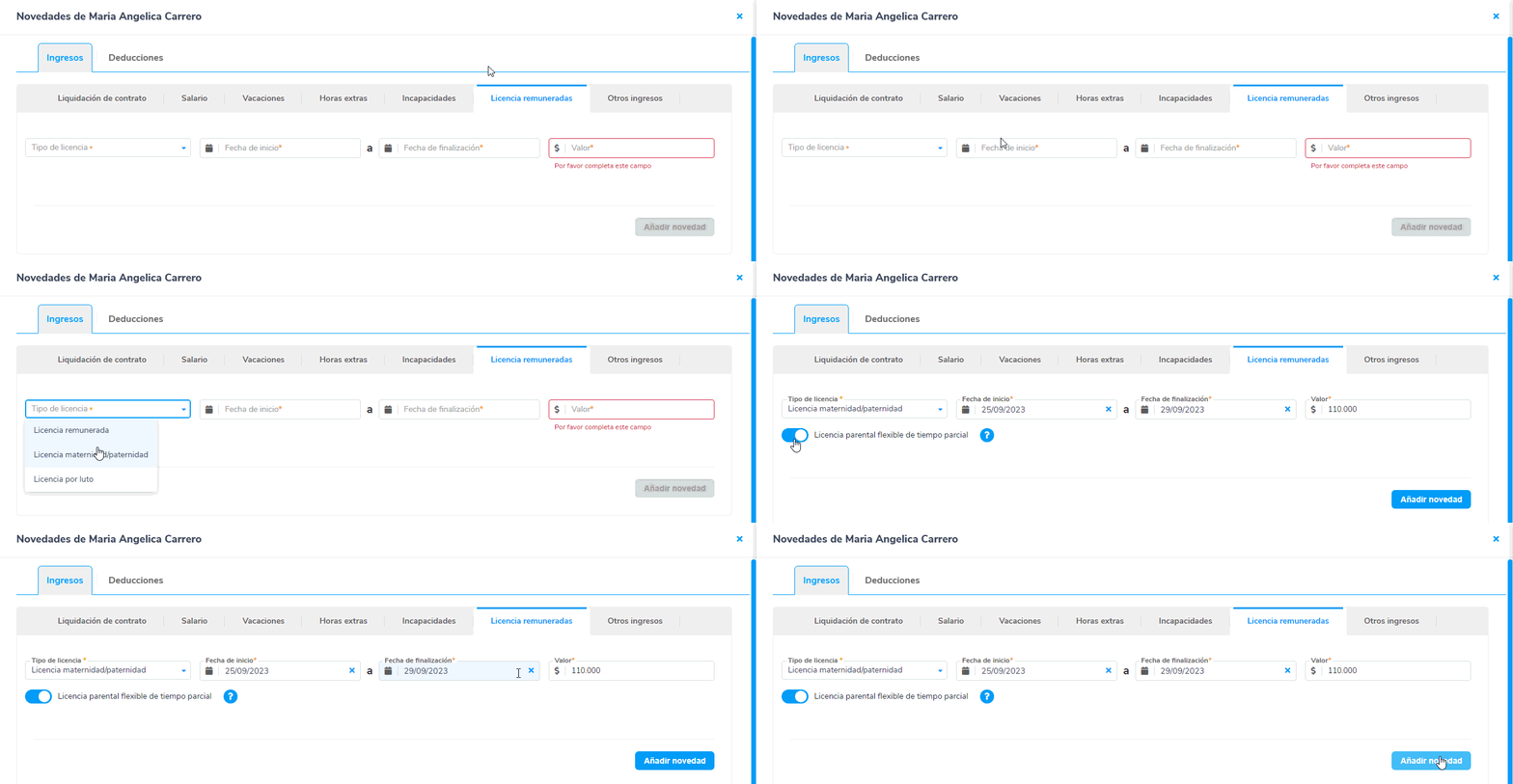
- Podrás añadir nuevas novedades seleccionando en las pestañas de la parte superior la que necesites (liquidación de contrato, salario, vacaciones, horas extras, entre otras). Completa la información solicitada y para guardar los cambios, presiona Añadir novedad
 .
.

Importante: de acuerdo con la Ley 2114 de 2021, nace un nuevo beneficio llamado licencia parental flexible, que consiste en otorgar a la madre o al padre la posibilidad de disfrutar una parte de su licencia de maternidad o paternidad bajo una modalidad de tiempo parcial flexible. Esto les permitirá cambiar un período determinado de su licencia por un período de trabajo de medio tiempo, lo que hará posible ampliar la duración de la licencia hasta por el doble del tiempo inicialmente establecido.
Al relacionar el concepto «Licencia maternidad / paternidad», encontrarás la opción Licencia parental flexible de tiempo parcial  cuando lo actives, el sistema calculará el valor de la licencia dividiendo el día en dos, debido a que la licencia parental flexible es la mitad de la jornada laboral.
- Visualiza los cálculos que realiza el sistema para cada una de las novedades a través de la opción Ver detalle de cálculos.

Importante: si realizaste modificaciones manuales en algún concepto que el sistema calcule de manera automática, no visualizarás información en el detalle de los cálculos para ese concepto y se te informará a través de este mensaje.

- Si requieres adicionar un empleado, podrás hacerlo seleccionando la opción Añadir otro empleado
 , la cual abrirá una ventana que te permitirá agregarlo. Una vez realizado este proceso, haz clic en Guardar cambios
  .
.

12. Una vez finalices la revisión, haz clic en Ir a contabilización  .
.
13. El sistema te llevará al proceso de contabilización, donde podrás realizar las siguientes acciones:

- Generar reporte de liquidación de contrato: a través de Ver detalle
 , podrás visualizar en un archivo Excel, los valores de ingreso y egreso, junto con el neto a pagar para cada uno de los empleados incluidos en la liquidación.
 - Generar reporte de seguridad social y parafiscales: a través de Ver detalle , podrás visualizar en un archivo Excel, los datos del Ingreso Base de Cotización (IBC) y aportes a seguridad social y parafiscales para cada uno de los empleados incluidos en la liquidación.
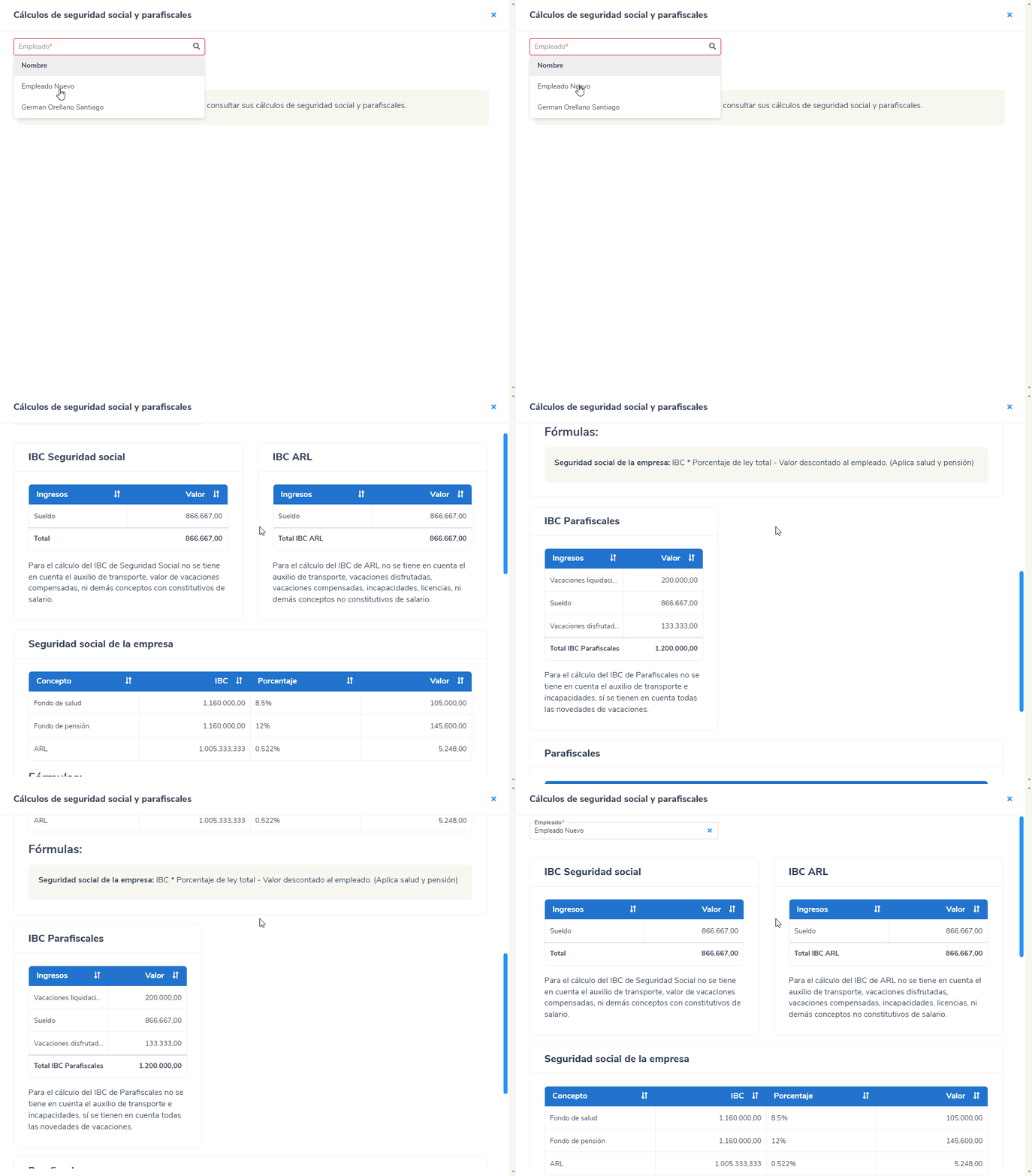
- Ver cálculos de seguridad social y parafiscales
 : con esta opción te aparecerá una ventana donde puedes consultar el detalle de los cálculos de seguridad y parafiscales por cada uno de los empleados incluidos en la liquidación.
- Generar archivo plano de banco
 : te permite generar un archivo plano para el pago electrónico del neto a pagar a los empleados por su liquidación de contrato.

Importante: para realizar el pago electrónico, es necesario que previamente se registren los datos de pago de cada empleado, como la entidad bancaria, el tipo de cuenta, el número de cuenta, entre otros.
14. Para continuar y generar los comprobantes de causación contable de la liquidación de contrato, presiona el botón Contabilizar liquidación  .
.
15. Se habilitará una ventana que te informará que se generarán los comprobantes contables para causar la liquidación de contrato. Para continuar, haz clic en Entendido  .
.

16. El sistema generará los comprobantes contables. En esta sección encontrarás las siguientes opciones:
- Ver los desprendibles
 : podrás enviar los desprendibles por correo electrónico, descargarlos o imprimirlos.

- Comprobantes liquidación de contrato por empleado: haz clic en Ver comprobante
 para visualizar los comprobantes de liquidación correspondientes a cada empleado.

- Comprobantes liquidación de contrato seguridad social: selecciona Ver comprobante para visualizar los comprobantes de la liquidación de seguridad social.

- Borrar contabilización
 : permite borrar los comprobantes.
17. Para continuar y generar los comprobantes de pago de la liquidación de contrato, presiona el botón Contabilizar pago  .
.
18. El sistema habilitará una ventana en la que podrás seleccionar la forma de pago, la fecha y los empleados a quienes realizarás el pago de la liquidación. Luego, selecciona nuevamente Contabilizar pago .

Importante: si lo requieres, puedes registrar pagos parciales de los empleados que se encuentren en el proceso.
19. Finalmente, visualizarás la liquidación de contrato completada y podrás consultar los comprobantes contables del desembolso de la liquidación de contrato al seleccionar Ver comprobante  .
.

Además, si lo requieres, en la parte inferior se habilita la opción para realizar la integración contable.

Ahora sabes cómo liquidar un contrato de trabajo en nómina electrónica Pro o Plus.
