
Liquidar la Planilla Integrada de Liquidación de Aportes (PILA) en Nómina Electrónica PRO – Solo nómina te permite calcular y revisar los aportes a seguridad social y parafiscales de tus empleados, de acuerdo con la información registrada en la nómina. Este proceso se realiza después de contabilizar la nómina y te ayuda a validar los valores, generar el archivo que cargarás en el portal del operador de planilla y cumplir con tus obligaciones como empleador.
Realiza los siguientes pasos:
1. Antes de iniciar:
- Configura tu operador de planilla; para ello, dirígete por Configuración
 – Más configuraciones – Nómina – Parámetros de nómina – Configuración nómina.

En la pestaña Liquidación de nómina, selecciona el Operador de información (PILA) con el que vas a trabajar.

Haz clic en Guardar cambios  .
- Realiza la contabilización de la nómina para habilitar la generación de la planilla.
2. Ingresa al proceso de liquidación, para ello, ingresa por la ruta: Nómina Electrónica – Procesos – Planilla pago seguridad social – Liquidación planilla integrada de aportes.

3. Visualiza las planillas elaboradas y allí podrás buscarlas por la descripción, año o período y usar Filtros  para consultar por año, período o estado (contabilizado/en proceso), presiona Aplicar filtros
 .
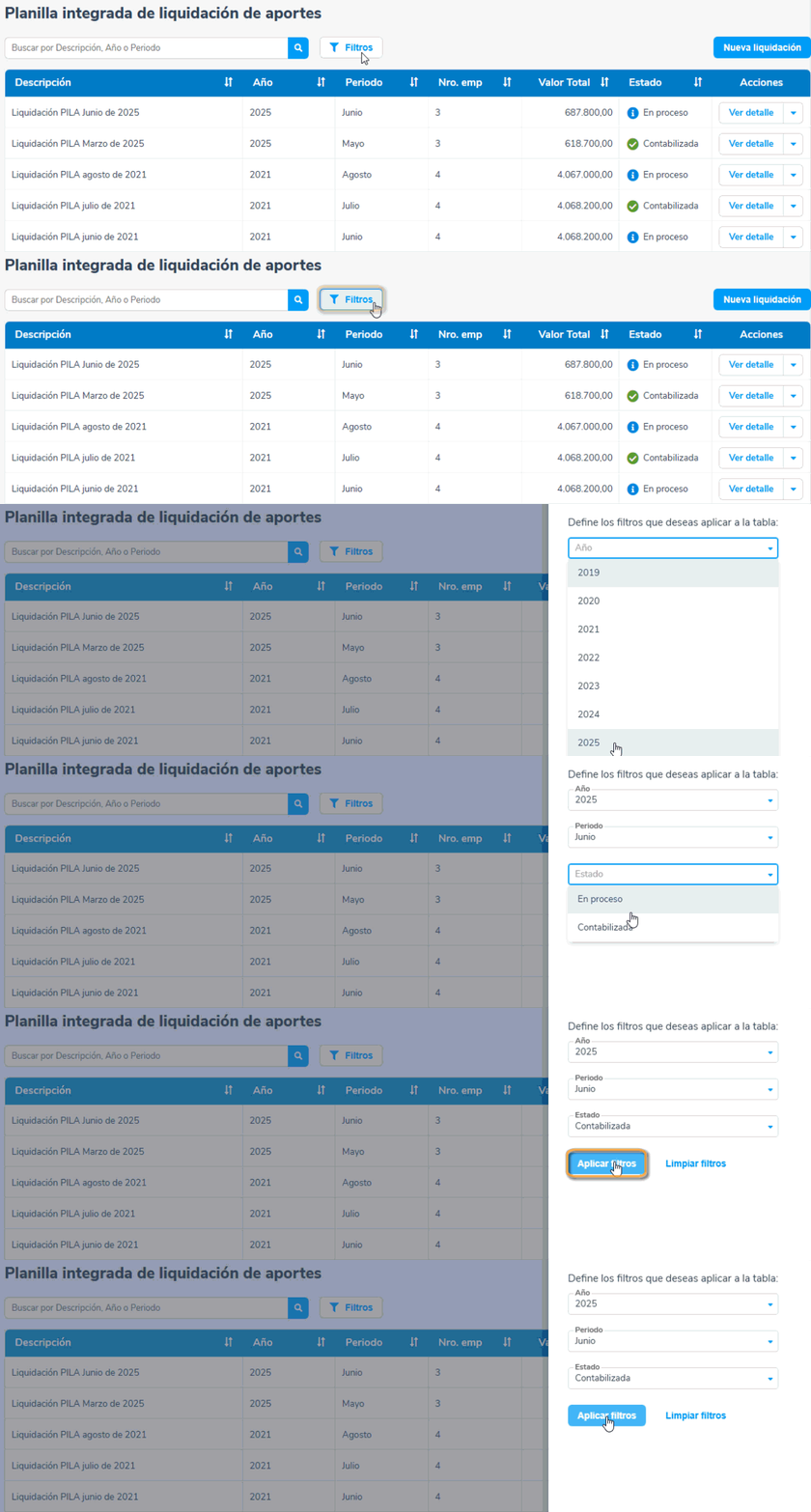
4. Inicia una nueva liquidación presionando Nueva liquidación  y se habilitará la siguiente pantalla:
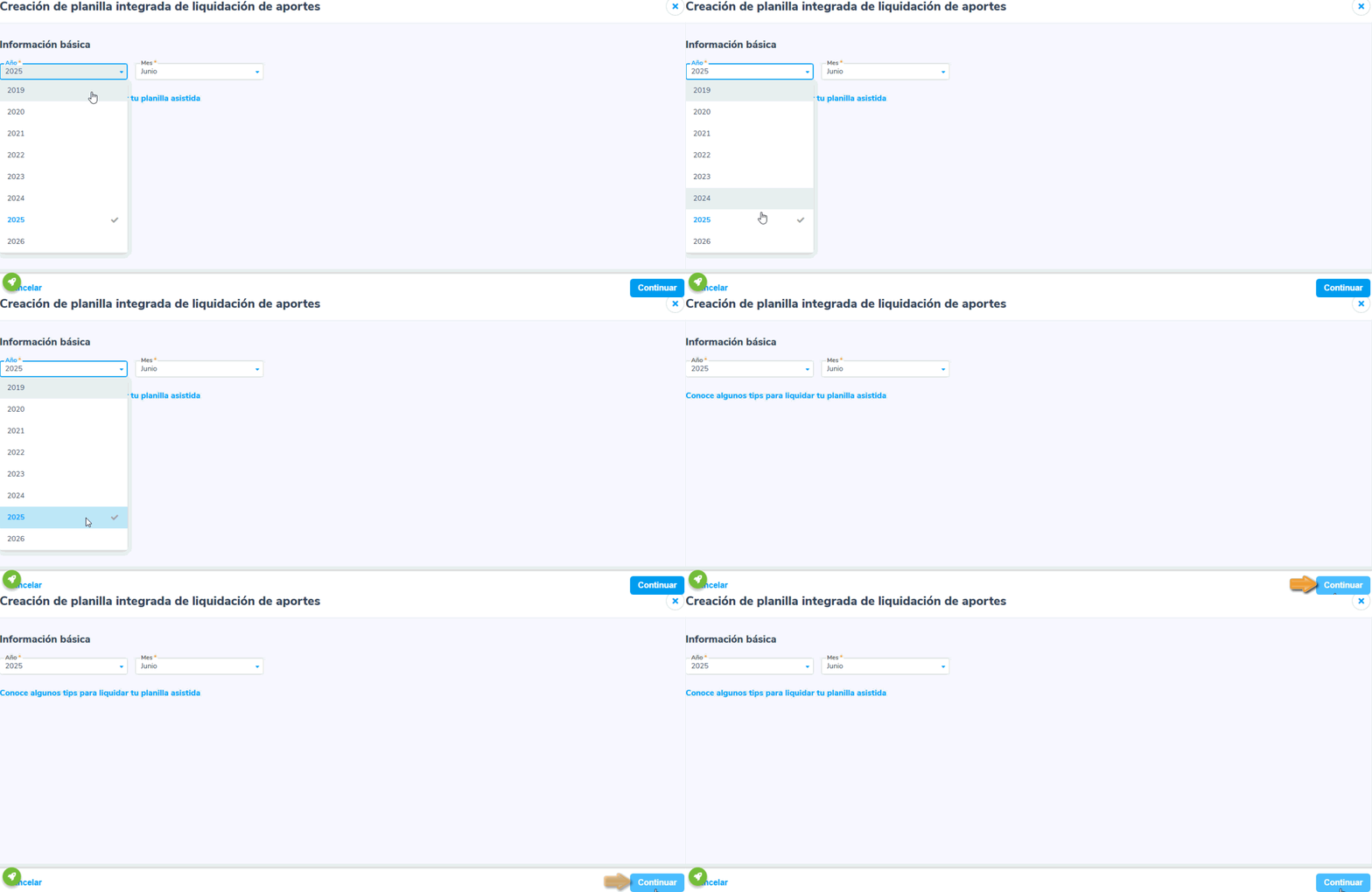
Selecciona el mes y año correspondiente y haz clic en Continuar  .
Importante:
- De acuerdo a la Resolución 1271 del 2023, todos los empleados que sean migrantes y tengan el tipo de documento Permiso Especial de Permanencia (PEP) ya no serán admitidos en la planilla, para pago de seguridad social de agosto de 2023 en adelante, debido a que este tipo de documento ya no se encuentra vigente, por lo que el sistema los cambiará de manera automática al tipo de documento Permiso por Protección Temporal (PPT).

- Si tienes procesos sin contabilizar o falta información del período, el sistema te generará la siguiente alerta:

5. En la parte superior de la pantalla podrás identificar la etapa actual de la planilla, comenzando por el estado «En proceso», que indica que aún no se han contabilizado los documentos; además, tendrás acceso a información clave como el período de liquidación, la fecha de creación y edición, y el número total de empleados incluidos, lo que te permitirá llevar un control del avance en la generación de la planilla.
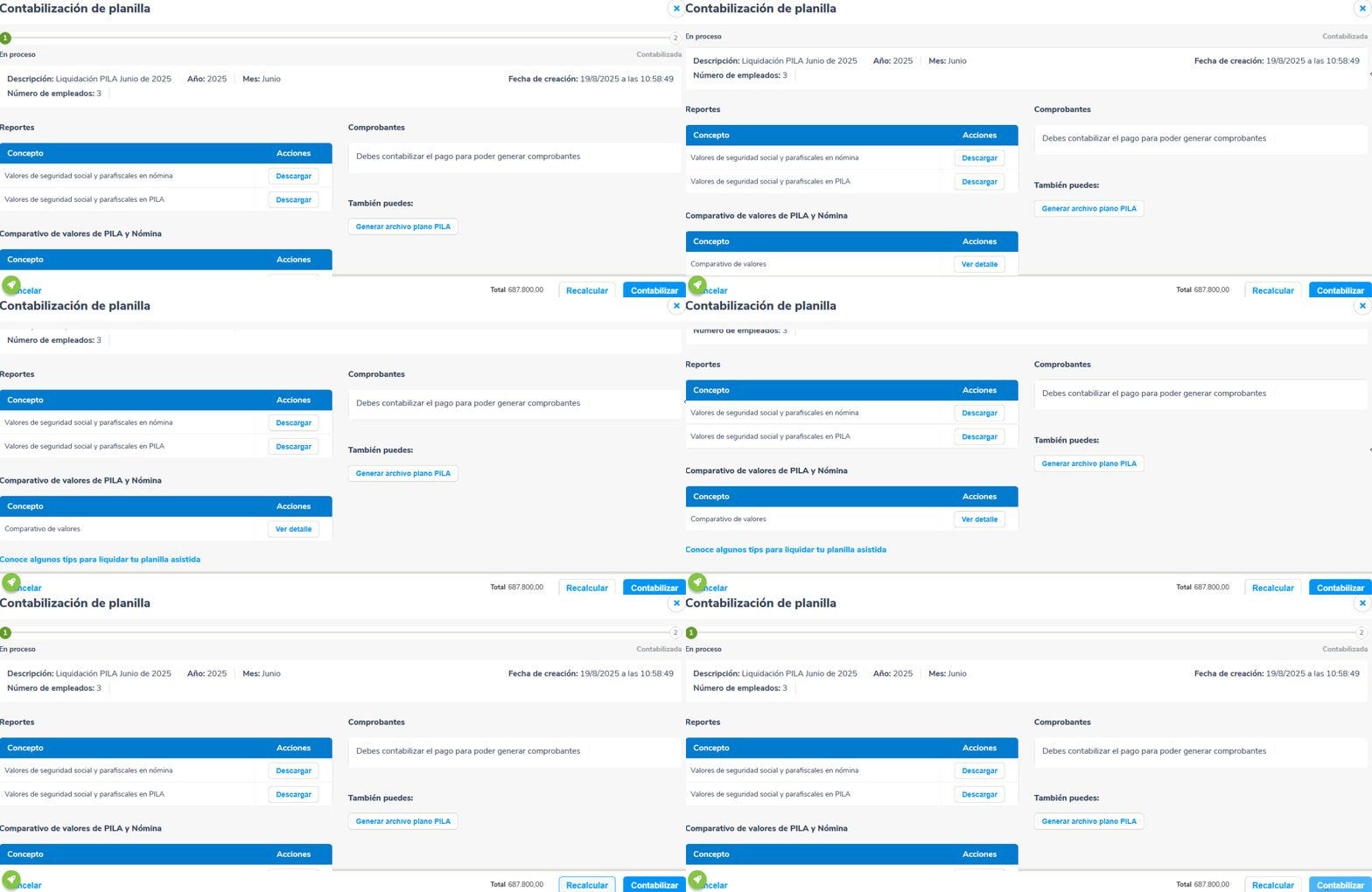
En la sección Reportes genera los siguientes informes:

- Valores de seguridad social y parafiscales en nómina: detalla los fondos de los empleados y valores que el sistema tuvo en cuenta para la liquidación.
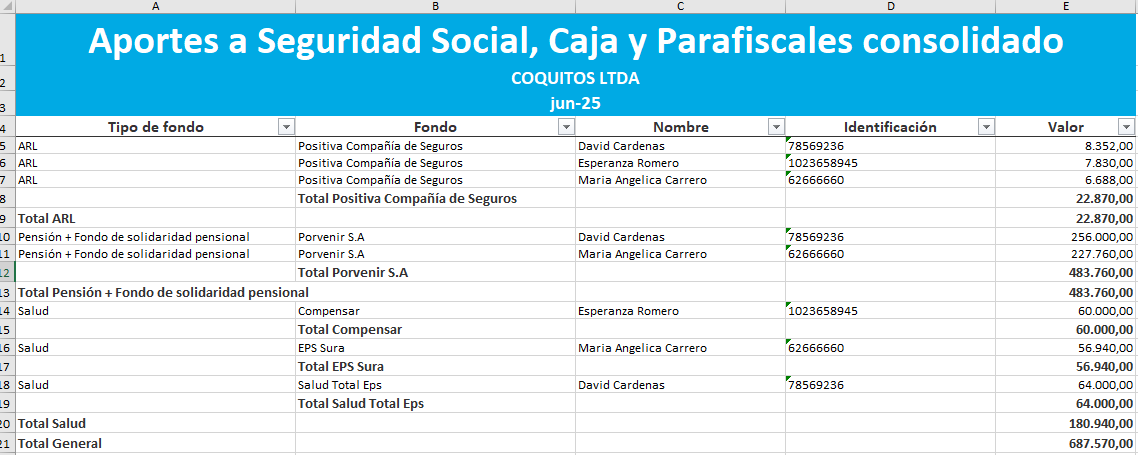
- Valores de seguridad social y parafiscales en PILA: el sistema presenta la información que será enviada al operador de planilla, utilizando las mismas columnas que este requiere para asegurar la integridad de los cálculos. Este reporte se genera en un archivo Excel, lo que te permite revisar, confirmar y validar cada valor conforme a la normativa vigente.

Importante:
- A partir de la generación de la planilla integrada correspondiente a julio de 2025 en adelante, los aprendices del Servicio Nacional de Aprendizaje (SENA) se visualizarán con un nuevo tipo y subtipo de cotizante, siempre que se haya realizado previamente la modificación en la creación de sus contratos. La asignación será la siguiente:
Aprendiz SENA en etapa de entrenamiento: se visualizará con el tipo de cotizante «19 – aprendiz SENA en etapa productiva» y subtipo de cotizante «0 – sin subtipo».
Aprendiz SENA en etapa productiva: se mostrará con el tipo de cotizante «1 – dependiente – contrato laboral» y subtipo de cotizante «0 – sin subtipo».
Este cambio también se reflejará en el archivo plano PILA, asegurando que la información actualizada se transmita correctamente al operador de planilla según la nueva configuración establecida.

- A partir de la generación de la planilla integrada correspondiente a noviembre 2026 en adelante se incorpora un nuevo tipo de cotizante denominado Dependiente con permanencia en el régimen subsidiado, siempre que se haya realizado previamente la modificación en la creación de sus contratos. Será de la siguiente forma:
Se visualizará con el tipo de cotizante «75 y código administradora de salud MIN005 de la Administradora de los Recursos del Sistema General de Seguridad Social en Salud (ADRES)». Este cambio también se reflejará en el archivo plano PILA, asegurando que la información actualizada se transmita correctamente al operador de planilla según la nueva configuración establecida.

- Cuando un empleado tenga configurado el tipo de identificación PEP-Tutor, el sistema reportará automáticamente la información a PILA utilizando el código PC. Además, el número de documento se enviará completo, soportando hasta 20 caracteres alfanuméricos.
6. Revisa el Comparativo de valores de PILA y Nómina:

Haz clic en Ver detalle  para visualizar la tabla comparativa por concepto (salud, pensión, parafiscales, Administradora de Riesgos Laborales (ARL)).

Además, podrás consultar algunos tips para la correcta liquidación de tu planilla.
7. Al seleccionar Generar archivo plano PILA  , el sistema descargará un archivo TXT con la estructura del operador de planilla asignado previamente en la configuración de la nómina; este archivo no podrá ser modificado para garantizar la integridad del mismo.
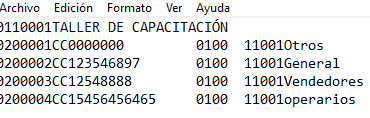
El programa realiza el cálculo automáticamente al ingresar a la opción, pero si se han efectuado modificaciones en las nóminas desde otra sesión, es posible que dichos cambios no se reflejen en la planilla actual. Para asegurarte de que los valores estén actualizados y se incluyan correctamente, presiona Recalcular  ; así el sistema ajustará los datos con base en la información más reciente.
8. Haz clic en Contabilizar  para generar los comprobantes contables.
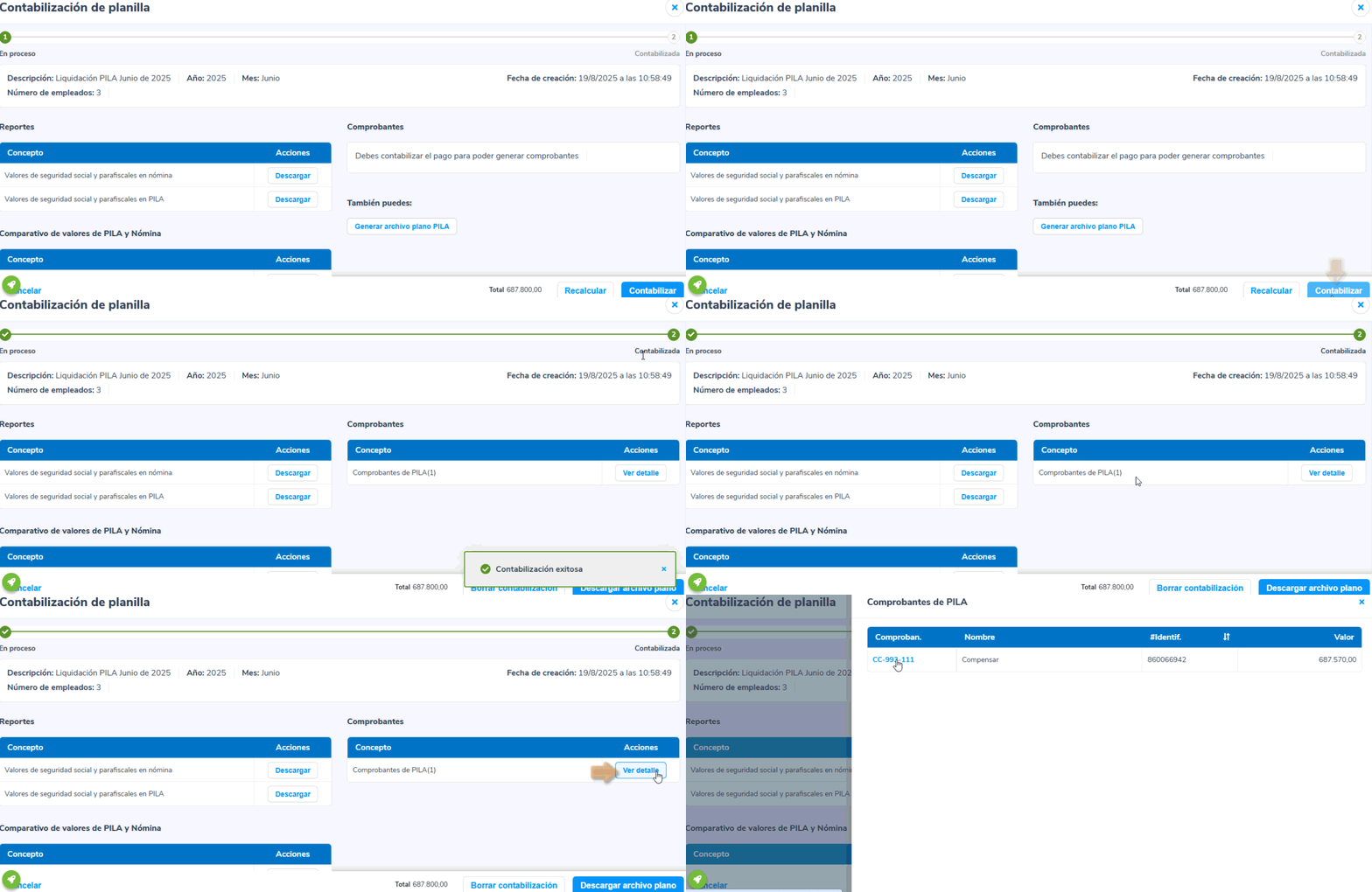
Por último, accede al portal de tu operador de planilla y adjunta el archivo *.TXT generado; este será validado y aceptado por el operador para proceder con el pago correspondiente.
Importante: aplicamos directamente con los operadores Mi Planilla y SOI; sin embargo, gracias al proceso de normalización técnica que están adoptando los distintos operadores de planilla, la estructura generada puede ser compatible con otros sistemas, facilitando así su validación y procesamiento.
¡Bien hecho! Así es como se liquida la planilla integrada de aportes en tu Nómina Electrónica Pro.