
El rechazo por la Regla 92 se presenta cuando intentas enviar la nómina electrónica y el sistema indica que el emisor del documento no se encuentra habilitado en la plataforma de la Dirección de Impuestos y Aduanas Nacionales (DIAN). Este mensaje es importante porque impide la validación y el envío correcto de la nómina, lo que puede retrasar el cumplimiento de esta obligación legal.
Conocer el motivo de este rechazo te permite identificar qué información o configuración falta y corregirla a tiempo.
1. Si al generar el envío de la Nómina Electrónica el documento es rechazado por la DIAN, es necesario, en la columna «Acciones» seleccionar la opción «Ver motivos», donde el sistema te indica la razón del rechazo.

2. Cuando te aparezca el motivo de rechazo «Regla: 92, Rechazo: El Emisor del Documento no se encuentra Habilitado en la plataforma», es necesario que ingreses al perfil de la organización, por la ruta Configuración – Transacciones – Organización – Perfil de la organización.

En esta pantalla confirmas que los datos estén diligenciados en su totalidad de forma correcta y guardas los cambios dando clic en Guardar  .
3. Accedes a la página de la DIAN por la ruta Temas de interés – Factura Electrónica y seleccionas la opción de Habilitación.

4. Una vez allí, eliges el tipo de contribuyente, digitas los datos que el sistema te solicita y das clic en Entrar  .

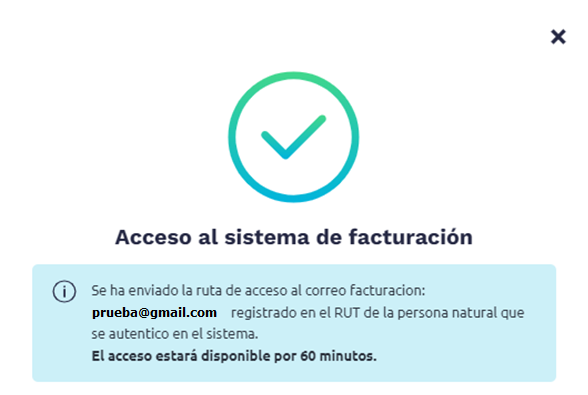
5. Visualizarás la siguiente pantalla, donde el sistema te informa que el token de acceso llegará al correo electrónico registrado en el Registro Único Tributario (RUT).
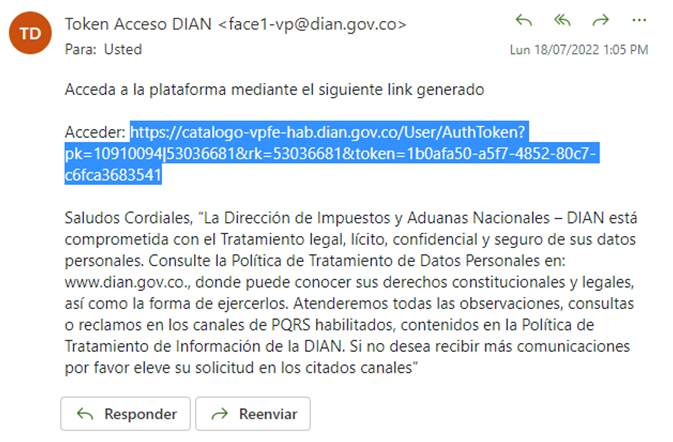
6. Te diriges al correo electrónico y seleccionas el enlace «Acceder».
7. Te direccionará a la plataforma de la DIAN y allí accedes a la opción de Menú – Registro y habilitación.

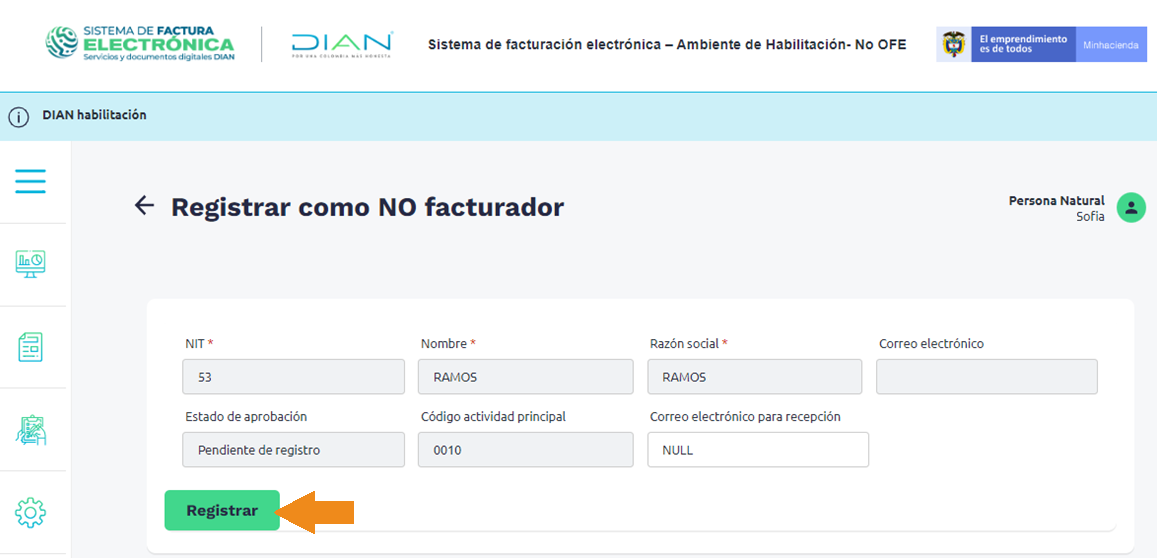
8. Luego, el sistema te mostrará los datos de la empresa, una vez los revises, das clic en Registrar  .
9. Seguido, te solicita el tipo de documento; en este caso seleccionas «Nómina Electrónica».

10. Haz clic en la opción «Nómina Electrónica y Nómina de Ajuste».

11. Eliges el participante que va a emitir los comprobantes electrónicos y haz clic en la opción «Emisor».

12. Aquí verificas que el software «SiigoPT» se encuentra en estado «Habilitado» y en la columna «Acciones» das clic en el Ojo  .

13. El sistema te va a dirigir a la pantalla de «Pruebas de aceptación», allí seleccionas Sincronizar a producción  .

Automáticamente te va a habilitar la siguiente ventana, donde confirmas que deseas sincronizar a producción dando clic en Aceptar  .

Y te mostrará el siguiente mensaje:

14. Una vez realices este proceso, tomas el identificador del set de pruebas.

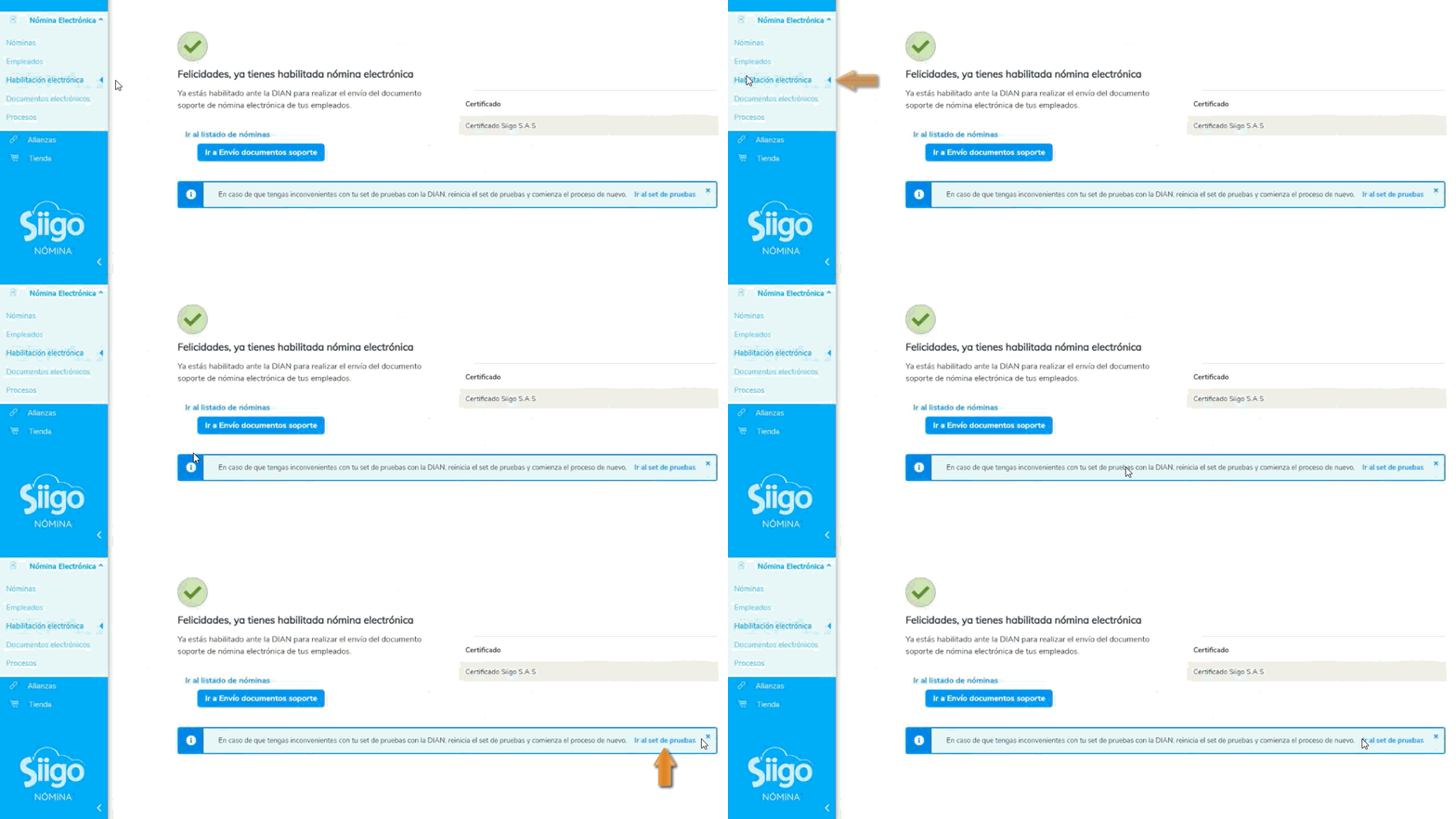
15. Es necesario desde tu Siigo Nube ir por la ruta Nómina Electrónica – Habilitación electrónica y seleccionas la opción «Ir al set de pruebas».
16. Al ingresar, haz clic en Reiniciar envío del set de pruebas  .

El sistema te mostrará la siguiente ventana y seleccionas Sí, reiniciar  .

17. En el momento que confirmes el reinicio, ingresas el identificador del set de pruebas que ya se había generado.

Haz clic en Enviar set de pruebas  , con ello el sistema inicia el envío de las pruebas a la DIAN.

18. Una vez sea aprobado, visualizarás la siguiente pantalla.

Haz clic en Finalizar habilitación  .
19. Por último, envías a la DIAN los documentos electrónicos de nómina por el módulo Nómina Electrónica – Documentos electrónicos, ubicas el comprobante de pago y en la columna «Acciones» das clic en la flecha y seleccionas la opción «Enviar».

Ahora sabes cómo solucionar la regla 92, rechazo: el emisor del documento no se encuentra habilitado en la plataforma.
