
La nueva división de formas de pago en la factura electrónica te permite diferenciar de forma más clara si una venta se realiza de contado o a crédito. Esta mejora facilita la selección del método de pago adecuado al elaborar tus facturas electrónicas en Siigo Nube y debes tenerla en cuenta cada vez que registres una venta.
A continuación, te indicamos el proceso a realizar:
1. Configura el comprobante para factura electrónica de venta.
2. Elabora la factura electrónica por cualquiera de las siguientes rutas:
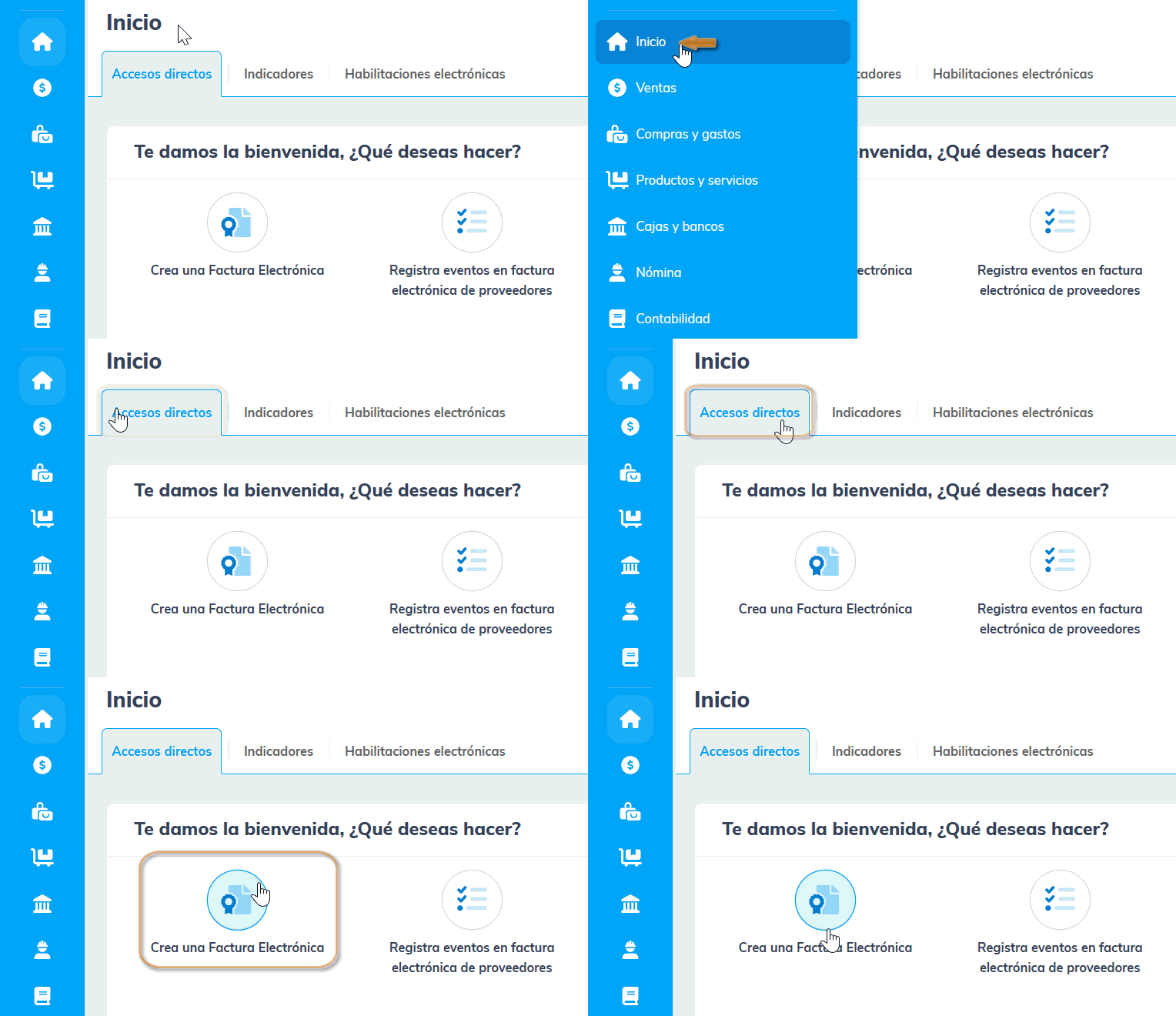
- En el módulo Inicio, selecciona Accesos directos – Crea una factura electrónica.
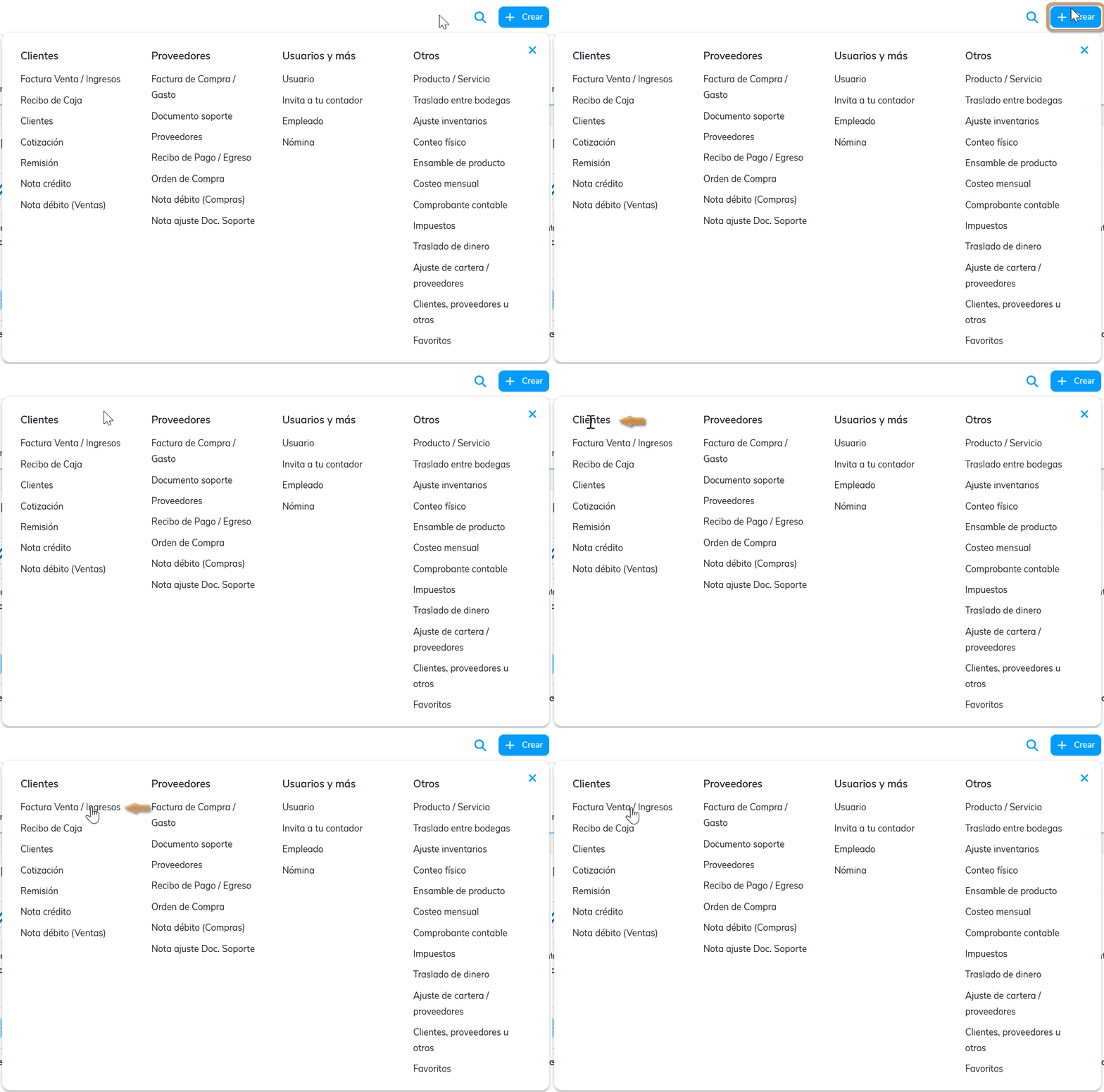
- Desde el botón + Crear
 , en Clientes, haz clic en la opción Factura Venta / Ingresos.
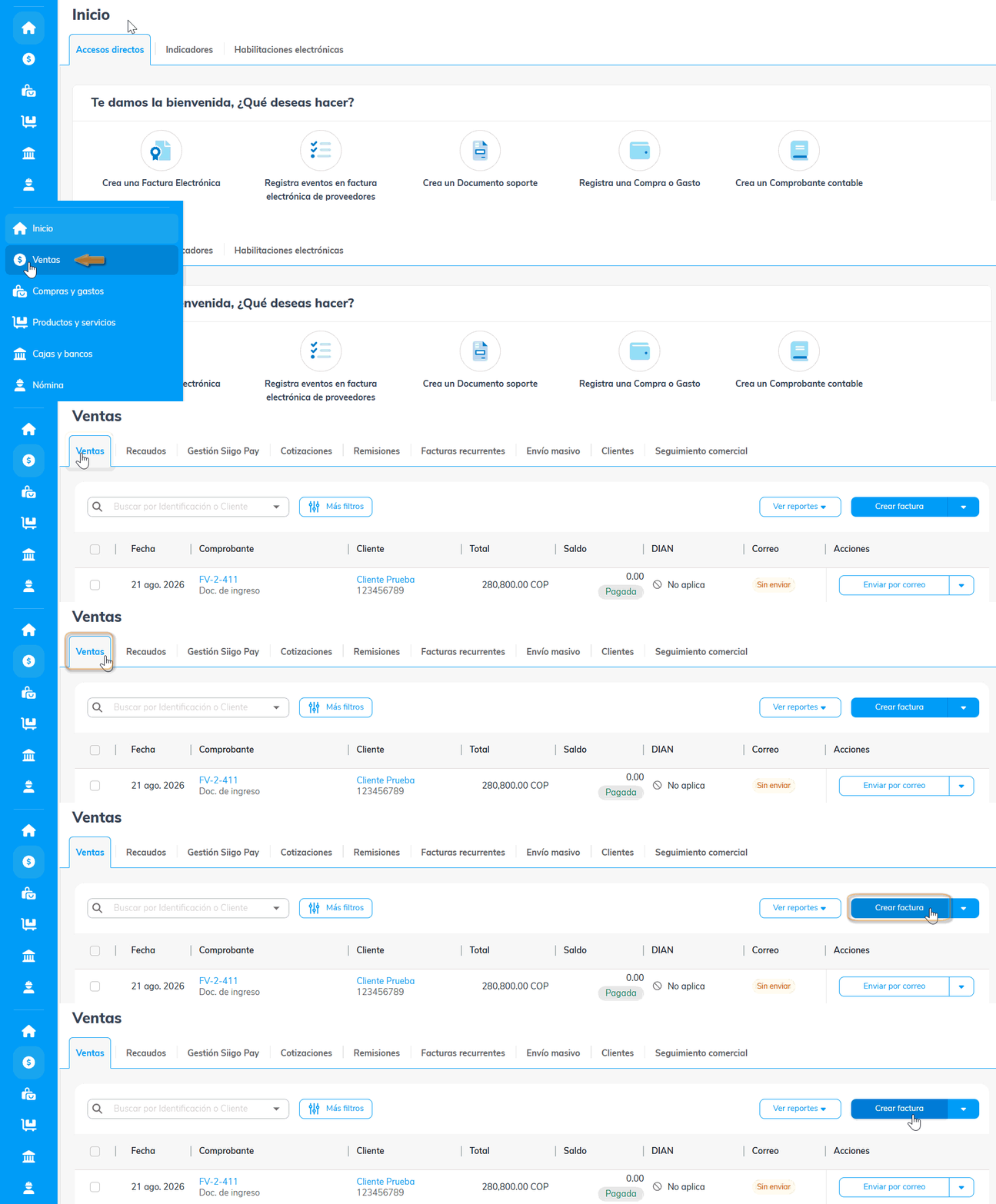
- Ve al módulo Ventas y, en la pestaña Ventas, selecciona el botón Crear factura
 .
3. Diligencia los datos de encabezado:
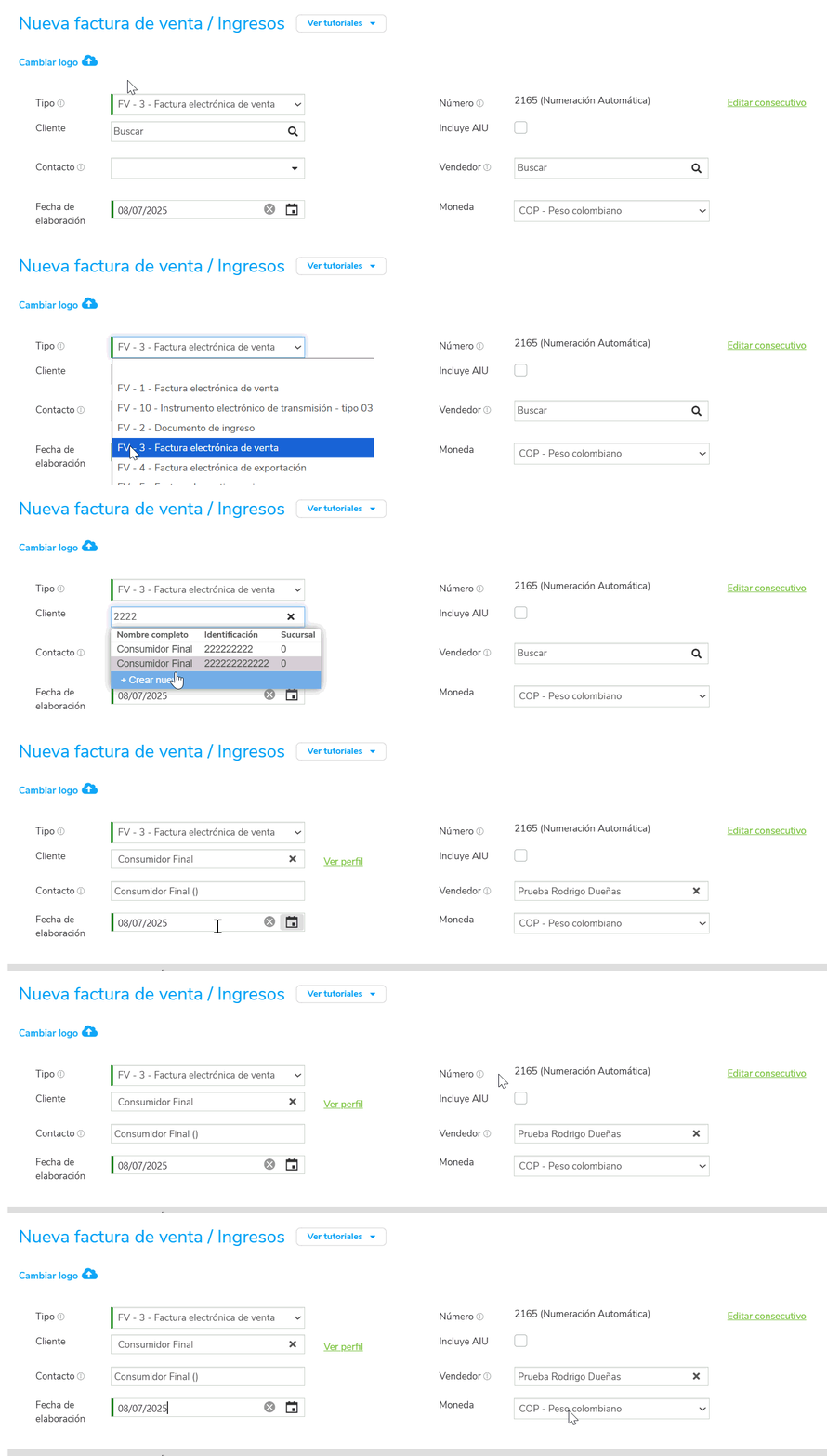
- Tipo: hace referencia a las distintas clases de facturas que puedes elaborar y que previamente deben estar configuradas. Para este proceso, escoges la opción que corresponda a factura electrónica de venta (para este ejemplo, FV-3).
- Cliente: relaciona el cliente al cual le vas a emitir la factura electrónica. Al definirlo, puedes seleccionar la opción «Ver perfil» para modificar o añadir información al perfil del cliente.

Importante: el sistema verificará que el cliente tenga al menos tres dígitos en su número de identificación; si no cumple con esta condición, se mostrará un mensaje y no se permitirá guardar el documento.

Haz clic en el nombre del cliente para ajustar el número de identificación desde la opción de creación rápida.
- Contacto: en este campo aparecen los datos de la persona con quien se tendrá comunicación en la empresa. Si el campo aparece en blanco, significa que esta información no se completó al crear el cliente. Puedes añadirla desde la opción + Crear nuevo
 .
- Fecha de elaboración: el sistema configura automáticamente el campo con la fecha actual del día y al hacer clic en el calendario, este se desplegará mostrando las fechas anteriores bloqueadas.

Importante: al definir una fecha de elaboración diferente a la actual y hacer clic en Guardar y enviar  , el sistema mostrará un mensaje informativo de color rojo, indicando que la fecha tiene que ser igual a la fecha actual y no se permitirá guardar y enviar el documento electrónico.

- Número: el sistema asigna el consecutivo del documento únicamente si en la definición de los parámetros del documento fue seleccionado el manejo de numeración automática; caso contrario, es necesario, al momento de elaborar la factura digitar el número con el cual quedará guardada.
El enlace «Editar consecutivo» te permitirá utilizar un consecutivo que haya sido eliminado anteriormente o que no se haya utilizado, garantizando que la nueva factura mantenga una secuencia ordenada y evite vacíos en la numeración.
Al contar con consecutivos disponibles para utilizar, se habilitará una ventana mostrándote los consecutivos disponibles de los últimos 30 días y que se encuentren dentro del rango de numeración de la resolución vigente, para que lo puedas seleccionar y guardar.

Si el tipo de factura definido no cuenta con consecutivos disponibles para utilizar, el sistema te informará que no cuentas con consecutivos para reutilizar y se mantendrá el número del próximo consecutivo en el campo «Número».

- Vendedor: aparece el nombre del vendedor asociado al cliente.
- Moneda: esta casilla te permite asignar la sigla de la moneda sobre la cual se registrará el documento, aplica cuando la empresa maneja moneda extranjera.
Importante:
- Si en los parámetros de la factura electrónica marcaste el manejo de orden de compra y orden de entrega, podrás elaborar la factura electrónica con dichos parámetros.
- En caso de requerirlo, puedes consultar cómo elaborar tu factura de venta cuando cruza con remisión.
4. Ingresa los datos del detalle de la factura:
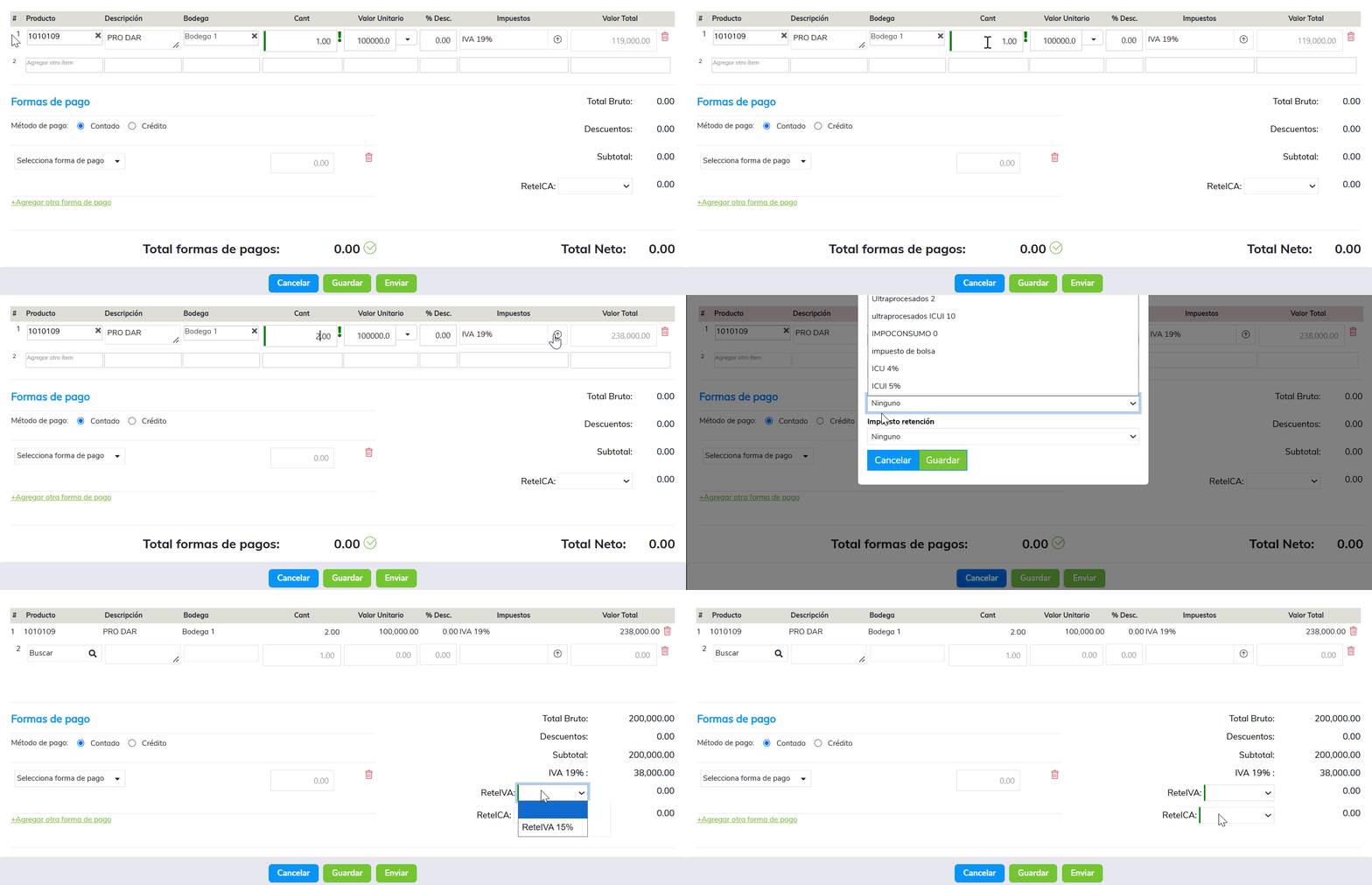
- Producto: selecciona el producto o servicio que vas a comercializar indicando el código, nombre o referencia de fábrica con el que lo creaste. En caso de no tenerlo creado, puedes hacer clic en la opción + Crear nuevo .
- Bodega: relaciona la bodega de la cual se descontará el producto vendido, en caso de que aplique.
- Cantidad: indica la cantidad que vas a vender.
- Valor unitario: el sistema sugiere el valor de las listas de precios definidas en el catálogo de productos con la posibilidad de cambiarlo.
- % Desc.: puedes ingresar descuentos si lo requieres.
- Impuestos: te permite registrar impuestos como el Impuesto al Valor Agregado (IVA), retención en la fuente, retención de IVA, retención de ICA, entre otros.
Importante:
- Para seleccionar los impuestos que apliquen al momento de elaborar la factura, es necesario que estos se encuentren previamente creados.
- El sistema validará la tarifa de IVA gravado, exento o excluido que tenga asignado el producto y/o servicio.
5. En la sección de totales, visualizarás el valor bruto, los valores de descuentos, impuestos y valor neto, los cuales se calculan de forma automática. Además, si habilitaste en la configuración de la factura de venta, el manejo de Retención en la Fuente del Impuesto al Valor Agregado (ReteIVA) y Retención en la Fuente del Impuesto de Industria y Comercio (ReteICA), podrás asignar los impuestos correspondientes.
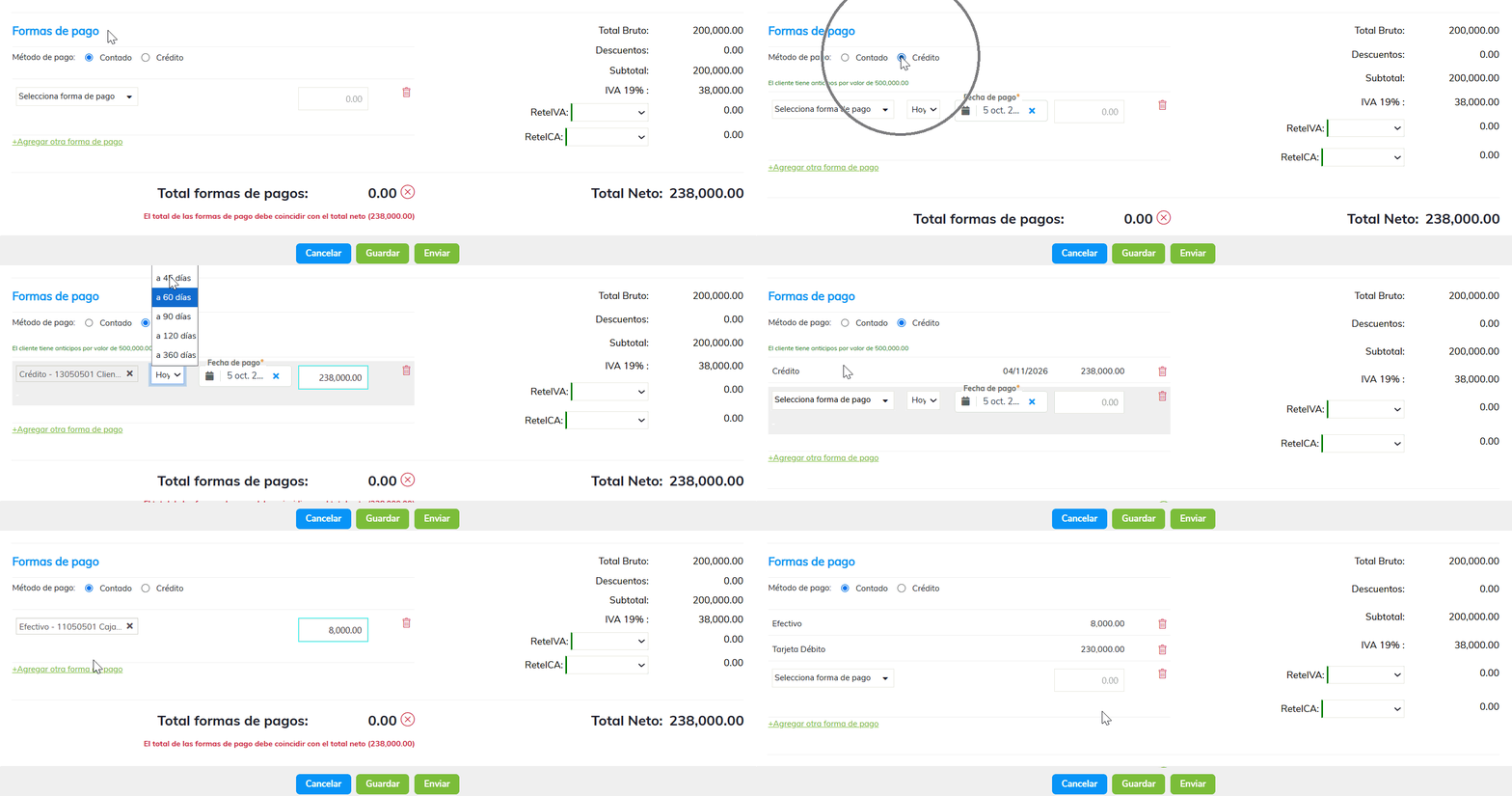
6. Selecciona el método de pago Contado o Crédito y luego elige la forma de pago. El sistema despliega las que hayan sido previamente creadas y que, en su configuración, estén marcadas como tipo: solo cartera o cartera / proveedor.
El programa te permite asignar una o varias cuotas o vencimientos hasta cubrir el valor total de la factura, selecciona las que correspondan y haz clic en la opción +Agregar otra forma de pago.
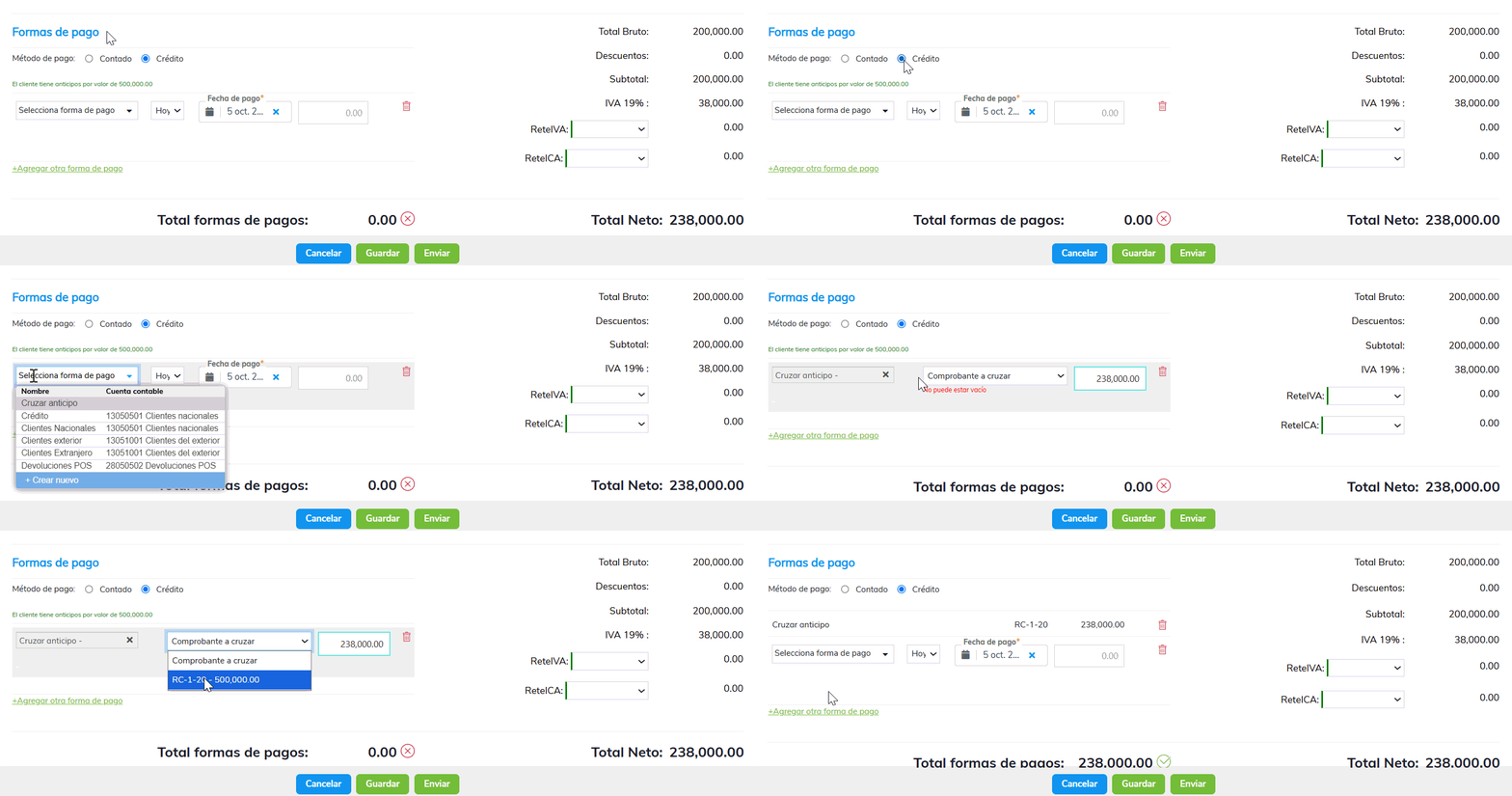
Si tienes un anticipo del cliente, selecciona el método de pago Crédito, la forma de pago Cruzar anticipo y luego, el comprobante que deseas cruzar.
7. Agrega los datos adicionales, si lo requieres:
- Observaciones: puedes incluir comentarios adicionales que se requieran visualizar en la impresión del documento. Es posible ingresar máximo 500 caracteres, en cumplimiento con el Anexo 1.9 de la Dirección de Impuestos y Aduanas Nacionales (DIAN), al superar este límite el sistema generará el siguiente mensaje:

- Adjuntar archivo: el sistema te permite anexar un documento, video o imagen para enviarlo junto con la factura. (Ejemplo: una foto del producto).
Importante: el tamaño máximo permitido por archivo es de 2 MB y puedes adjuntar hasta 5 archivos. Recuerda que el espacio en tu nube para adjuntar archivos es de 1 GB; si necesitas más, puedes adquirir espacio adicional en nuestra tienda Siigo.
8. Una vez hayas incorporado toda la información de la factura, haz clic en Guardar y enviar  .
9. Aparecerá una ventana informando que, una vez enviada, la factura no podrá ser editada, anulada o borrada. Para confirmar el proceso, selecciona Enviar  .

10. Activa el método de envío por correo. En el campo «Para», confirma los datos del contacto o selecciona uno de los contactos asociados al tercero. Si lo requieres, puedes crear un nuevo contacto seleccionando el signo Más +. Este quedará guardado en los contactos del tercero.

Después de confirmar la información de envío, haz clic en Enviar  .
Si tienes configurado Siigo Pay, también podrás realizar el envío por WhatsApp.

Una vez enviado el correo, el sistema mostrará una pantalla para realizar el envío por WhatsApp. Ingresa el número de celular y define si deseas guardarlo en los datos del cliente para futuros envíos. También podrás visualizar una vista previa del mensaje que vas a enviar.

11. Si las facturas electrónicas de venta no han sido aprobadas por la DIAN o están guardadas, solo se mostrará el prefijo y consecutivo del documento; el campo «Fecha» aparecerá como «Fecha y hora comprobante», sin incluir la firma del proveedor tecnológico. Además, en la parte inferior del documento, se visualizará un mensaje indicando: «Este es un borrador de la factura para fines informativos. No reemplaza la factura de venta ni el documento equivalente».

12. Una vez que la DIAN apruebe la factura, el documento aparecerá con el formato definido en la configuración, mostrando las columnas definidas y los códigos electrónicos correspondientes.
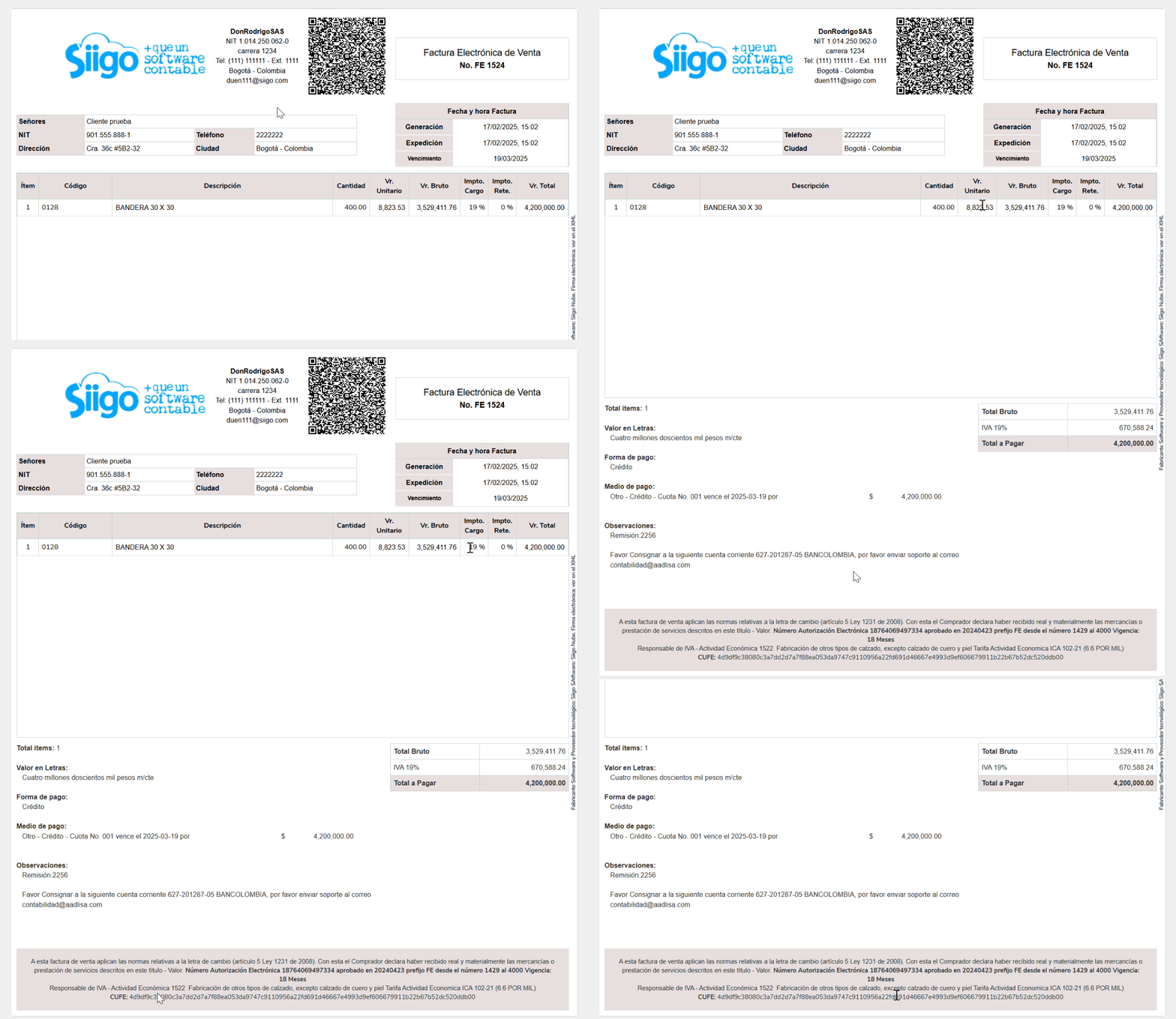
Importante: en la parte inferior visualizarás la forma de pago y el medio de pago, con la finalidad de cumplir con los requisitos normativos establecidos en la Resolución 165 de 2023 de la DIAN.
13. En la parte superior podrás conocer el estado de la factura electrónica y en qué proceso se encuentra, hasta ser enviada por correo a tu cliente, y se habilitan las siguientes opciones:
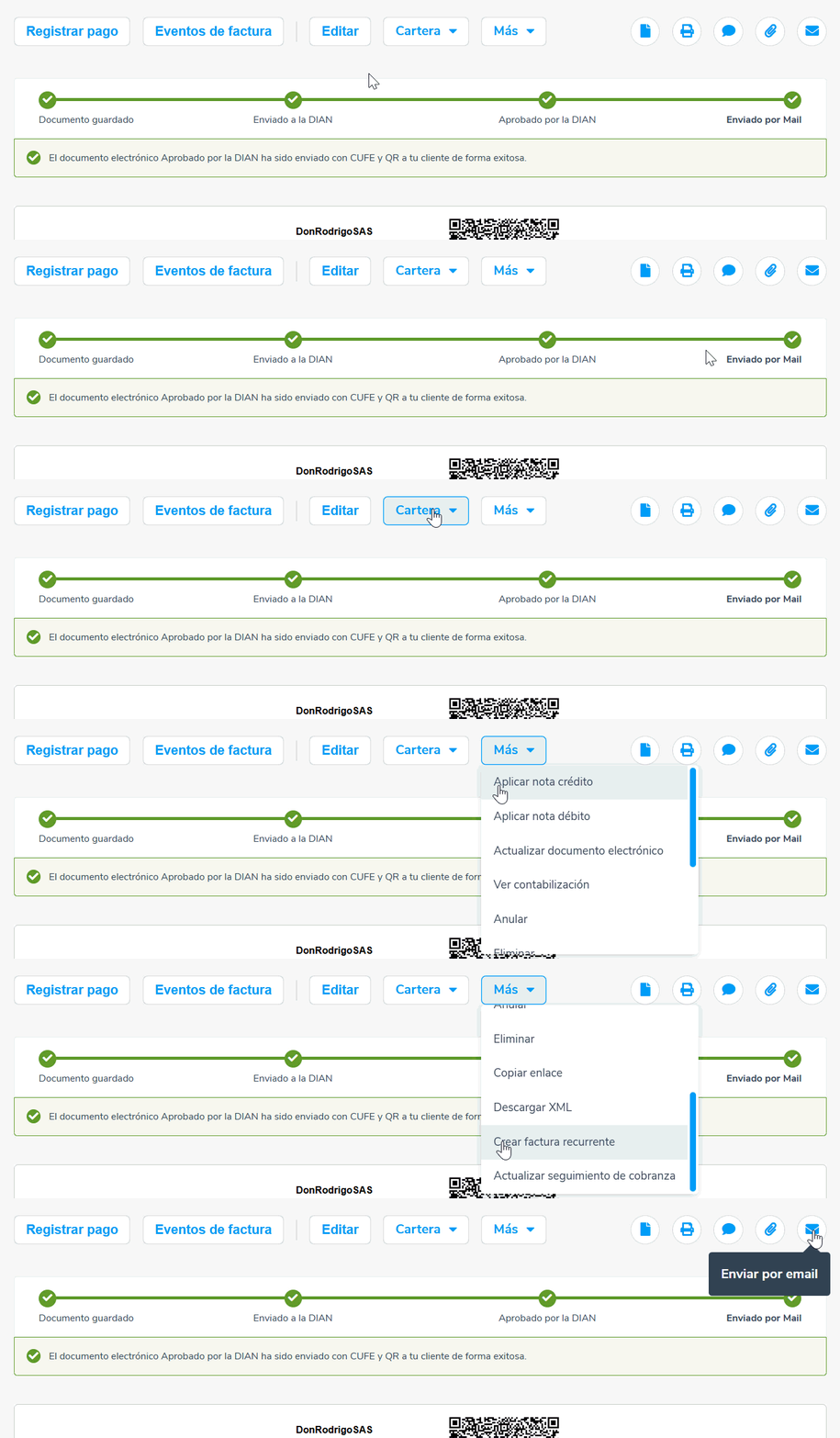
- Registrar pago
 : esta opción te permitirá generar un recibo de caja relacionado con la factura, siempre y cuando se encuentre pendiente de pago.
- Eventos de factura
 : el sistema te mostrará una ventana con el historial de los eventos registrados por el comprador.
- Editar
 : te redirige a la vista de edición del comprobante y permite hacer cambios. Si la factura es electrónica, no permitirá realizar la edición.
- Cartera
 : al seleccionar esta opción, puedes consultar los siguientes informes: estado de cuenta, movimiento de cuentas por cobrar y seguimiento de cobranza.
Más
 : te permite realizar las siguientes acciones: aplicar nota crédito, aplicar nota débito (ventas), actualizar el documento electrónico si no carga con el Código Único de Facturación Electrónica (CUFE) y el código QR, ya sea por alguna intermitencia en el sistema o por inconsistencias en la visualización.
También podrás ver la contabilización, copiar el enlace de la factura, descargar el XML, crear la factura recurrente y actualizar el seguimiento de cobranza. Si no se crea automáticamente o se reabre el seguimiento de cobranza terminado de manera automática, esta funcionalidad te permite que se cree y se asigne al tercero relacionado en el documento.
- Documentos relacionados
 : consulta los documentos vinculados a la factura, como cotización, remisión, recibo de caja, nota de crédito, nota débito y ajustes de cartera.

- Descargar e imprimir
 : visualizarás el documento en pantalla y se descargará el PDF en el computador para enviarlo a impresión.
- Comentarios
 : podrás enviar al cliente algún comentario relacionado con la factura. Una vez enviado el comentario, el botón cambiará a «Ocultar comentarios».
- Adjuntos
 : este ícono permite adjuntar hasta 5 archivos a la factura, con un peso máximo de 1 MB, en los formatos: xls, xlsx, doc, docx, pdf, jpg, png. También permite consultar los documentos que han sido adjuntos, ya sea en la elaboración o desde la configuración.
- Enviar por mail
 : puedes enviar por correo electrónico la factura al mismo contacto al cual le fue enviada o a otros.
¡Esperamos que esta información te haya sido de utilidad!