
Registrar otro ingreso de clientes te permite anotar de manera ordenada pagos que recibes y que no están relacionados con facturas o anticipos, como reembolsos, ingresos administrativos o cualquier otro ingreso especial. Esta herramienta ayuda a mantener tus registros claros y completos, asegurando que cada movimiento quede documentado correctamente.
Puedes usarla en cualquier momento que necesites reflejar estos ingresos, de forma segura. A continuación, te indicamos los pasos para registrarlo:
1. Configura el comprobante de recibo de caja.
2. Accede mediante una de las siguientes rutas:
- En el módulo Inicio, selecciona Accesos directos – Crea un Recibo de caja.

- Desde el botón + Crear
 , en Clientes, haz clic en la opción Recibo de caja.

- Dirígete al módulo Ventas – Recaudos – Crear recibos de caja
 .

3. Al ingresar, selecciona la opción Otro ingreso.
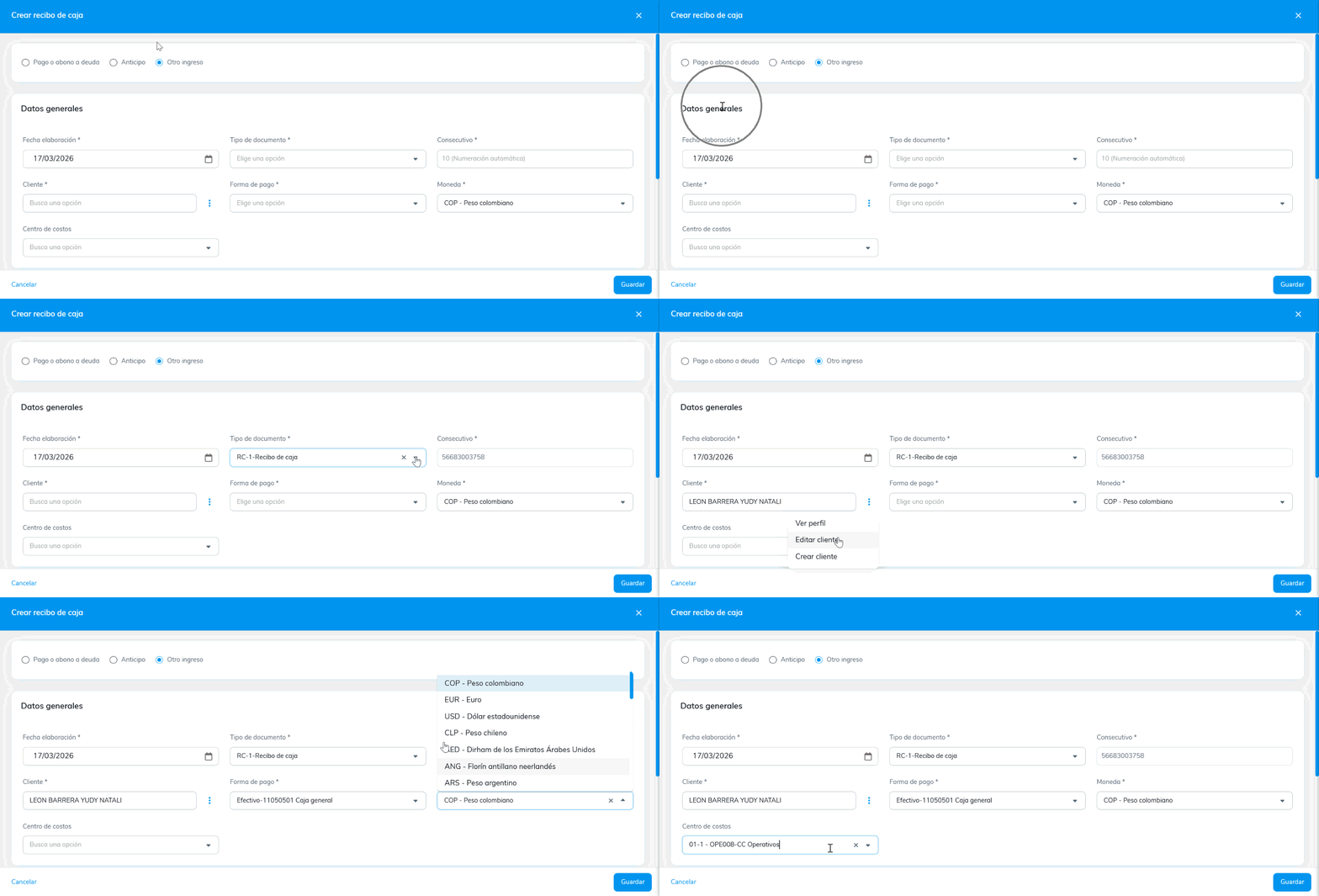
4. Diligencia los datos generales:
- Fecha elaboración: define la fecha en la cual quedará registrado el recibo de caja.
- Tipo de documento: elige el comprobante que se utilizará para elaborar el documento.
- Consecutivo: el sistema asigna el consecutivo únicamente si, en la definición de los parámetros del documento, se seleccionó el manejo de numeración automática; de lo contrario, al momento de elaborar el recibo de caja, es necesario digitar el número con el cual quedará guardado.
- Cliente: escribe o busca el cliente al que se le está elaborando el recibo de caja. Si lo requieres, puedes ver su perfil, editarlo o crear un nuevo cliente.
- Forma de pago: elige el medio de pago con el que canceló el cliente.
- Moneda: asigna la moneda en la que se registrará el documento. Aplica cuando la empresa maneja moneda extranjera.
- Centro de costos: esta casilla se habilita si la empresa los maneja y si, al definir este parámetro, se indicó que es obligatorio en este documento.
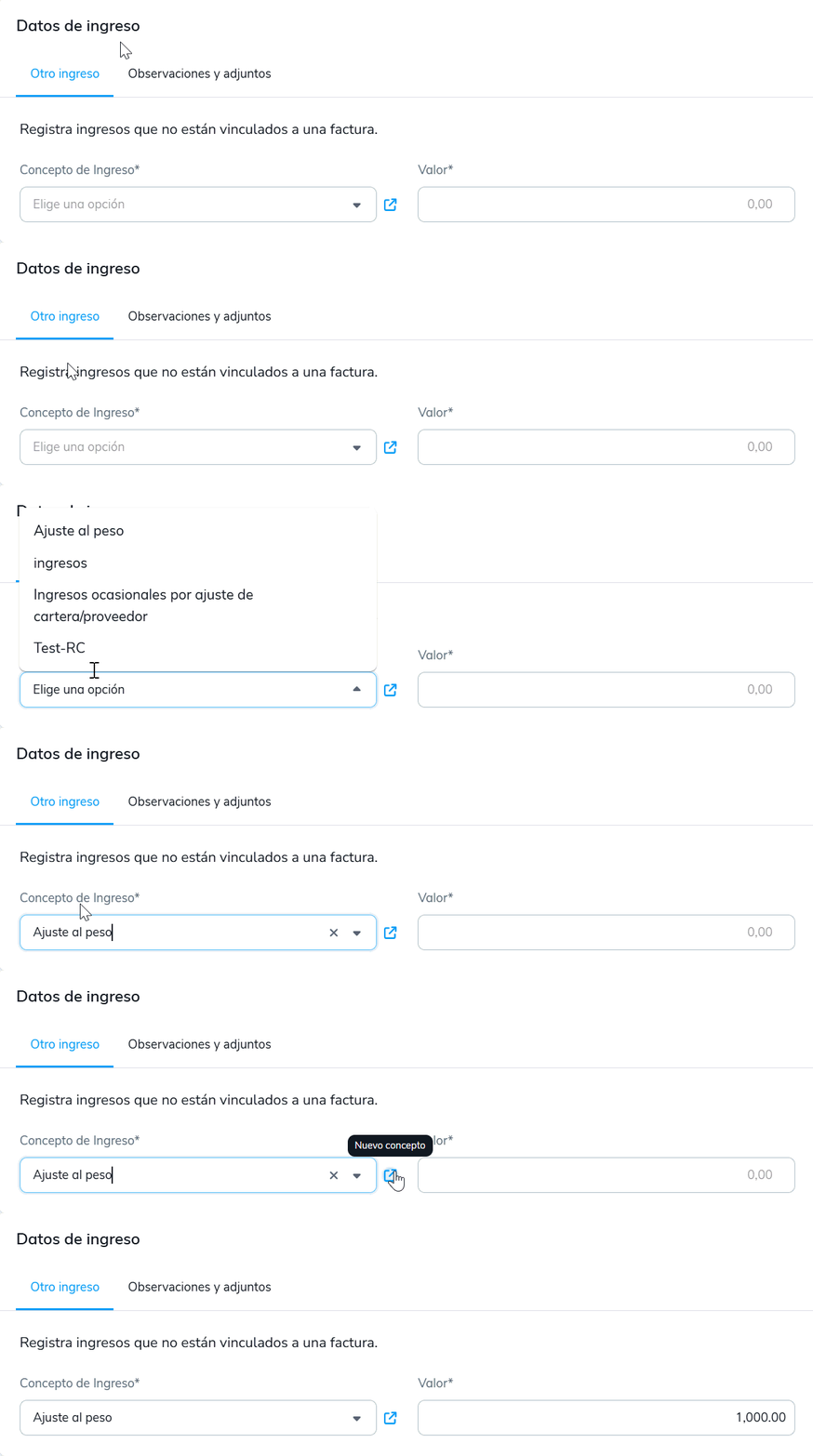
5. En la sección “Otro ingreso”, selecciona el concepto y escribe el valor correspondiente. Al presionar el ícono Nuevo concepto  , el sistema te dirige al catálogo de otros ingresos.
6. Agrega los datos adicionales, si lo requieres:
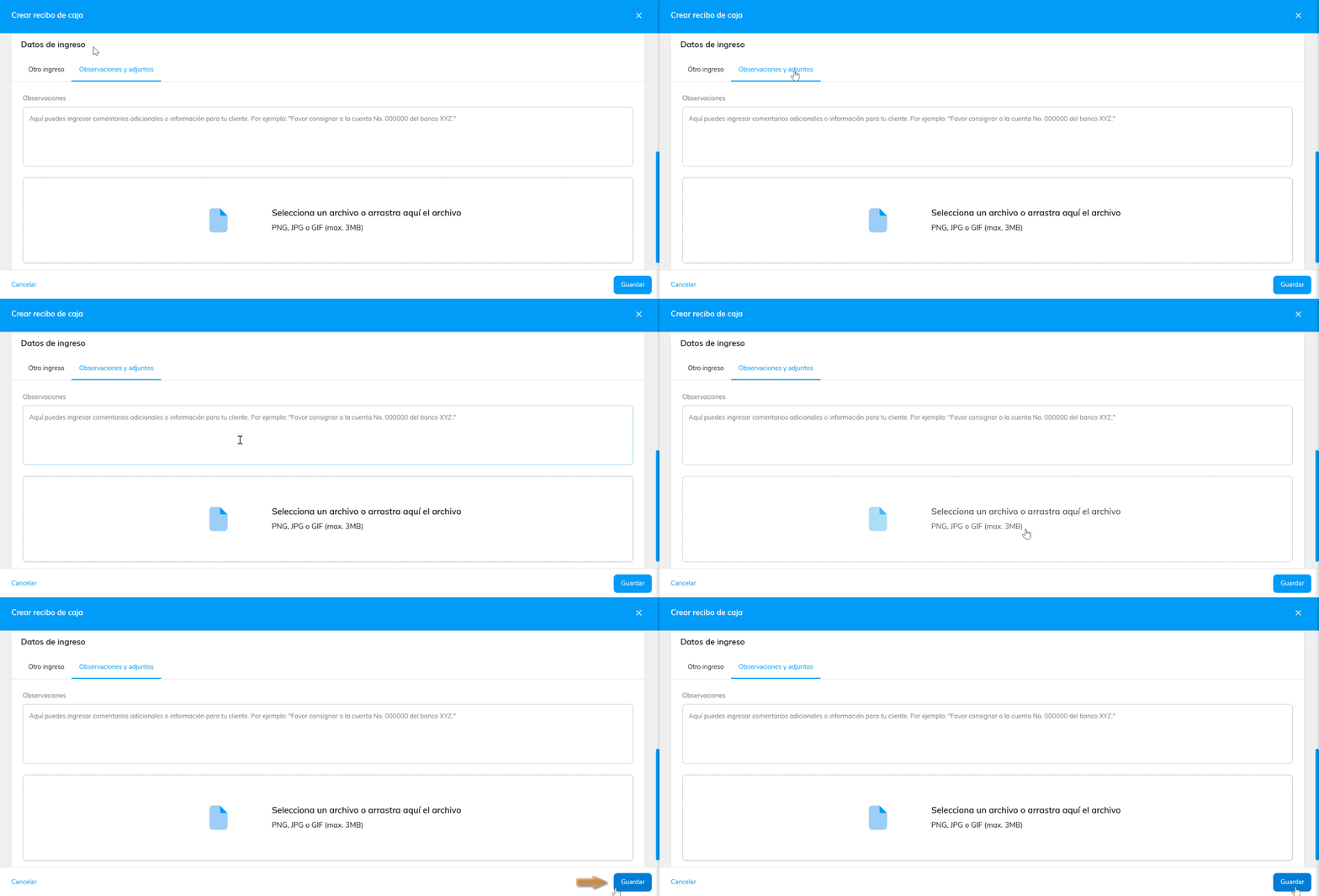
- Observaciones: es posible incluir comentarios adicionales que se requieran visualizar en la impresión del documento.
- Adjuntar archivo: el sistema permite anexar un documento o comprobante del recibo de caja (Ejemplo: documento escaneado con la consignación por el cliente).
7. Una vez hayas completado la información del recibo de caja, haz clic en el botón Guardar  y visualizarás el documento.
8. En la parte superior de la vista del recibo de caja se habilitan las siguientes opciones:
- Enviar por mail: podrás reenviar el recibo de caja por correo electrónico al mismo contacto o a otros.
- Editar: te redirige a la edición del recibo de caja, donde puedes realizar los cambios que requieras.
- Más: permite realizar algunos procesos adicionales con el recibo de caja; estos son:
- Anular o borrar el documento.
- Ver la contabilización discriminando cuáles fueron los conceptos contables utilizados, por qué valor, si el movimiento fue débito o crédito, el tipo de moneda en que se realizó la contabilización, entre otros.
- Imprimir
 : visualizarás el documento en pantalla y se descargará el PDF en el computador para enviarlo a impresión.
- Adjuntar
 : este ícono permite adjuntar archivos al documento.
¡Bien hecho! Ahora ya sabes cómo registrar otros ingresos de clientes.
