
Subir desde Excel contratos en Nómina Electrónica Pro / Plus – Solo nómina te permite registrar varios contratos de tus empleados de forma rápida y organizada, sin tener que ingresarlos uno por uno. Esta funcionalidad es útil cuando necesitas crear nuevos contratos o actualizar la información de los existentes, facilitando la gestión de la nómina y el registro correcto de los datos laborales.
Para realizar la importación, sigue este paso a paso:
1. Accede a Configuración  , luego selecciona Más configuraciones – Interfaces / Subir desde Excel – Nómina / Usuarios – Importación / Subir contratos desde Excel.

2. Encontrarás tres pasos a ejecutar, los cuales se describen a continuación:
- Descargar plantilla de Excel
En este paso, selecciona si deseas descargar una plantilla completamente en blanco o un archivo que contenga la información de los empleados creados (esta última te servirá cuando requieras hacer modificaciones a los contratos existentes, ejemplo: cambio de sueldo).

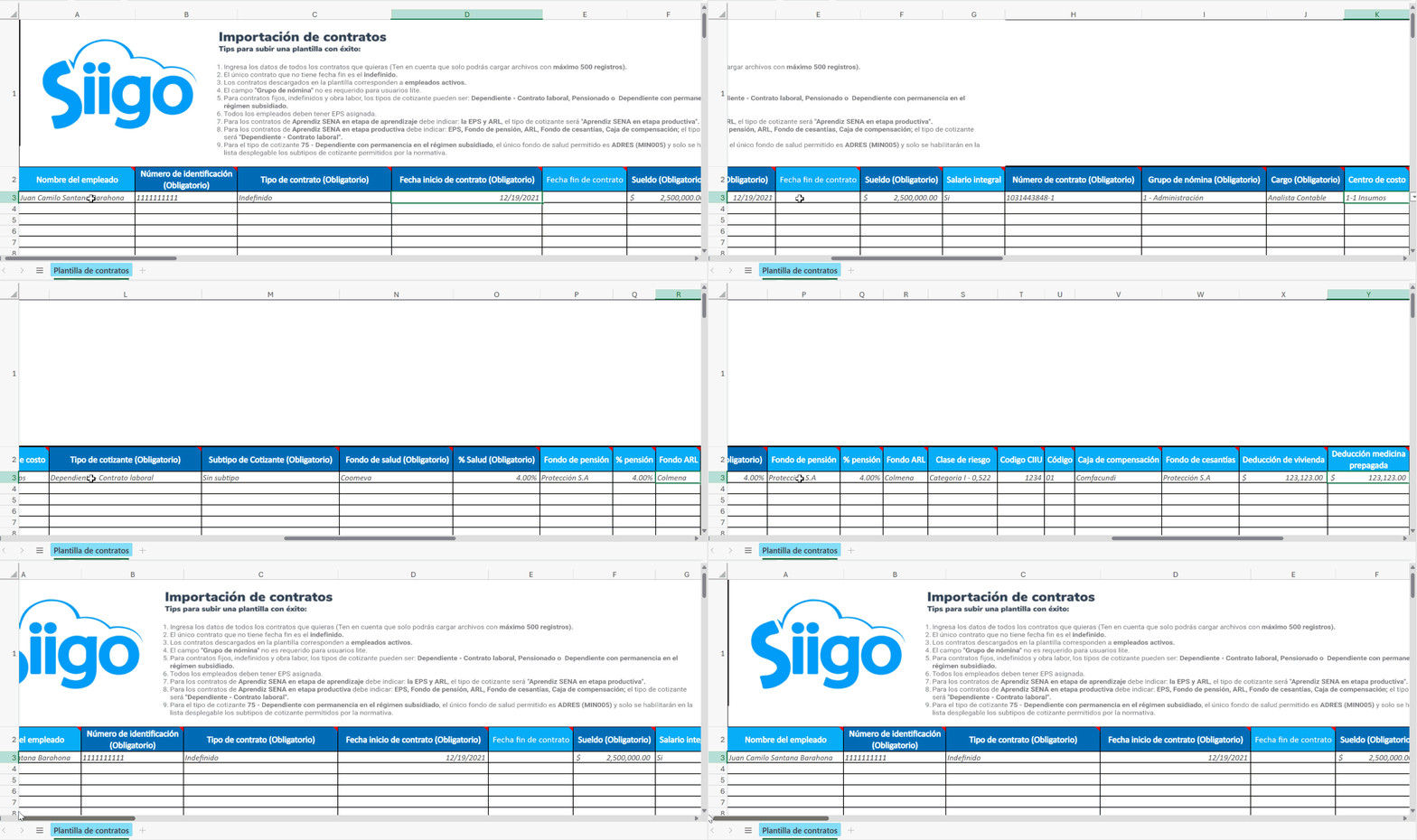
Presiona Descargar plantilla  , abre el archivo y diligencia las columnas con la información de los contratos que se van a importar a Siigo.
Importante:
- La plantilla te permite subir máximo 500 registros, si tienes más, es necesario que lo dividas por archivos.
- Las columnas identificadas con color azul oscuro son obligatorias y las columnas de color azul claro son opcionales. Se recomienda que, en lo posible, siempre sean diligenciadas todas las columnas para que el contrato tenga la información necesaria para posteriormente liquidar la nómina.
- Revisa los comentarios en el título de cada columna, ya que estos te permiten aclarar cómo diligenciar el campo.

- Algunas columnas despliegan las opciones para diligenciar el campo.

Al incorporar la interfaz de contratos con aprendices del Servicio Nacional de Aprendizaje (SENA) el sistema validará los nuevos campos solicitados, de acuerdo con la reforma laboral Ley 2466 de 2025.
– Cuando se trate de un aprendiz SENA en etapa de entrenamiento, el sistema validará que se hayan diligenciado los campos de fondo de salud, Administradora de Riesgos Laborales (ARL), clase de riesgo, código de la Clasificación Industrial Internacional Uniforme (CIIU) y código de actividad económica. Además, se recomienda registrar el «tipo de cotizante» «aprendiz SENA en etapa productiva» y el «subtipo de cotizante» «sin subtipo».
– Para un aprendiz SENA en etapa productiva, será obligatorio ingresar los datos de fondo de salud, pensiones, ARL, clase de riesgo, código CIIU, código de actividad económica, caja de compensación y fondo de cesantías. En este caso, se sugiere utilizar en la columna «tipo de cotizante» «dependiente – contrato laboral» y en la columna «subtipo de cotizante» «sin subtipo».
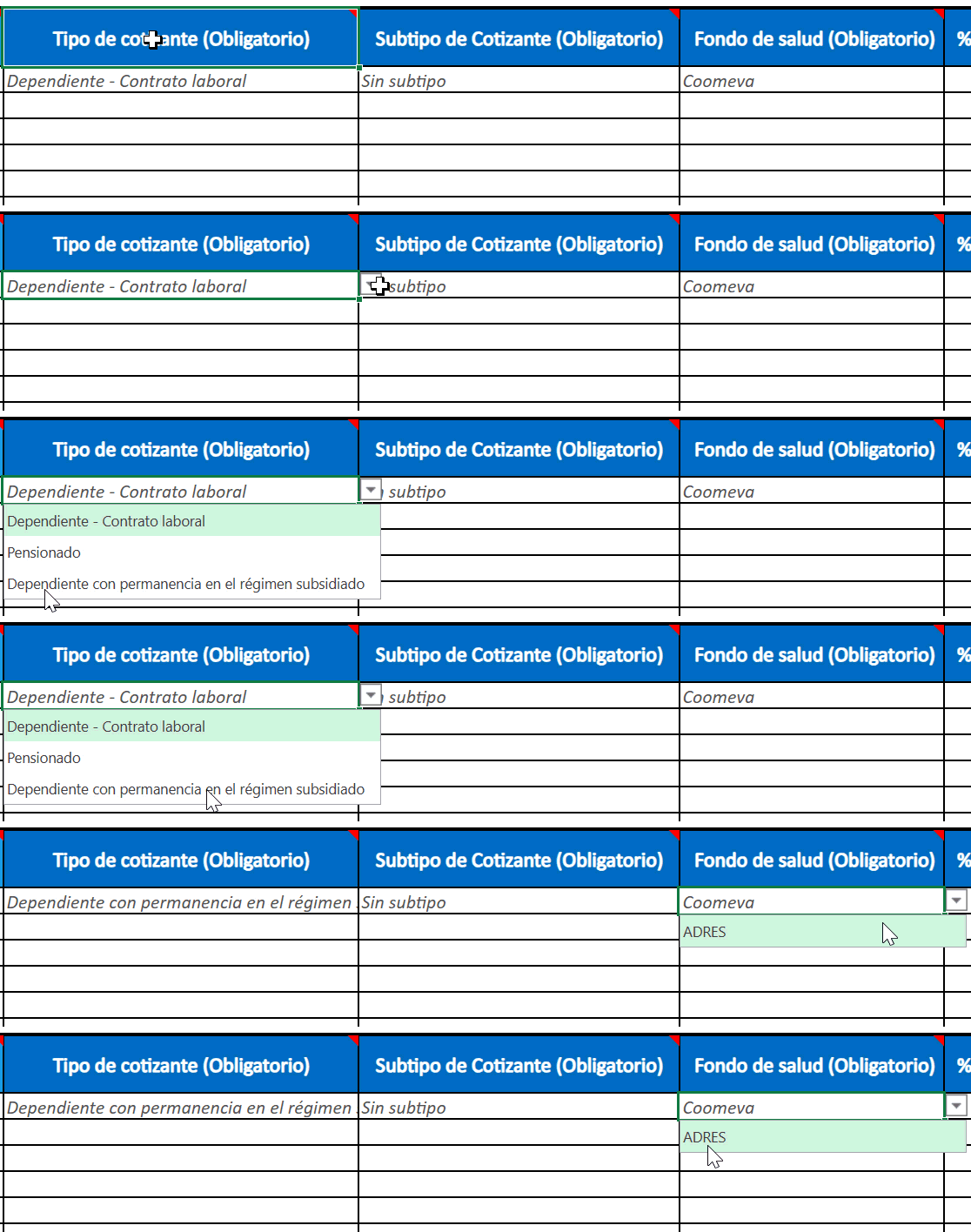
- De acuerdo con el artículo 65 de la Ley 2466 de 2025 se agrega la opción Dependiente con permanencia en el régimen subsidiado en la lista desplegable de la columna Tipo de Cotizante dirigida a empleadores que contraten laboralmente a personas pertenecientes a población en pobreza extrema, pobreza moderada o vulnerabilidad que decidan mantenerse aseguradas en el régimen subsidiado, el cual aplica para contratos a término indefinido, fijo y obra labor. En la lista desplegable Fondo de salud tienes la obligatoriedad de asociar Administradora de los Recursos del Sistema General de Seguridad Social en Salud (ADRES).
Completada la plantilla, la guardas en tu equipo y te diriges a Siigo nuevamente.
- Cargar plantilla desde Excel
Haz clic en Selecciona un archivo  , el cual te permite realizar la búsqueda en el computador de la carpeta donde se encuentra la plantilla de Excel con la información del catálogo.

Una vez cargado el archivo, selecciona Continuar  para avanzar. De inmediato, el sistema te mostrará una ventana emergente solicitando que confirmes la importación de los contratos. Confirma presionando Importar
 .

- Resultados de carga
El sistema te confirma el número de contratos creados exitosamente y si das clic en el enlace Ver listado, el sistema te llevará al listado de los empleados y contratos que se encuentran registrados.

3. Por último, presiona Finalizar  para cerrar la ventana de importación de contratos.
Importante: en caso de no diligenciar correctamente los datos de los contratos en el archivo de Excel, el sistema mostrará los detalles de los campos a corregir y podrás Descargar el Excel de inconsistencias  .

Una vez realices las correcciones necesarias, podrás subir nuevamente el archivo presionando Cargar Excel de nuevo  , el cual te regresará al paso de cargar plantilla desde Excel.
¡Todo listo! Ahora puedes subir masivamente desde un archivo de Excel los contratos de tus empleados.
