
Subir empleados desde Excel en Nómina Electrónica Lite es una forma práctica y rápida de ingresar información al sistema sin tener que hacerlo uno por uno. Este proceso es especialmente útil cuando manejas un gran número de colaboradores y necesitas que sus datos queden registrados correctamente para poder liquidar la nómina sin contratiempos.
La herramienta permite importar toda la información necesaria en pocos pasos, reduciendo errores y facilitando la actualización de datos cuando sea necesario. Se utiliza cada vez que necesitas agregar varios empleados al sistema de manera eficiente y ordenada.
Importante: si el menú que visualizas a continuación es diferente a esta guía, consulta subir desde Excel empleados en sólo nómina.
Para realizar la importación de empleados sigue estos pasos:
1. Accede al ícono de engranaje  que significa Configuración, luego vas por Nómina – Importación – Empleados.
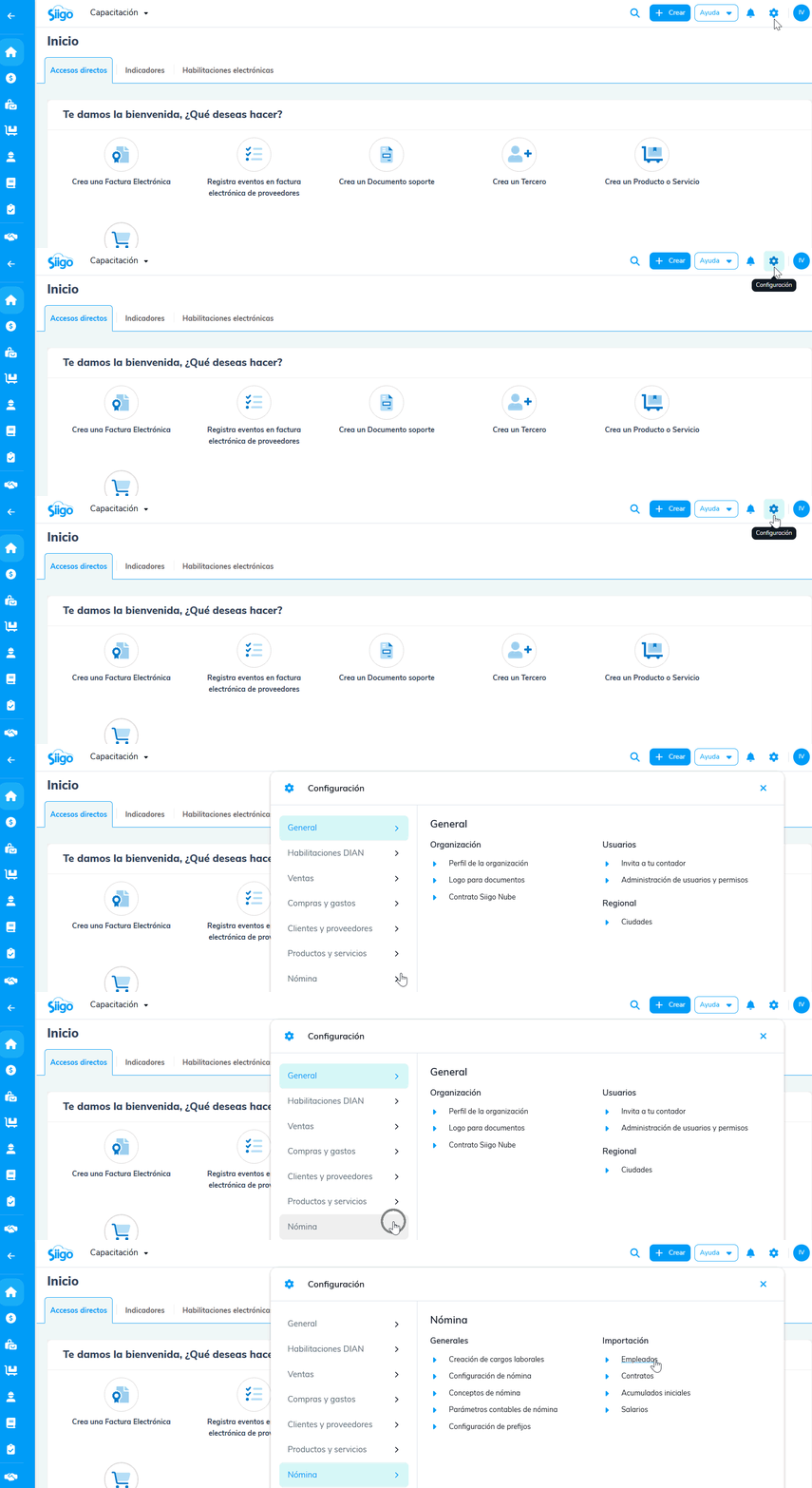
2. Encontrarás tres pasos a ejecutar, los cuales se describen a continuación:
- Descargar plantilla de excel:
Podrás seleccionar una de las opciones:
- Plantilla en blanco: para descargar una plantilla completamente en blanco.
- Plantilla con todos los contratos activos: para descargar archivo que contenga la información de los empleados creados.

- Haz clic en el botón Descargar plantilla
 .
- Abres el archivo y diligencias las columnas con la información de los empleados que se van a importar a Siigo.

Importante:
- La plantilla te permite subir máximo 500 registros.
- Si tienes más registros, es necesario que lo dividas por archivos.
- Las columnas identificadas con color azul oscuro son obligatorias y las columnas de color azul claro son opcionales.
- Se recomienda que en lo posible siempre sean diligenciadas todas las columnas para que el empleado tenga la información necesaria.
- Revisa los comentarios en el título de cada columna, ya que estos te permiten aclarar cómo diligenciar el campo.
- Se incorpora el tipo de documento PEP-Tutor (Permiso Especial de Permanencia para representantes legales o custodios) a la lista de identificaciones. Esta permite regularizar la situación migratoria de nacionales venezolanos(as) que sean padres, representantes legales o tutores de niños, niñas o adolescentes venezolanos(as) con Permiso por Protección Temporal (PPT) vigente.

- Algunas columnas despliegan las opciones para diligenciar el campo:

- Si seleccionas un método de pago diferente a efectivo, es necesario que escojas la entidad bancaria.

Completada la plantilla, la guardas en tu equipo y te diriges a Siigo nuevamente.
- Cargar plantilla de excel.
Haz clic en el botón Selecciona un archivo  .
- Realiza la búsqueda de la plantilla Excel en tu computador.

- Haz clic en el botón Continuar
 .
- El sistema te mostrará una ventana emergente solicitando que confirmes la importación de los empleados:

Haz clic en el botón Importar  .
- Resultados de carga.
El sistema te confirma el estado exitoso de la importación de los empleados.
- Haz clic en Ver listado
 , para visualizar el listado de los empleados que se encuentran registrados.

3. Haz clic en el botón Finalizar  para cerrar la ventana de importación de empleados.
Importante: en caso de no diligenciar correctamente los datos de los empleados en el archivo Excel, el sistema mostrará los detalles de los campos a corregir y podrás Descargar Excel de inconsistencias  .

Una vez realices las correcciones necesarias, podrás subir nuevamente el archivo presionando el botón Cargar Excel de nuevo  , el cual te regresará al paso de cargar plantilla desde Excel.
Ahora ya tienes lo necesario para subir masivamente tus empleados desde un archivo Excel en tu Nómina Electrónica Lite.