
Liquidar la prima de servicios en nómina electrónica Pro de solo nómina te permite gestionar de forma organizada y sencilla esta prestación social obligatoria para tus empleados. Este proceso es importante porque reconoce el tiempo laborado y la participación del trabajador en los resultados de la empresa. Con el sistema puedes calcular los valores correspondientes, revisar la información antes del pago y llevar un control adecuado de la contabilización. Debes realizar esta liquidación principalmente en los cierres de junio y diciembre, períodos en los que corresponde calcular y pagar la prima de servicios de tus empleados.
A continuación, realiza los siguientes pasos:
1. Verifica la parametrización del concepto de prima de servicios. Dirígete al ícono de Configuración  ; luego, selecciona la pestaña Más configuraciones – Nómina y en la sección Parámetros de Nómina, haz clic en Conceptos de nómina.
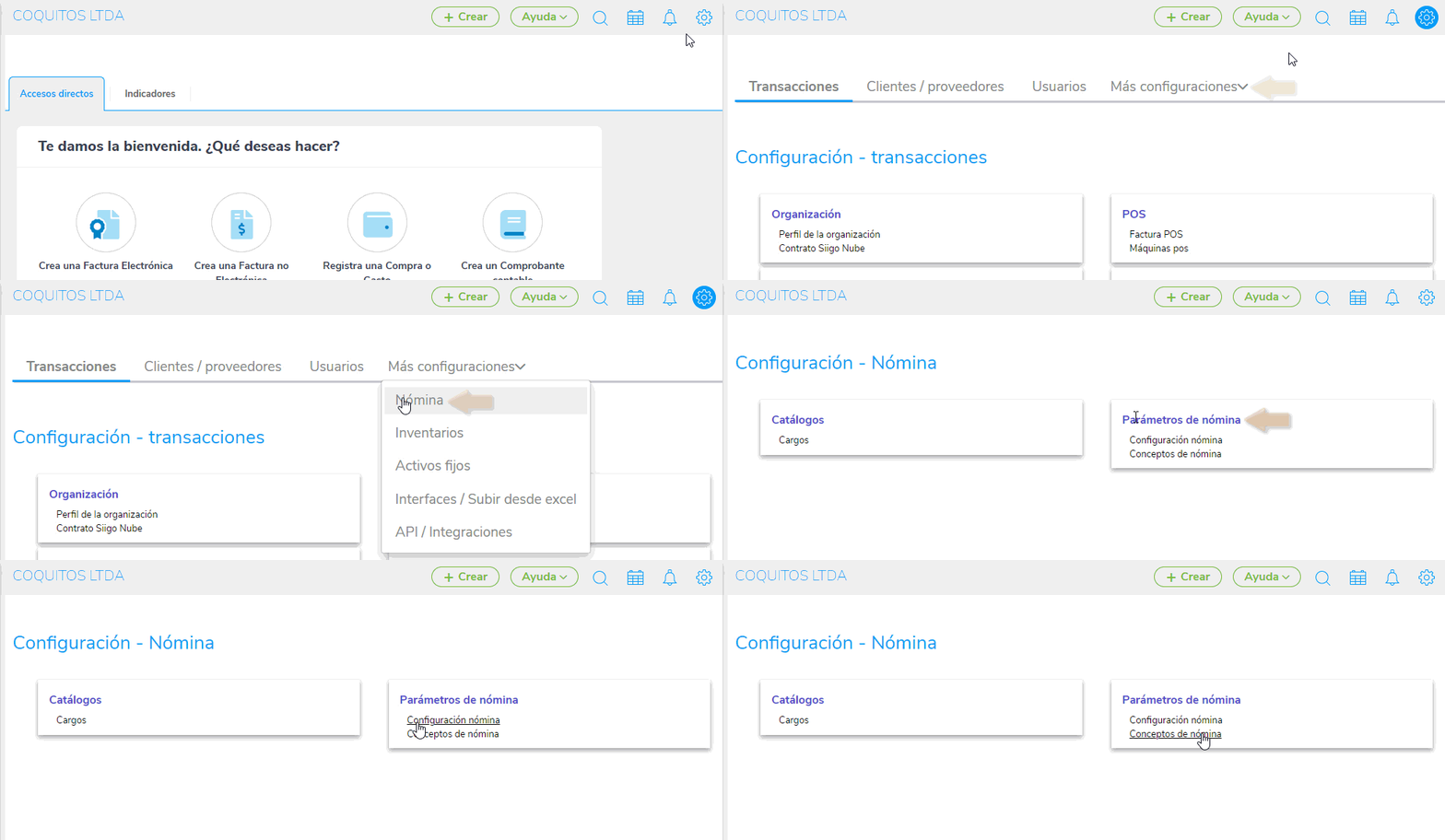
2. Busca el concepto de Prima de servicios. Luego, haz clic en el botón Editar  para visualizar la configuración.

3. Define si la base de cálculo será por promedio o sobre el Sueldo + Auxilio de transporte. Una vez lo confirmes, presiona el botón Guardar cambios  .
4. Para realizar la liquidación, selecciona el módulo Nómina electrónica – Procesos y en la sección Otros procesos, haz clic en Liquidación de prima.

5. Al ingresar, haz clic en el botón Nueva liquidación  .

Importante: si aún no has creado liquidaciones de prima, haz clic en Crear liquidación  .
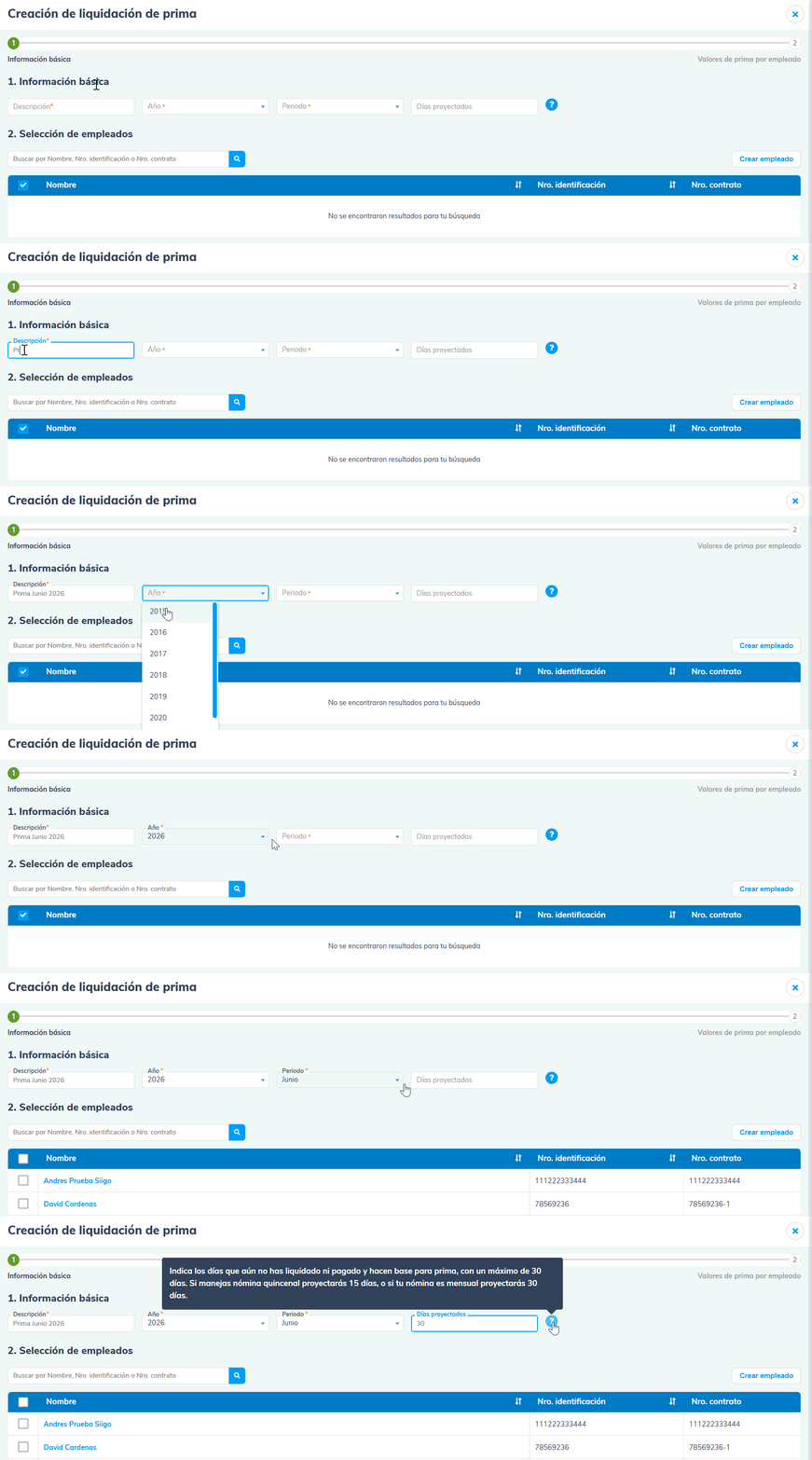
6. Completa los datos de las siguientes secciones:
- Información básica: ingresa un nombre que identifique la liquidación de prima, selecciona el año y el período que deseas ejecutar (junio o diciembre). Luego, define los días proyectados, una opción que aplica cuando aún no tienes contabilizadas las nóminas de esos períodos y necesitas incluir el sueldo actual del empleado. Ten en cuenta que solo podrás proyectar un máximo de 30 días.
- Selección de empleados: el sistema mostrará los empleados que tengan el contrato activo en el mes en que se realizará la liquidación de prima.
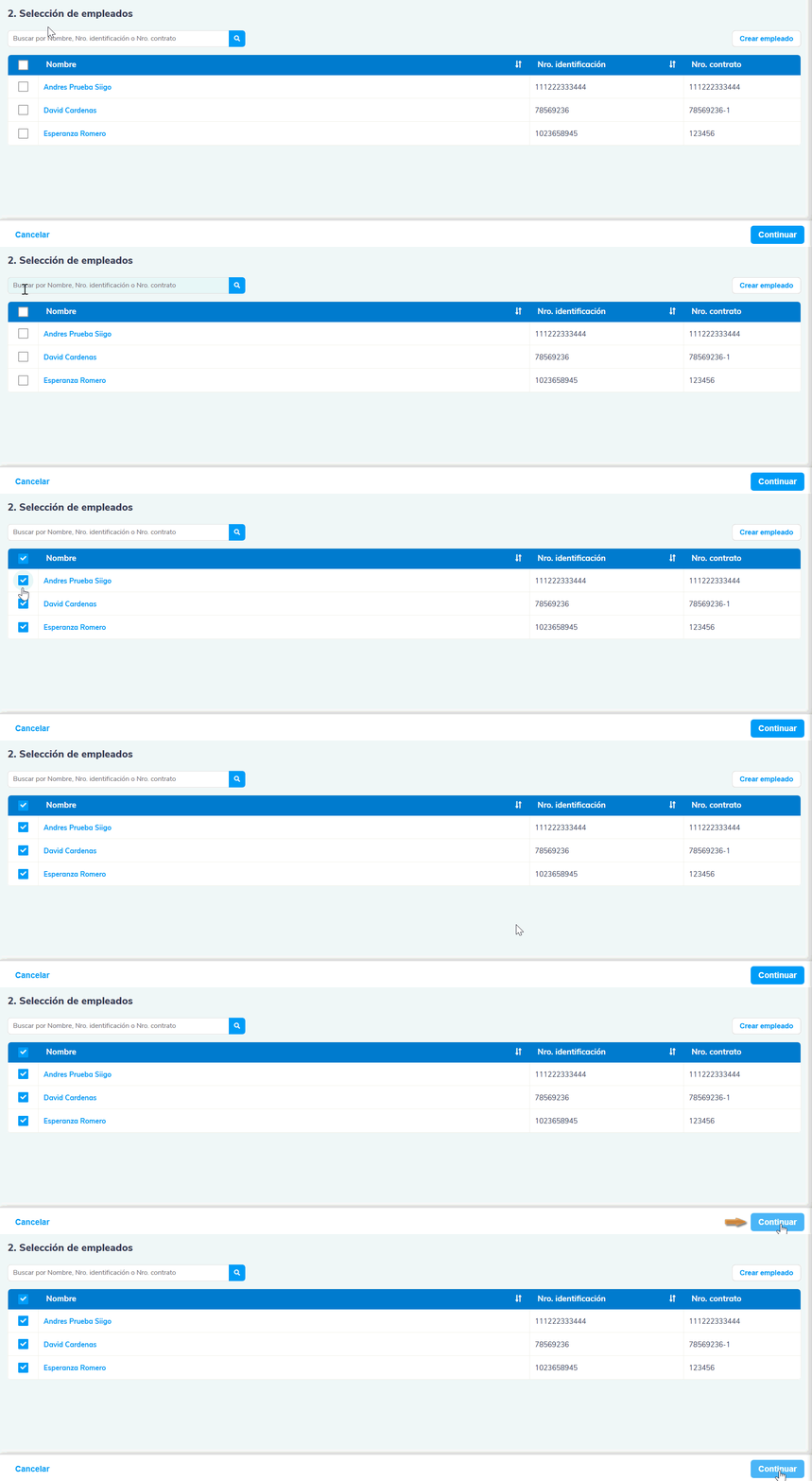
Para crear un nuevo empleado, haz clic en el botón Crear empleado  .
7. Una vez completes los datos, haz clic en Continuar  .
8. Visualizarás los valores de la prima por empleado con toda la información y los cálculos generados. Además, podrás editar las columnas Días proyectados, Prima y Retención de prima.
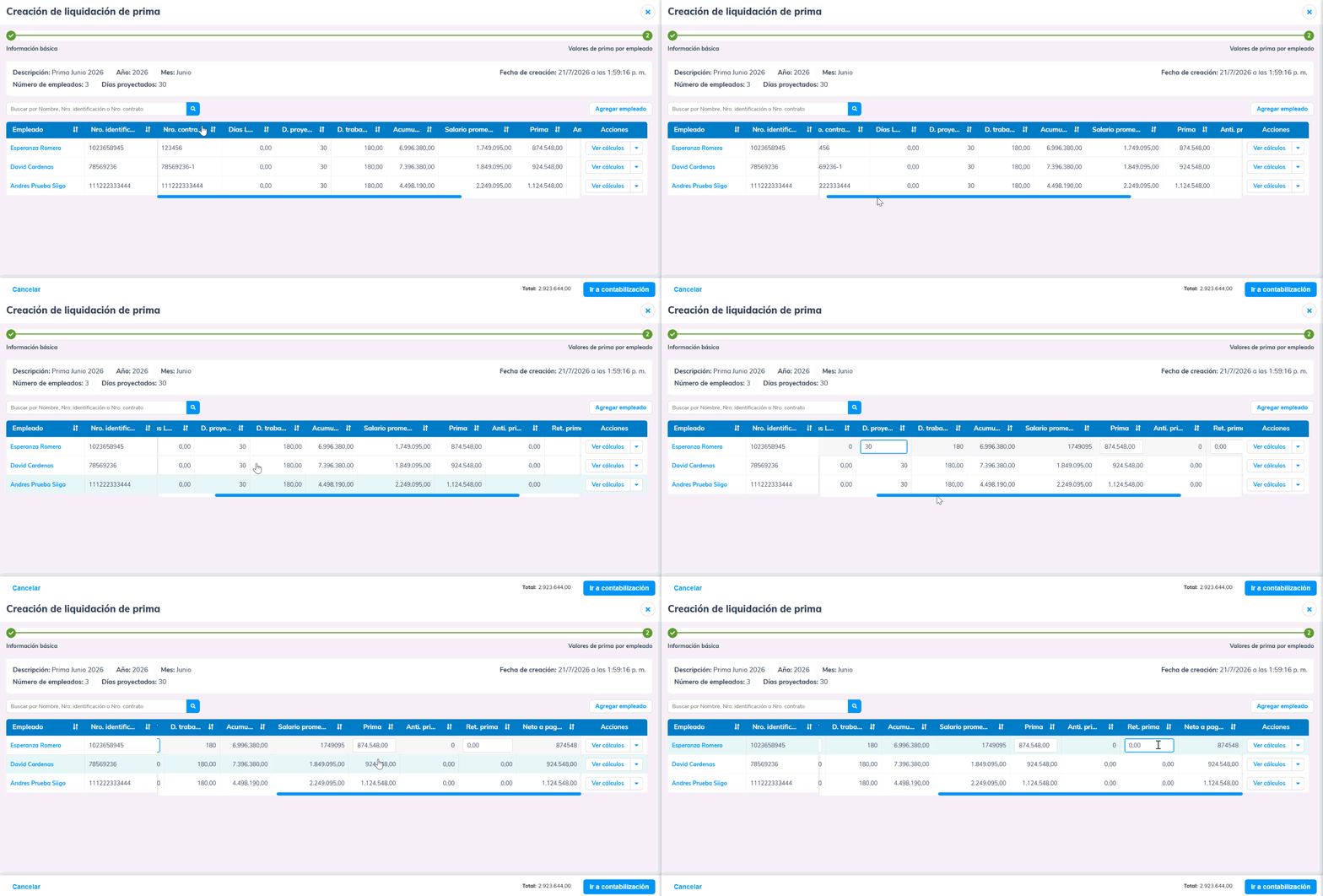
9. Si requieres adicionar un empleado podrás hacerlo seleccionando la opción Agregar empleado  , la cual abrirá una ventana que te permitirá añadirlo. Una vez lo hayas realizado, haz clic en Guardar cambios
 .
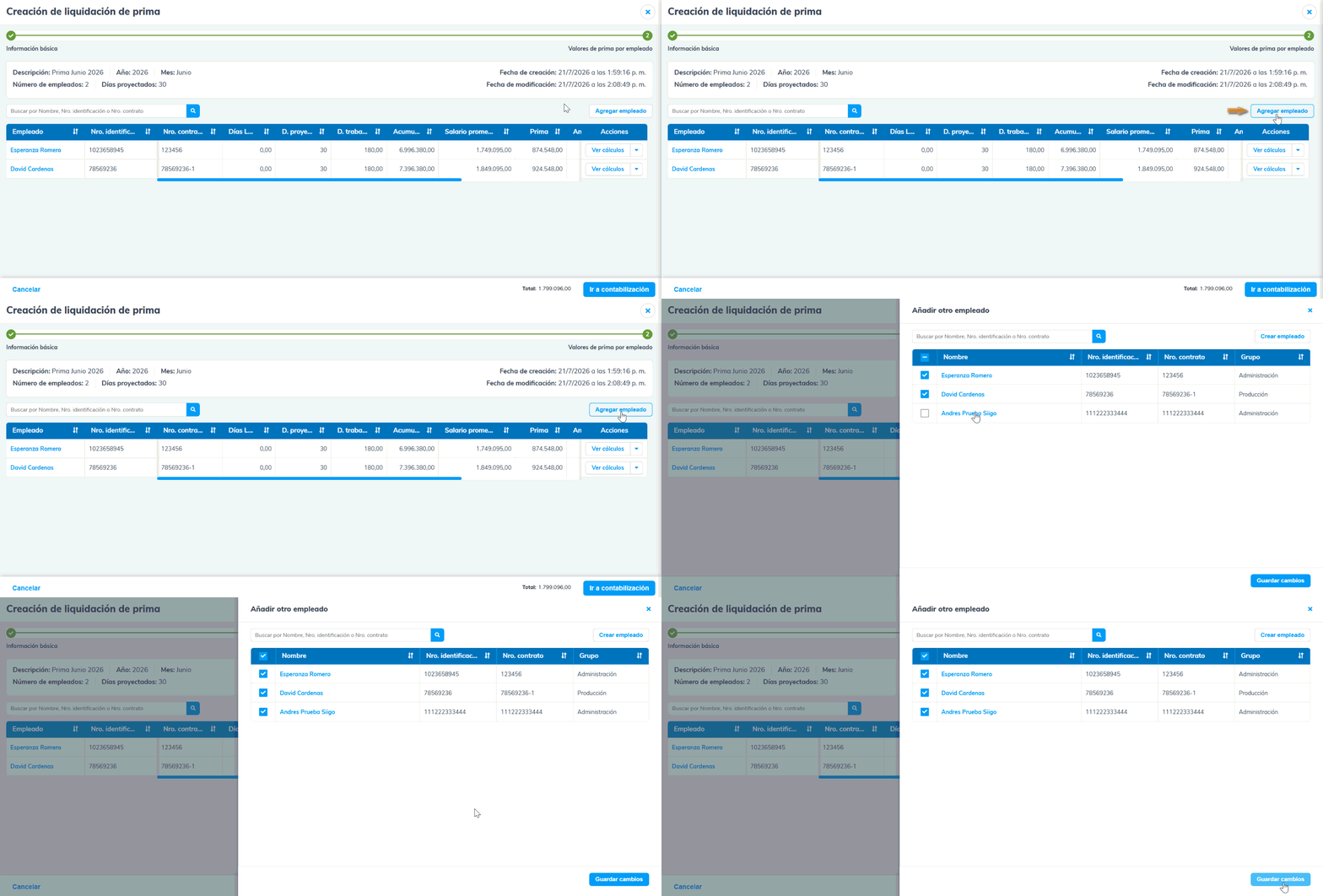
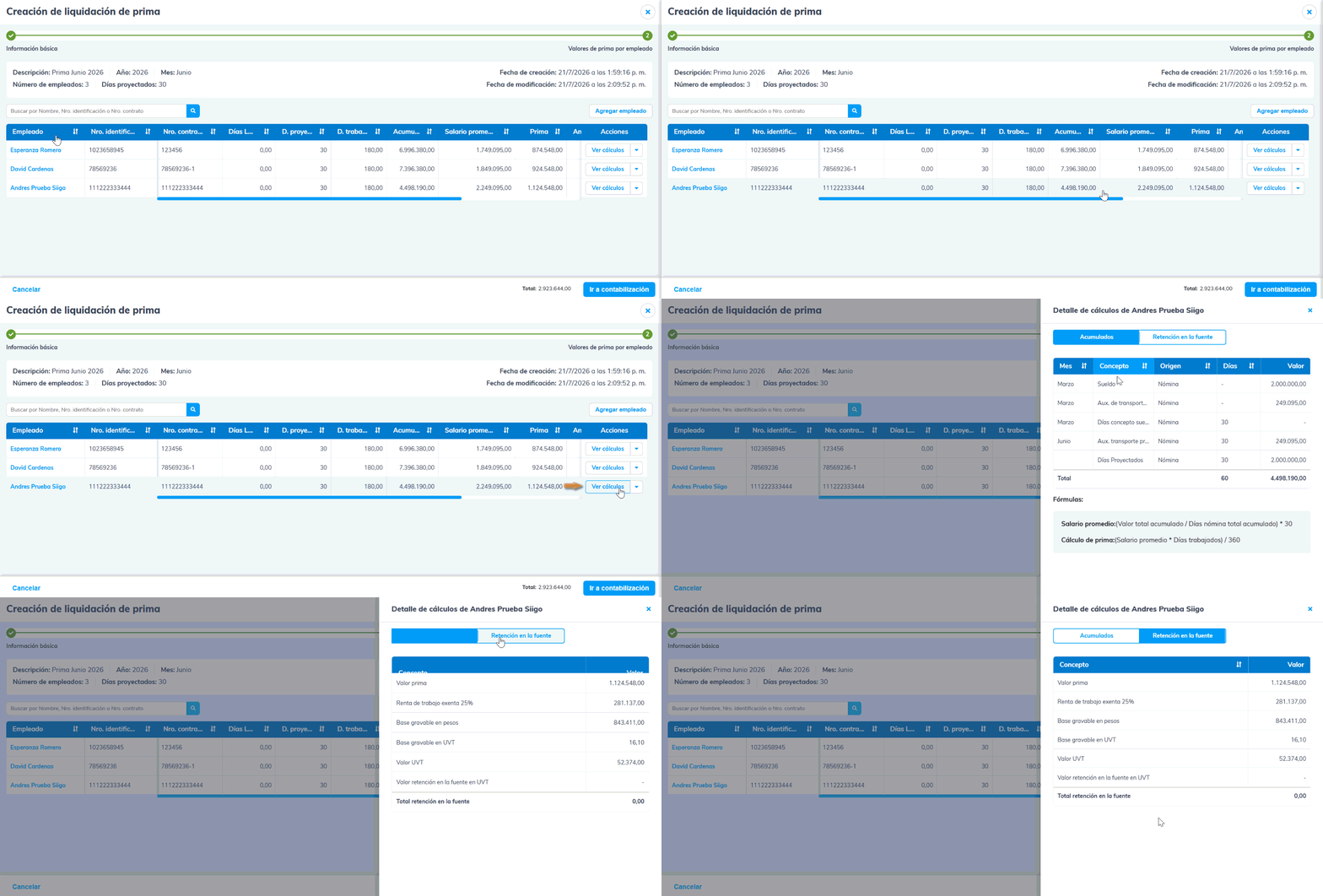
10. En la columna Acciones, encontrarás las siguientes opciones:
- Ver cálculos
 : visualizarás el detalle de cómo se calcularon los conceptos de Acumulados, Retención en la fuente y Anticipos.
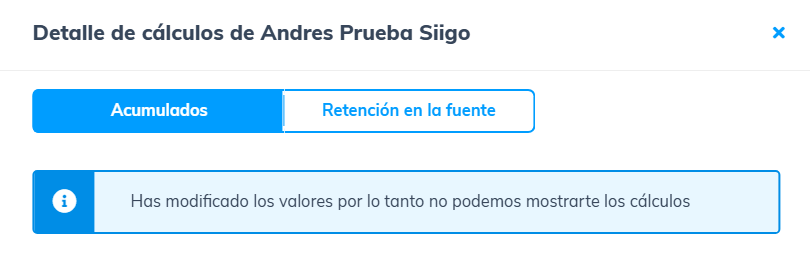
Si editaste algún valor de la tabla, la opción Ver cálculos mostrará la siguiente notificación.
- Remover empleado: permite eliminarlo del listado de la liquidación.

11. Una vez finalices la revisión, haz clic en Ir a contabilización  .
12. El sistema te llevará al proceso de contabilización, donde podrás realizar las siguientes acciones:
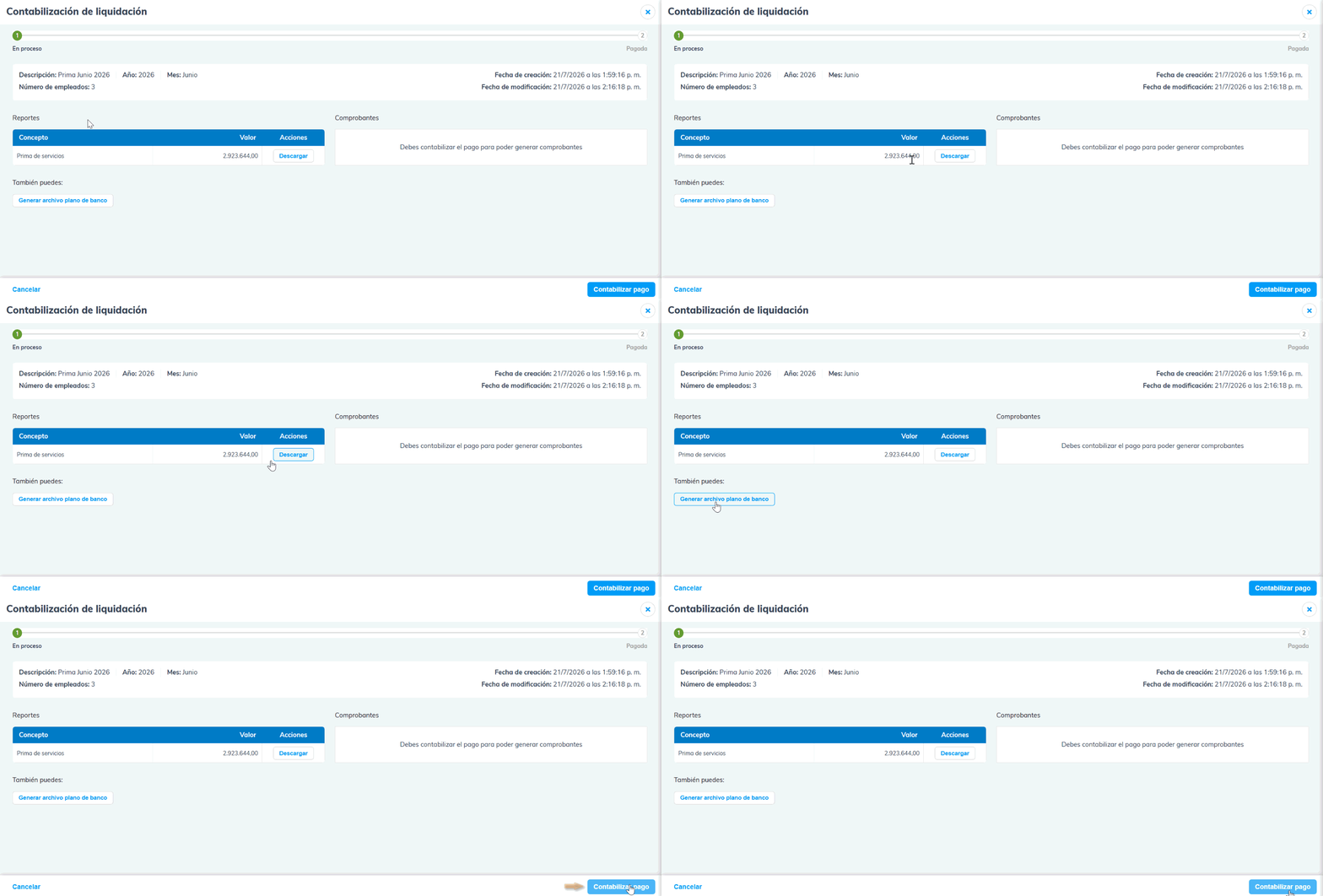
- Prima de servicios: al hacer clic en el botón Descargar
 , podrás generar y visualizar el reporte de prima en un archivo de Excel.
- Generar archivo plano de banco
 : te permite generar un archivo plano para el pago electrónico del neto a pagar a los empleados por su liquidación de prima.
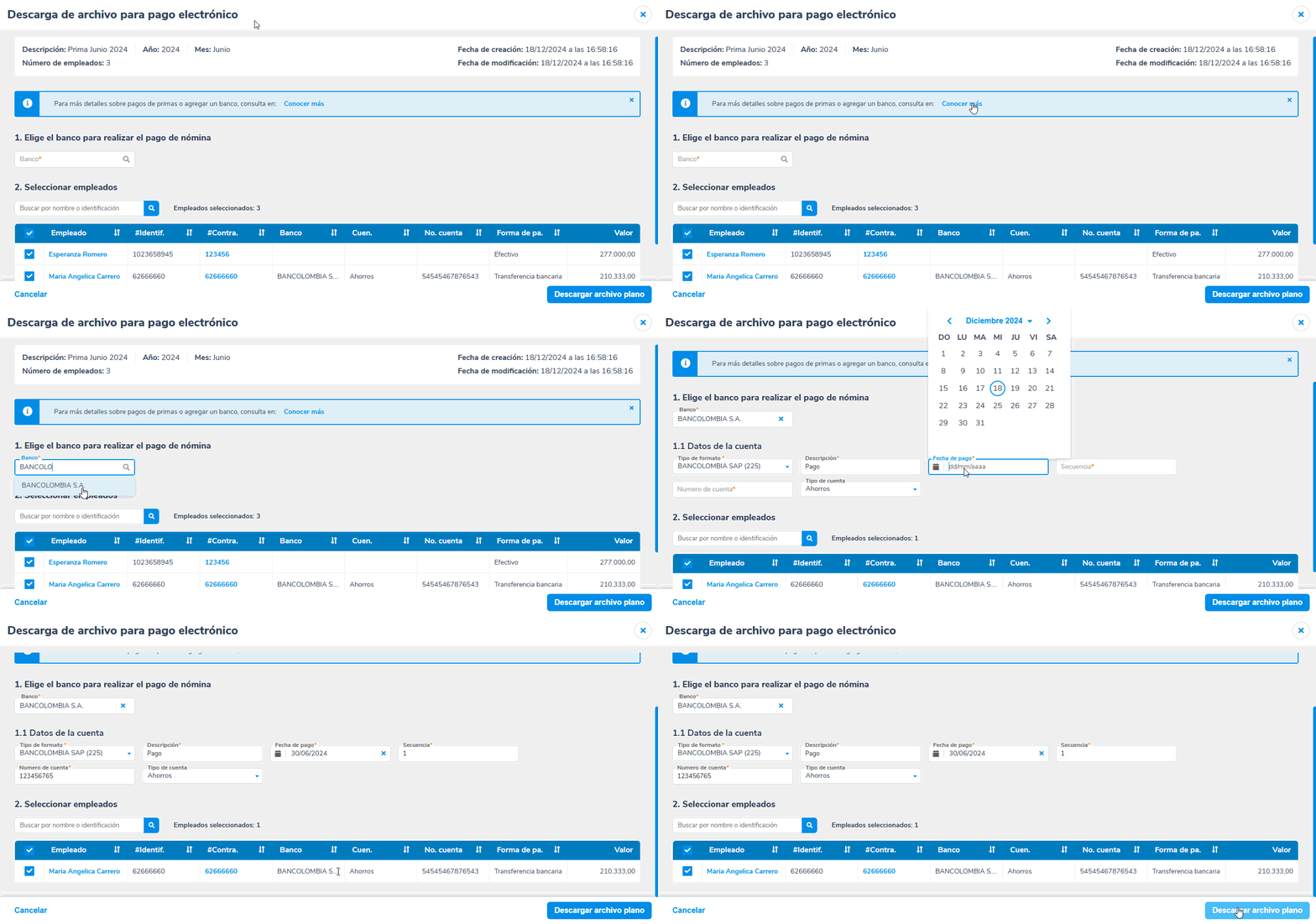
13. Para continuar y generar los comprobantes de pago de la liquidación de prima, presiona el botón Contabilizar pago  .
14. El sistema habilitará una ventana en la que podrás seleccionar la forma de pago, la fecha y los empleados a quienes realizarás el pago de la liquidación. Luego, selecciona nuevamente Contabilizar pago .
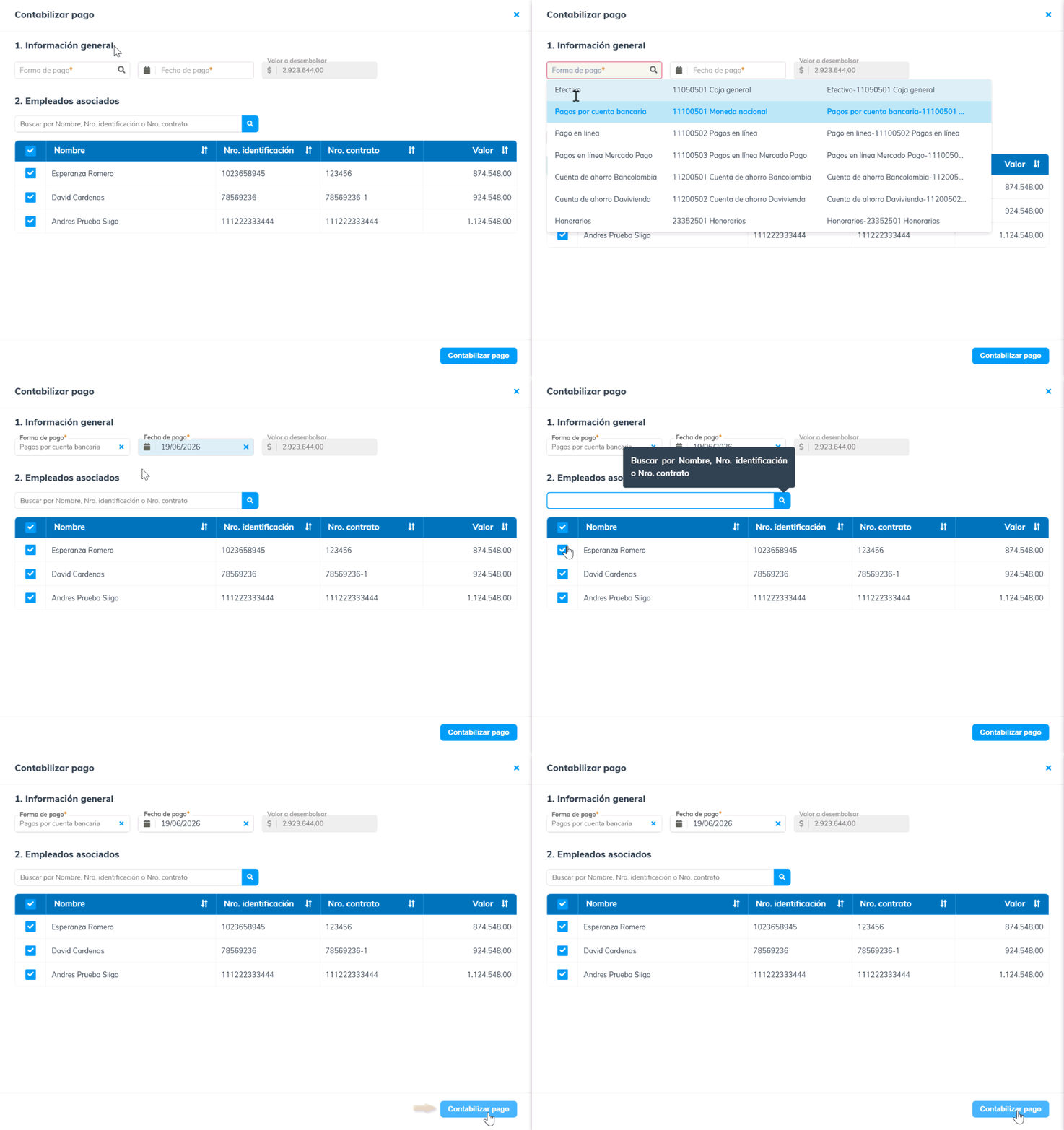
Importante: para realizar el pago en línea, es necesario que previamente ingreses los datos bancarios de cada empleado en su contrato.
15. Finalmente, visualizarás la liquidación de prima completada y encontrarás las siguientes opciones:
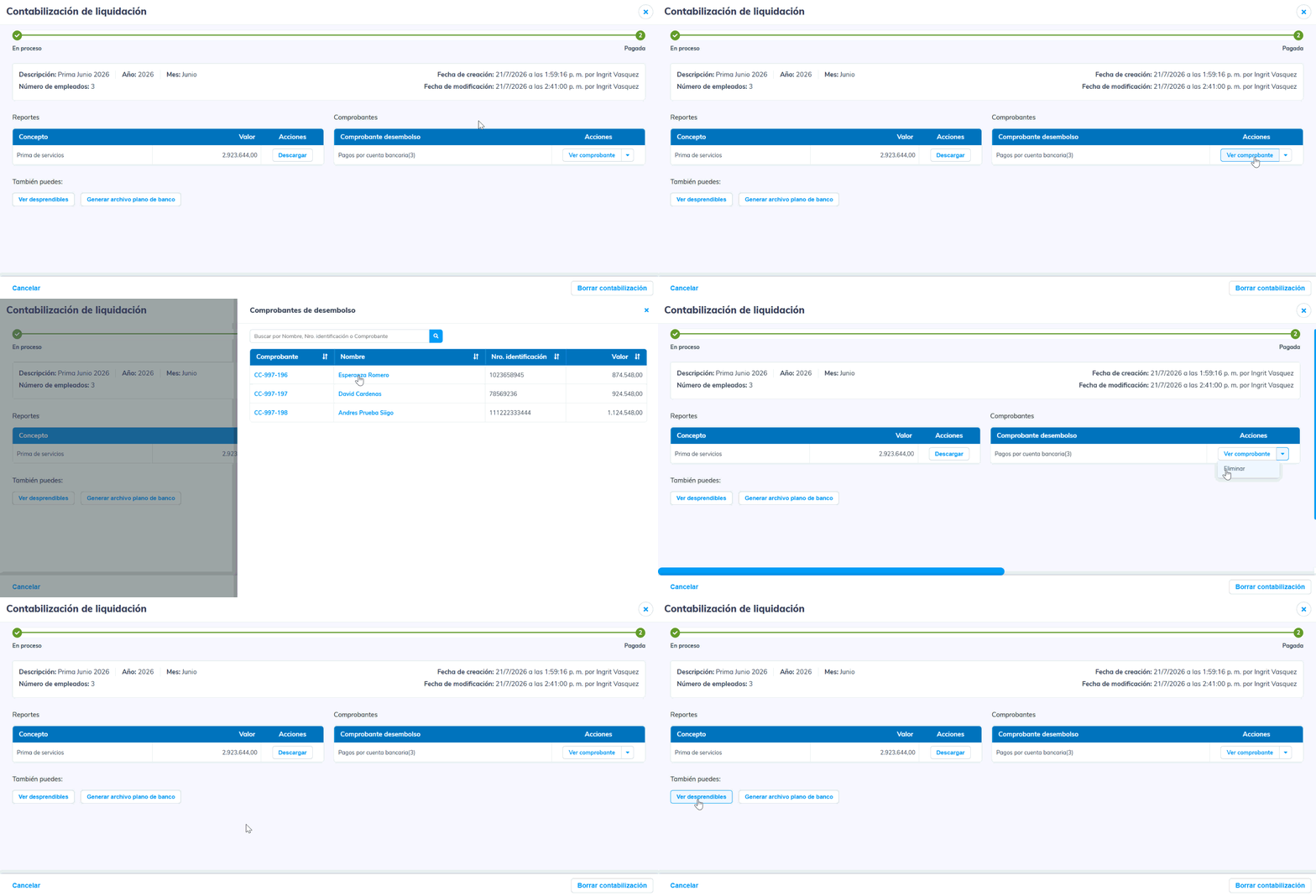
- Ver comprobante
 : se mostrará una ventana con los comprobantes contables de desembolso por empleado.
- Eliminar o Borrar contabilización
 : permite borrar los comprobantes.
- Ver desprendibles
 : podrás enviar los desprendibles por correo electrónico, descargarlos o imprimirlos.

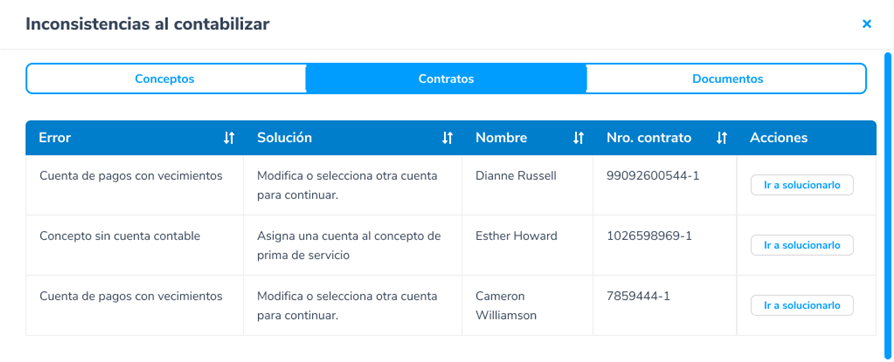
Importante: si tienes alguna inconsistencia durante el proceso de contabilización, podrás consultarla en el reporte «Inconsistencias al contabilizar», el cual te indicará la sección, el nombre del error, la solución y el lugar donde puedes corregirlo.
16. Si requieres adicionar el valor de la prima a la liquidación de tu nómina, al ingresar la información general, selecciona la casilla «Incluir la liquidación y el pago de la prima de servicios» y haz clic en Crear  .
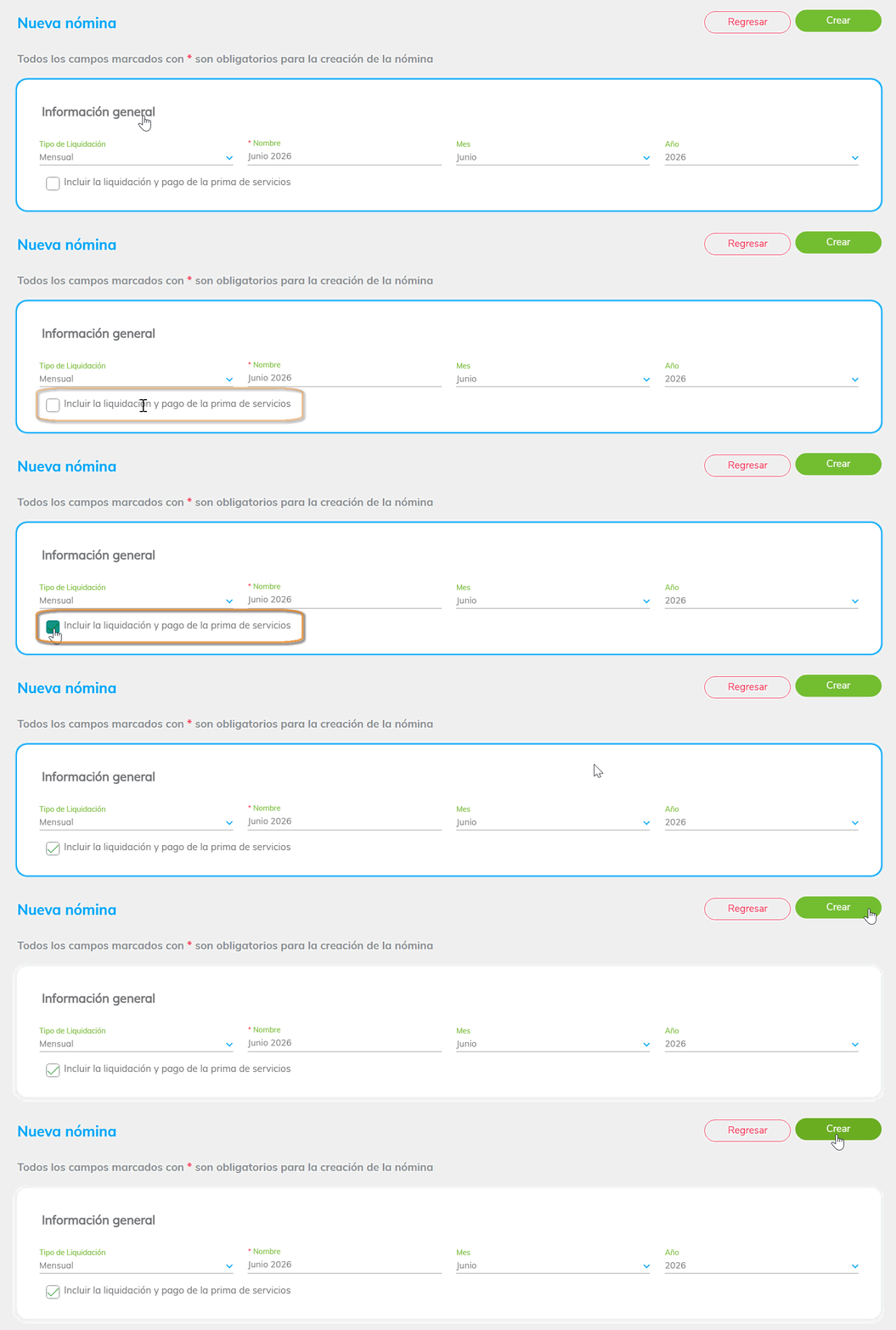
17. El sistema generará automáticamente el valor del concepto «Prima de servicios» para cada uno de los empleados.

18. Al seleccionar los botones Liquidar  y Contabilizar nómina
 en la sección de saldos finales podrás hacer clic en el enlace «Ver detalle» para generar un informe de la prima de servicios en Excel.

Importante:
- El sistema no calculará este concepto para los empleados que tienen salario integral o cuyo tipo de cotizante corresponde a aprendiz, ya que no aplica.
- Cuando este concepto se incluya en una liquidación de nómina de primera quincena, el sistema calculará el valor de la prima con una proyección de 15 días correspondientes a la segunda quincena, que aún no se ha contabilizado.
19. Termina de liquidar la nómina electrónica Pro / Plus.
¡Esperamos que esta información te haya sido de utilidad!
