
Antes de realizar la configuración de tu Nómina Electrónica, recuerda que es necesario que hayas culminado el proceso de habilitación de nómina electrónica en Siigo.
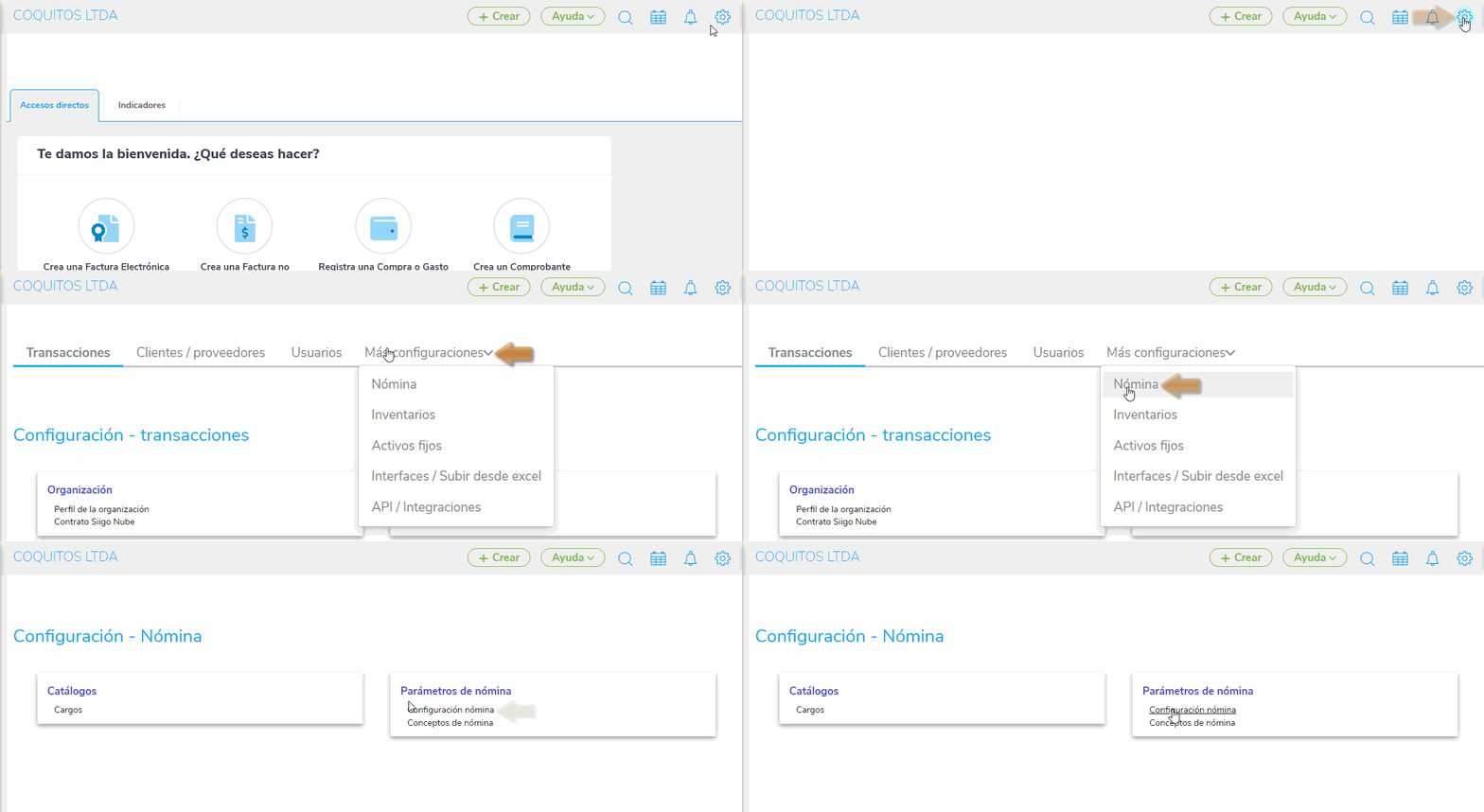
Por medio de la configuración de nómina se definen los parámetros necesarios para la posterior elaboración y liquidación. Para ello, te diriges por la ruta: Configuración  – Más configuraciones – Nómina – Parámetros de nómina – Configuración nómina.
Al ingresar, podrás establecer la configuración de los siguientes seis puntos:

1. Cuentas en conceptos:
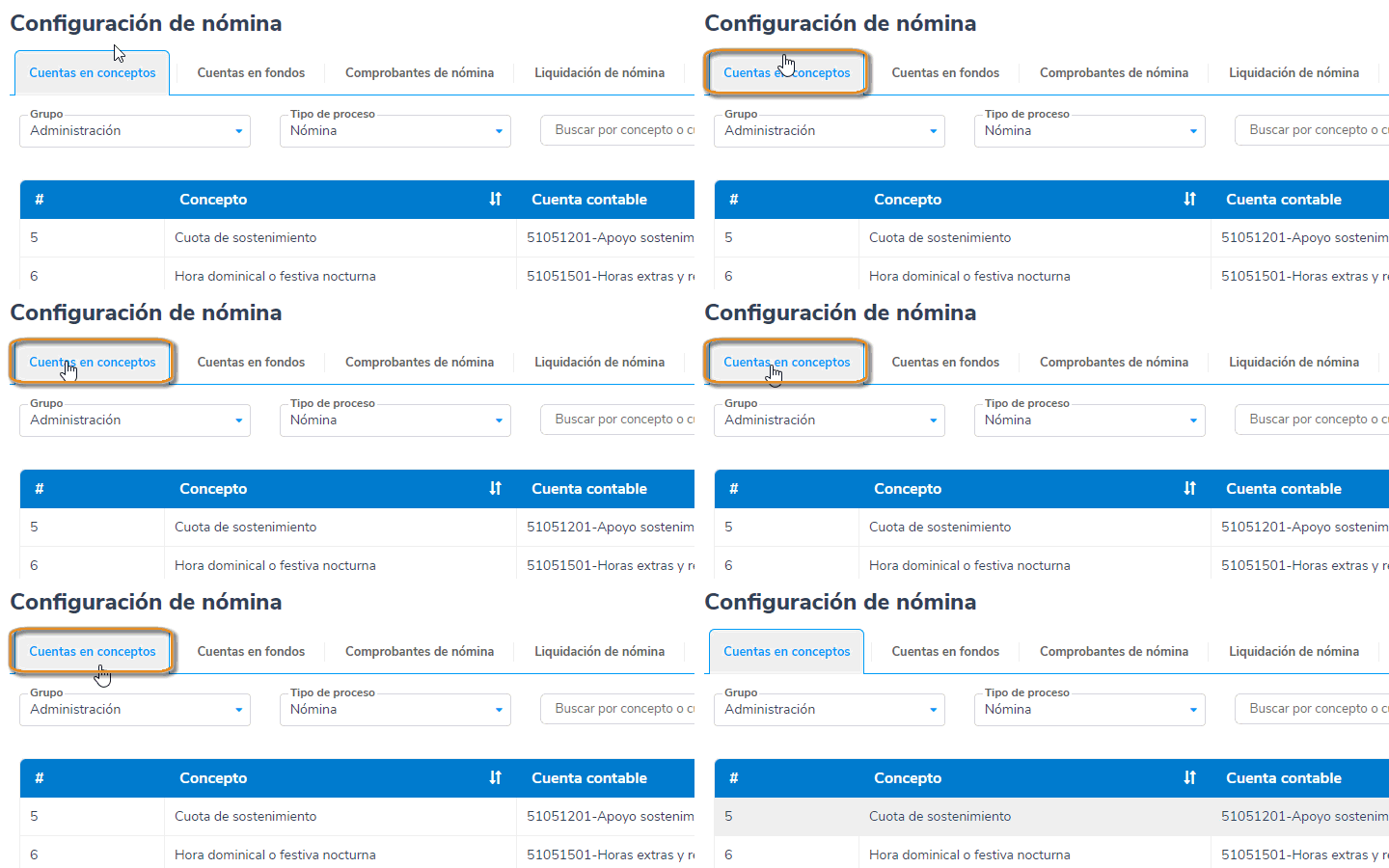
Esta opción te permite asignar las cuentas contables a los conceptos de ingreso y deducción de los empleados, que serán las que se afectarán contablemente cuando elabores los procesos de nómina.
Importante: Es necesario que previamente realices la configuración de los conceptos de nómina.
- Nómina electrónica Pro: Configuración de conceptos nómina Pro.
- Nómina electrónica Plus: Configuración de conceptos nómina Plus.
Aquí podrás definir los siguientes parámetros:
a. Grupo: te permite asignar diferentes cuentas contables a un mismo concepto de nómina, de acuerdo al departamento (administración, ventas o producción) que hayas seleccionado.
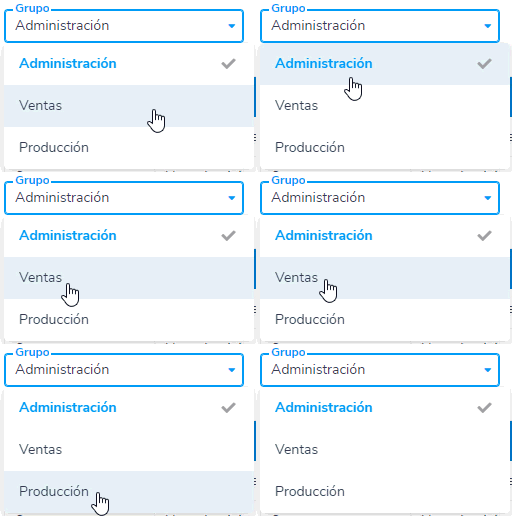
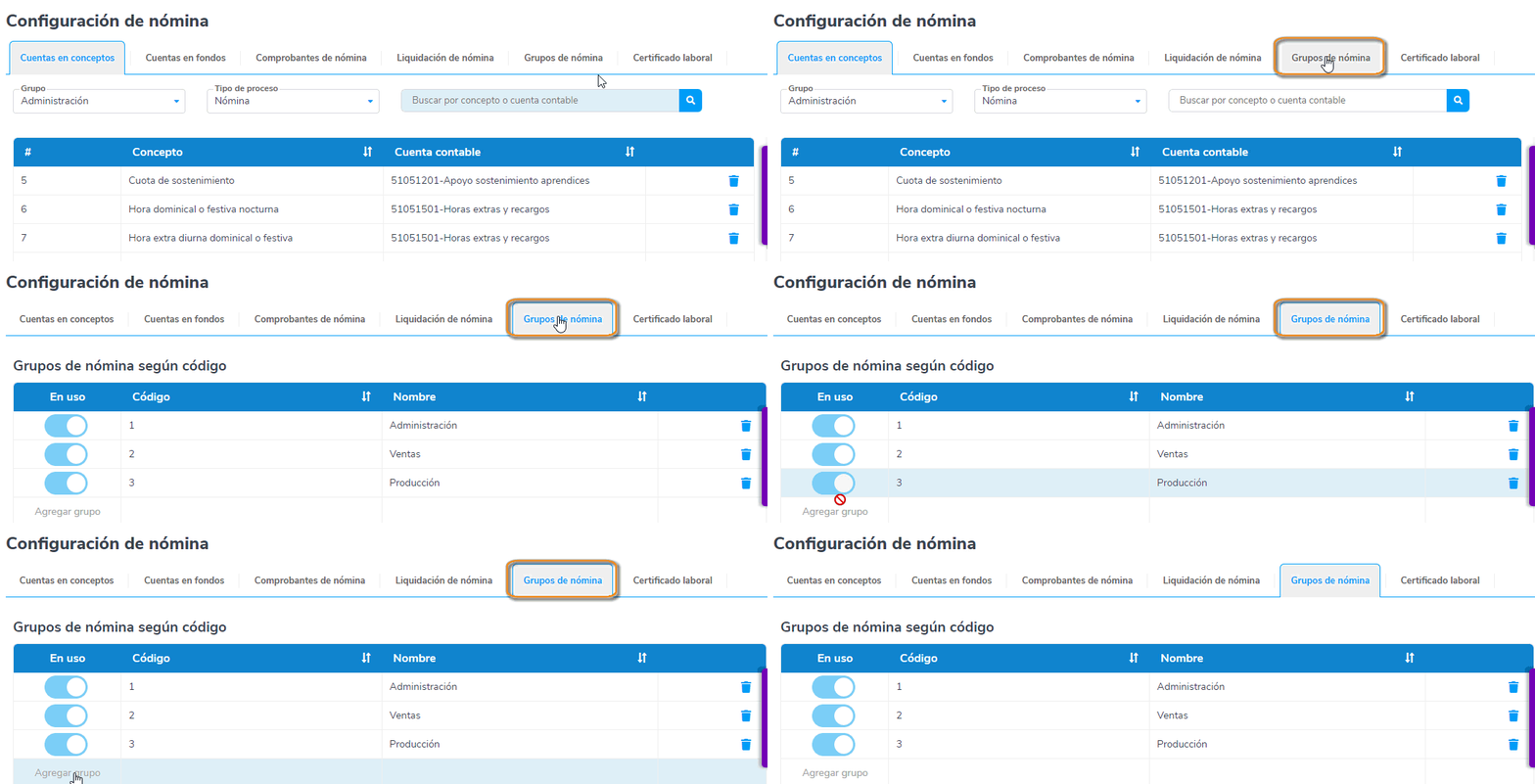
Importante: Recuerda que si deseas crear más grupos o departamentos, puedes ubicarte en la sección de «Grupos de nómina», y será necesario asignarle uno a uno los conceptos de nómina.
b. Tipo de proceso: el sistema agrupa los conceptos según el proceso de nómina, donde podrás revisar el código del concepto, el nombre y la cuenta contable en la que requieres se haga la contabilización.
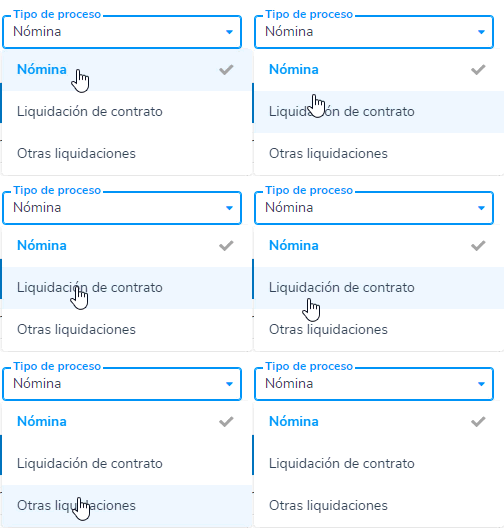
A continuación, visualizarás el detalle de cada tipo de proceso, donde podrás realizar las modificaciones que apliquen.
Ejemplos:
- Tipo de proceso: nómina
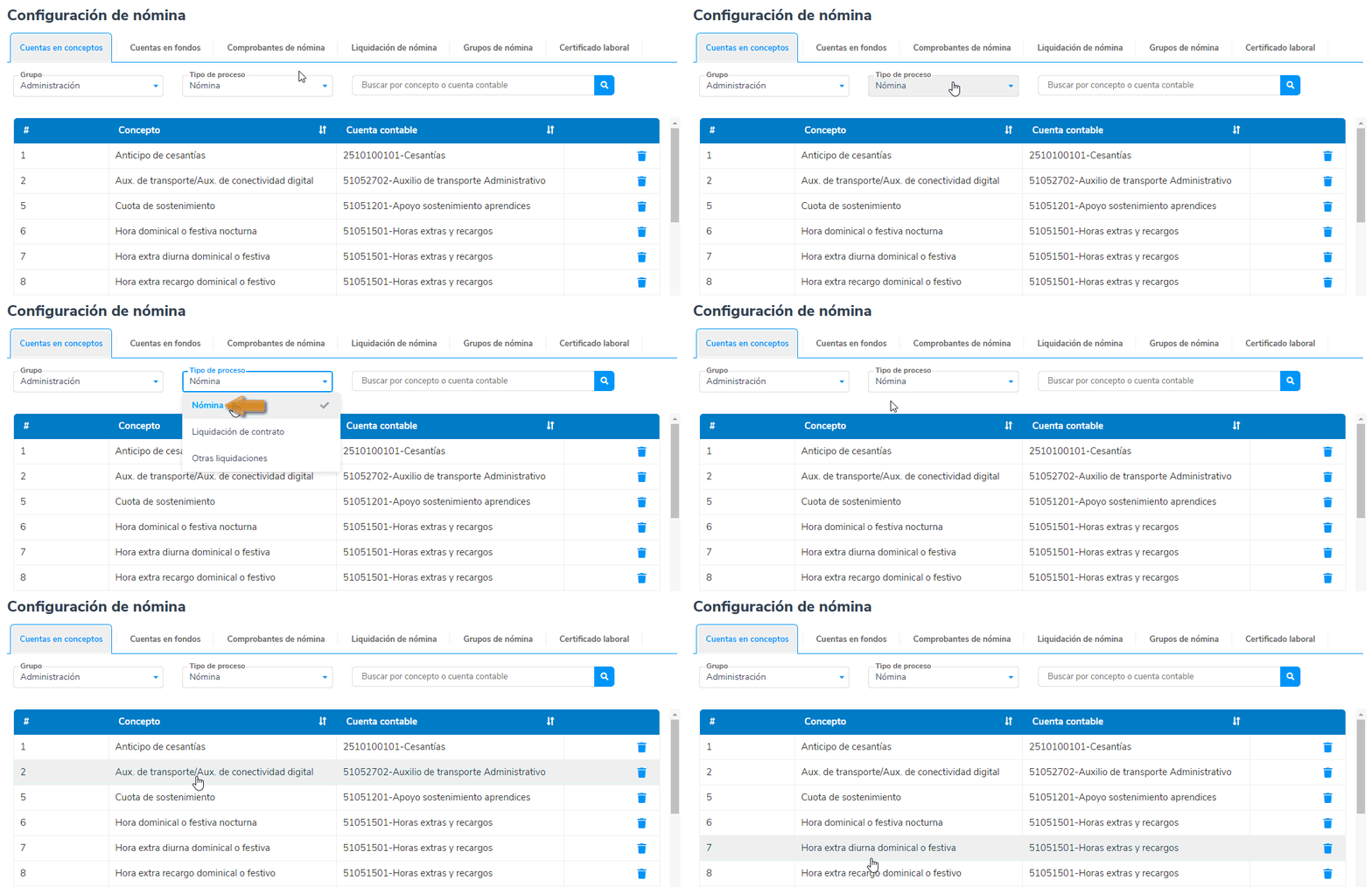
Aquí encontrarás conceptos como: anticipos de cesantías, auxilio de transporte, horas extras, entre otros.
- Tipo de proceso: liquidación de contrato
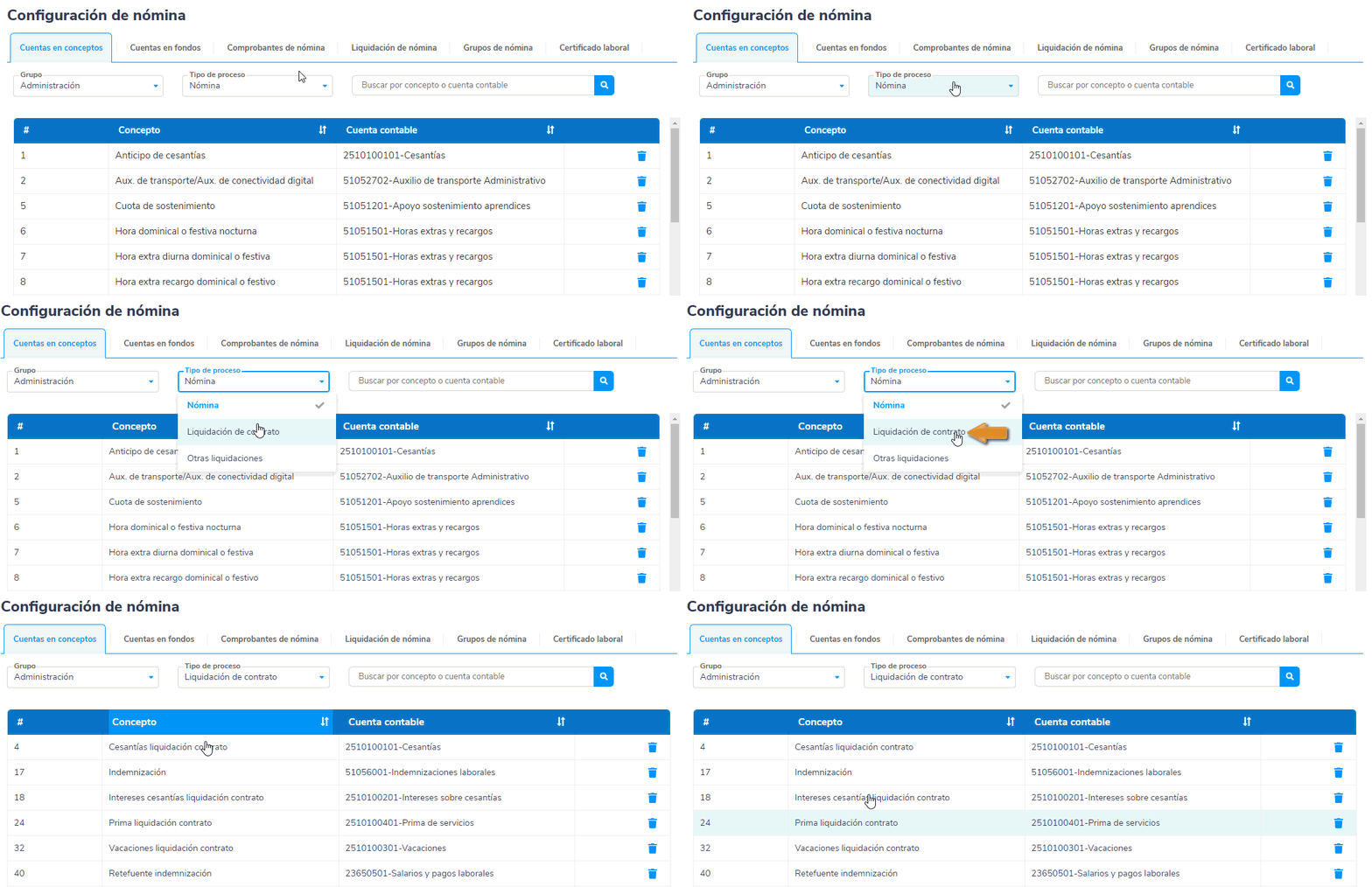
Podrás configurar todos los conceptos que se tienen en cuenta al momento de liquidar el contrato de trabajo.
- Tipo de proceso: otras liquidaciones
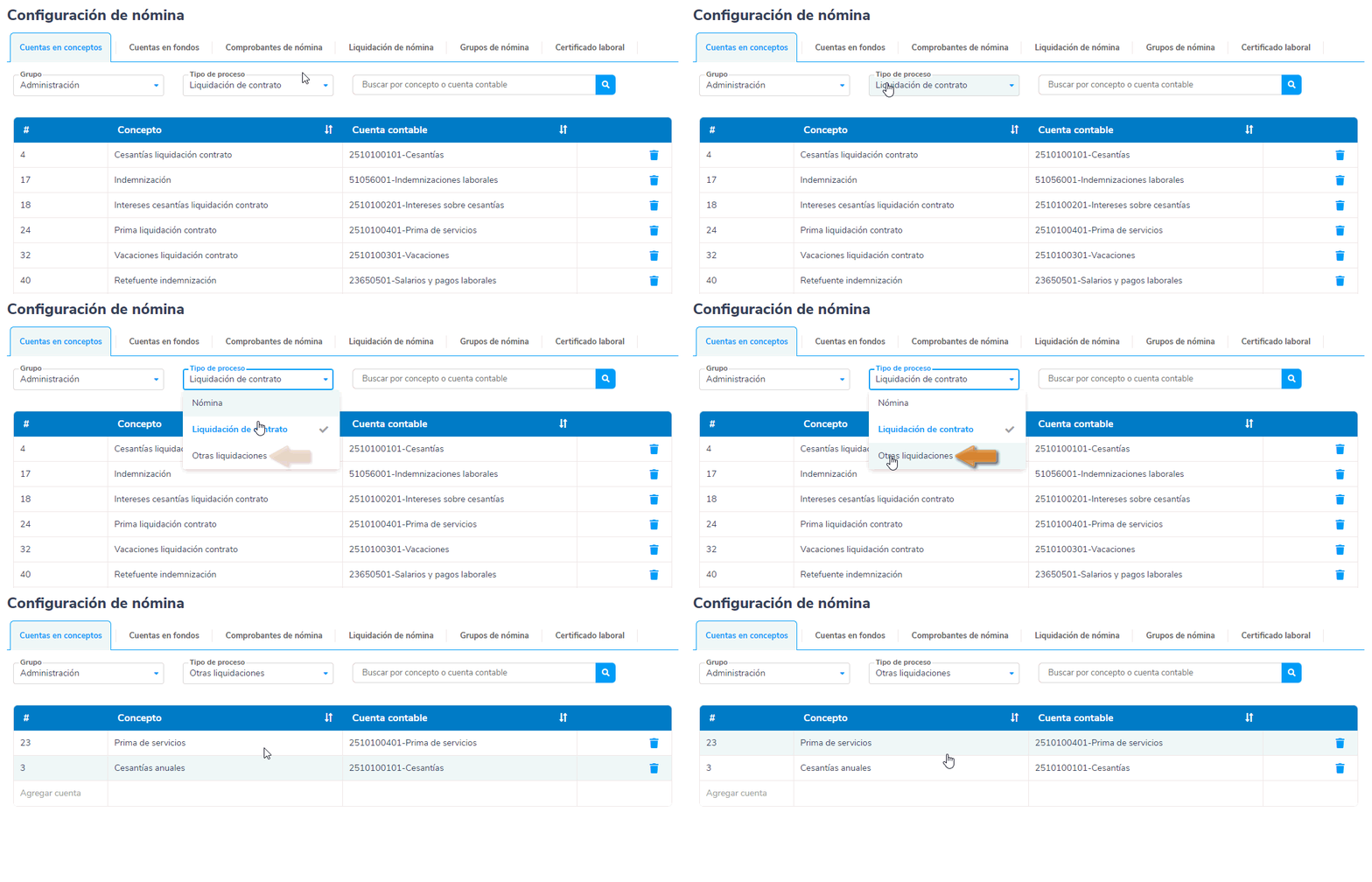
En esta sección, estarán los conceptos de la prima de servicios y cesantías anuales.
2. Cuentas en fondos:
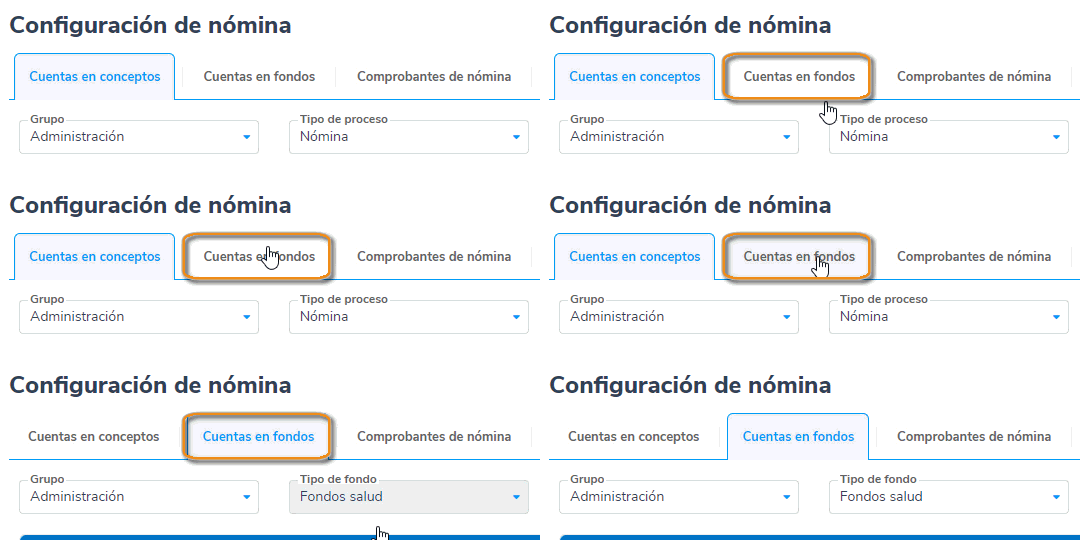
Desde aquí podrás asignar las cuentas contables a cada uno de los fondos que se van a utilizar en la liquidación de la nómina, teniendo en cuenta los grupos y tipos de fondos:
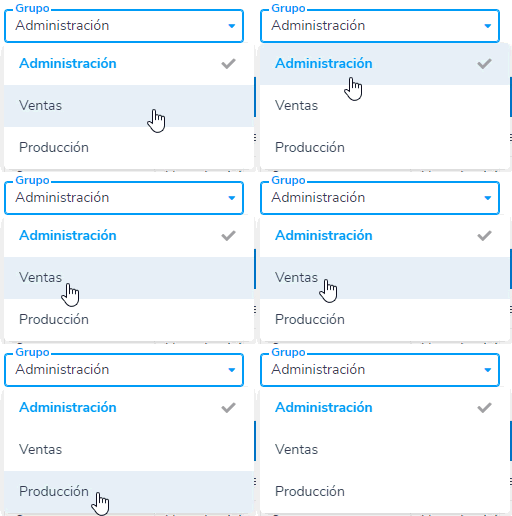
a. Grupo: esta opción te permite asignar diferentes cuentas contables a un mismo fondo.
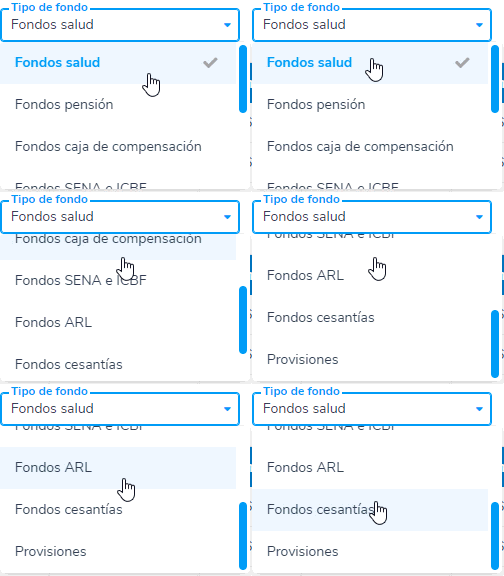
b. Tipo de fondo: podrás ubicar los conceptos por fondos de salud, pensión, ARL, SENA, cesantías, entre otros.
El sistema te mostrará una pestaña por cada tipo de fondo, donde podrás realizar las modificaciones necesarias.
Ejemplos:
- Tipo de fondo: salud, pensión, caja de compensación, SENA e ICBF y ARL
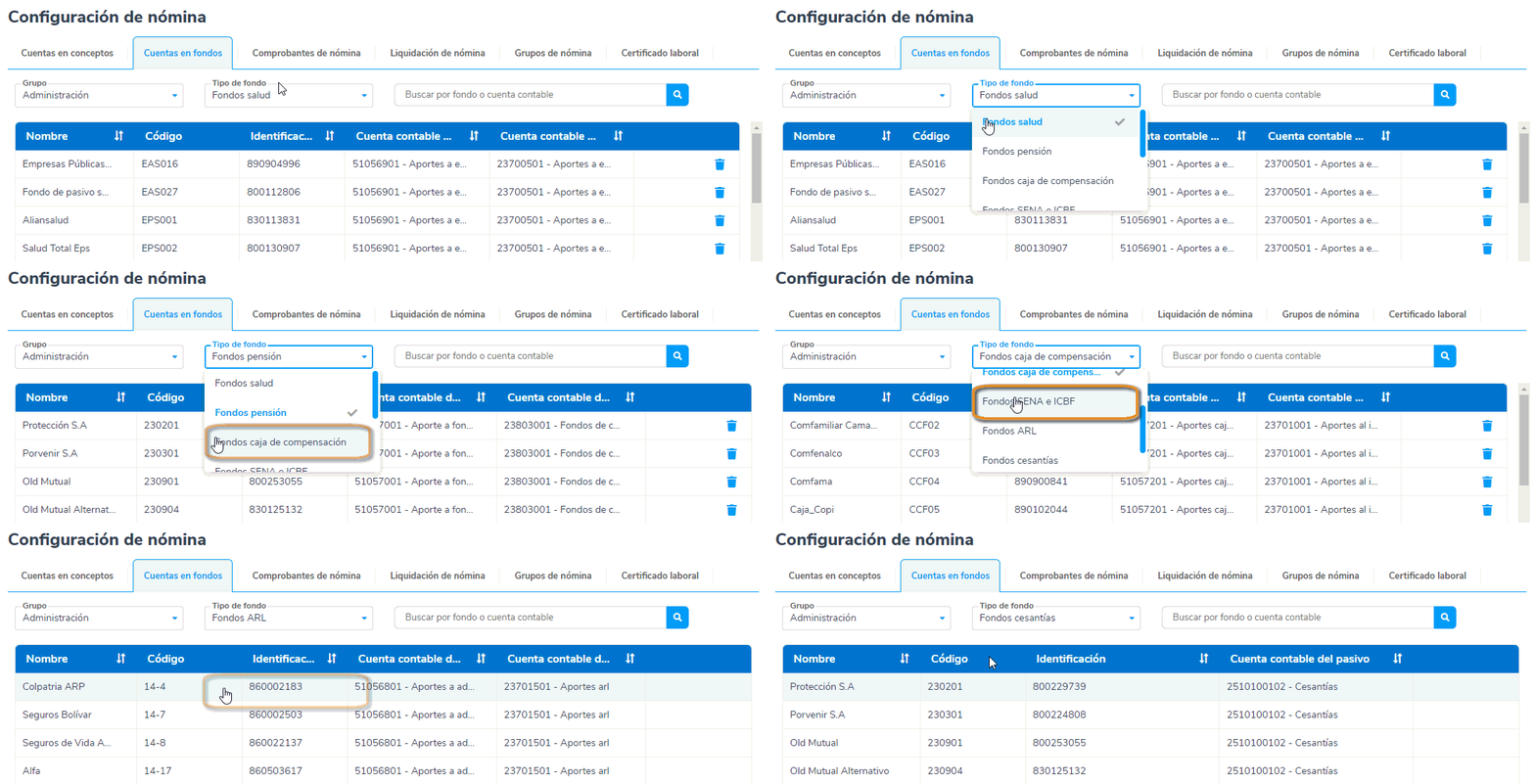
Aquí encontrarás los fondos que el sistema tiene creados previamente con cada una de las cuentas contables.
- Tipo de fondo: cesantías
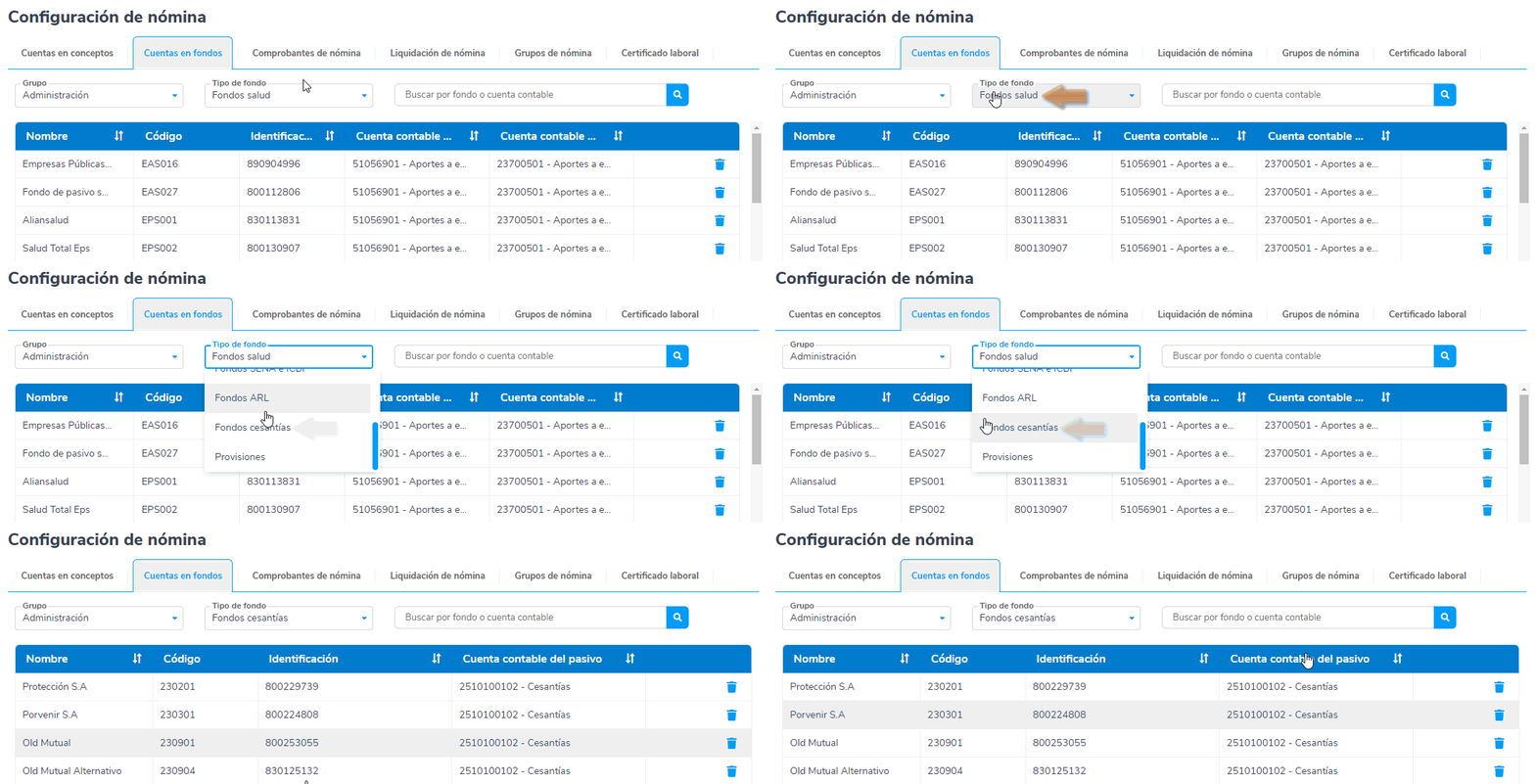
En esta sección, podrás definir la cuenta contable del pasivo que usarás para la liquidación de cesantías.
- Tipo de fondo: provisiones
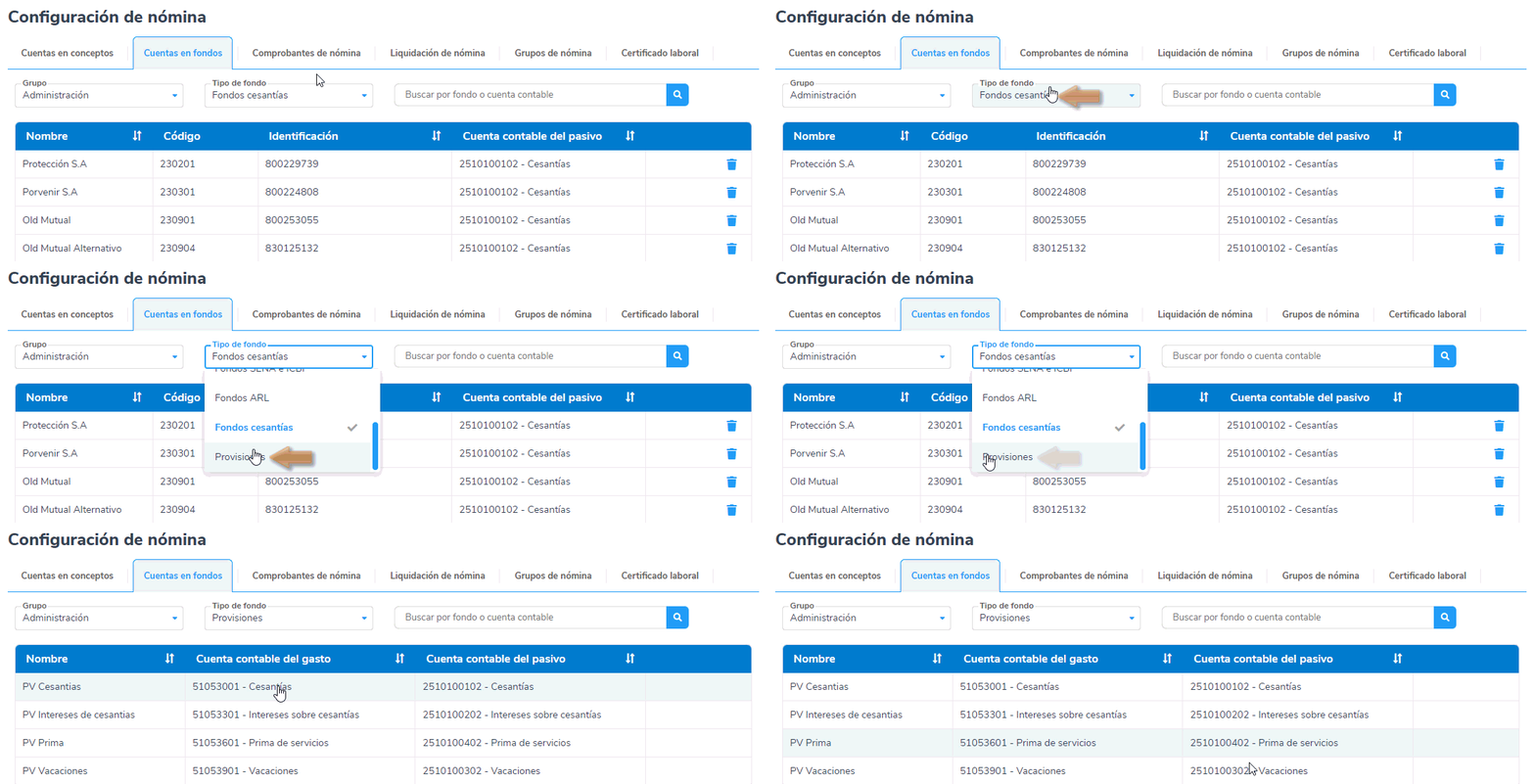
Seguido podrás asignar las cuentas contables, para cada uno de los conceptos de provisiones.
Importante: Si requieres crear un nuevo fondo, consulta el siguiente instructivo para conocer el paso a paso.
3. Comprobantes de nómina:
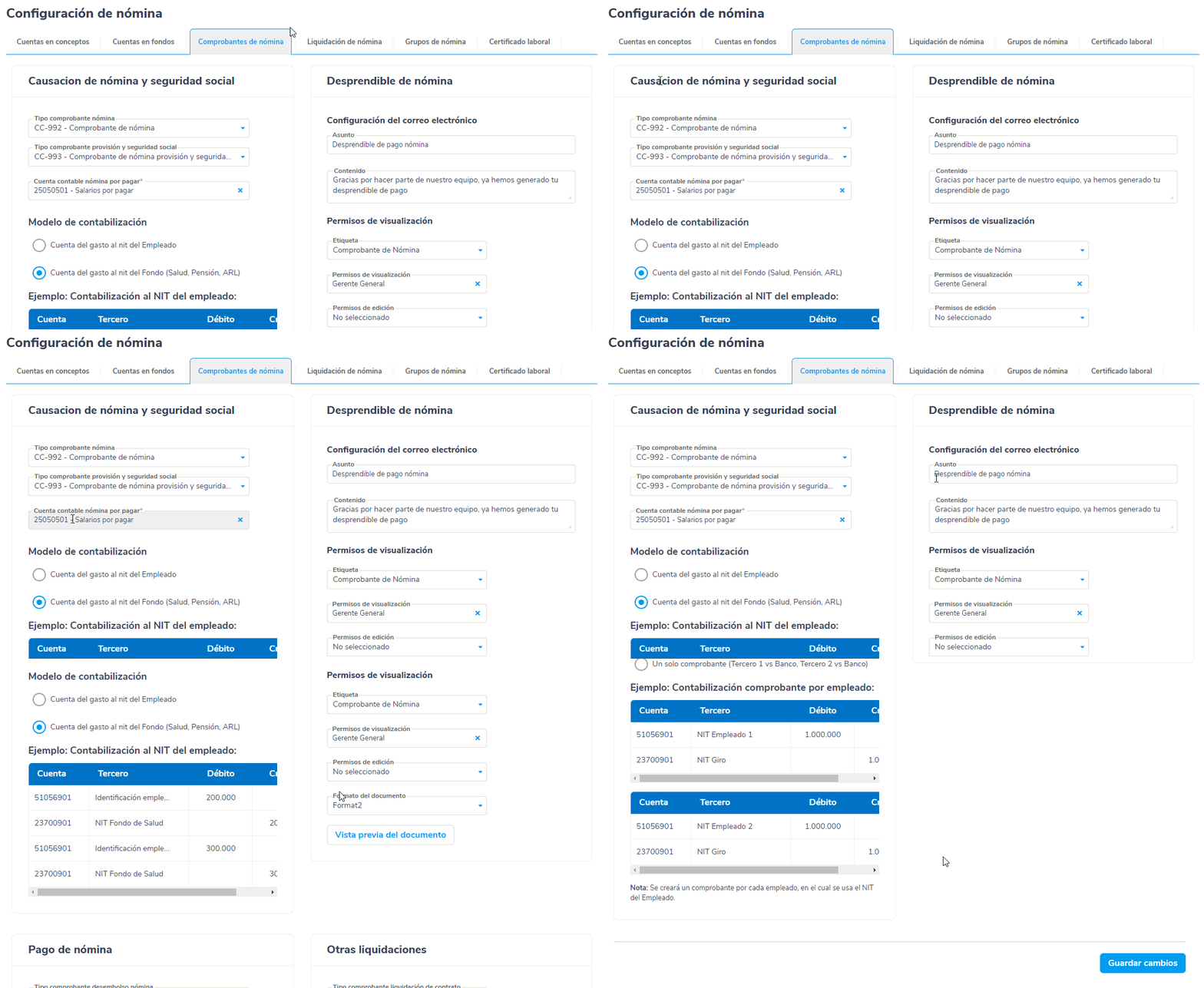
a. Causación de nómina y seguridad social: aquí puedes definir los comprobantes en donde quedará contabilizada la nómina de los empleados, las provisiones y seguridad social, también te permite ingresar la cuenta contable por pagar de la nómina, y seleccionar la forma en que se contabilizará:
b. Pago de Nómina: aquí podrás definir el tipo de comprobante en el que se causará el desembolso de la nómina y elegir el modelo de contabilización:
c. Desprendible de nómina: realizas la configuración del asunto y contenido al enviar los desprendibles por correo electrónico. Además, de los permisos de visualización y podrás definir el diseño del formato.
d. Otras liquidaciones: defines los comprobantes en los que se causará la liquidación de contrato, cesantías y te permite ingresar la cuenta contable por pagar del operador de la planilla.
4. Liquidación de nómina:
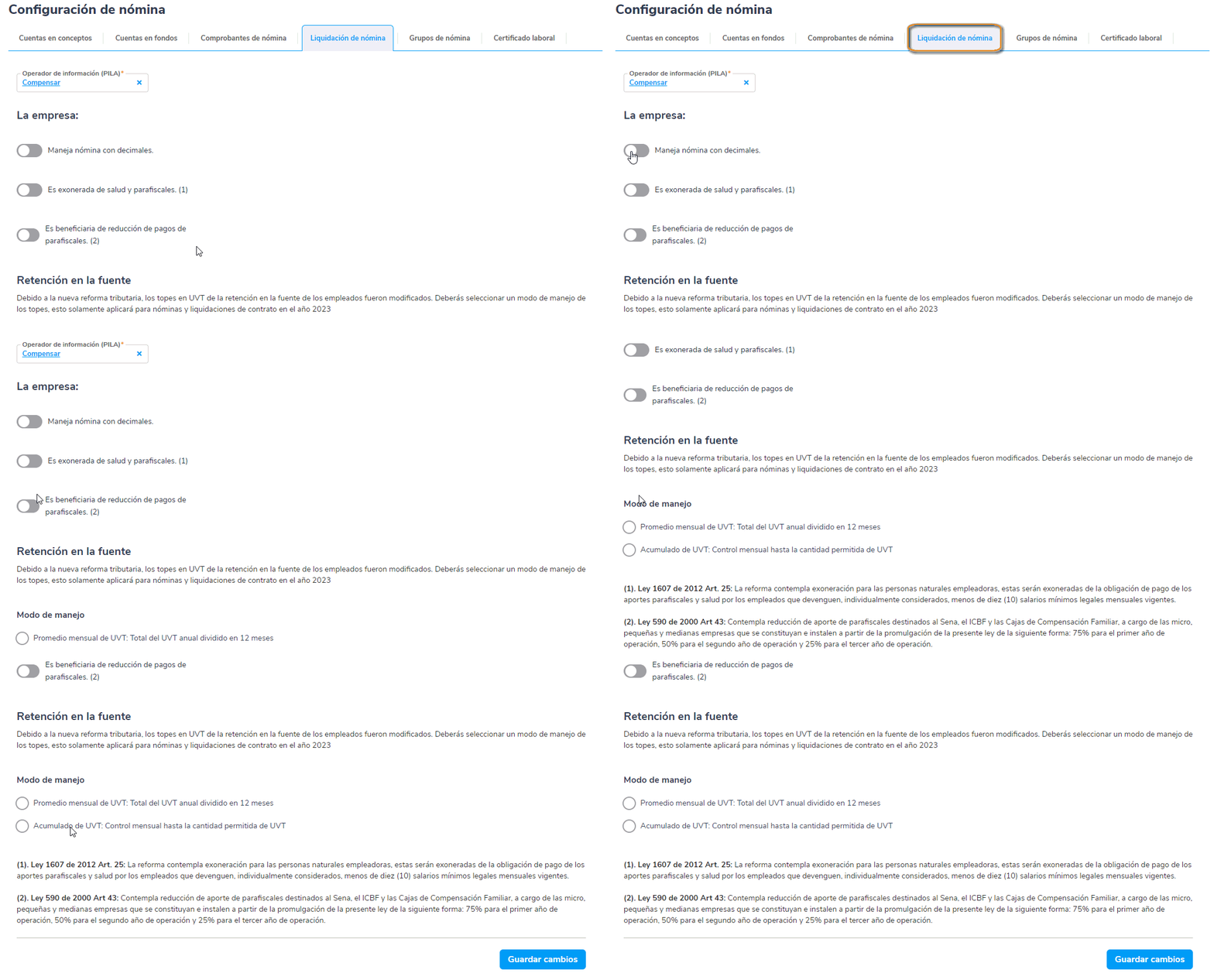
a. Operador de información (PILA): asocias el tercero que usas para la liquidación de la planilla, para que lo tome en la contabilización de la cuenta por pagar.
b. Maneja nómina con decimales: seleccionas esta opción en el caso de usar decimales o de lo contrario redondeará las cifras.
c. Es exonerada de salud y parafiscales: marcas este campo, si la empresa es beneficiaria o exonerada de salud y parafiscales (SENA e ICBF) según la ley 1607 de 2012.
d. Es beneficiaria de reducción de pagos de parafiscales: eliges este ítem si la empresa es beneficiaria de la ley 590 de 2000, la cual permitirá configurar reducciones en los porcentajes para el pago de aportes al SENA, ICBF y Cajas de Compensación Familiar.
f. Retención en la fuente: aquí vas a poder definir el modo en el que vas a manejar los topes de UVT en la retención en la fuente para tus empleados en el año 2023:

1. Si seleccionas la primera opción, podrás manejarlo de forma mensual, donde el total de cada tope (790 – 1340 uvt’s) se dividirá en los 12 meses del año, y este resultado es el que mensualmente se aplicará a las retenciones de todos tus empleados.
2. La segunda opción, te permite manejarlo por acumulados, donde según el cálculo, el sistema guardará la información, y cuando tus empleados lleguen al límite ya no se te calculará los ítems del 25% de renta exenta y el tope del 40%.
5. Grupos de nómina:
Es la segmentación que se le da a los empleados de la compañía según el área o funciones que realice. Siigo tiene pre definidos los grupos de Administración, ventas y producción.
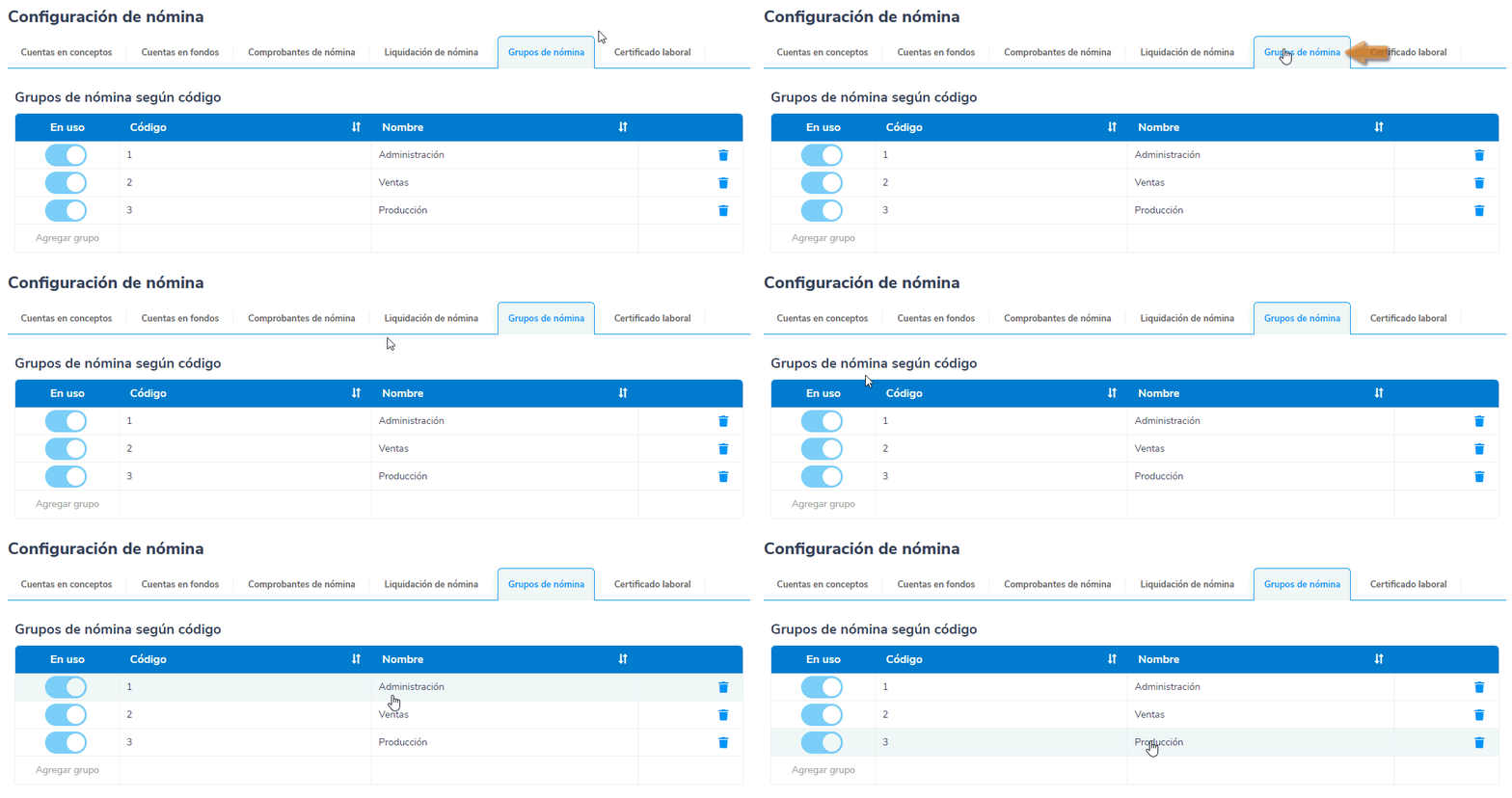
Desde esta misma opción, puedes adicionar nuevos grupos.
Importante: Si creas un nuevo grupo, es necesario que le asignes de forma manual cada uno de los conceptos de nómina y cuentas en fondos.
6. Certificado laboral:
Defines los datos de la persona quien firma los certificados laborales y los conceptos de nómina que se tomarán en cuenta para promediar el salario variable.
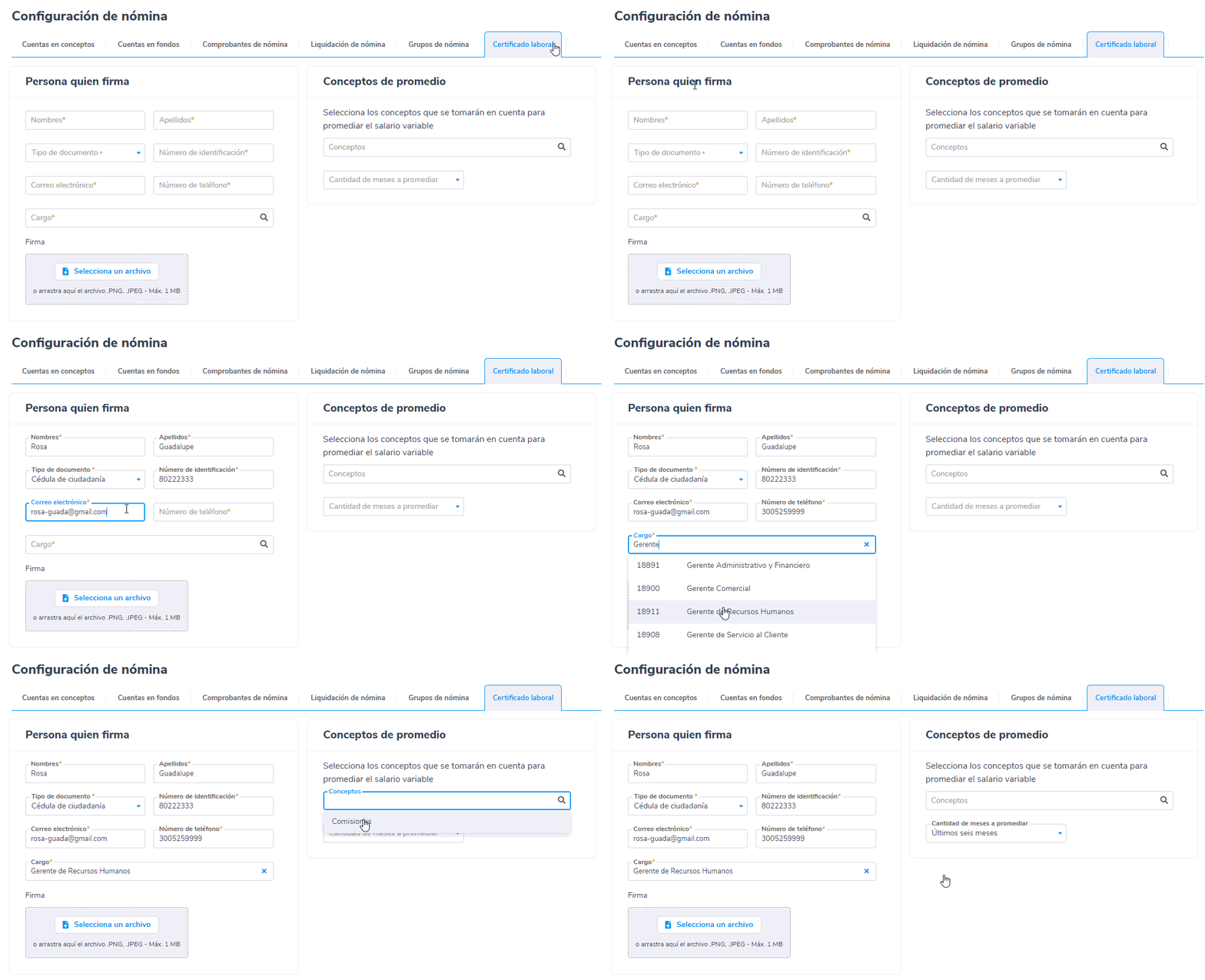
Encontrarás las siguientes secciones:
a. Persona quien firma: Corresponde a los datos que saldrán en el certificado laboral, de la persona quien firma. Puedes subir la firma en archivo, para que el certificado se genere con esta, si se requiere.
b. Conceptos de promedio: El certificado puede generarse por el salario base o por promedio. Si es el salario base, será el correspondiente al contrato.
Si es por promedio, puedes seleccionar los conceptos que quieres que hagan base para estos cálculos, como por ejemplo “Comisiones”.
Por último, puedes elegir la cantidad de meses en los que quieres promediar estos conceptos.
Luego de terminar este proceso puedes continuar con el siguiente paso, el cual realizarás dependiendo del paquete de nómina que has adquirido: