
Crear y liquidar la nómina electrónica Lite en solo nómina es un proceso que te ayuda a organizar y calcular de forma correcta los pagos, ingresos y deducciones de tus empleados en cada período de nómina. Realizar este procedimiento es importante porque facilita el cumplimiento de las obligaciones laborales y mantiene la información lista para su posterior reporte a la Dirección de Impuestos y Aduanas Nacionales (DIAN).
Para realizar la liquidación, sigue estos pasos:
1. Antes de realizar este proceso, es necesario crear los contratos de tus empleados.
2. Ingresa al módulo de Nómina electrónica – Nóminas y selecciona + Crear nómina  .

3. El sistema te mostrará la siguiente pantalla, donde es necesario que completes la información general:

- Tipo de liquidación: escoge si la nómina es quincenal (primera o segunda quincena) o mensual.
- Nombre: digita un nombre que identifique la nómina, te sugerimos el número de la quincena, el mes y año.
- Mes / Año: el programa siempre se ubicará en el año y mes actual, en el caso de hacer nóminas de meses anteriores realiza el cambio de estos datos.
4. Aparece el número de empleados a liquidar por mes y encontrarás los empleados que tengan el contrato activo en el mes en que se realizará la nómina.
Selecciona todos o solo algunos de los empleados según sea necesario. En caso de requerirlo puedes consultar un empleado específico, utilizando la opción Buscar por nombre / cédula.

Importante: en la columna «Estado» vas a poder visualizar qué empleados están disponibles para la liquidación del período que elegiste, en caso de que el empleado ya esté dentro de una nómina, en este campo visualizarás el nombre de la nómina a la que pertenece y no te permitirá seleccionarlo.

5. Selecciona el botón Crear  que se encuentra en la parte superior derecha.
6. Captura las novedades por empleado de forma manual, haciendo clic desde cada empleado en la opción + Añadir novedad  .

7. Relaciona las novedades de ingresos y deducciones. Selecciona la pestaña correspondiente al tipo de novedad, completa los datos requeridos y haz clic en el botón Agregar  .
Importante: es necesario incluir manualmente los conceptos de sueldo, pensión, salud, auxilios y otras novedades con el valor correspondiente.
- Ingresos: aquí, vas a poder seleccionar las novedades de sueldo, vacaciones, horas extras, incapacidades, licencias remuneradas y otros ingresos.
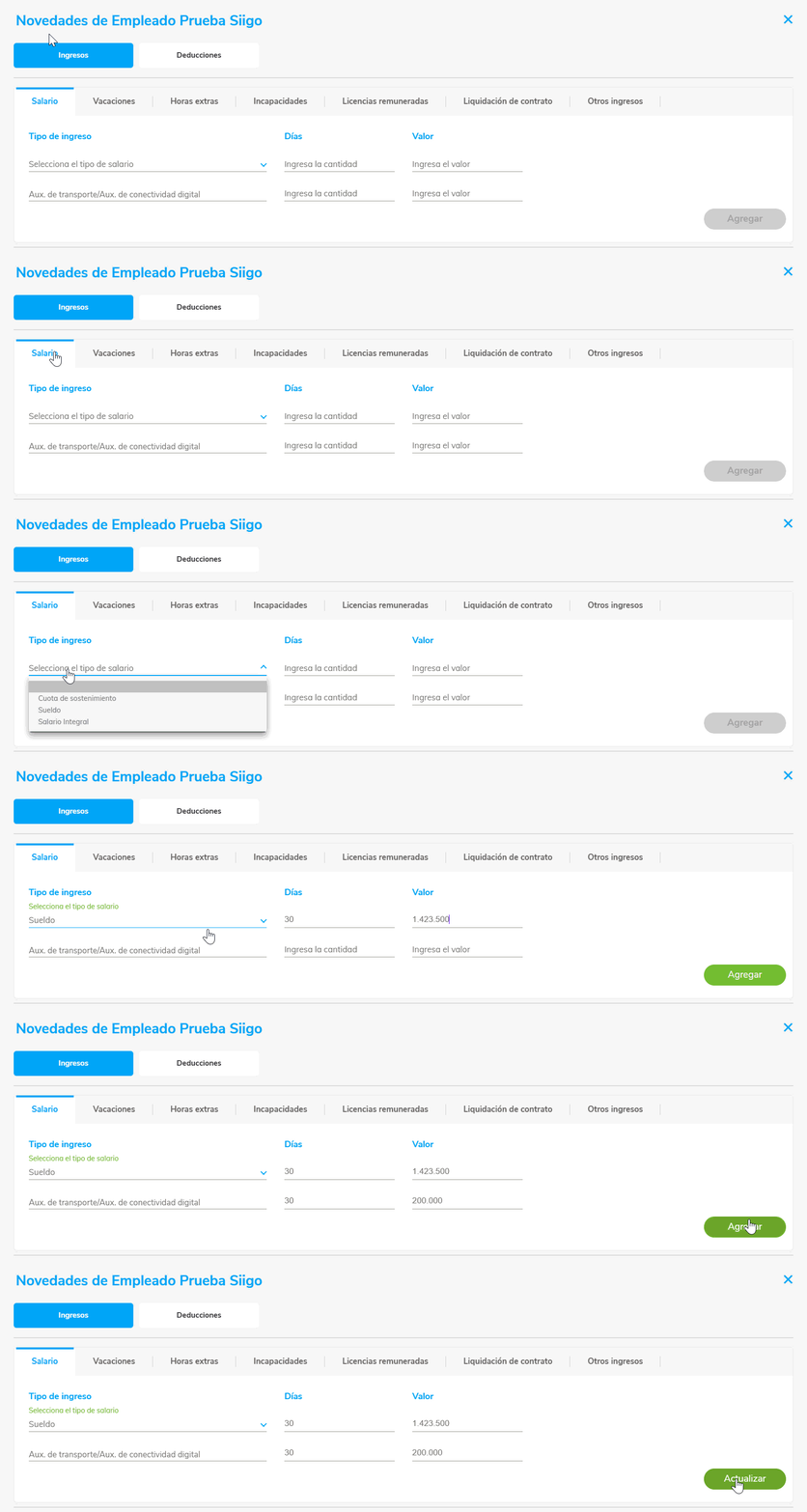
- Deducciones: en esta opción, elige las novedades de seguridad social, otras deducciones y licencias no remuneradas.

Importante: si al empleado le aplica el fondo de solidaridad, es necesario que ingreses el porcentaje de FSP, ya que es un requerimiento de la DIAN.
En la parte inferior vas a poder visualizar el listado de las novedades que has ingresado y desde allí podrás editarlas o eliminarlas si lo requieres.
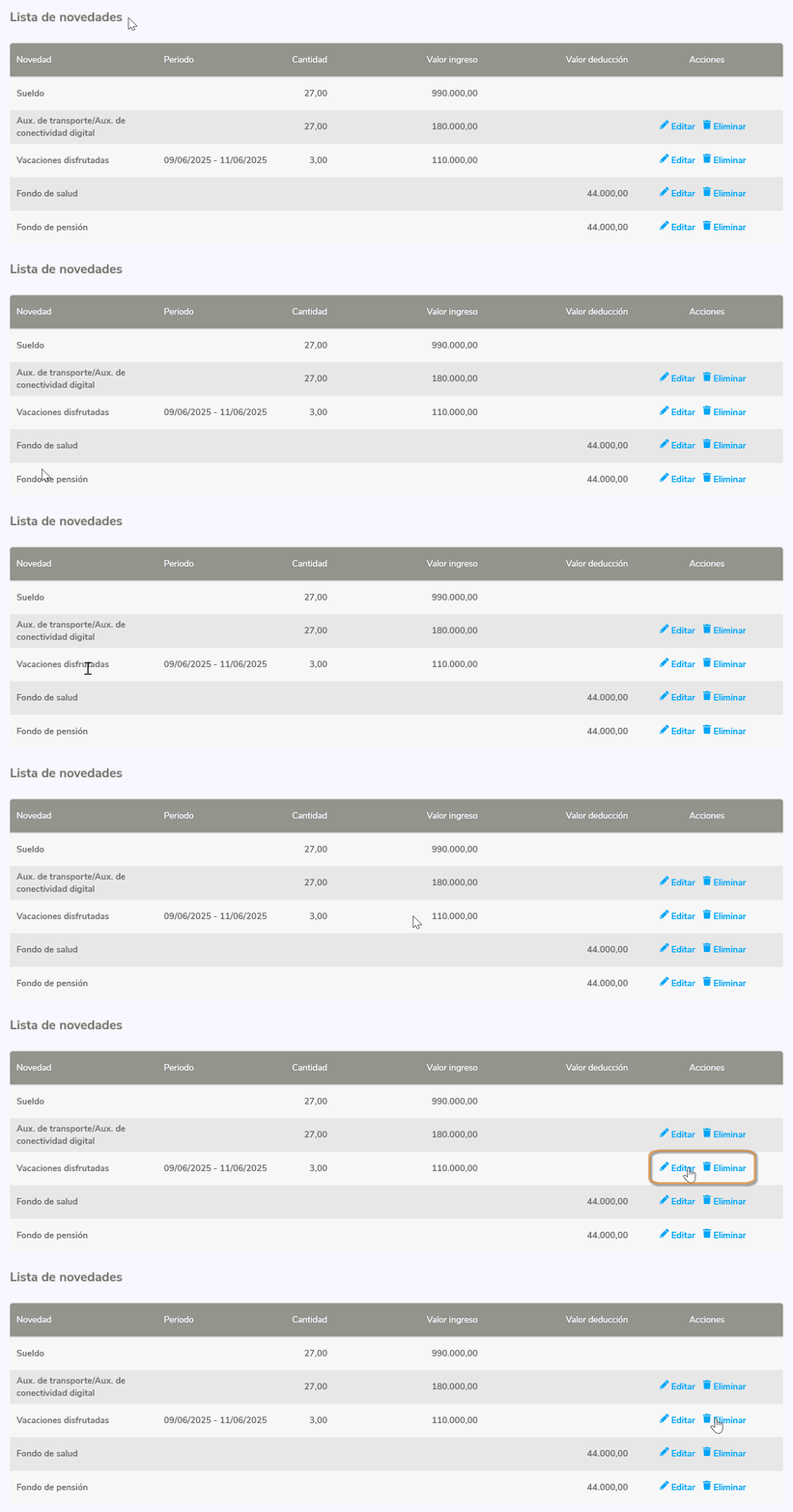
Importante:
- Puedes eliminar los conceptos que hayas agregado en esta sección.
- El único valor que no se puede modificar en este paso es el sueldo. Si necesitas cambiarlo, debes hacerlo desde el contrato del empleado.
Una vez registres todas las novedades, cierra la ventana haciendo clic en la (x) que se encuentra en la parte superior derecha y el sistema te llevará nuevamente al listado de los empleados.
8. Visualizas el total de ingresos, deducciones y el valor neto a pagar de cada empleado. Para realizar ajustes en la información, seleccionas el enlace Ver detalle.

Importante: al realizar la liquidación de nómina para aprendices del Servicio Nacional de Aprendizaje (SENA), a partir del mes de julio de 2025 el sistema mostrará los conceptos así:
- Etapa de entrenamiento: cuota de sostenimiento y realizará el cálculo de aporte patronal para salud y Administradora de Riesgos Laborales (ARL) el cual se verá en el detalle de cálculos de “Seguridad social y parafiscales”.
- Etapa productiva: cuota de sostenimiento, salud, pensión y caja de compensación; al ver el detalle de cálculos de “seguridad social y parafiscales” mostrará los aportes de salud, pensión y ARL, y en el detalle de cálculos de provisiones, se realizará el cálculo de provisiones de: cesantías, intereses de cesantías, primas y vacaciones.

9. Revisa los datos y haz clic en el botón Liquidar  .
10. El sistema te llevará a una pantalla, donde te mostrará la información general de la nómina y los saldos finales (neto a pagar a colaboradores).
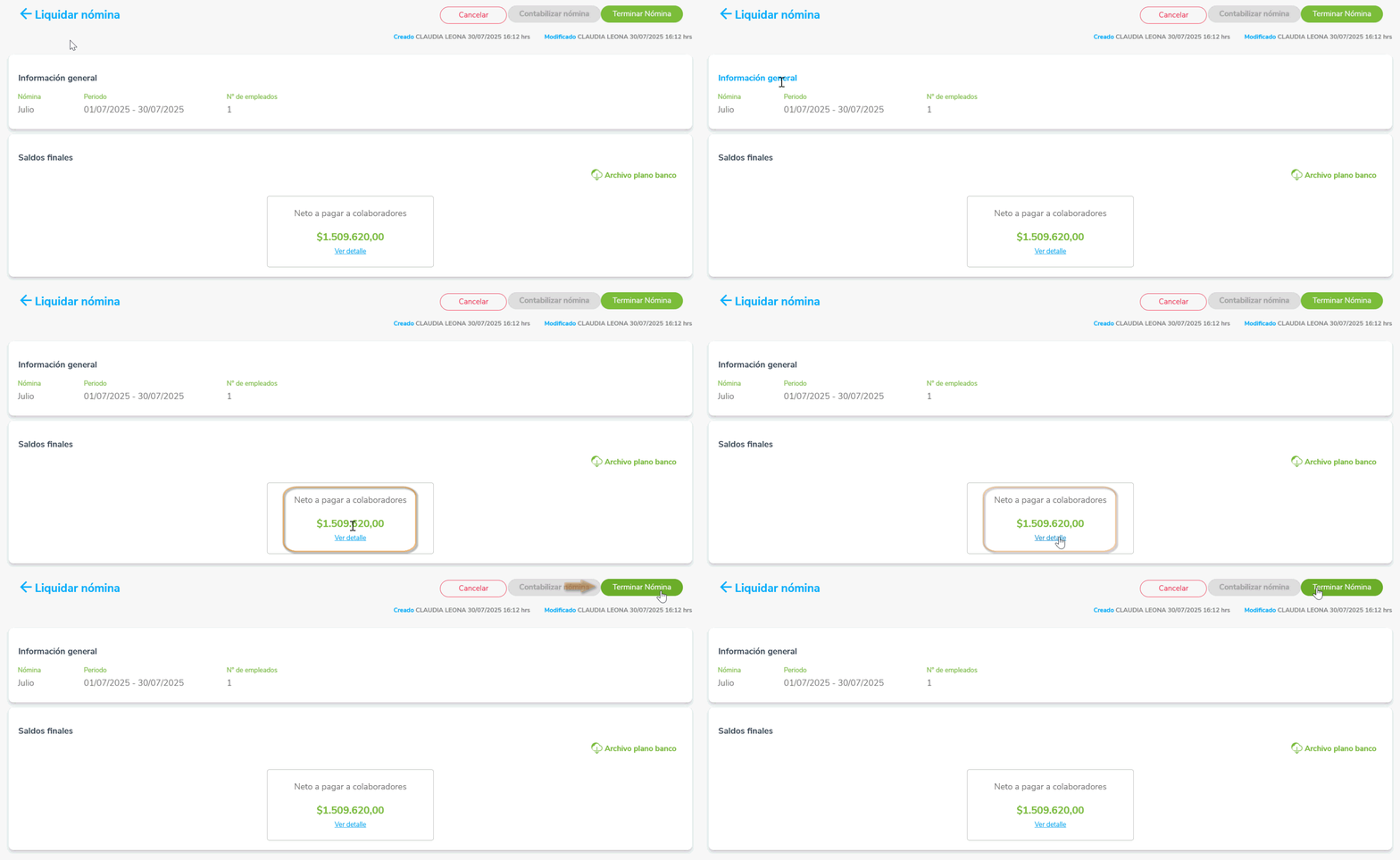
Puedes seleccionar Ver detalle, para consultar un informe preciso con los valores, bases, fondos y conceptos que el sistema tuvo en cuenta para la liquidación. Si confirmas que la información está correcta, selecciona Terminar nómina  .
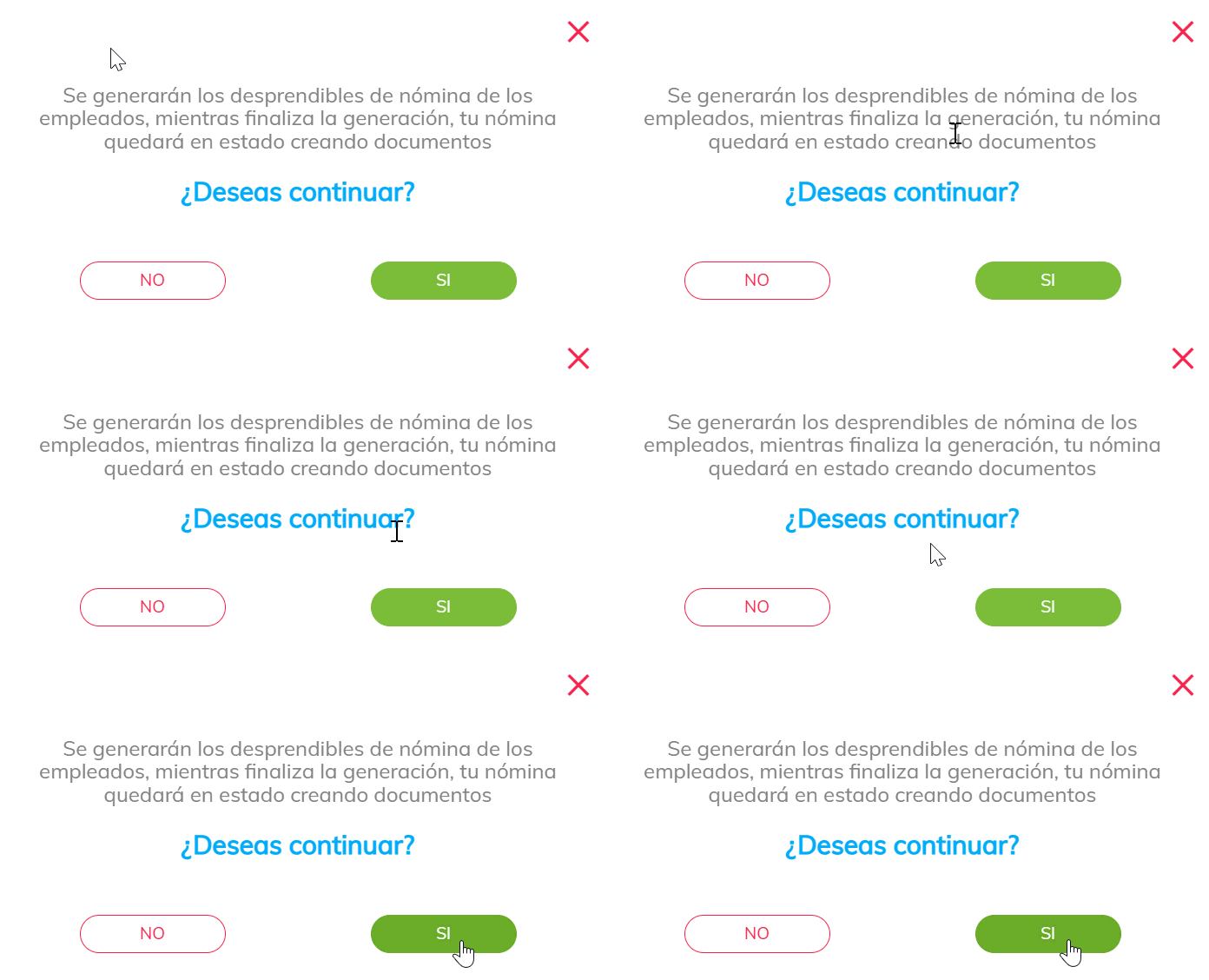
11. Enseguida se habilitará una ventana informativa, donde presionas el botón Si  para continuar.
12. La nómina quedará terminada y el sistema te mostrará la siguiente pantalla.
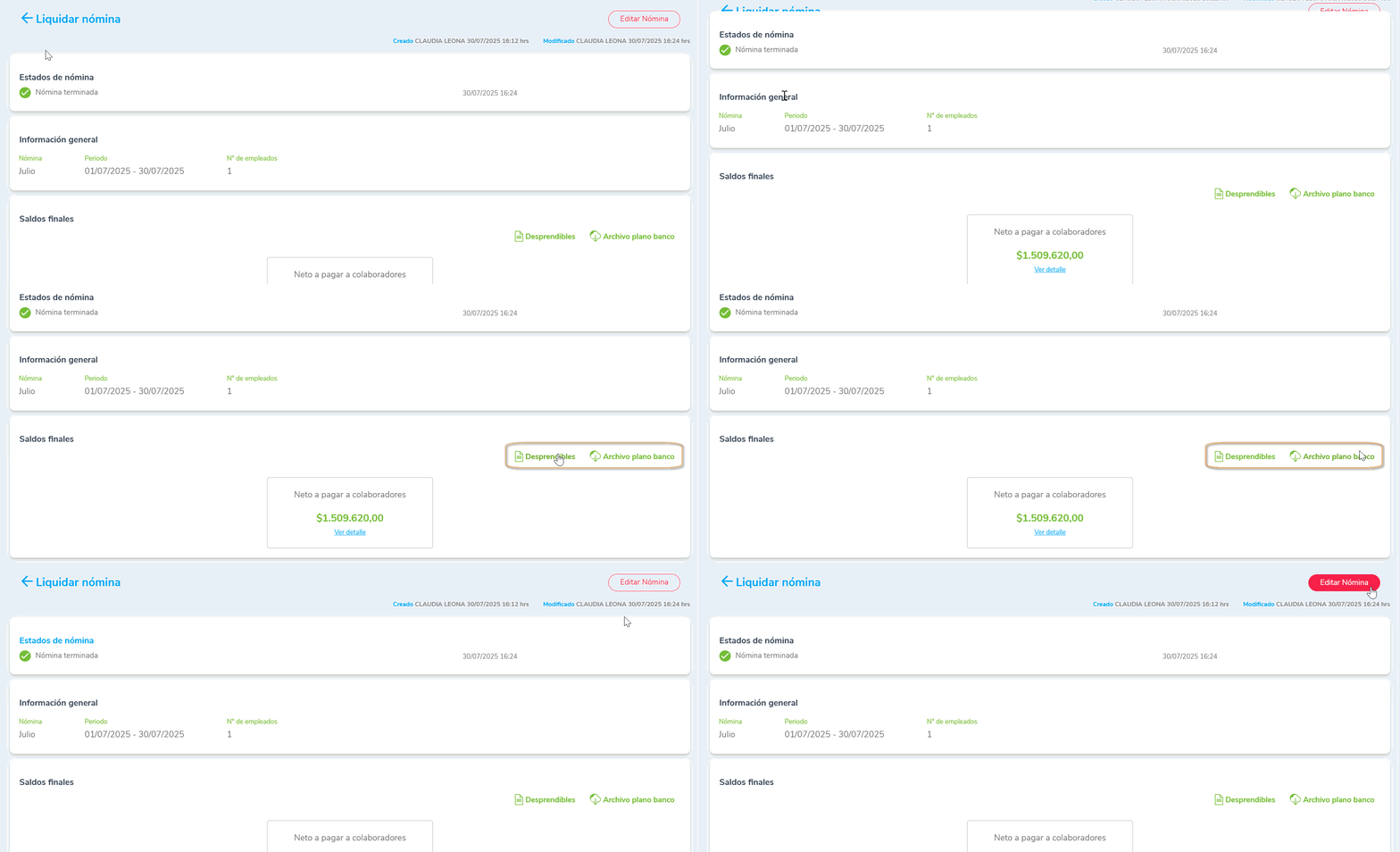
Se habilitan las opciones:
- Desprendibles
 : genera los desprendibles de nómina y podrás enviarlos por correo electrónico, descargarlos o imprimirlos.

- Archivo plano banco
 : con esta opción podrás generar el archivo para realizar el pago electrónico. Aquí, selecciona el banco, completa los datos de la cuenta y los demás campos requeridos, y luego haz clic en el botón Descargar archivo plano
 .

13. En la parte superior derecha de la pantalla vas a encontrar el botón Editar nómina  el cual te permite realizar modificaciones.
Importante: si cuentas con un paquete de Siigo Nube puedes contabilizar la nómina electrónica.
14. Una vez finalizado este proceso, puedes realizar la configuración de los prefijos para la nómina electrónica.
¡Esperamos que esta información te haya sido de utilidad!.