
Elaborar el pago o abono a deudas de clientes permite registrar contablemente los dineros que ingresan a tu empresa cuando un comprador cancela el valor total o parcial de las facturas que tiene pendientes. Esta funcionalidad sirve para actualizar los estados de cuenta de tu cartera de forma inmediata, cruzar los pagos recibidos con los saldos acumulados de tus compradores y alimentar los saldos reales de tus cuentas bancarias o cajas.
Es útil ya que al documentar cada recaudo, garantizas una visión clara del flujo de caja, evitas cobros duplicados o desactualizados a tus compradores y aseguras una gestión administrativa profesional, organizada y eficiente.
1. Configura los recibos de caja.
2. Ingresa por alguna de las siguientes rutas:
- Dirígete al botón + Crear
 – Clientes – Recibo de caja.

- Dirígete al módulo Ventas – Recaudos – Crear recibos de caja
 .
.

- Vas al módulo de Inicio – Accesos directos – Crea un Recibo de caja.

3. El sistema habilitará la siguiente pantalla:

4. Diligencia la siguiente información:
- Tipo: seleccionas el tipo de comprobante.
- Clientes: es necesario digitar o realizar la búsqueda del cliente al cual se le está contabilizando el recibo de caja.
Importante: solo puedes relacionar un cliente en la elaboración del recibo de caja.
- Realizar un: el sistema permite realizar tres tipos de registros donde seleccionas abono a deuda, para realizar el pago total o abonos sobre las facturas de venta.
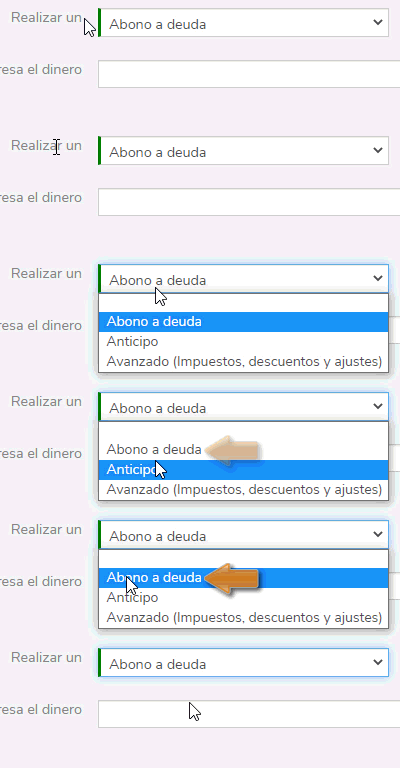
Al seleccionar esta opción, el programa mostrará el “Saldo a la fecha” de acuerdo a la moneda sobre la cual se registre el documento y si el cliente tiene vencimiento en otras monedas, se mostrará un mensaje informativo con un link para visualizar el estado de cartera por moneda.

- Donde ingresa el dinero: permite elegir la forma de pago en la cual ingresará el dinero de la transacción.
- Fecha de elaboración: ingresas la fecha en la cual quedará contabilizado el recibo de caja en el programa.
- Moneda: asignas la sigla moneda sobre la cual se registrará el documento, aplica básicamente cuando la empresa maneja moneda extranjera.
- Valor recibido: digitas el valor por el cual se va a realizar el recibo.
- Observaciones: en este campo es posible incluir comentarios adicionales que se requieran visualizar en la impresión del documento.
- Adjuntar archivo: el sistema te permite anexar un documento del recibo de caja (Ejemplo: documento escaneado con la consignación por el cliente).
5. En la parte inferior derecha de la pantalla encontrarás las siguientes opciones:

Donde es posible:
- Guardar el documento y enviarlo por correo electrónico.
- Guardar el documento y descargarlo para realizar la impresión del mismo.
- Solamente guardar el documento en el sistema.
- Cancelar el registro del comprobante.
6. Luego de guardar el documento, el sistema lo mostrará de la siguiente forma:
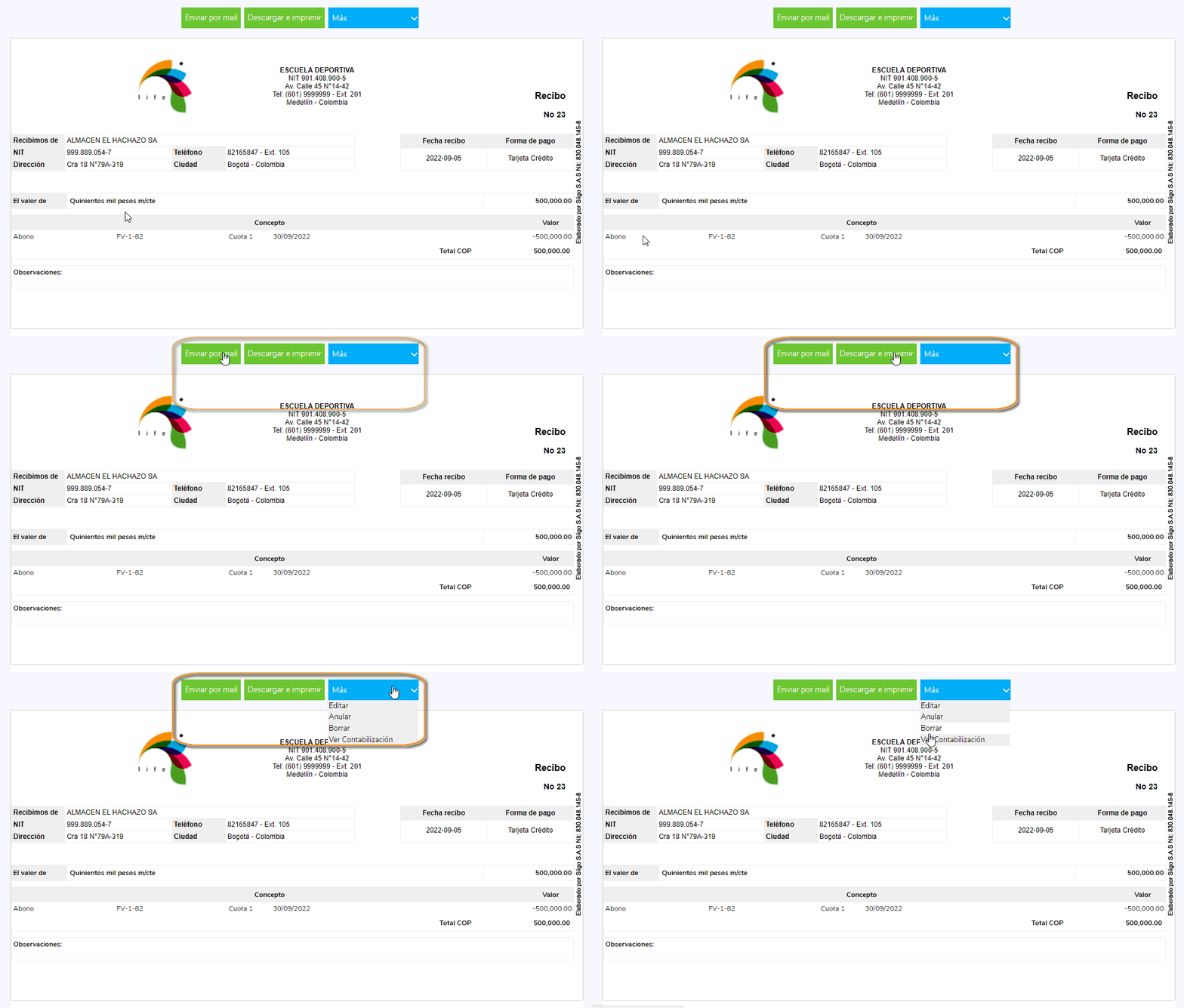
Enviar por mail: el sistema permite reenviar el recibo de caja por correo electrónico al mismo contacto o a otros.
Descargar e imprimir: podrás visualizar el documento en pantalla y descargar el PDF en el computador para enviarlo a impresión.
Más: Este botón te da acceso a realizar algunos procesos adicionales con el recibo de caja; estos son:
- Modificar alguno de los datos previamente registrados.
- Anular o borrar el documento.
- Ver la contabilización discriminando cuáles fueron los conceptos contables utilizados, por qué valor, si el movimiento fue débito o crédito, el tipo de moneda en el cual se realizó la contabilización, entre otros.
¡Bien hecho! Ahora ya conoces cómo elaborar el pago o abono a deudas de clientes en tu Siigo Nube.
