
Por medio del recibo de caja puedes registrar el pago y/o abonos que realizan los clientes sobre cada una de las facturas de venta que aún no le han cancelado a la empresa, para elaborarlo lo puedes hacer por medio de las siguientes rutas:
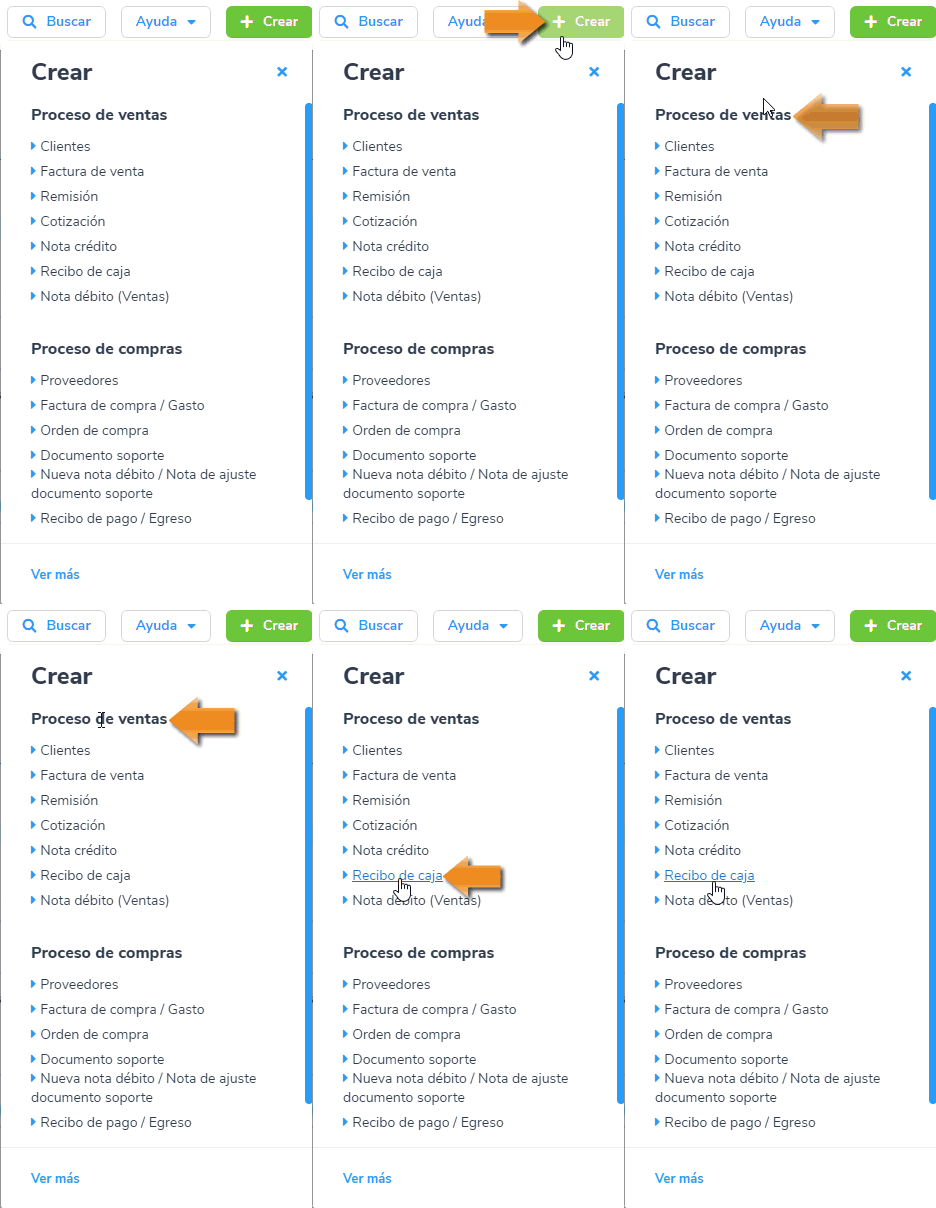
1. En la página principal con el botón  – Proceso de ventas – Recibo de caja.
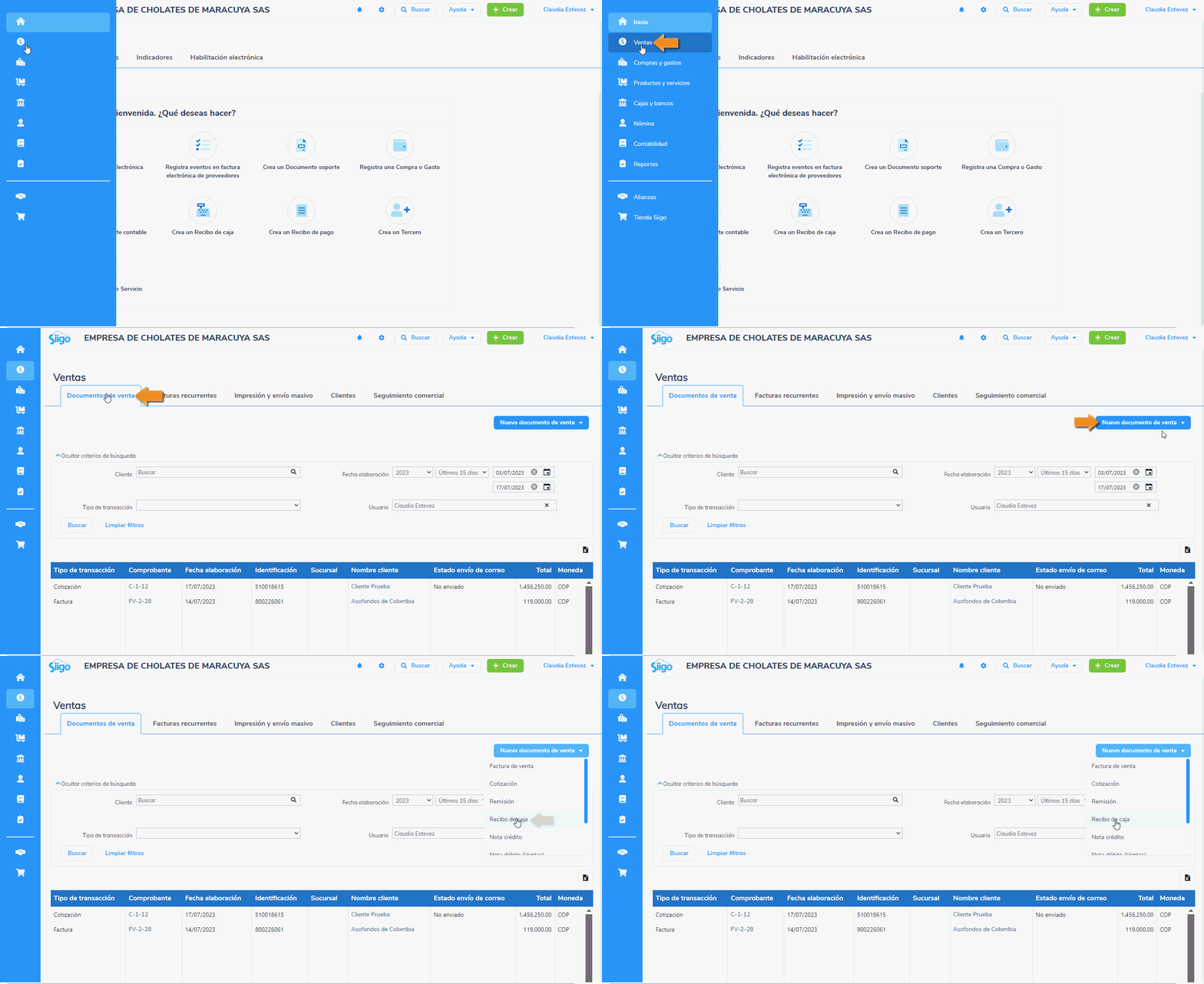
2. Te diriges al módulo de Ventas, luego en Documentos de venta seleccionas Nuevo documento de venta – Recibo de caja.
El sistema habilitará la siguiente pantalla, donde es necesario registrar la información del pago así:
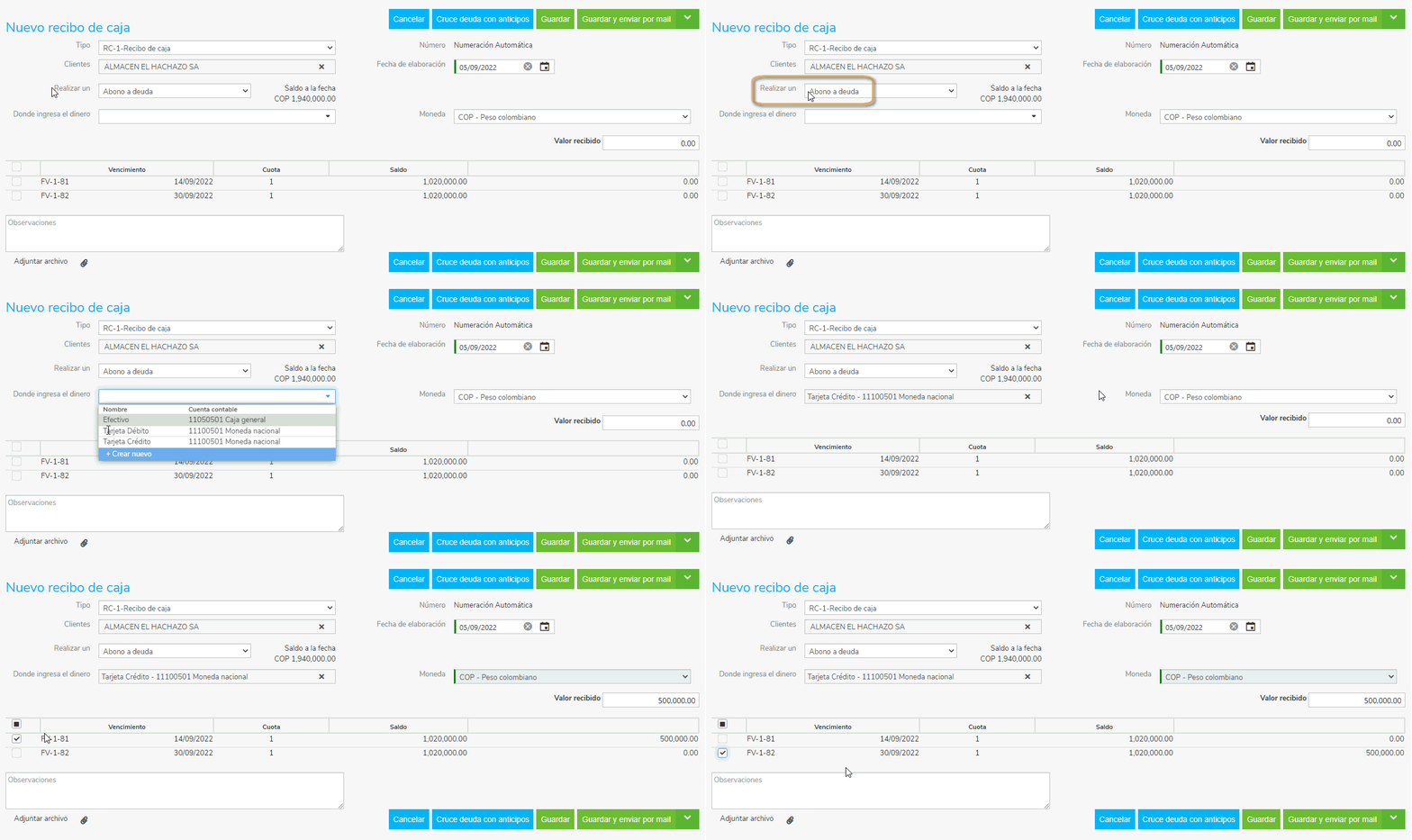
- Tipo: Seleccionas el tipo de comprobante.
- Clientes: Es necesario crear, digitar y/o realizar la búsqueda del cliente al cual se le está contabilizando el recibo de caja.
Importante: Solo puedes relacionar un cliente en la elaboración del recibo de caja.
- Realizar un: El sistema permite realizar tres tipos de registros donde seleccionas abono a deuda, para realizar el pago total o abonos sobre las facturas de venta.
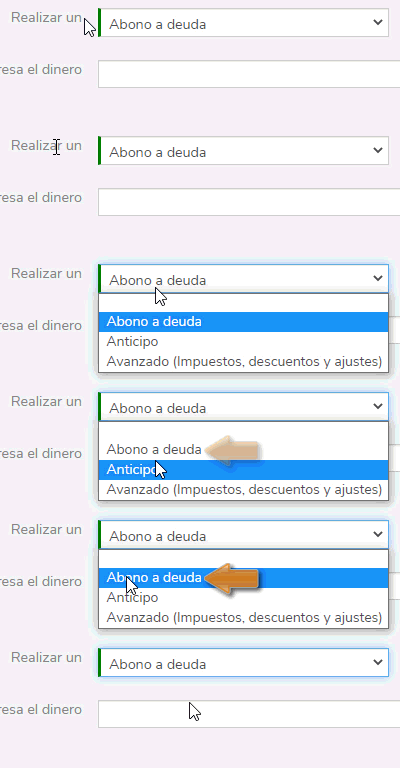
Al seleccionar esta opción, el programa mostrará el “Saldo a la fecha” de acuerdo a la moneda sobre la cual se registre el documento y si el cliente tiene vencimiento en otras monedas, se mostrará un mensaje informativo con un link para visualizar el estado de cartera por moneda.
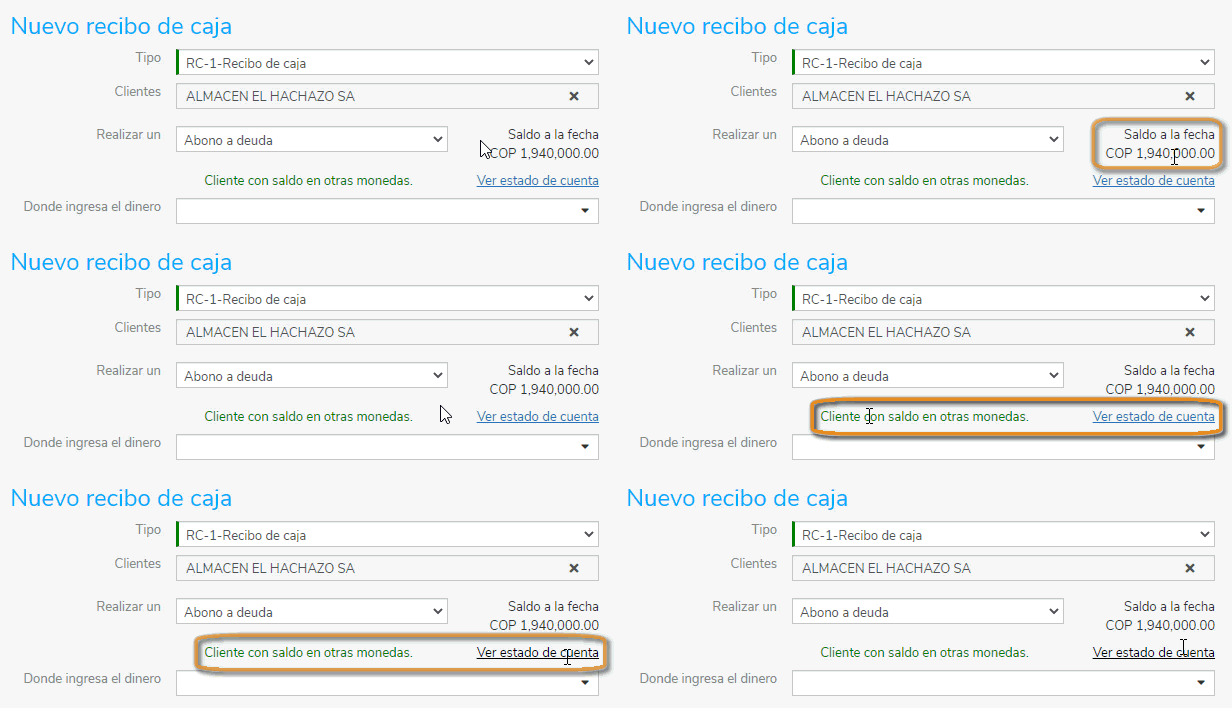
- Donde ingresa el dinero: Permite elegir la forma de pago en la cual ingresara el dinero de la transacción.
- Fecha de elaboración: Ingresas la fecha en la cual quedara contabilizado el recibo de caja en el programa.
- Moneda: Asignas la sigla moneda sobre la cual se registrará el documento, aplica básicamente cuando la empresa maneja moneda extranjera.
- Valor recibido: Digitas el valor por el cual se va a realizar el recibo.
- Observaciones: En este campo es posible incluir comentarios adicionales que se requieran visualizar en la impresión del documento.
- Adjuntar archivo: El sistema te permite anexar un documento o soporte del recibo de caja (Ejemplo. Documento escaneado con la consignación por el cliente).
Por último, es necesario utilizar las opciones que se encuentran en la parte inferior o superior derecha de la pantalla:
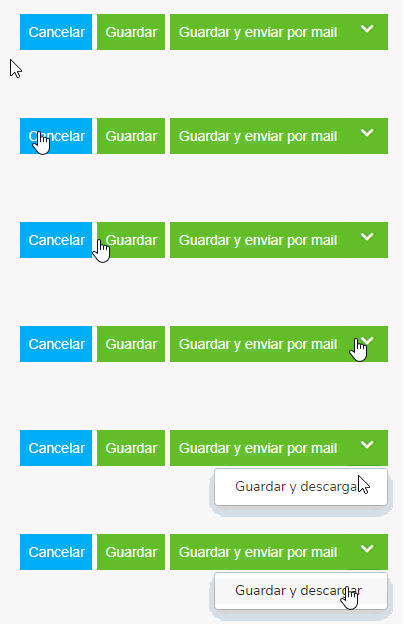
Donde es posible:
- Solamente guardar el documento en el sistema.
- Guardar el documento y enviarlo por correo electrónico.
- Guardar el documento y descargarlo para realizar la impresión del mismo.
- Cancelar el registro del comprobante.
Luego de finalizar el proceso, el sistema mostrara el documento de la siguiente forma:
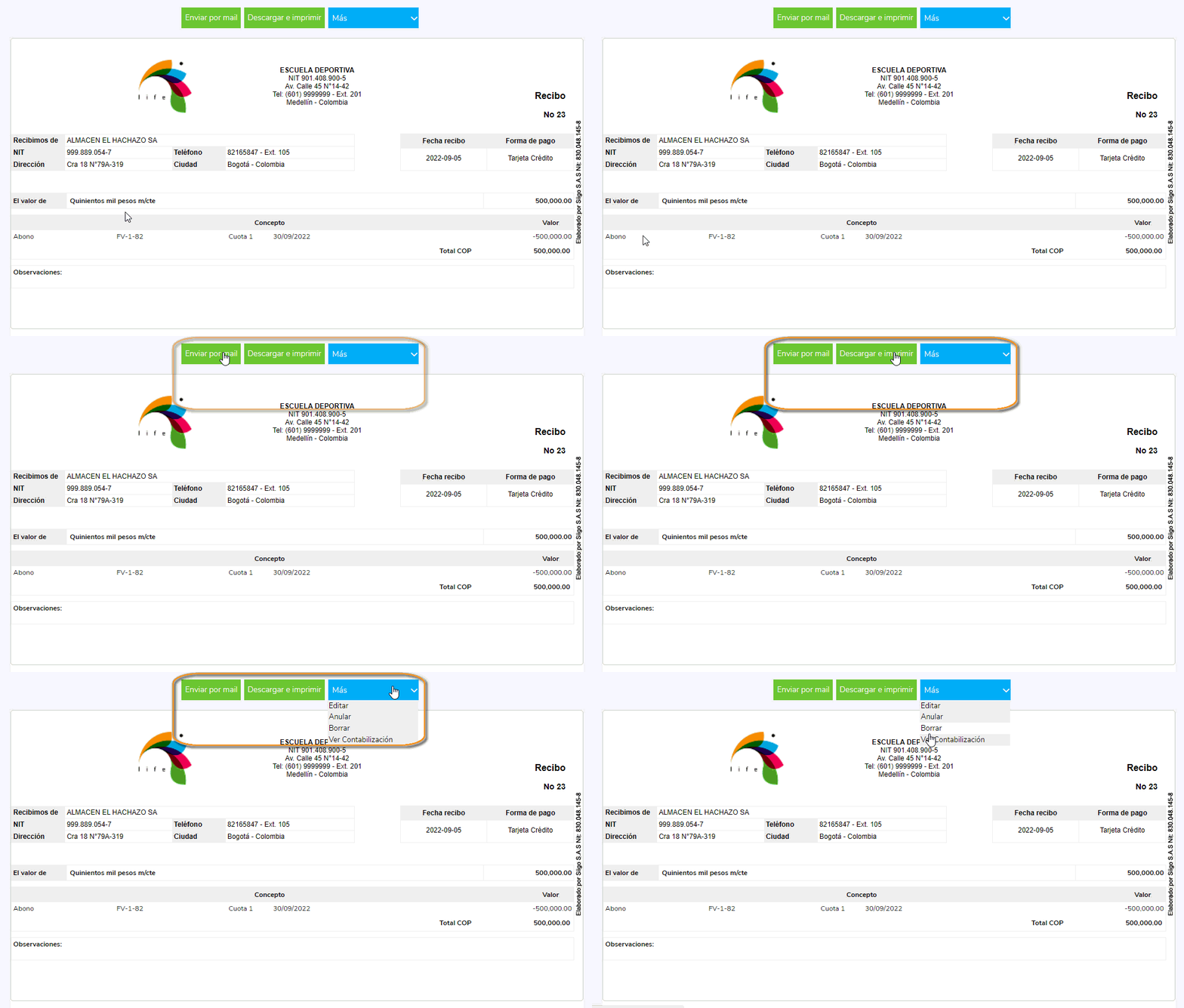
Adicional al momento de consultar el recibo de caja en la parte superior o encabezado se habilitan unas opciones, las cuales se describen a continuación:
1. Enviar por mail: El sistema permite reenviar el recibo de caja por correo electrónico al mismo contacto o a otros.
2. Descargar e imprimir: Podrás visualizar el documento en pantalla y descargar el PDF en el computador para enviarlo a impresión.
3. Más: Este botón te da acceso a realizar algunos procesos adicionales con el recibo de caja; estos son:
- Modificar alguno de los datos previamente registrados.
- Anular o borrar el documento.
- Ver la contabilización discriminando cuáles fueron los conceptos contables utilizados, por qué valor, si el movimiento fue débito o crédito, el tipo de moneda en el cual se realizó la contabilización, entre otros.