
La nueva elaboración de la nota crédito electrónica sin formas de pago simplifica el registro de devoluciones y ajustes sobre una factura electrónica. Este proceso te permite corregir valores facturados, registrar devoluciones parciales o totales y aplicar descuentos cuando sea necesario. Además, al guardar la nota crédito, el sistema identifica automáticamente el estado de la factura relacionada y determina cómo aplicar el valor de la devolución, ya sea para disminuir una deuda pendiente o generar un saldo a favor.
A continuación, realiza estos pasos:
1. Configura el comprobante para nota crédito electrónica.
2. Elabora la nota crédito por cualquiera de las siguientes rutas:
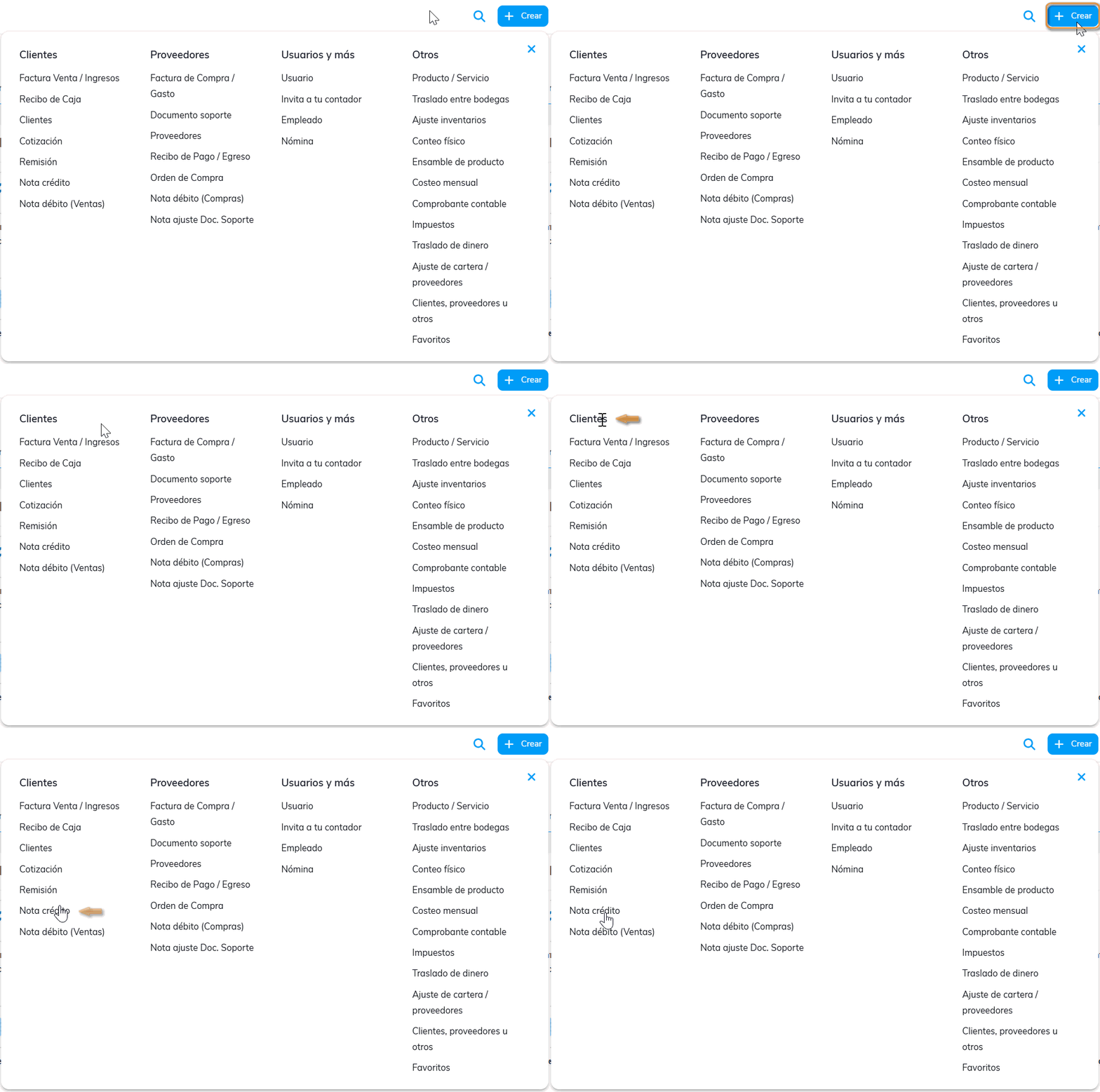
- Desde el botón + Crear
 , en Clientes, haz clic en la opción Nota crédito.
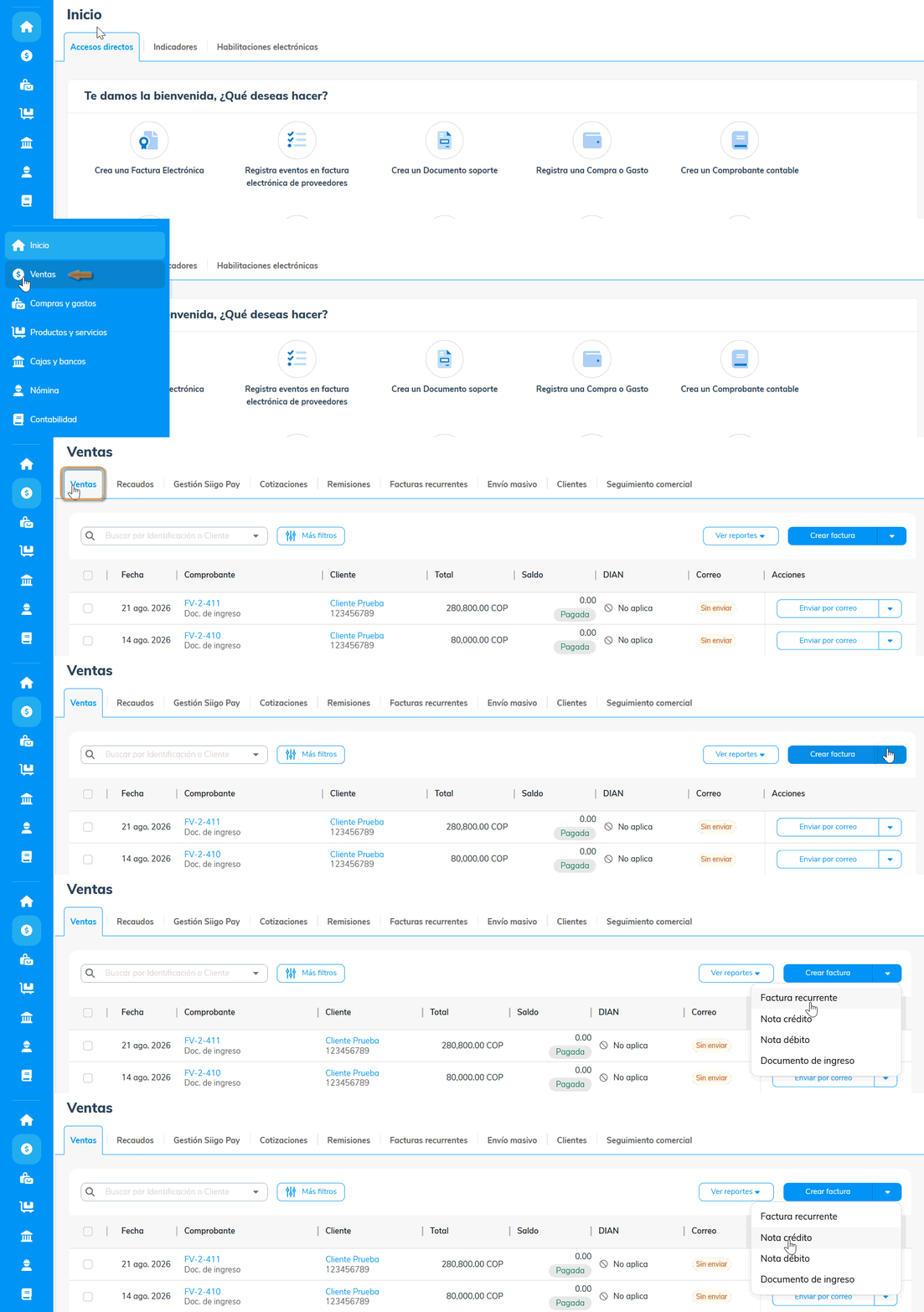
- Ve al módulo Ventas y, en la pestaña Ventas, selecciona la flecha del botón Crear factura
 y haz clic en Nota crédito.
- En la vista de la factura electrónica, selecciona el botón Más
 – Aplicar nota crédito.

3. Verifica y completa los datos del encabezado:

- Factura: realiza la búsqueda de la factura electrónica de venta sobre la cual se realizará la nota crédito.
Al seleccionar la factura electrónica, el sistema trae por defecto los campos: Cliente, Contacto, Vendedor, Moneda, Código Único de Factura Electrónica (CUFE), Fecha de elaboración de la factura y Número de factura.
Importante:
- Si al seleccionar la factura aparecen todos los campos excepto el de «Contacto», ingresa al perfil del tercero y verifica que en la categoría «Facturación y envío» todos los datos estén completos. Guarda los cambios y continúa el proceso.
- Ten en cuenta que, según lo establecido en el parágrafo tercero del artículo 2.2.2.53.4 del Decreto 1074 de 2015, no es posible aplicar notas crédito a facturas que cuenten con el evento de aceptación expresa o aceptación tácita, o que se encuentren en proceso de solicitud de aceptación. Si este es el caso, puedes elaborar una nota crédito electrónica sin una factura de referencia.
Aceptación tácita o expresa en proceso.

Aceptación tácita o expresa validada.

- Tipo: elige el tipo de comprobante de nota crédito electrónica que se utilizará.
- Fecha de elaboración: el sistema configura automáticamente el campo con la fecha actual. Si te ubicas sobre el campo, aparecerá un mensaje informativo que indica que la fecha de elaboración debe ser igual a la fecha actual, de acuerdo con la normatividad. Al hacer clic en el calendario, este se desplegará mostrando las fechas anteriores bloqueadas.
- CUFE: el programa trae el Código Único de Factura Electrónica (CUFE) a la cual le aplicarás la nota crédito.
Importante: la longitud del código CUFE es de 96 caracteres.

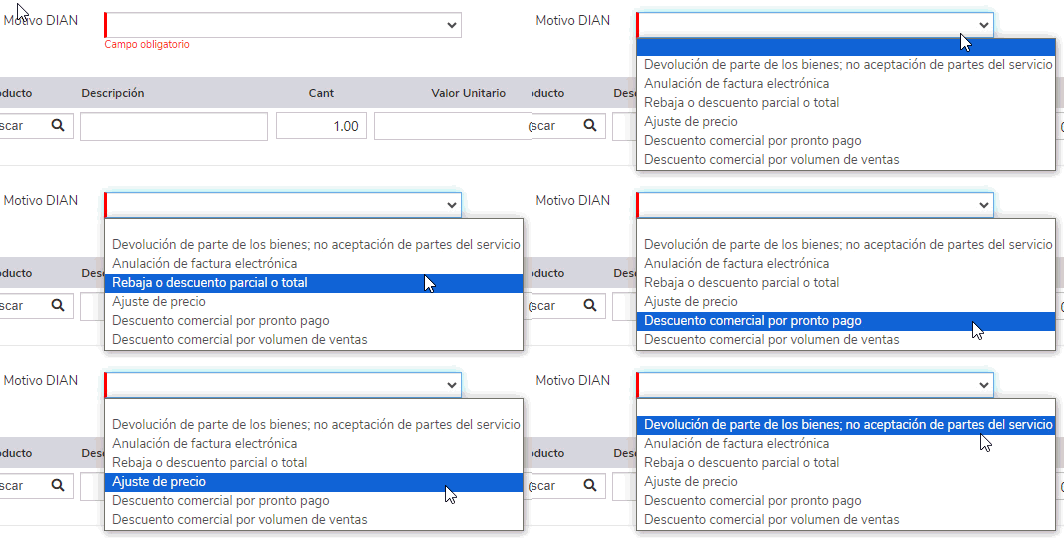
- Motivo DIAN: selecciona el motivo por el cual se realizará la nota crédito; recuerda que este campo será reportado a la DIAN.
Importante: al aplicar una nota crédito a una factura de venta con datos para el sector salud, se mostrará en el encabezado el botón + Cambiar datos sector salud  .

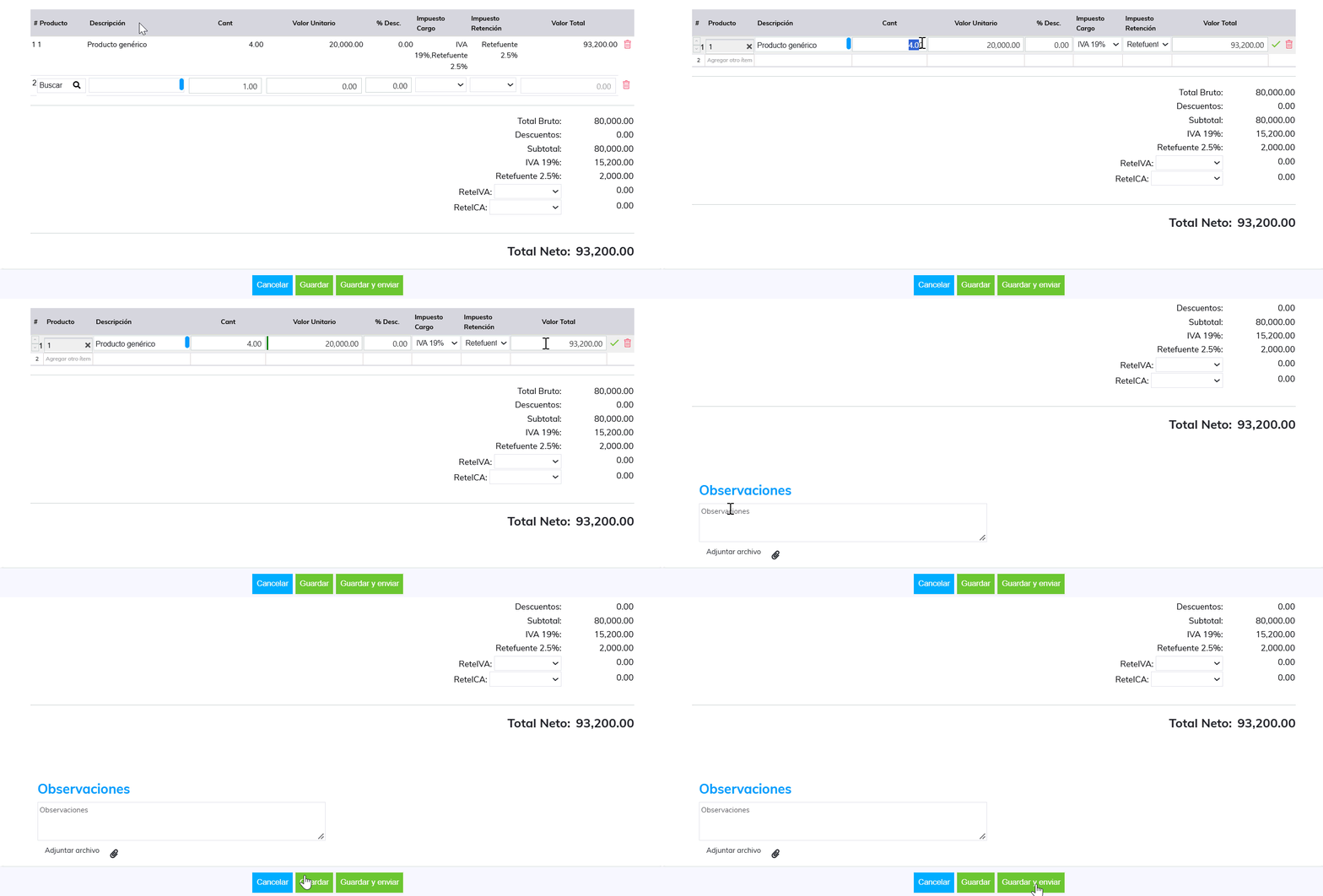
4. En el detalle de la nota crédito, podrás visualizar los productos y/o servicios facturados, en los que es posible modificar la cantidad, si lo requieres, y dejar solo lo que vas a devolver.
Importante: al seleccionar una factura electrónica que tenga información de transporte de carga, se mostrará la columna de Datos complementarios.

5. Agrega los datos adicionales, si lo requieres:
- Observaciones: puedes incluir comentarios adicionales que se requieran visualizar en la impresión del documento. Es posible ingresar un máximo de 500 caracteres.

- Adjuntar archivo: el sistema te permite anexar un documento o comprobante de la nota crédito electrónica. (Ejemplo: documento escaneado con la devolución expedida por el cliente).
6. Una vez hayas completado los datos, haz clic en el botón Guardar y enviar  que encuentras en la parte inferior.
7. Aparecerá una ventana informando que, al enviar la nota crédito electrónica, no podrá ser editada, anulada o borrada. Para confirmar el proceso, selecciona Guardar y enviar  .

8. Confirma los datos del contacto y el correo al cual se enviará la nota crédito electrónica.

Con el ícono + podrás crear un nuevo contacto, el cual se guardará en los contactos del tercero y se mostrará de inmediato en el campo “Para”.

Importante:
- El campo “Asunto” se genera automáticamente por el sistema; su contenido depende del estado de la nota crédito.
- Cuando el tercero es consumidor final, el ícono aparecerá deshabilitado, ya que este tipo de tercero es genérico y no permite la creación de contactos.
Una vez confirmes los datos, haz clic en el botón Enviar  .
La nota crédito electrónica se envía de manera automática desde un correo interno de Siigo (factura@transaccionesco.siigo.net) y cuando el cliente la consulta desde el correo electrónico le aparecerá de esta manera:

Los documentos adjuntos en el e-mail que recibirá el adquiriente serán en formato .zip y cumplirán con la Resolución 012 de febrero de 2021 de la DIAN, el nombre de ese archivo comprimido llevará las siguientes características:
- Z: comprimido.
- Número de Identificación Tributaria (NIT) del facturador electrónico sin Dígito de Verificación (DV), de diez (10) dígitos alineados a la derecha y relleno con ceros a la izquierda.
- Código asignado por la DIAN al proveedor tecnológico de tres (3) dígitos.
- Dos (2) últimos dígitos del año calendario.
- Consecutivo del paquete de archivos comprimidos enviados; de ocho (8) dígitos hexadecimales alineados a la derecha y ajustados a la izquierda. (Regla: el consecutivo se iniciará en “00000001” cada primero de enero).
9. Al hacer una nota crédito electrónica con factura de venta asociada, podrás visualizarla de la siguiente manera.

Al hacer una nota crédito electrónica sin factura de venta asociada, la podrás visualizar de la siguiente manera.

Si al elaborar la nota crédito electrónica relacionaste bienes y/o servicios exentos de Impuesto al Valor Agregado (IVA), podrás visualizar el impuesto de IVA 0% de la siguiente manera.

10. En la parte superior podrás conocer el estado de la nota crédito electrónica y verificar en qué proceso se encuentra (por ejemplo: elaborada, enviada a la DIAN o enviada por correo al cliente). Desde allí también se habilitarán las opciones disponibles según el estado del documento.

- Devolver dinero
 : podrás elaborar un recibo de pago para registrar la devolución del saldo a favor.
- Enviar por mail
 : puedes enviar por correo electrónico la nota crédito al mismo contacto al cual le fue enviada o a otros.
- Imprimir
 : visualizarás el documento en pantalla y se descargará el PDF en el computador para enviarlo a impresión.
- Más
 : te permite realizar las siguientes acciones: descargar el XML, ver la contabilización y actualizar el documento electrónico, en caso de presentarse alguna intermitencia o errores de visualización.
Importante: cuando registras una devolución mediante una nota crédito, el comportamiento del documento dependerá del estado de la factura electrónica relacionada:
- La factura tiene saldo pendiente: el valor de la nota crédito disminuye o cancela la deuda de la factura de venta.
- La factura ya está pagada: el valor de la nota crédito genera un saldo a favor, que queda disponible para una devolución posterior.
- La devolución es mayor al saldo pendiente de la factura: una parte del valor se aplica para cancelar la deuda y la diferencia se registra como saldo a favor, disponible para una devolución posterior.
- La nota crédito no está referenciada a una factura de venta: el sistema genera automáticamente un saldo a favor y queda disponible para una devolución.