
Visualizar estados de la nota crédito electrónica permite realizar un seguimiento en tiempo real del ciclo de vida de tus documentos de ajuste, desde el momento en que se crean como borradores hasta que son aprobados formalmente y recibidos por el comprador. Esta funcionalidad sirve para identificar bloqueos técnicos, rechazos normativos o fallas en el canal de comunicación, permitiéndote tomar acciones correctivas inmediatas para garantizar la validez legal del comprobante.
Es útil ya que al monitorear estos estados, garantizas el éxito de las transacciones informadas a la autoridad tributaria, mantienes la concordancia en tus reportes de cartera y aseguras una gestión administrativa profesional, organizada y eficiente.
A continuación, te mostramos cómo identificar cada estado para que puedas gestionar tus notas crédito de manera clara.
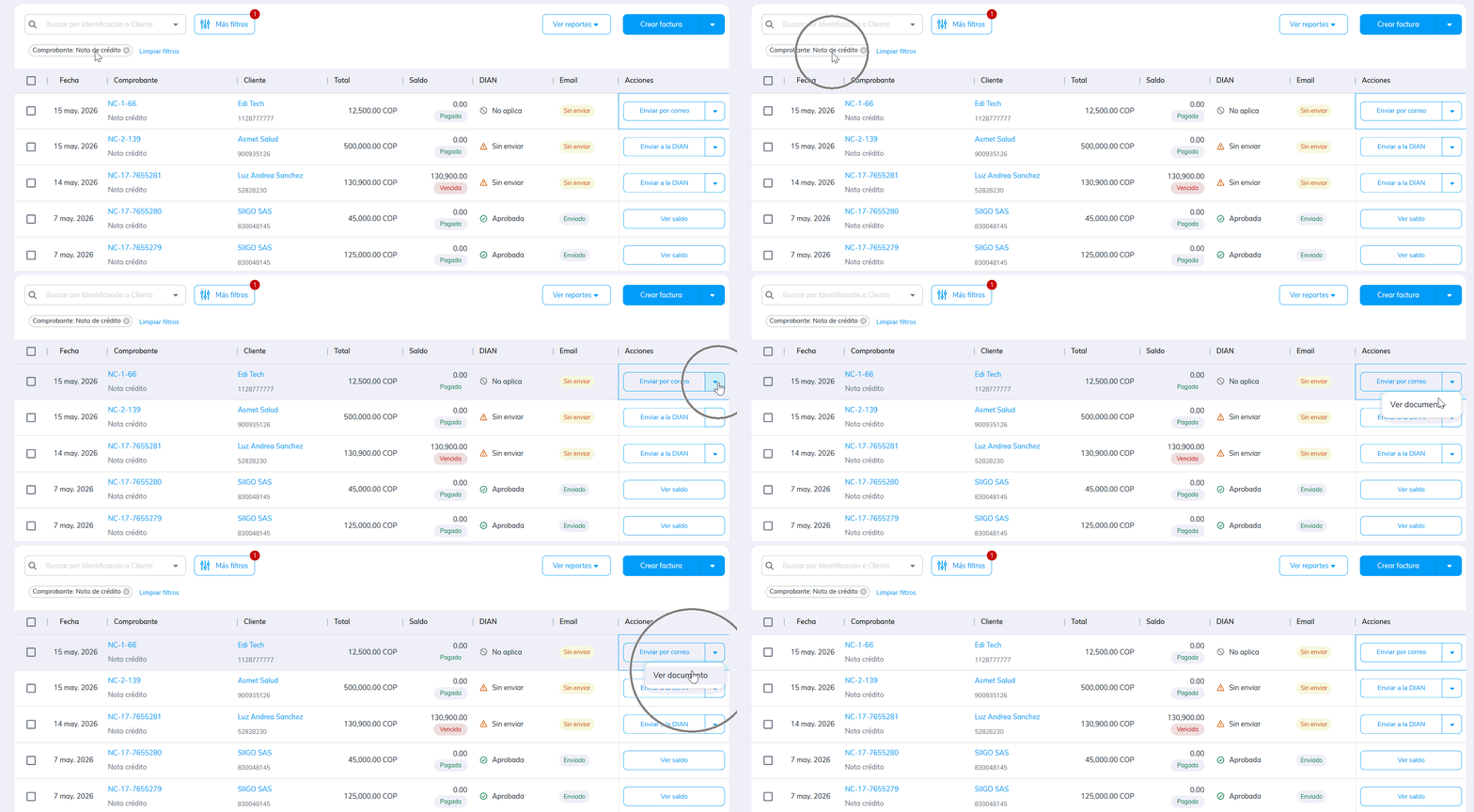
1. Busca la nota crédito electrónica en el sistema y haz clic en la opción Ver documento.
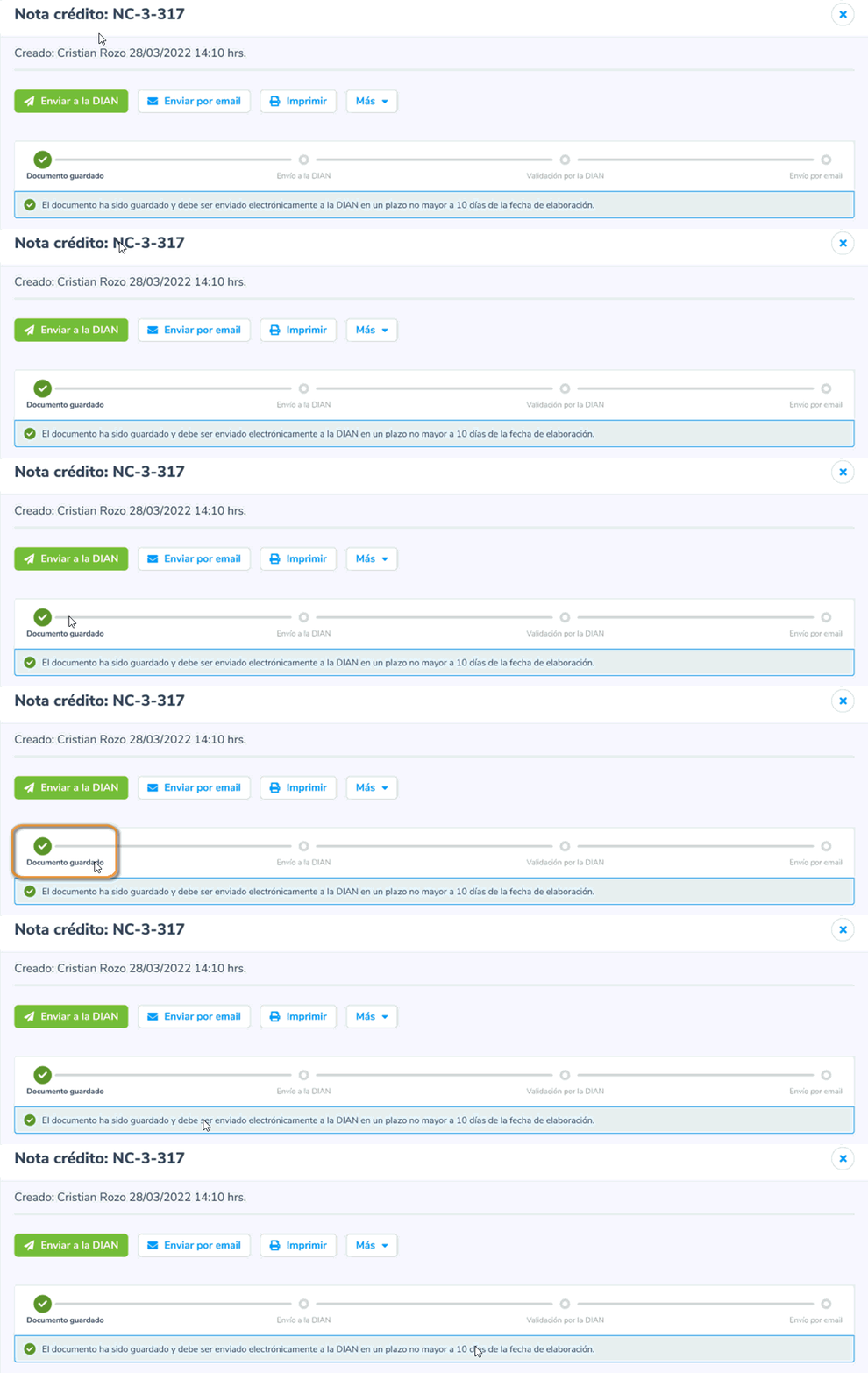
2. Aquí, el documento estará guardado y dentro de los rangos de fechas para envío a la Dirección de Impuestos y Aduanas Nacionales (DIAN), y se podrá editar, anular o borrar.
3. Cuando la fecha de elaboración es distinta a la del día actual, se habilitará el siguiente mensaje.

Al hacer clic en Enviar a la DIAN  , se visualizará una ventana de confirmación de envío, indicándote que la fecha se ajustará a la fecha actual para cumplir con la normativa.

Al presionar Aceptar y enviar  , se modificará automáticamente la fecha de elaboración por la actual y se generará el envío a la DIAN.
Importante: este cambio de fecha de elaboración tendrá efecto en todos los movimientos relacionados, como la contabilización, cartera, saldos, reportes, entre otros.
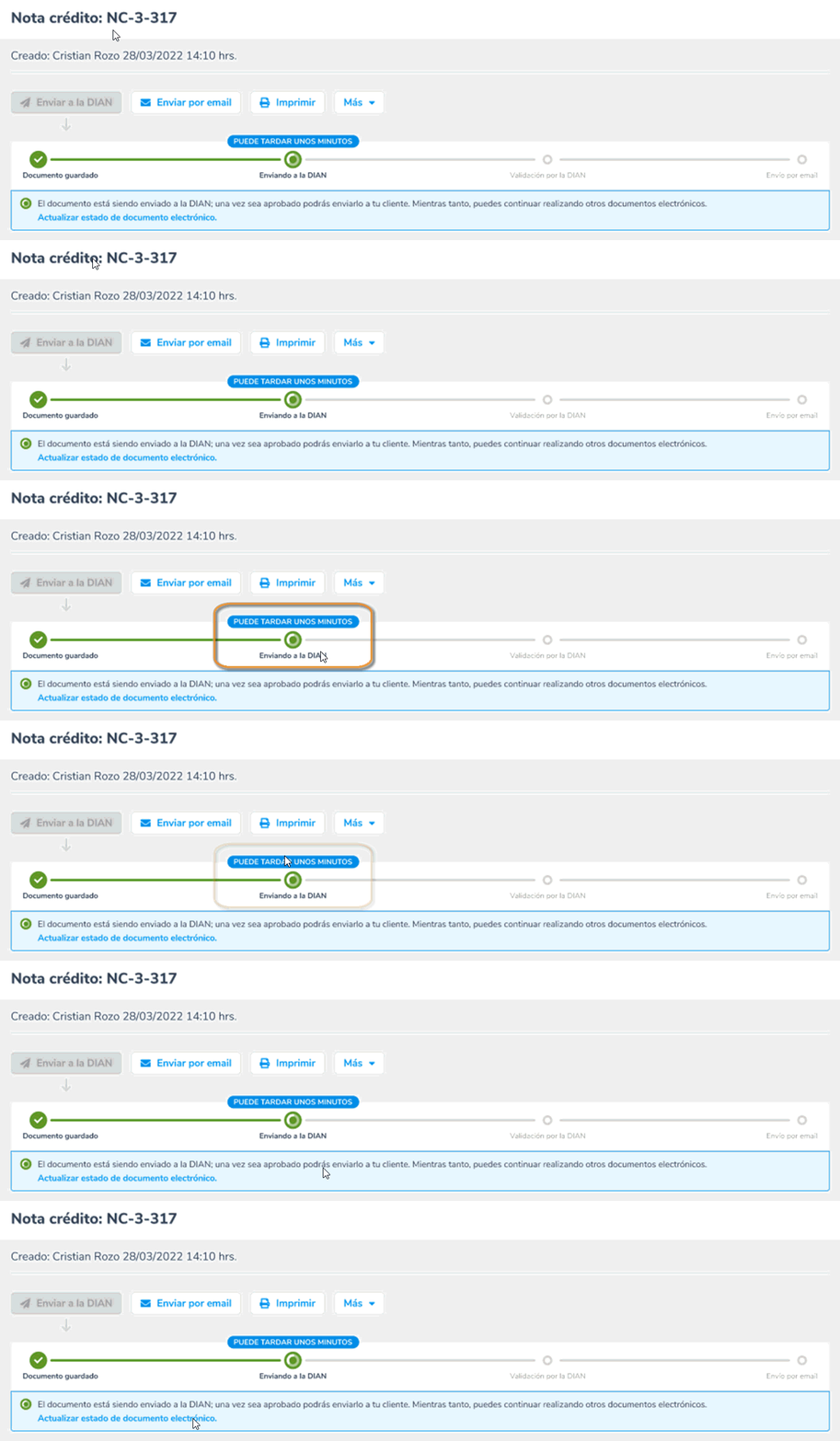
4. Una vez se inicie el proceso de envío, te mostrará el estado “Puede tardar unos minutos” en el cual se notifica que se encuentra gestionando internamente la transmisión de estos datos a la DIAN y tendrás un link desde donde podrás actualizar el documento electrónico.
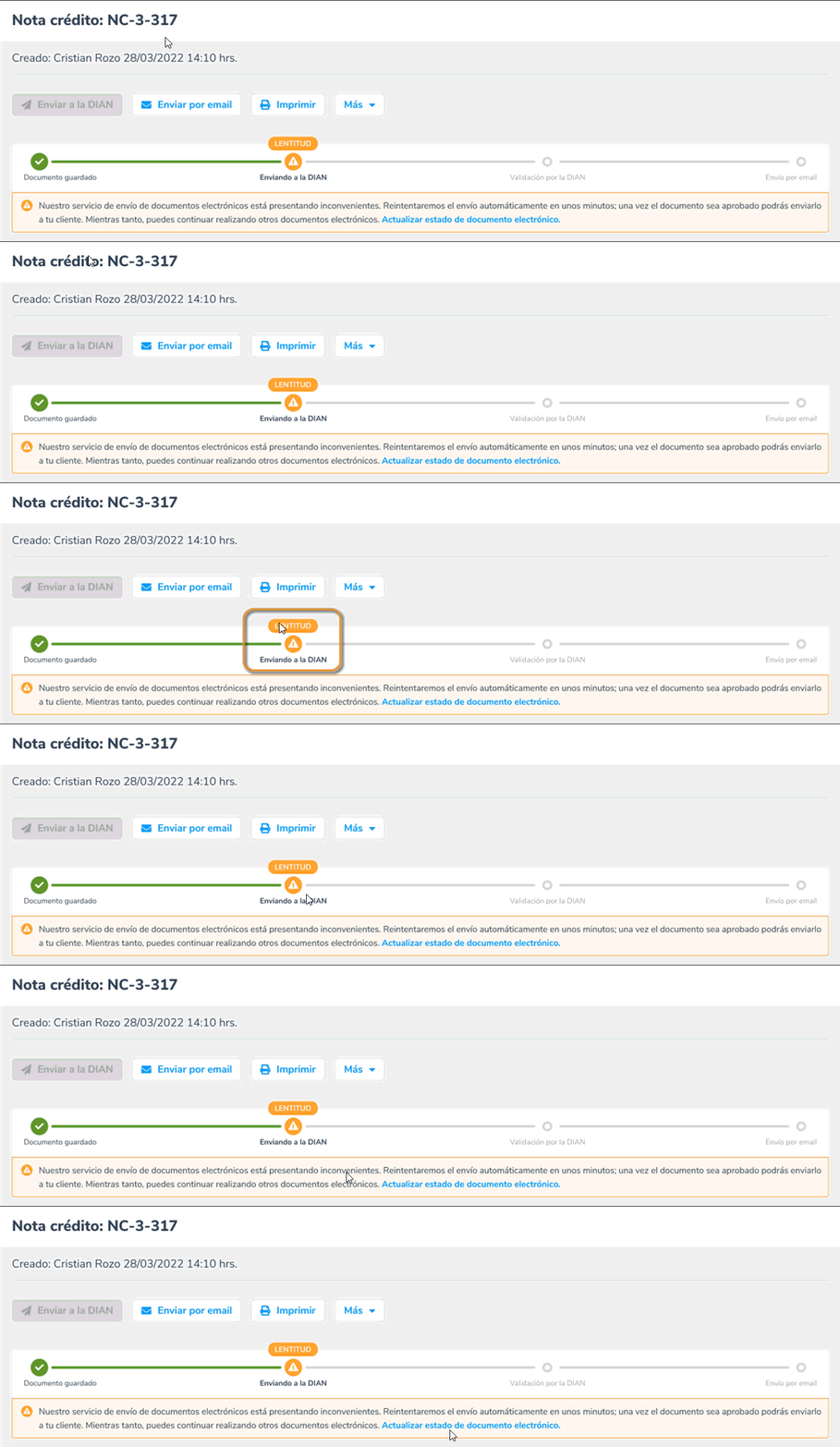
5. Se pueden presentar fallas al momento de enviar la nota crédito, ya sea por conexión con la plataforma tecnológica o con la DIAN, mostrándote la siguiente notificación.
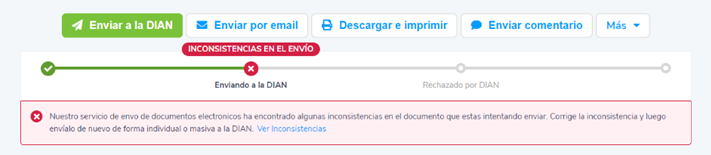
El sistema te informará que puedes esperar a que el servicio se restablezca y luego intentar enviar tus documentos a la DIAN desde Enviar a la DIAN o desde el reporte de impresión y envío masivo de comprobantes.
6. Si durante la transmisión se presenta lentitud o algunos inconvenientes, será posible volver a enviar la nota crédito a la DIAN y tendrás un link desde donde podrás actualizar el documento electrónico.
7. En este estado se marcará el proceso como “Validando por la DIAN”, donde la DIAN procesará los datos del documento emitido.
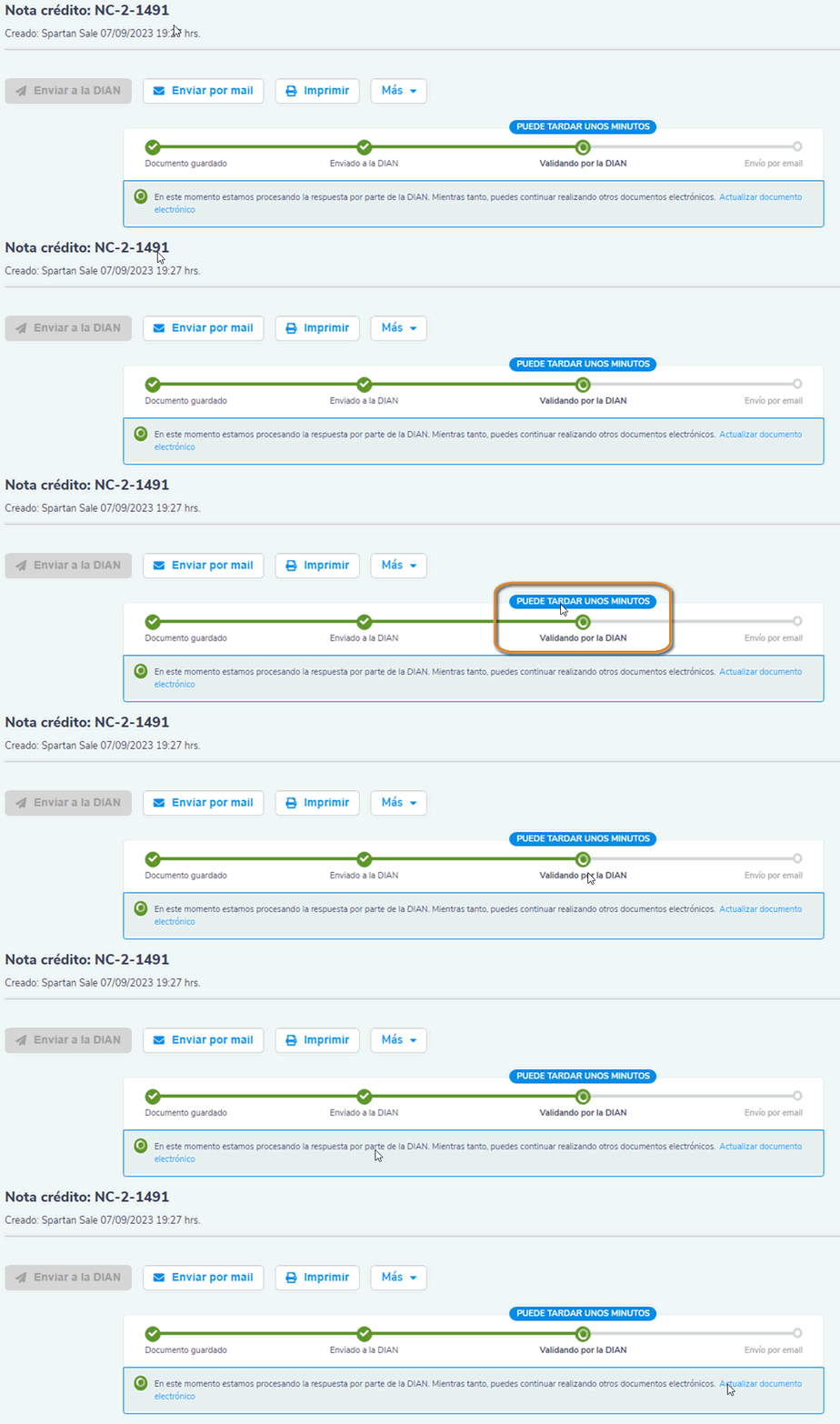
Importante: si después de un tiempo no es aprobada la nota crédito, podrás dar clic en el enlace “Actualizar documento” que encuentras en la notificación.
8. Al obtener como respuesta que el comprobante es «Rechazado por la DIAN», podrás dar clic en el hipervínculo “Ver inconsistencias”, el cual te llevará a conocer qué inconsistencias presenta la nota crédito.
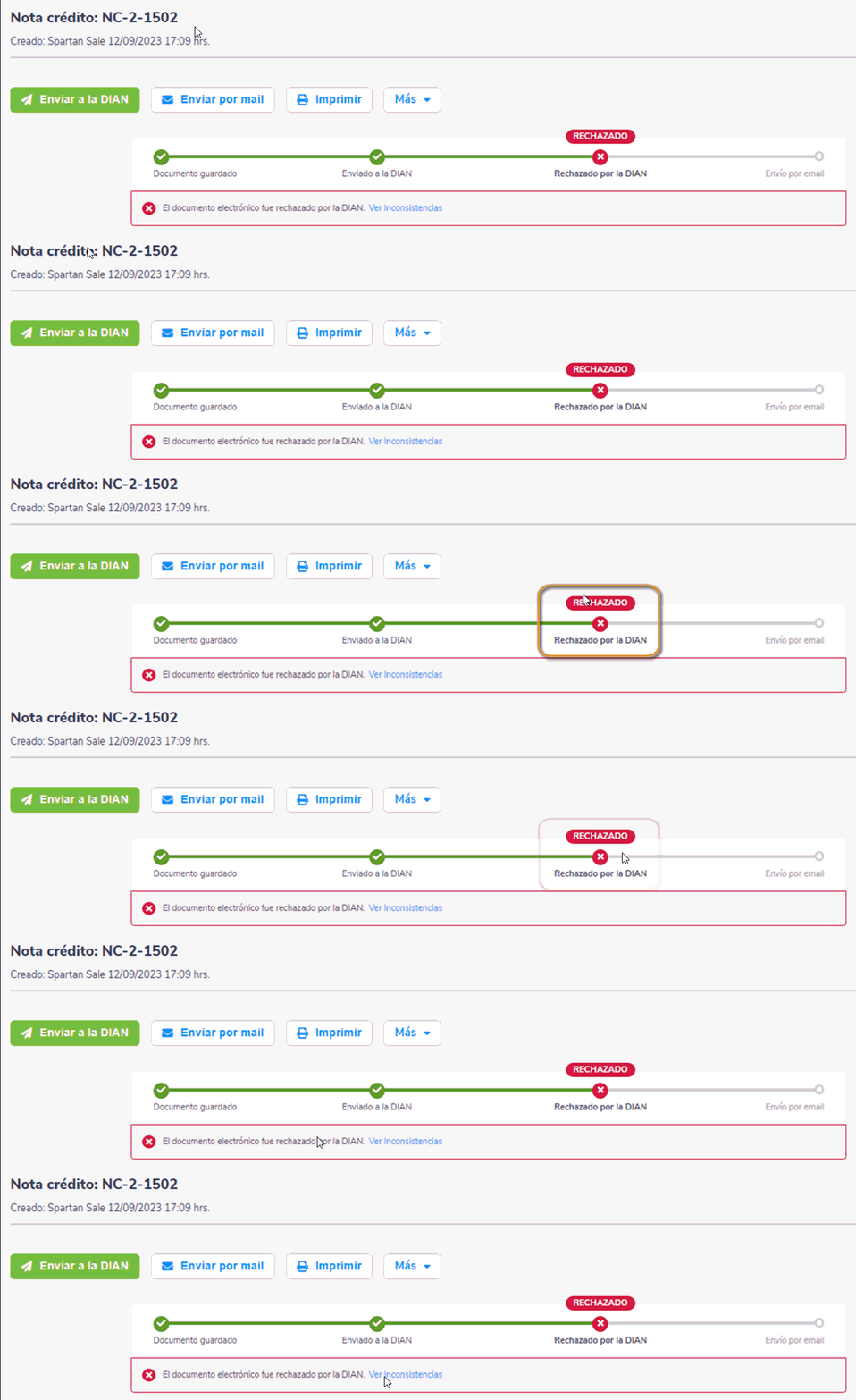
Una vez lo corrijas, vuelvas a enviar el documento y cuando sea aprobado, se mostrará el aprobado por la DIAN y estará lista para que envíes la nota crédito electrónica al cliente.
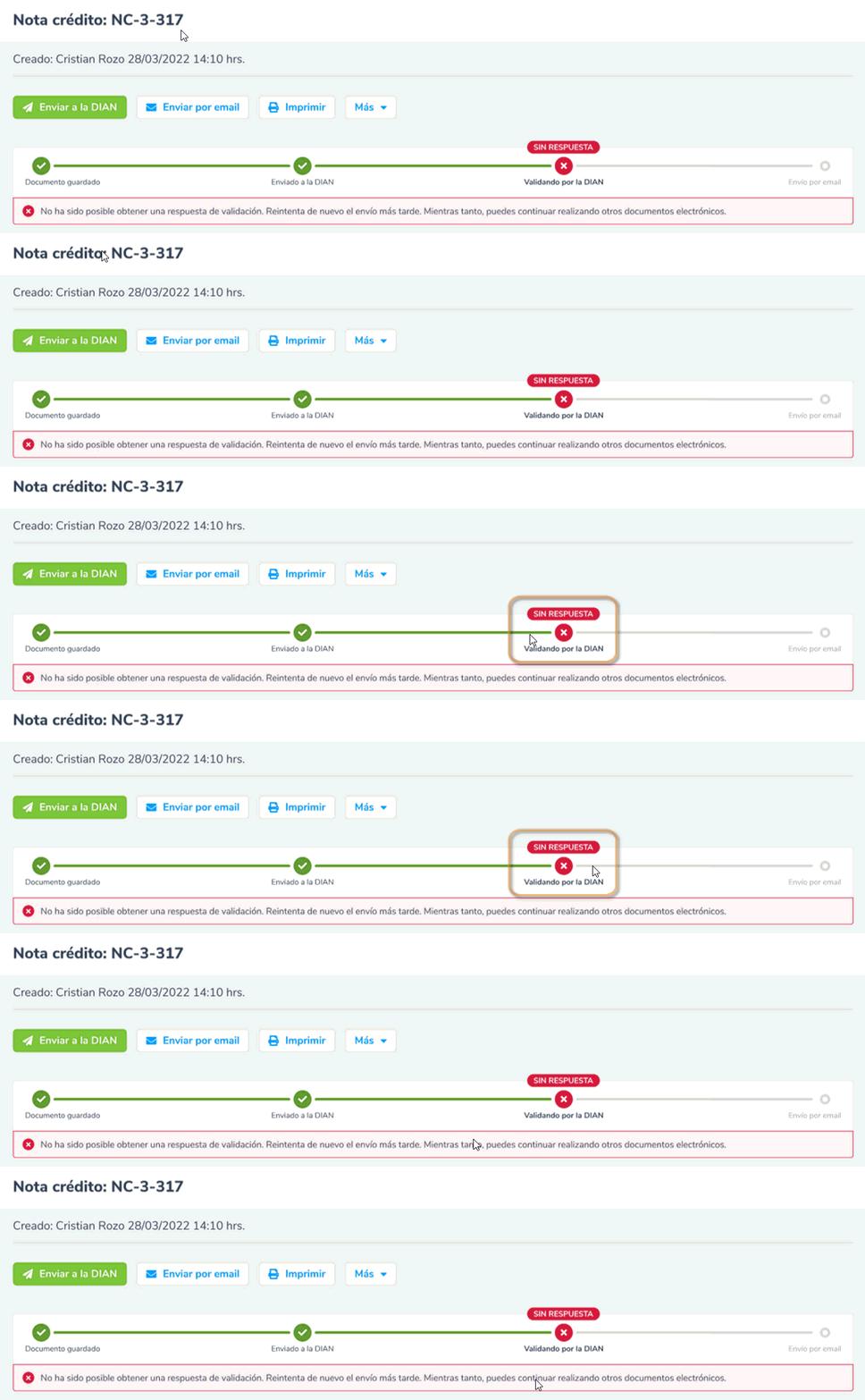
9. Asimismo, si se presenta el estado “Sin respuesta”, será necesario reintentar el envío del documento a la DIAN, presionando Enviar a la DIAN y se reflejará en el estado.
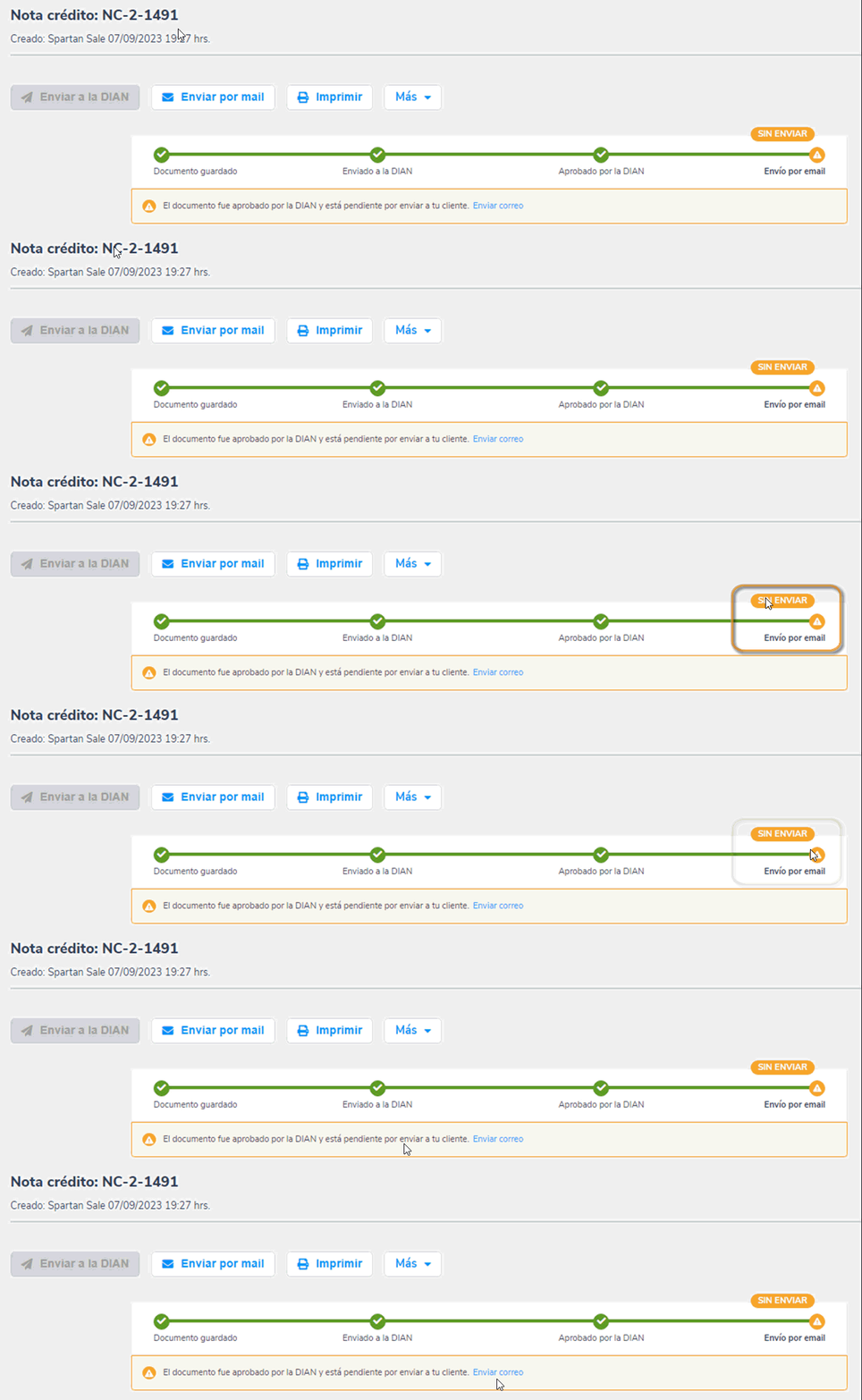
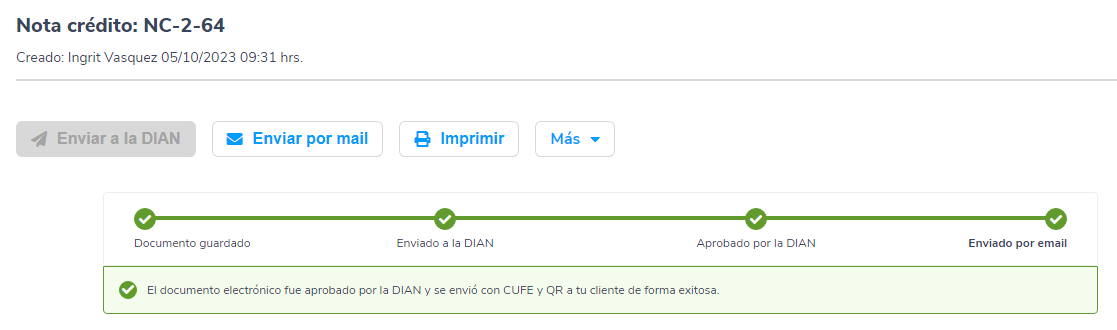
10. Cuando la nota crédito es aprobada por la DIAN, se genera el envío al correo electrónico del cliente. Se pueden presentar los siguientes tipos de mensajes:
- Al no enviar la nota crédito al cliente, el sistema te notificará el estado “Sin enviar”.
- Al generarse un error, el sistema te indica que no pudo ser enviada la nota crédito y que es necesario revisar el historial de acciones para conocer el detalle. Adicional, allí mismo contarás con la opción de enviarla nuevamente.

- Si el envío del correo fue exitoso, se marcará este estado y aquí terminarás el proceso.
¡Tarea completada! Estás preparado para visualizar los estados de la nota crédito electrónica.

6 comentarios en “Visualizar estados de la nota crédito electrónica”
Hola, tengo una nota credito que esta relacionada a una factura. En la forma de pago tiene saldos de cartera. Pero en el momento en que voy a hacer el Recibo de caja, esta nota credito no me aparece descontada de la factura y tampoco me aparece en la opcion de cruce de saldos.
Hola Maribel, revisa el movimiento del cliente, si aplicaste la nota crédito a la factura con la forma de pago, ya no te va a aparecer en el recibo de caja porque ya fue aplicada y ya no te debe aparecer pendiente la factura.
HOLA, TENGO UN ERROR CUANDO QUIERO GENERAR UNA NOTA CREDITO, Y ME SALE UN ENUNCIADO QUE DICE «TU PRODUCTO ACTUALMENTE ESTA EN ESTADO MODO CONSULTA. RECUERDA QUE NO PUEDES CREAR O EDITAR» QUE SIGNIFICA?????
Hola Sara, confirma que no tengas pendientes con cartera, con respecto a tu contrato, o puedes comunicarte al call center a la extensión de Cartera.
Buenas noches,
como puedo crear una nota de crédito, sin referencia a factura, para una factura electrónica que ya fue aceptada.
Hola Leonor, el sistema te permite pasar sin una factura de referencia, con la última actualización el sistema ya te deja hacerlo.