
Configurar la nómina electrónica Pro / Plus en solo nómina es el paso inicial para preparar el sistema antes de realizar la liquidación y el pago de los empleados. Esta configuración permite establecer la información contable, fiscal y operativa que se utilizará en los procesos de nómina, garantizando que los cálculos, registros y reportes se generen correctamente.
A continuación, sigue estos pasos para realizar la configuración:
1. Previamente asegúrate de completar el proceso de habilitación de la nómina electrónica.
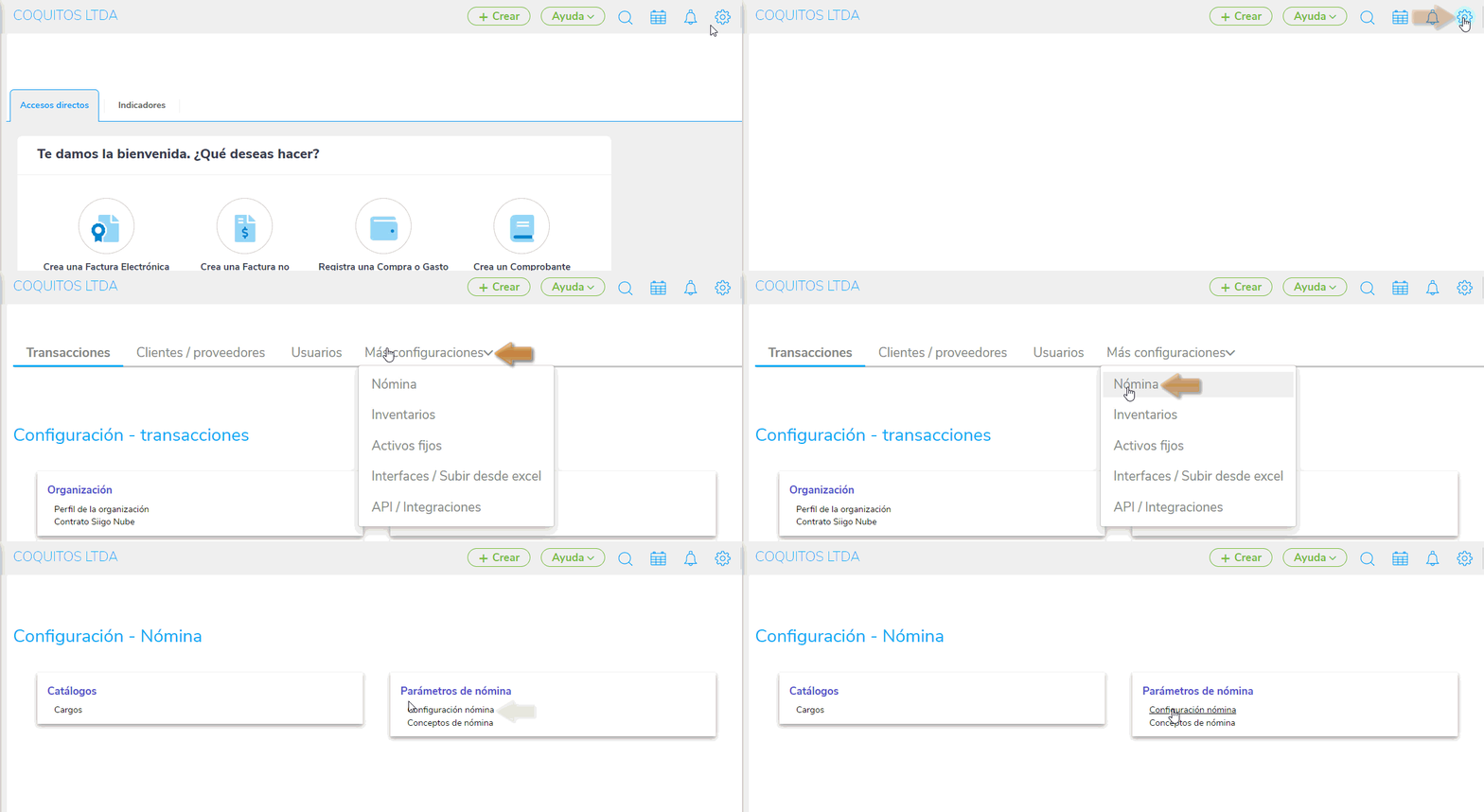
2. Dirígete al ícono de Configuración  ; luego, selecciona Más configuraciones – Nómina y en la sección de Parámetros de nómina, elige Configuración nómina.
3. Al ingresar, verifica las cuentas de los conceptos de ingresos y deducciones de los empleados, de acuerdo con el grupo de nómina y el tipo de proceso. Estas serán las cuentas que se afectarán contablemente al elaborar los procesos de nómina.

- Grupo: puedes asignar diferentes cuentas contables a un mismo concepto de nómina, de acuerdo con el departamento (administración, ventas o producción) que hayas seleccionado.
Importante: al crear más grupos de nómina, será necesario agregar la cuenta a cada uno de los conceptos.
- Tipo de proceso: el sistema agrupa los conceptos según el proceso de nómina. Revisa el código del concepto, el nombre y la cuenta contable donde se realizará la contabilización.
Importante: antes de asignar las cuentas, realiza la creación de los conceptos de nómina electrónica Pro o nómina electrónica Plus.
4. Asigna las cuentas de gasto y pasivo en los fondos de cada grupo de nómina; estas cuentas se afectarán contablemente al elaborar los procesos de nómina.

- Tipo de fondo: encontrarás los fondos divididos en: salud, pensión, caja de compensación, Servicio Nacional de Aprendizaje (SENA) e Instituto Colombiano de Bienestar Familiar (ICBF), Administradora de Riesgos Laborales (ARL), cesantías y provisiones.
Haz clic en el ícono del lápiz  para editar los datos de los fondos.

- + Nuevo fondo
 : puedes crear nuevos fondos en tu nómina si lo requieres.
5. Define los comprobantes de nómina en las siguientes secciones:

- Causación de nómina y seguridad social: define los comprobantes donde se contabilizará la nómina de los empleados, las provisiones y la seguridad social. Ingresa la cuenta contable por pagar y selecciona el modelo de contabilización: cuenta de gasto al NIT del empleado o cuenta de gasto al NIT del fondo (salud, pensión, ARL).
- Pago de Nómina: elige el tipo de comprobante para el desembolso de la nómina y selecciona el modelo de contabilización: comprobante por empleado, comprobante con todos los empleados (tercero 1, tercero 2, banco) o un solo comprobante (tercero 1 vs. banco, tercero 2 vs. banco).
- Otras liquidaciones: selecciona los comprobantes para la liquidación de contrato y cesantías. Además, ingresa la cuenta contable por pagar del operador de la planilla.
Al definir estos datos, presiona el botón Guardar cambios  .
.
6. Configura los siguientes parámetros de la liquidación de nómina:

- Operador de información (PILA): asocia el tercero que usas para la liquidación de la planilla, para que se refleje en la cuenta por pagar.
- Maneja nómina con decimales: activa esta opción si deseas usar decimales; de lo contrario, el sistema redondeará las cifras.
- Es exonerada de salud y parafiscales: marca este campo si la empresa es beneficiaria según la ley 1607 de 2012.
Importante: el sistema aplicará los siguientes cálculos específicos para aprendices del SENA.
- Si la empresa está exonerada:
- Aprendiz en etapa de entrenamiento: se reflejarán los valores de salud (empresa) y ARL.
- Aprendiz en etapa productiva: se reflejarán los aportes a pensión (12%), ARL y caja de compensación.
- Si la empresa está exonerada:
- Si la empresa no está exonerada:
- Aprendiz en etapa de entrenamiento: se reflejará el aporte de salud (12.5%) y ARL.
- Aprendiz en etapa productiva: se reflejarán los aportes de salud (8.5%), pensión (12%), ARL, SENA, ICBF y caja de compensación.
- Si la empresa no está exonerada:
Estos cambios también se verán reflejados en los reportes de neto a pagar y seguridad social y parafiscales.
- Es beneficiaria de reducción de pagos de parafiscales: elige este ítem si la empresa es beneficiaria de la Ley 590 de 2000, que permite reducir los porcentajes de aportes al SENA, ICBF y cajas de compensación.
- Horas laborales: de acuerdo a la Ley 2101 del 2021, ajusta la cantidad de horas mensuales para el cálculo de horas extras y recargos en nómina, liquidación de contrato y PILA.
- Retención en la fuente: establece cómo manejarás los topes de Unidad de Valor Tributario (UVT) para tus empleados en el año 2023.
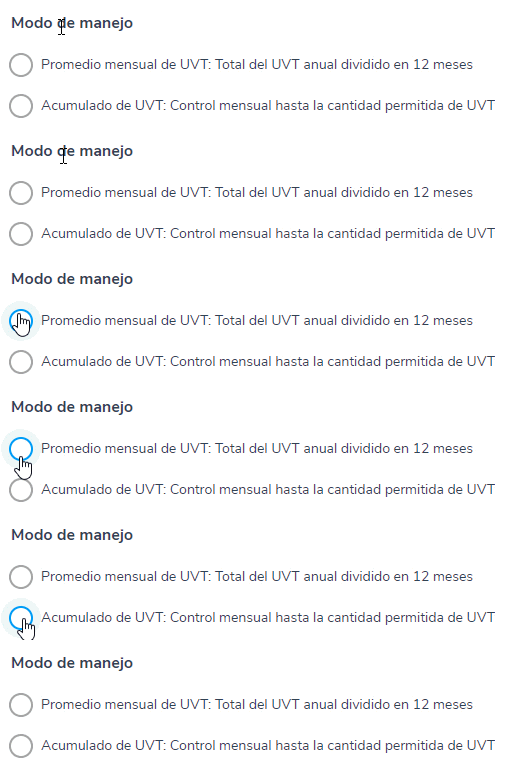
- Si seleccionas la primera opción, podrás manejarlo de forma mensual, donde el total de cada tope (790 – 1340 UVT’S) se dividirá en los 12 meses del año, y este resultado es el que mensualmente se aplicará a las retenciones de todos tus empleados.
- La segunda opción te permite manejarlo por acumulados, donde según el cálculo, el sistema guardará la información, y cuando tus empleados lleguen al límite ya no se te calculará los ítems del 25% de renta exenta y el tope del 40%.
Una vez definas estos parámetros, haz clic en el botón Guardar cambios  .
.
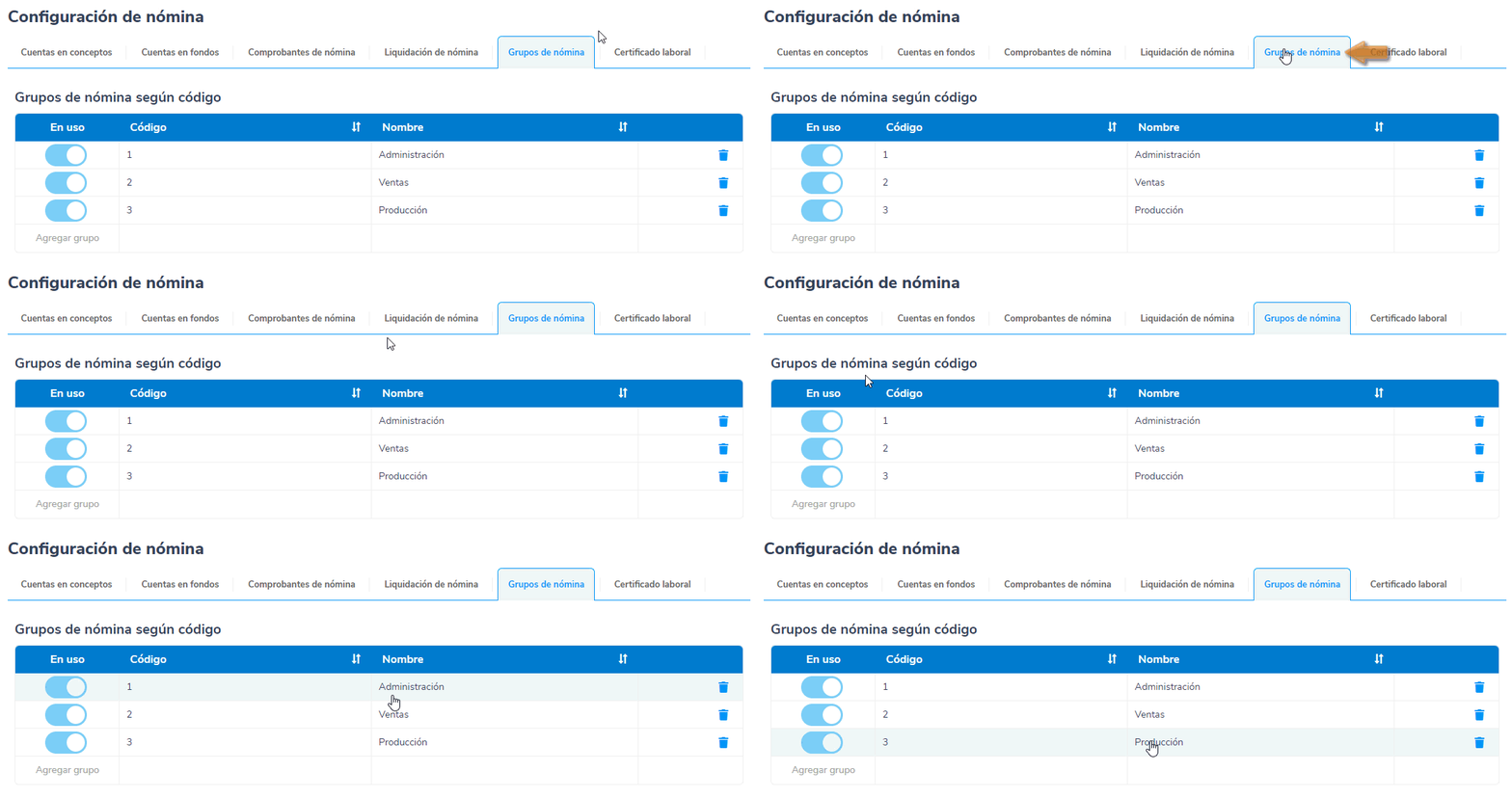
7. Confirma los grupos de nómina según el área o las funciones que desempeñan tus empleados. El sistema tiene predefinidos los grupos: administración, ventas y producción. Puedes crear nuevos grupos de nómina si lo necesitas.
8. Define los siguientes datos para generar los certificados laborales.
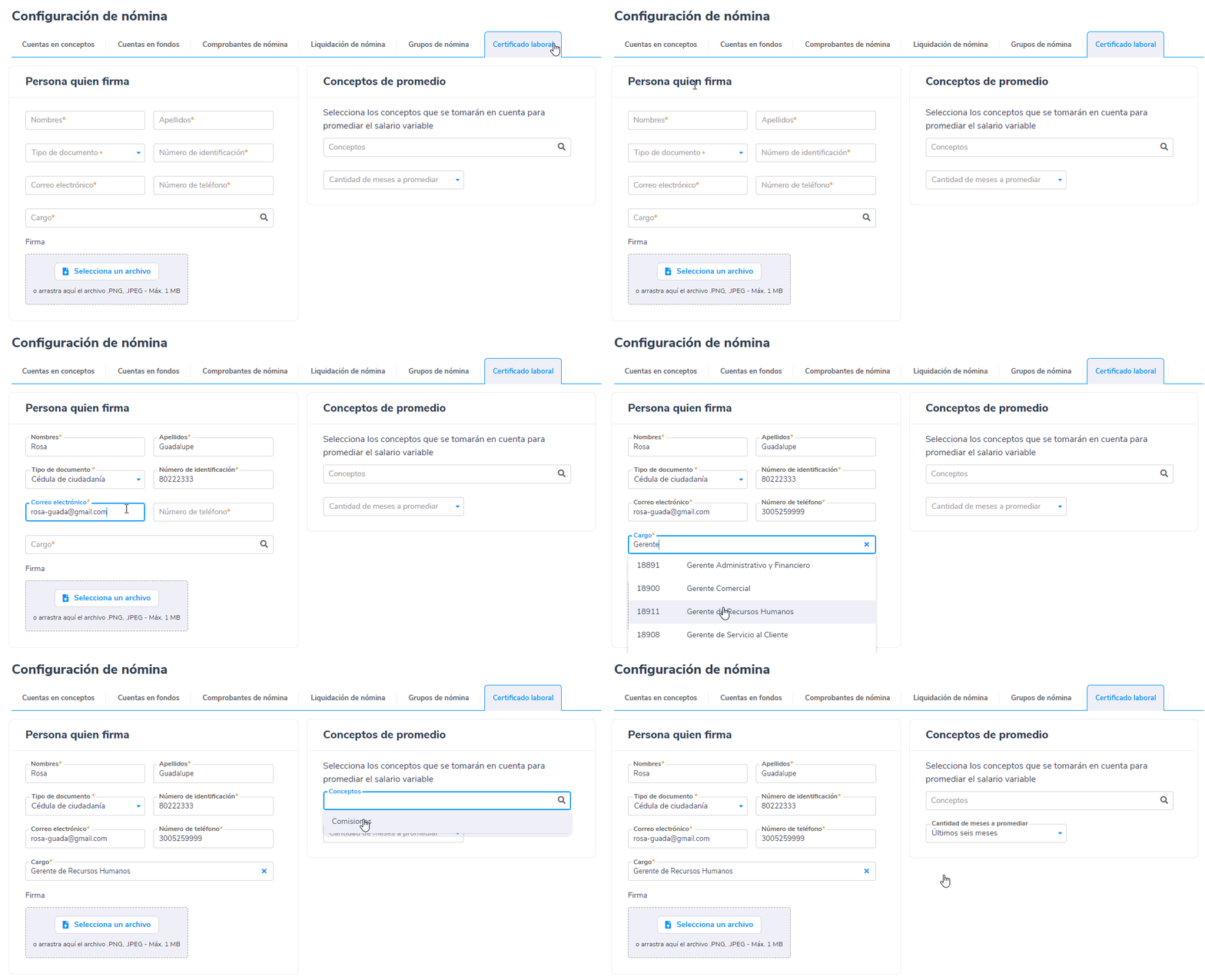
- Persona quien firma: ingresa los datos que aparecerán en el certificado. Puedes subir la firma en archivo si deseas incluirla.
- Conceptos de promedio: elige si el certificado se basará en el salario del contrato o en un promedio. Si seleccionas la opción de promedio, define los conceptos que servirán como base (por ejemplo, comisiones) y selecciona la cantidad de meses que se utilizarán para calcularlo.
Completados los datos, presiona el botón Guardar cambios .
9. Consulta los datos de ley: datos generales y retención en la fuente de cada año.

10. Una vez finalices este proceso, realiza la creación de empleados en nómina electrónica Pro / Plus.
