
Es un proceso esencial para registrar correctamente las obligaciones financieras de una empresa. Permite respaldar cada transacción con proveedores, garantizando el control y la adecuada gestión contable. Para crearlo, realiza los siguientes pasos:
1. Al ingresar a elaborar un comprobante contable de cuentas por pagar, el sistema solicitará diligenciar los siguientes campos:
Datos de encabezado

- Tipo de comprobante: seleccionas el tipo de comprobante donde quedará la contabilización.
- Fecha de elaboración: eliges la fecha en la cual quedará contabilizado el comprobante contable.
- Consecutivo: en este campo el sistema asigna el consecutivo del comprobante si en la configuración fue seleccionado el manejo de numeración automática; caso contrario es necesario que al momento de elaborar el documento digites el número con el cual será contabilizado.
- Moneda: esta casilla te permite asignar la sigla moneda sobre la cual se registrará el documento, esto aplica cuando manejes monedas extranjeras.
Detalle del comprobante

- Cuenta contable: es necesario digitar o hacer la búsqueda de las cuentas contables a utilizar. Para registrar las cuentas por pagar, se utilizan las cuentas de proveedores nacionales y del exterior, al igual que la de anticipo de proveedores.
- Tercero: realizas la búsqueda o creas el tercero (proveedor) sobre el cual se está ingresando la información o los valores pendientes de pago.
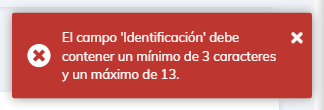
Importante: al crear un nuevo tercero para los tipos Registro civil, NIT y cédula de ciudadanía el límite de la identificación debe ser mayor o igual a 3 dígitos y menor o igual a 13 caracteres, ya que, si se agregan valores fuera del rango permitido, te aparecerá el siguiente mensaje:
- Detalle contable:
Importante: te indicará una recomendación para registrar la cuenta por pagar en el documento Ajuste de cartera/Proveedor en lugar de por comprobante contable:

Si seleccionas Seguir , el sistema habilitará la siguiente ventana, donde puedes marcar las opciones:

Cruzar con saldo existente: al seleccionarlo, buscas el saldo y podrás cancelar el valor de la cuenta por pagar.
Crear/modificar saldo: lo marcas para ingresar nuevas cuentas por pagar, eliges el prefijo, digitas el N° de comprobante, número de cuotas y la fecha de vencimiento.
Una vez completes los datos, das clic en el botón Aceptar  .
.
Importante: esta opción se activará únicamente si la cuenta contable relacionada está marcada como cuenta por pagar y con control de vencimientos y estados de cuenta.

- Descripción: el programa trae el nombre de la cuenta contable, pero estos datos pueden ser modificados.
- Centro de costo: se habilita, si la empresa hace uso de esta opción y en los parámetros del documento se marcó su utilización.
- Débito/Crédito: es necesario digitar el valor de la transacción en la correspondiente columna dependiendo del tipo de registro que se está incorporando.
Importante: Siigo solo te permite contabilizar comprobantes bajo el principio de sumas iguales (la sumatoria de los débitos debe ser igual a la sumatoria de los créditos), para cuadrar el comprobante puedes utilizar la cuenta puente que maneja el código 99999999 como contrapartida.
Datos complementarios
- Observaciones: en este campo es posible incluir comentarios adicionales que se requieran visualizar en la impresión del documento.
- Adjuntar Archivo: el sistema permite anexar un documento o soporte de las cuentas por pagar.
2. Por último, es necesario utilizar las opciones que se encuentran en la parte inferior de la ventana:

Donde es posible:
- Guardar el documento y descargarlo para realizar la impresión del mismo.
- Guardar el documento e inmediatamente realizar otro comprobante.
- Solamente guardar el documento en el programa.
3. Una vez contabilizado el comprobante, visualizas el documento en pantalla:

Adicional, en la parte superior encontrarás unas opciones, las cuales permiten realizar algunas acciones o actividades específicas:
Descargar e imprimir  : visualizas el documento en pantalla y descargas el PDF en el computador para enviarlo a impresión.
Más  : en esta opción realizas algunos procesos adicionales al comprobante contable; estos son:
- Editar para modificar algún dato previamente registrado.
- Anular o Borrar el documento.
- Ver la contabilización.
- Copiar el comprobante, en caso de ser el mismo de un mes a otro.
- Definirlo como comprobante favorito, para que al momento de elaborar el mismo comprobante lo puedas generar de forma rápida.
