
Los ajustes de cartera te permiten disminuir contablemente el valor de las cuentas por cobrar por cada uno de los clientes de una forma rápida.
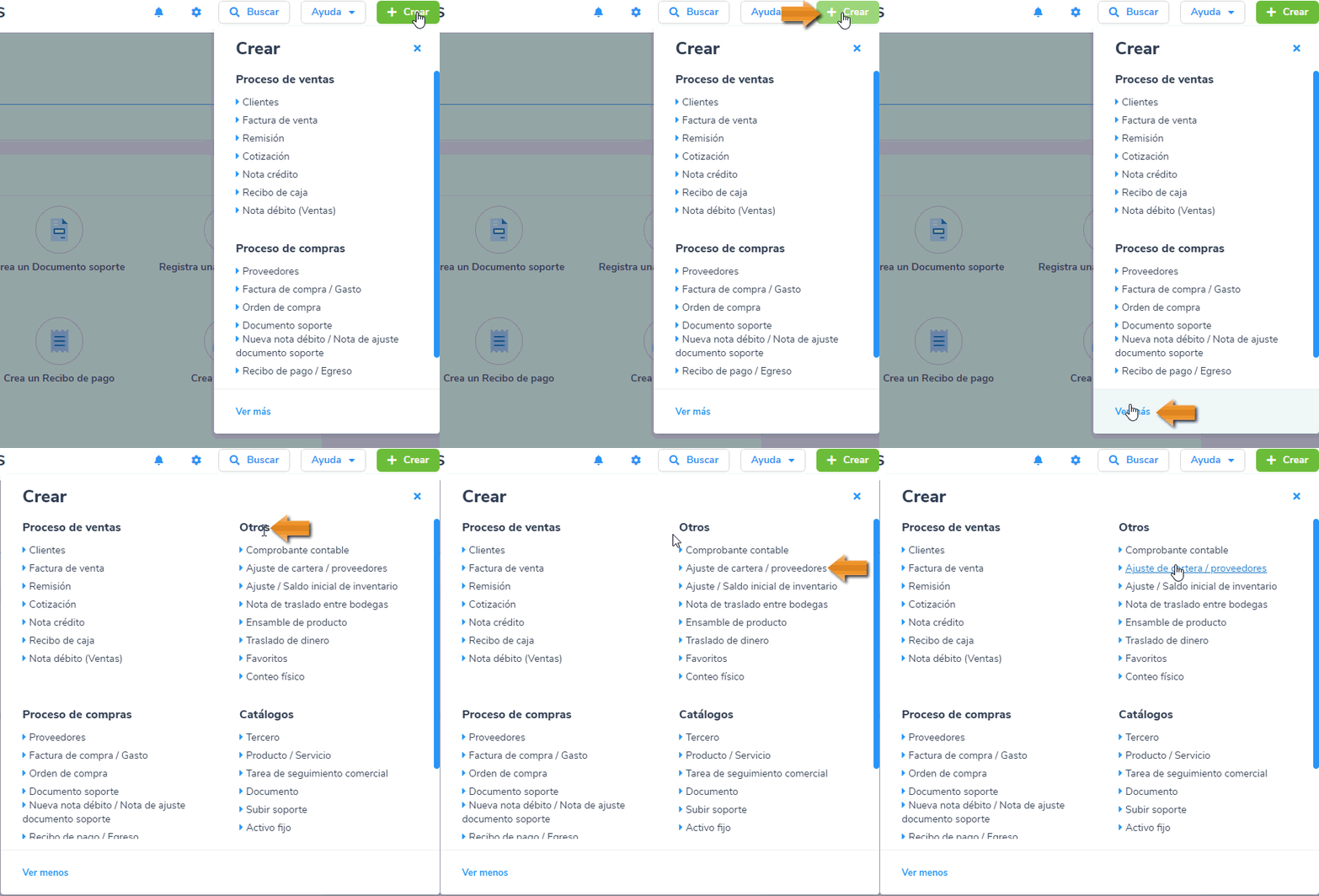
Las rutas para registrar los ajustes de cartera son:
1. En la página principal con el botón  – Ver más – Otros – Ajuste de cartera / proveedores.
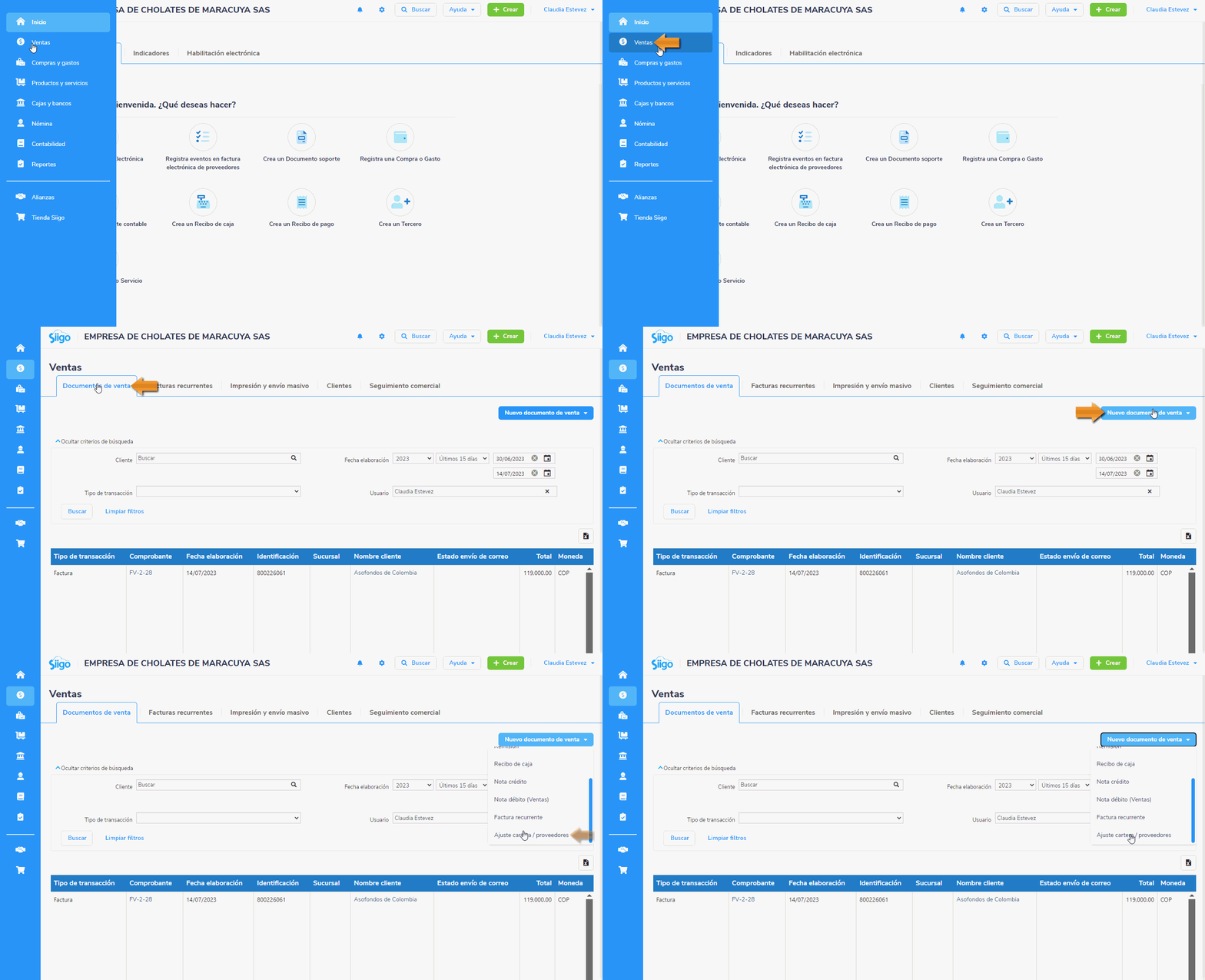
2. Te diriges al módulo de Ventas, luego en Documentos de venta seleccionas Nuevo documento de venta – Ajuste cartera / proveedores.
Al ingresar se habilita la siguiente pantalla:
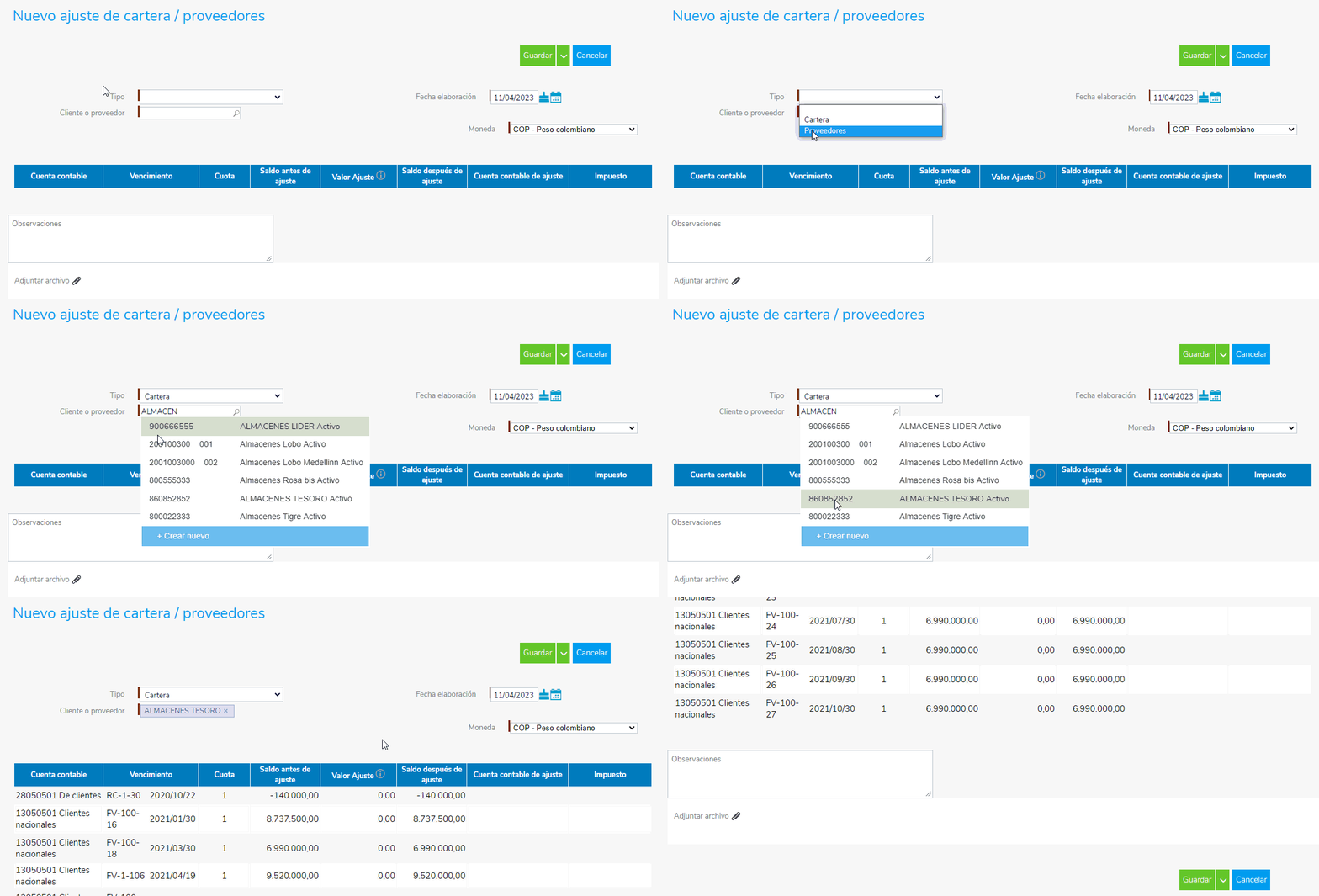
Donde es necesario diligenciar los siguientes campos:
- Tipo: te permite seleccionar si el ajuste a contabilizar es de cartera o de proveedores.
- Fecha de elaboración: digitas la fecha en la cual quedará registrado el documento en el programa.
- Cliente o proveedor: realizas la búsqueda del tercero al cual se le contabilizará el ajuste.
- Centro de costo: esta casilla se te habilita si la empresa los maneja y si al momento de definir este parámetro se indicó que este documento lo debe solicitar.
- Moneda: podrás asignar la sigla moneda sobre la cual se registrará el documento, aplica básicamente cuando la empresa maneja moneda extranjera.
- Detalle del comprobante de ajuste de cartera: al seleccionar el tipo de ajuste de cartera y un tercero (cliente que tenga deudas pendientes con la empresa), el programa de forma automática lista todas las facturas de venta pendientes de recaudos. Permitiendo incluir valores de ajuste los cuales disminuyen el valor por cobrar.
Importante: los ajustes se pueden realizar sobre una, varias o todas las facturas que tenga el cliente pendiente por pagar, solo es necesario realizar el proceso una a una.
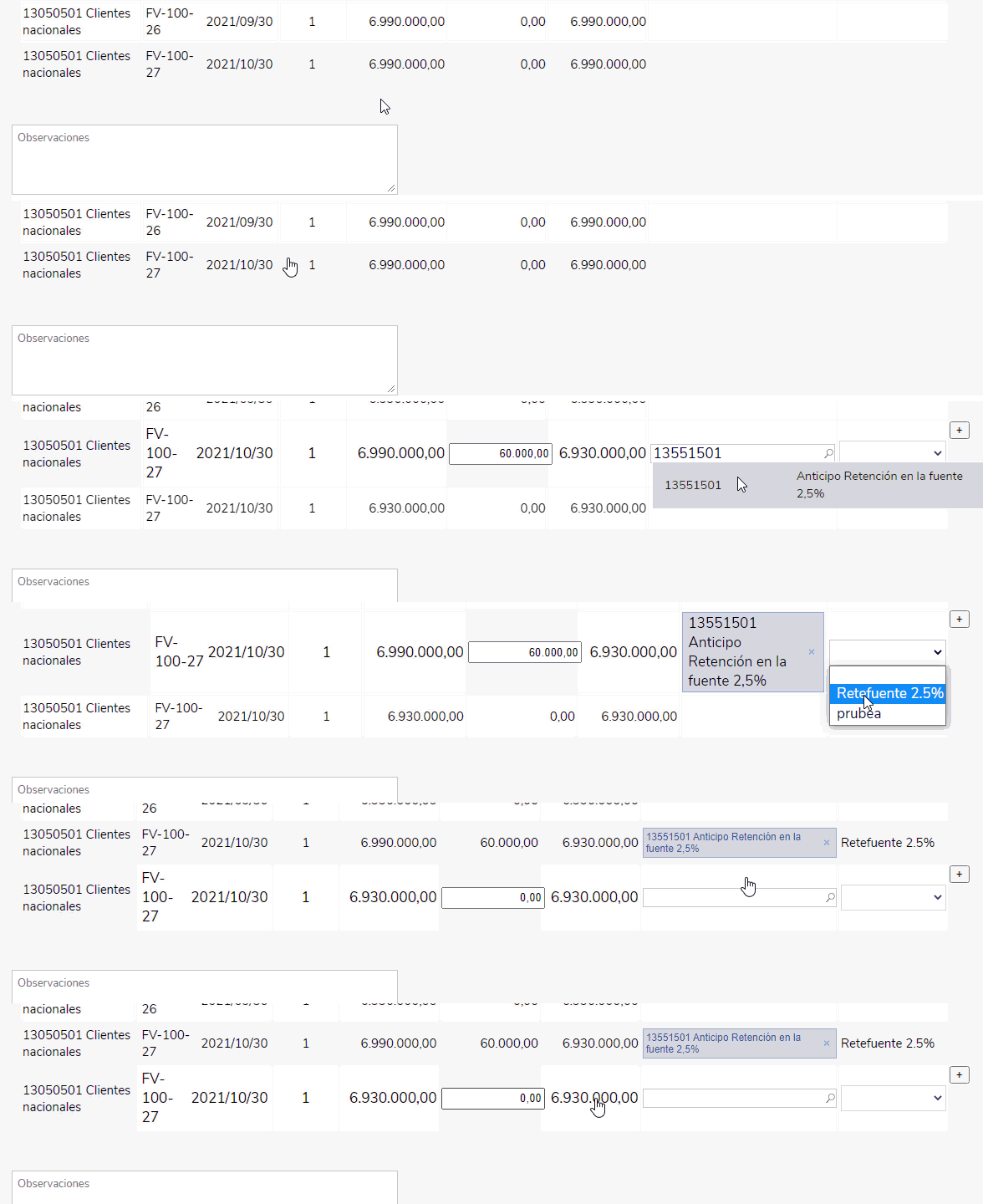
- Valor Ajuste – Cuenta contable de ajuste – Impuesto: es necesario digitar el valor del ajuste y la cuenta contable de ajuste, en el cual se contabilizará dicho valor; que disminuye la cartera.
Importante: el impuesto será necesario incluirlo únicamente cuando la cuenta contable esté asociada a algún impuesto.
Al momento de ingresar el valor del ajuste, el sistema crea una nueva secuencia con el valor ajustado.
- Observaciones: en este campo es posible ingresar comentarios que se visualizarán en la impresión del documento.
- Adjuntar archivo: podrás anexar un documento o soporte de por qué el ajuste.
Por último, utilizas las opciones que se encuentran en la parte superior derecha de la ventana:
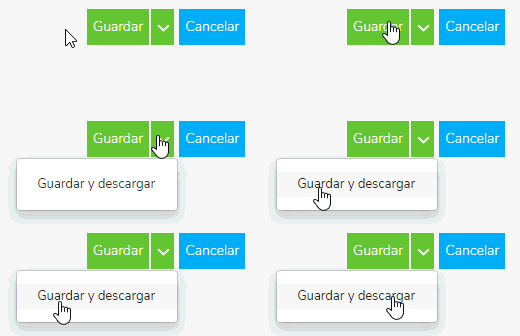
Donde es posible:
- Guardar el documento.
- Guardar el ajuste y descargarlo para realizar la impresión del mismo.
Luego, al consultar el ajuste de cartera / proveedores en pantalla, será la misma presentación de cómo se visualizará al momento de la impresión.
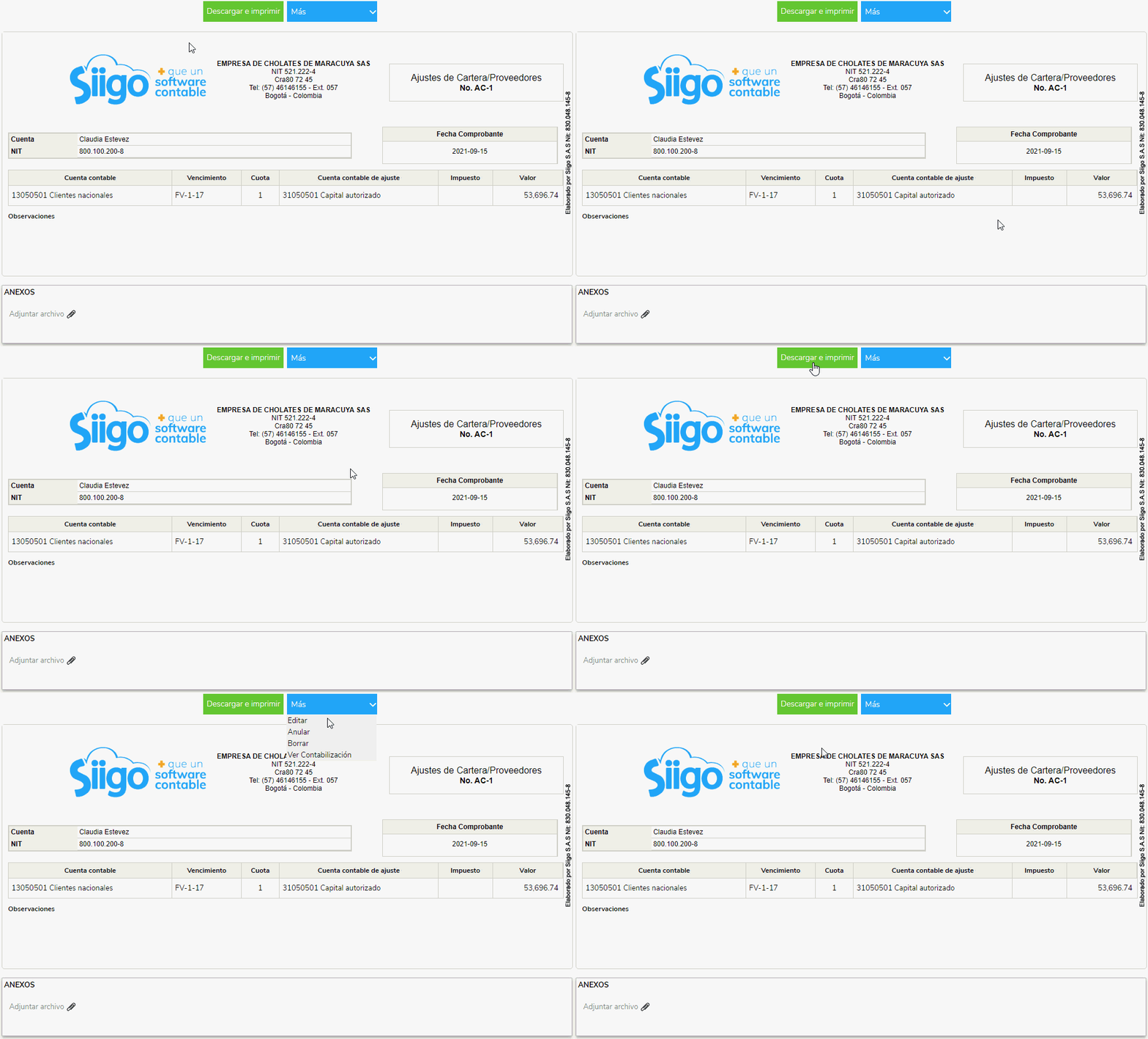
Adicional, en la parte superior o encabezado se te habilitan unas opciones que te permiten realizar algunas acciones o actividades específicas, las cuales se describen a continuación:
1. Descargar e imprimir: podrás visualizar el documento en pantalla y descargar el PDF en el computador para enviarlo a impresión.
2. Más: por último, se encuentra la pestaña más que permite realizar algunos procesos adicionales con el registro de Ajuste de proveedores; estos son:
- Editar o modificar algún dato previamente registrado.
- Anular o borrar el documento.
- Ver contabilización.
Importante: este tipo de comprobante no maneja configuración, el formato es estándar diseñado por Siigo y su numeración es un consecutivo interno.
