SIIGO NUBE

Generic selectors
Exact matches only
Search in title
Search in content
Post Type Selectors
post

Elaborar factura de compra

La factura de compra se utiliza para registrar de forma ordenada las adquisiciones que realiza tu empresa, ya sea de productos, servicios, gastos o activos fijos. Elaborarla correctamente te permite llevar un control preciso de las compras, gestionar los pagos y asegurar que la información contable quede actualizada cada vez que realizas una adquisición en el sistema. 

Este documento se utiliza cada vez que realizas una compra y quieres que quede registrada de manera formal y confiable dentro del sistema. Para elaborarla, sigue estos pasos:

1. Configura el comprobante de factura de compra.

2. Accede mediante una de las siguientes rutas:

    • En el módulo Inicio, selecciona Accesos directos – Registra una Compra o Gasto.

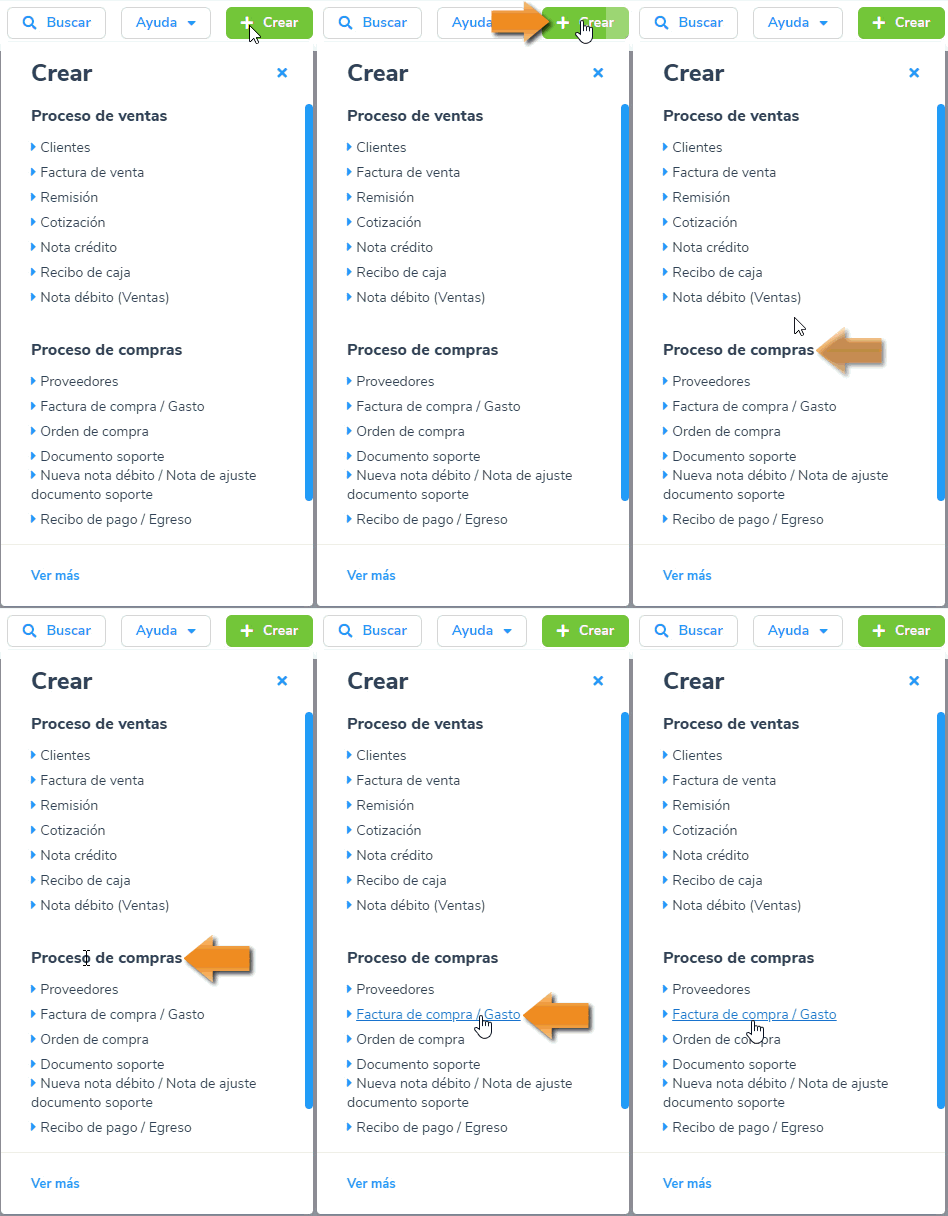
    • Desde el botón + Crear Boton +crear, en Proveedores, haz clic en la opción Factura de compra / Gasto.

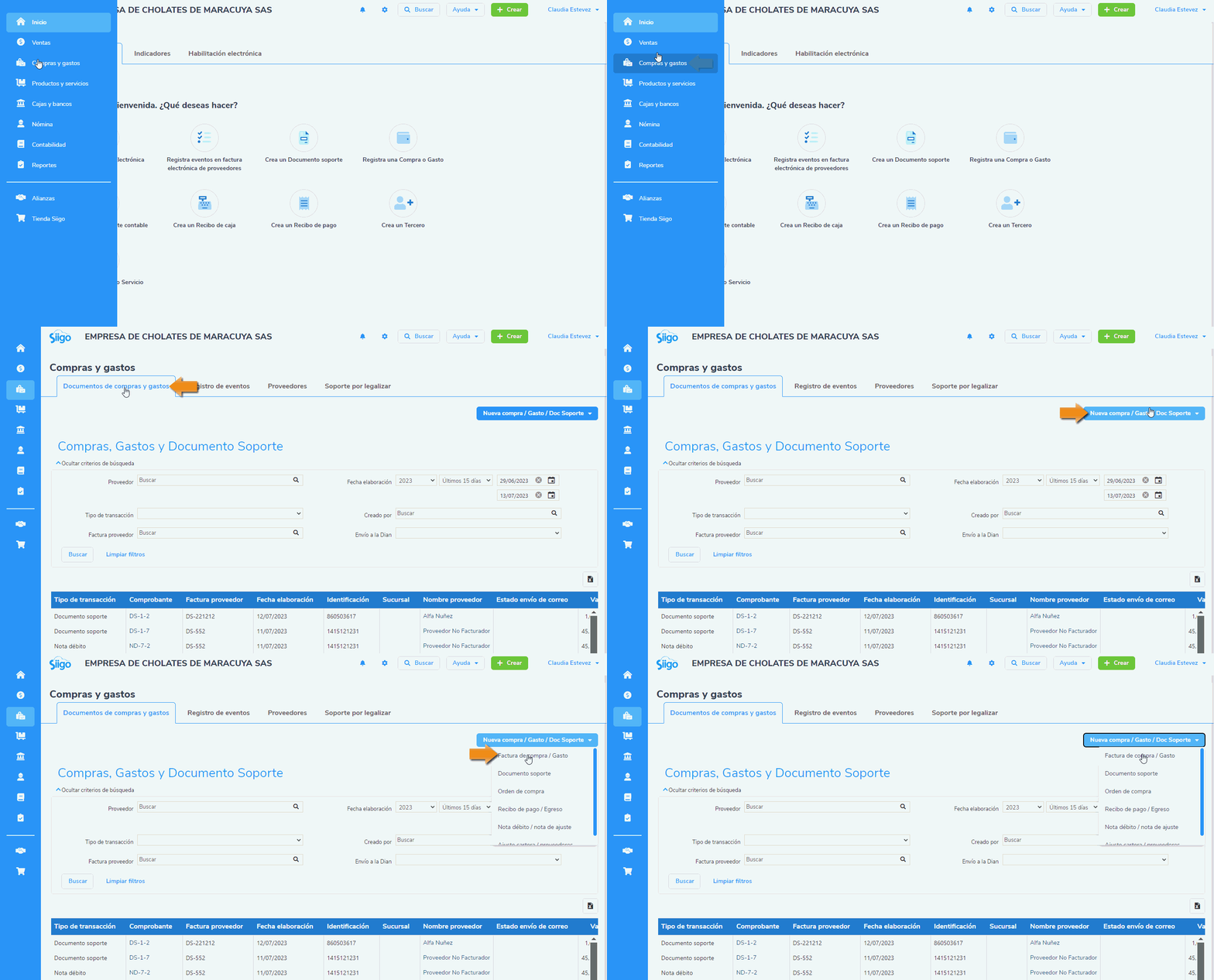
    • Ve al módulo de Compras y gastos; luego, en Documentos de compras y gastos, ubica el botón Nueva compra / Gasto / Doc. Soporte y selecciona Factura de compra / Gasto.

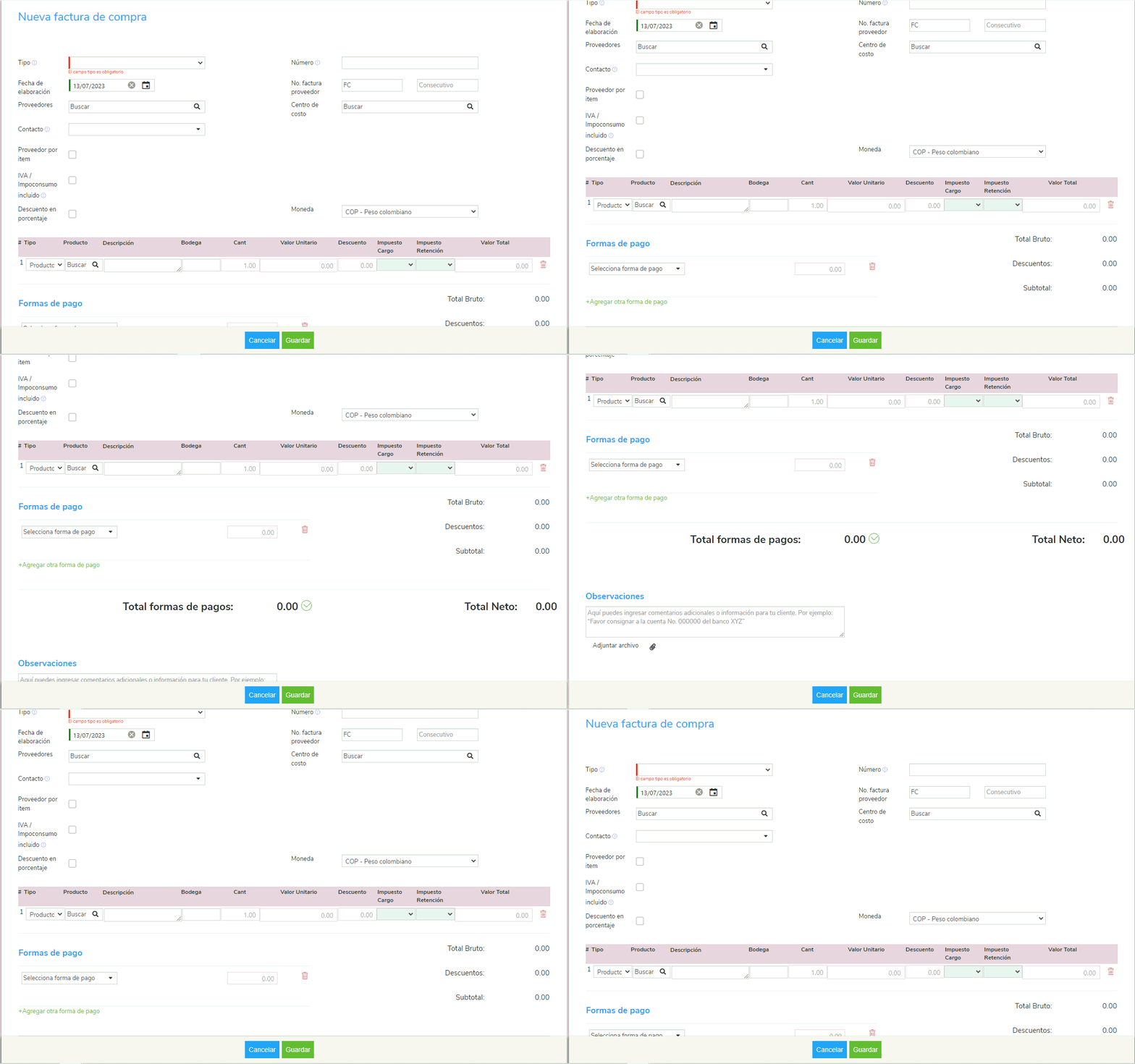
3. Diligencia los datos de encabezado:

  • Tipo: selecciona el tipo de comprobante de compra que se utilizará para elaborar el documento.
  • Fecha de elaboración: define la fecha en la cual quedará registrada la compra en el programa.
  • Proveedores: relaciona el proveedor al que le estás comprando. Si lo requieres, puedes crearlo.


    Importante:
    si el proveedor figura como posible proveedor ficticio según el listado oficial de la Dirección de Impuestos y Aduanas Nacionales (DIAN), el sistema mostrará una advertencia informativa.

    Además, puedes consultar el estado del Registro Único Tributario (RUT) del proveedor en la DIAN utilizando su número de identificación.

  • Contacto: en este campo aparecen los datos de la persona con la cual se tendrá comunicación en la empresa del proveedor. 
  • Número: el sistema asigna el consecutivo únicamente si, en la definición de los parámetros del documento, fue seleccionado el manejo de numeración automática; de lo contrario, es necesario, al momento de elaborar la compra, digitar el número con el cual quedará guardada.
  • No. factura proveedor: este campo te permite digitar el prefijo y el número de la factura que expidió el proveedor. El sistema sugerirá de manera automática el prefijo FC; en caso de que el campo de prefijo esté vacío al guardar el comprobante, el sistema asignará nuevamente el prefijo FC para evitar errores en la construcción del vencimiento.
  • Centro de costo: esta casilla se habilita si la empresa los maneja y si, al momento de definir este parámetro, se indicó que en este documento es obligatorio.
  • Proveedor por ítem: al seleccionar este campo, se permite que, al momento de ingresar cada activo fijo que la empresa adquiere, se asigne un proveedor diferente al del encabezado del documento.
  • IVA / Impoconsumo incluido: al marcar la opción, el valor unitario se inhabilitará en el área de detalle.
  • Descuento en porcentaje: selecciónala si se requiere aplicar descuentos por porcentaje.
  • Moneda: te permite asignar la sigla de la moneda sobre la cual se registrará el documento. Aplica cuando la empresa maneja moneda extranjera.

4. Ingresa los datos del detalle de la factura de compra:

  • Tipo: puedes registrar la compra de:
    • Producto: selecciona el producto o servicio que adquiriste, indicando el código, nombre o referencia de fábrica con el que lo creaste.
    • Activo fijo: registra la compra de los activos fijos que adquiere la empresa.
    • Gasto / Cuenta contable: ingresa los gastos que ha tenido la empresa.
  • Bodega: relaciona la bodega en la cual se aumentarán las cantidades del producto.
  • Cantidad: indica la cantidad que compraste.
  • Valor unitario: digita el valor de compra del producto o servicio.
  • Descuento: permite colocar descuentos si lo requieres.
  • Impuestos: selecciona el impuesto a cargo, impoconsumo y de retención que pueda aplicar.


    Importante:
    para seleccionar los impuestos que apliquen, es necesario que estos se hayan creado previamente.

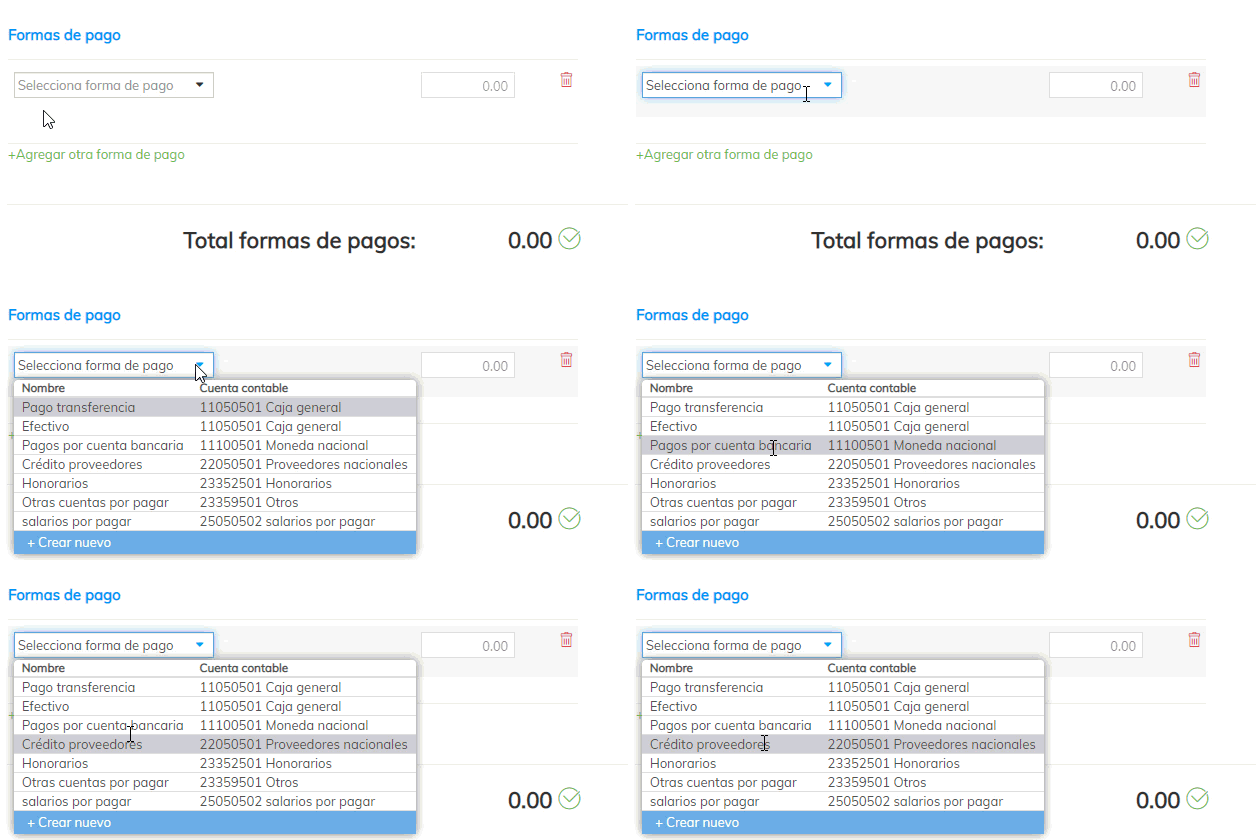
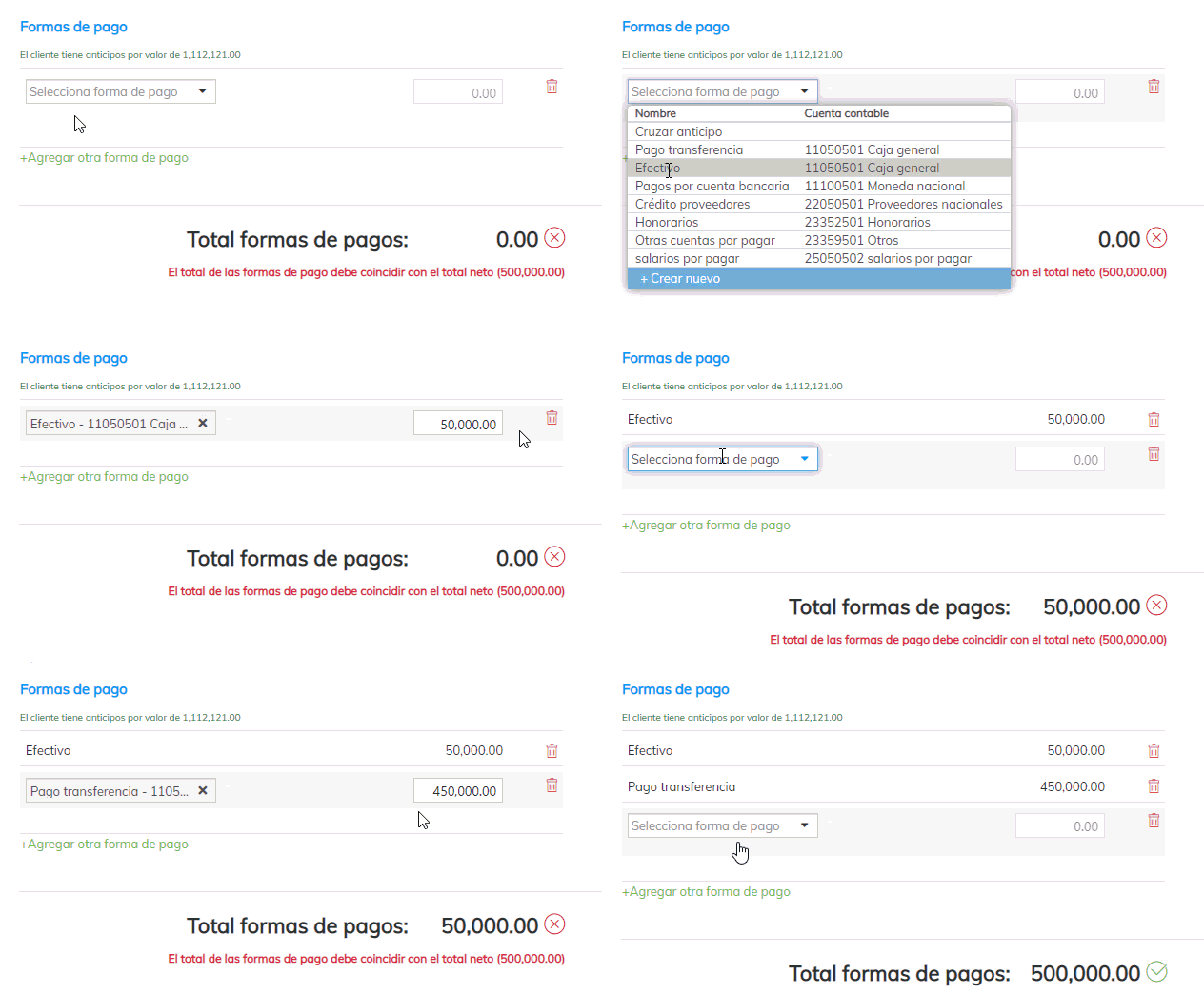
5. Selecciona las formas de pago, el sistema despliega las que han sido previamente creadas y las cuales, en su configuración, estén marcadas como tipo: proveedores o cartera / proveedores.

  • El programa te permite asignar una o varias cuotas o vencimientos hasta cubrir el valor total de la compra, selecciona las que correspondan y haz clic en el enlace +Agregar otra forma de pago.

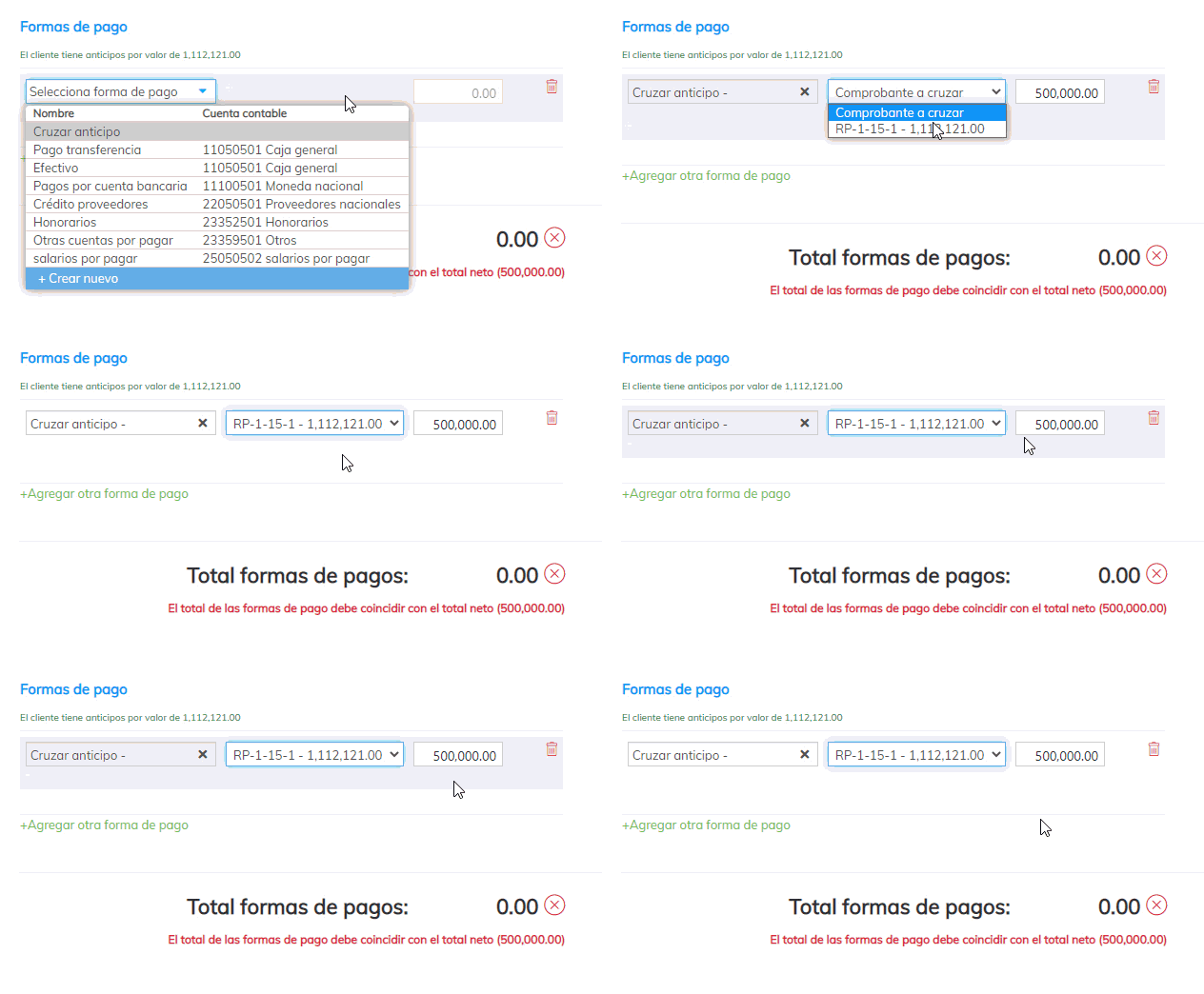
  • En caso de tener un anticipo del proveedor, en las formas de pago te mostrará la opción de «Cruzar anticipo».

6. En la sección de totales, visualizas el total bruto de los productos adquiridos, los valores de descuentos, impuestos y valor neto, los cuales se calculan de forma automática. 

Además, si habilitaste en la configuración de la factura de compra el manejo de Retención en la Fuente del Impuesto al Valor Agregado (ReteIVA) y Retención en la Fuente del Impuesto de Industria y Comercio (ReteICA), podrás asignar los impuestos correspondientes.

7. Agrega los datos adicionales, si lo requieres:

  • Observaciones: es posible incluir comentarios adicionales que se requieran visualizar en la impresión del documento.
  • Adjuntar archivo: en este campo, el sistema permite anexar un documento o comprobante de la compra (Ejemplo: Documento escaneado con la factura de compra expedida por el proveedor).

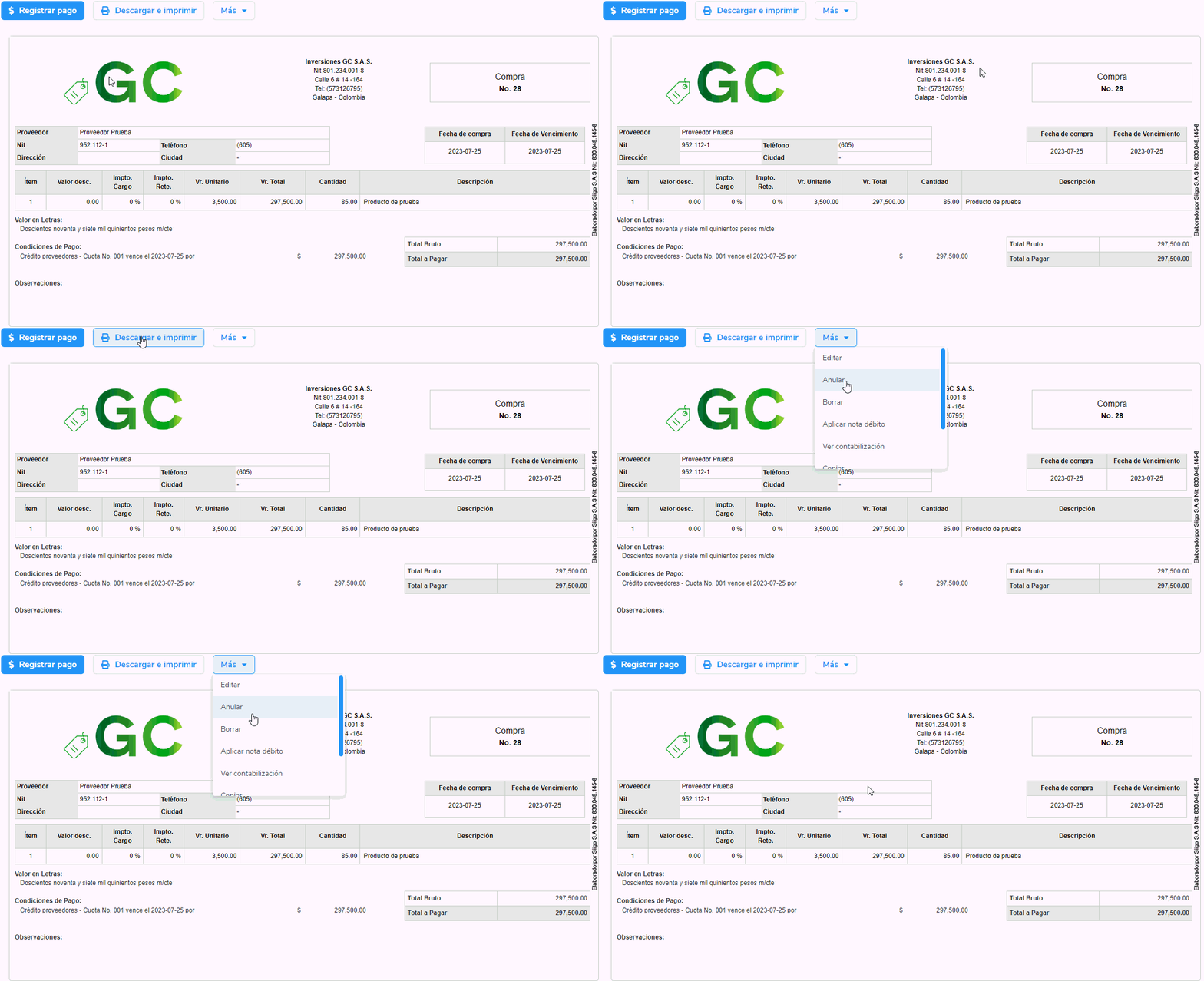
8. Una vez hayas incorporado toda la información de la compra, haz clic en el botón Guardar Guardar y visualizarás el documento.

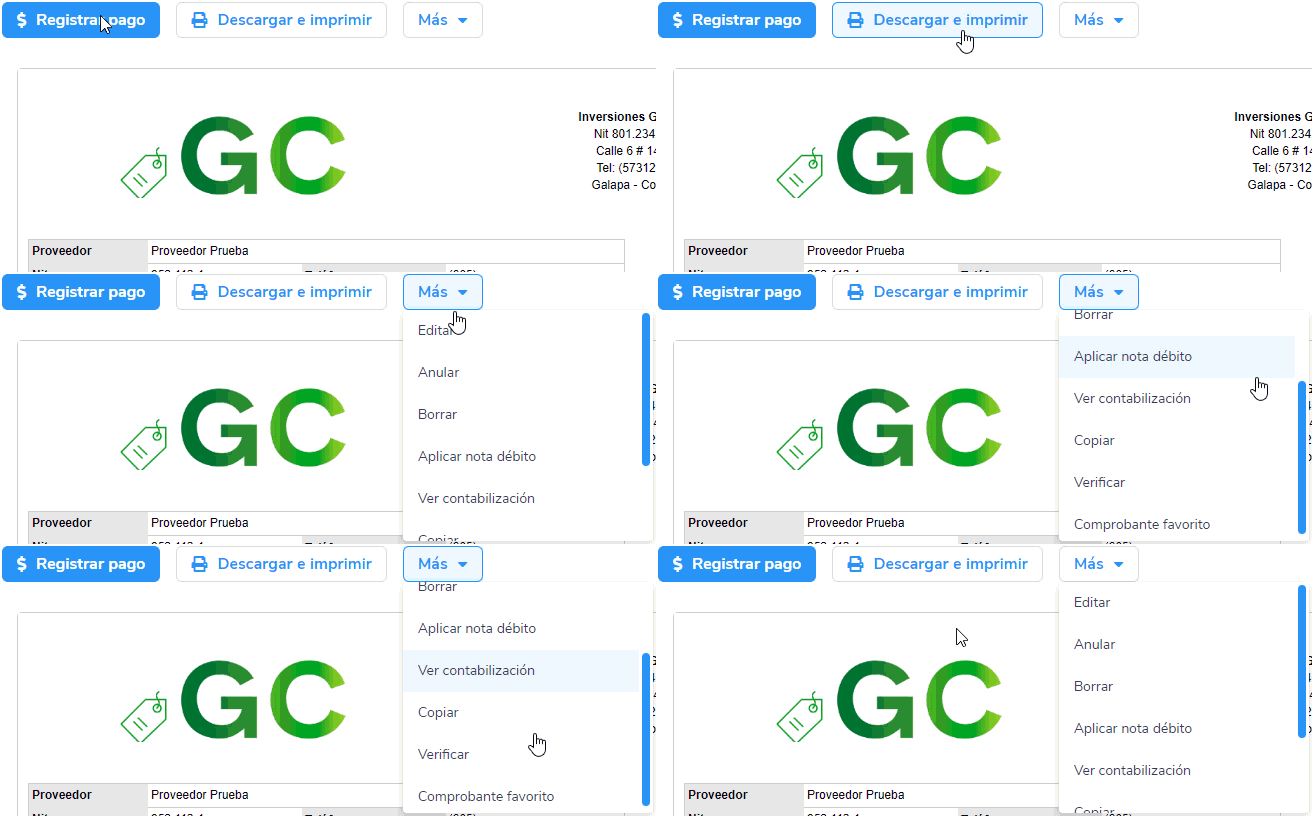
9. En la parte superior de la vista preliminar de la compra, se habilitan las siguientes opciones:

  • Registrar pago: esta opción te permitirá generar un recibo de pago relacionado con la compra, siempre y cuando se encuentre pendiente de pago.
  • Descargar e Imprimir: visualizarás el documento en pantalla y se descargará el PDF en el computador para enviarlo a impresión.
  • Más: permite realizar algunos procesos adicionales con la factura de compra; estos son:
    • Editar o modificar algún dato previamente registrado.
    • Anular o borrar el documento.
    • Registrar una devolución por medio de una nota débito.
    • Ver la contabilización.
    • Copiar la compra.
    • Verificar el comprobante.
    • Definir el comprobante como favorito. 

10. Al realizar una compra con formas de pago tipo contado, el sistema registrará la causación de la compra y generará automáticamente el recibo de pago. Al guardar la compra, se habilitará una notificación que mostrará el consecutivo y los recibos generados automáticamente.

En la contabilización de la compra, se realizará el cambio de la cuenta de tipo contado asociada a la forma de pago por la cuenta contable 229999 – Causación automática de compras (sistema), y el vencimiento se tomará de los datos de la factura.

Importante:

  • La cuenta contable 229999 – Causación automática compras (sistema) tiene deshabilitadas las modificaciones en su catálogo, por lo que no es posible editarla, borrarla o modificarla.

  • La forma de pago Causación automática de compras está configurada internamente para el manejo de la causación automática, por lo que no será posible editarla o borrarla.

  • Por cada forma de pago de tipo contado asociada a la compra, se creará un recibo de pago automático que tomará el vencimiento de la compra y realizará el cruce correspondiente de manera automática.
  • El sistema manejará de manera automática el tipo de comprobante recibo de pago RP-999 y al ser un documento de causación automática, no podrá ser editado.
  • La causación automática en compras genera el recibo de pago RP-999, únicamente para las formas de pago de tipo contado que utilizan cuentas contables del activo.
  • Al elaborar la compra con formas de pago de anticipo, crédito y otros, que están configuradas con cuentas contables del pasivo, el sistema no generará el recibo automático.

Ahora ya sabes cómo elaborar tus facturas de compra en Siigo Nube. 

¿Te resultó útil este artículo?

88 comentarios en “Elaborar factura de compra”

  1. Nathalia Naranjo Osorio

    Hola, al momento de ingresar y colocar toda la información, no me sale la parte de RETEIVA y RETEICA, por que? Ayudaaaa.

    1. Hola Daniela, te recomendamos verificar que tipo de plan adquiriste para saber si cuentas con la funcionalidad, de requerir soporte recuerda que puedes comunicarte a nuestras líneas de atención y si lo deseas puedes mejorar tu plan.

  2. anthonio corrales gomez

    En el momento de ingresar los productos los puedo escanear para evitarme la búsqueda manual. Normalmente en CG-UNO y ENTERPRICE se escanea en el momento del recibo y facilita el ingreso.

    1. Buen día Anthonio, en Siigo para elaborar tus compras es necesario realizar la búsqueda del producto y/o servicio por el código o nombre.

    1. Abel Bogotá sarmiento

      Buenos días hay facturas que ya traen el IVA incluído en el costo y otras que no las que las carga uno les coloca el IVA del 19%y listo pero las que ya lo traen se me sube el costo al ingresarla como ingresar las que ya viene con el valor total IVA incluído

      1. Hola Abel, es necesario que, antes de comenzar a ingresar los productos, selecciones la casilla «IVA / Impoconsumo incluido», de esta manera, en el área de detalle se deshabilitará el campo del valor unitario, y el sistema efectuará el cálculo automáticamente; en caso contrario, si deseas ingresar el valor unitario de cada producto manualmente, desmarca la casilla.

  3. Buen dia, las facturas de compra no se pueden ingresar despues de un tiempo ? no puedo ingresar las de septiembre y octubre ? y que pasaria si no ingreso las facturas de compra?, inicie con el programa en agosto de este año.

  4. Hola buen dia. En caso de la devolución de un producto por parte el cliente y toque devolverle el dinero, como hago para cancelar la factura que se le ha generado anteriormente y se ha enviado a la Dian?
    Gracias

  5. Buenas tardes una pregunta su hago una venta con iva y retenciones todo lo registro en una sola factura,osea coloco lo del asiento contable tanto débitos como créditos.
    estoy estudiando y tengo siigo estudiantil

    1. Hola Mariluz, cuando haces una factura por la opción de +Crear, seleccionas el cliente, los productos y te muestra el porcentaje de Iva y retención, el sistema internamente calcula los valores y los registra, luego colocas la forma de pago y ya el sistema automáticamente hace el comprobante contable.

  6. Siigo esta dejando guardar varias veces el mismo numero de factura del proveedor, esto no se puede corregir?
    ejemplo ABC-12345, por error se contabilizó dos veces.

    1. Hola David, efectivamente el sistema no controla ese consecutivo, lo que puedes hacer es anular una de las dos, y antes de realizar una compra, consultar el número de factura de proveedor por la lupita para confirmar si ya la hicieron o no.

  7. Buenas tardes, al terminar de elaborar una factura de compra (factura electrónica de un proveedor), aparece el siguiente enunciado «Este es un documento soporte en adquisiciones efectuadas a no obligados a facturar. Autorización numeración de facturación N° con vigencia desde el hasta . Con el prefijo – Y numeración desde hasta .»
    Por qué aparece el enunciado anterior si es un proveedor que esta obligado a facturar, y no se esta realizado un documento soporte de factura.
    Quedo muy pendiente

    1. Hola Enith, verifica por favor en el tipo de documento que lo estas realizando, porque el sistema tiene la configuración de acuerdo al tipo de documento los que son compras / gastos y los que son documento soporte van por opciones diferentes.

    1. Hola Ricardo, en la configuración del perfil de la organización marcas la casilla «Utilizo dos impuestos cargos en la factura de venta, doc. de ingreso y factura de compra» , y en la configuración de la factura de compra, debes activar la casilla «Habilitar manejo de otros impuestos cargo» y ahí si en la FC puedes ingresar IVA e impoconsumo en la misma factura

  8. Hola me puedes explicar como hacer para que en la factura a cliente no salga el guion en la casilla de orden de compra, que solo salga el numero sin el guion

    1. Hola Alejandro, al ingresar los datos de la orden de compra en la factura electrónica, el sistema los relaciona de forma automática con el guion.

  9. Buenas tardes, como registro una compra de una factura en siigo nube que trae diferentes impuestos por la variedad de los productos unos tienen el 5% otros el 19% y otros son exentos

  10. como se puede hacer para que el consecutivo FC-XX no se pueda duplicar, es decir crear dos veces el mismo consecutivo en numero de factura de proveedor al momento de registrar?

    1. Hola Vanessa, el Número de factura proveedor en la elaboración de la compra, es un campo que te permite digitar el prefijo y número de factura que expidió el proveedor y no es configurable, por lo cual puedes digitar el que corresponda.

  11. Buenos días, para registrar una compra, y dicha factura trae relacionado un descuento, cómo hago para contabilizar ese descuento y me quede en la factura de compra? porque en la factura de compra aparece DESCUENTO peor no se cómo incluirlo. muchas gracias la atención al presente

    1. Buen día Elías, al elaborar la factura de compra en el detalle puedes incluir el descuento en valor o si lo requieres en porcentaje puedes en el encabezado activarlo.

    1. Alexandra Garcia

      Hola, Adriana la habilitación de numeración de la Dian se necesita para el envío del documento soporte, no para todas las compras.

  12. Al registrar la compra que es de contado, selecciono pago con transferencia, al guardarla cambia a crédito, como configuro para que registre que fué compra de contado, si seleccioné la casilla pago con transferencia SPEI y no me da opción de registrar algo más

    1. Alexandra Garcia

      Hola, Alejandra, revisa por favor como esta creada la forma de pago, que en el nombre tiene transferencia pero que cuenta tiene asociada, porque el sistema verifica las cuentas que se le agregaron a las formas de pago.

  13. Buen dia.

    Para registrar las facturas de compra ( facturas electrónicas) es necesario contar con una resolución de habilitación de numeración emitida por la DIAN, veo que si se marca la casilla de usar como documento soporte, exige resolución, cual es la diferencia entre usarlo o no usarlo como documento soporte. Gracias

    1. Buen días Juan, el documento soporte electrónico lo generas para acreditar la compra de un bien o servicio, y que debe generar el comprador cuando hace transacciones con un proveedor que no está obligado a expedir factura de venta.

    1. Buen día Andrey, puedes elaborar la factura de compra sin el descuentos a crédito y en caso de cumplirse las condiciones, puedes elaborar un recibo de pago avanzado y aplicar dicho descuento.

  14. Buenos días, quisiera saber si una factura de compra se puede cargar desde un archivo de Excel para no hacer registro uno a uno, quedo atenta, muchas gracias

    1. Alexandra Garcia

      Hola José Manuel, actualmente el alcance de API no contempla factura de compra, sin embargo estamos trabajando para que en los próximos meses este disponible para nuestros clientes, de todas formas si tienes dudas puedes consultar en la información técnica en este link Siigo Api.docs, o también puede contactar a nuestro equipo técnico por medio de este correo:
      soporteapi@siigo.com.

    1. Alexandra Garcia

      Hola Luz, el comprobante para registrar los gastos, es la de la factura de compra, pero la cuenta contable si necesitas llevarlo a un costo, es necesario que sea diferente a las de costos asociada en el grupo de inventarios.

  15. Hola, al momento de registrar una compra y buscar la cuenta del costo, no la encuentra, por donde ingreso: producto o gasto/cuenta ? por ninguna de las dos opciones me deja

    1. Alexandra Garcia

      Hola Luz, si la cuenta de costo, esta asociada a los grupos de inventarios, no te permite traerla por cuenta, pero puedes llamar otra cuenta. Si un producto, el sistema lleva el valor a la cuenta de inventarios

    1. Alexandra Garcia

      Hola Felipe, con subir los pagos en línea te refieres a subir al programa la contabilización de los pagos? si es así puedes utilizar la interface para subir desde Excel comprobantes contables, pero si es pagos a tus proveedores desde el programa, el sistema no cuenta con un proceso para realizarlo.

Deja un comentario

Tu dirección de correo electrónico no será publicada. Los campos obligatorios están marcados con *