
Crear terceros (clientes o proveedores) permite identificar las personas o empresas con las que tu negocio interactúa, permitiéndote registrar operaciones de forma clara y emitir documentos correctamente. Esto resulta útil porque ayuda a mantener organizada la información de clientes, proveedores u otros aliados, y asegura que tus procesos administrativos y fiscales cumplan con los requisitos establecidos.
Necesitas crear un cliente o proveedor cada vez que vayas a generar una factura, registrar un pago, asociar un contacto o gestionar cualquier operación en la que intervenga otra persona o entidad.
Para crear terceros, sigue estos pasos:
1. Ingresa por cualquiera de las siguientes rutas:
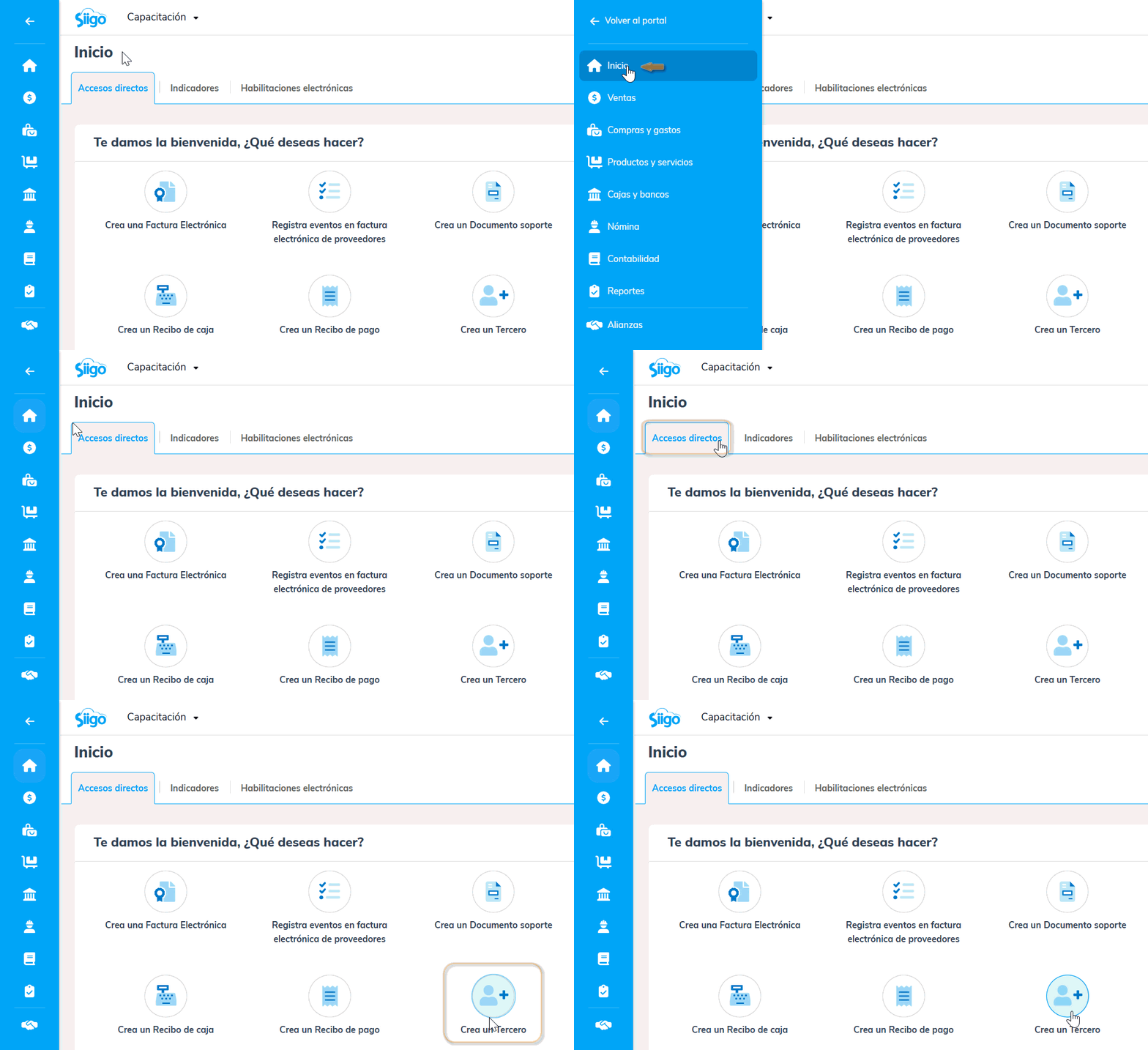
- En el módulo Inicio, selecciona Accesos directos – Crea un tercero.
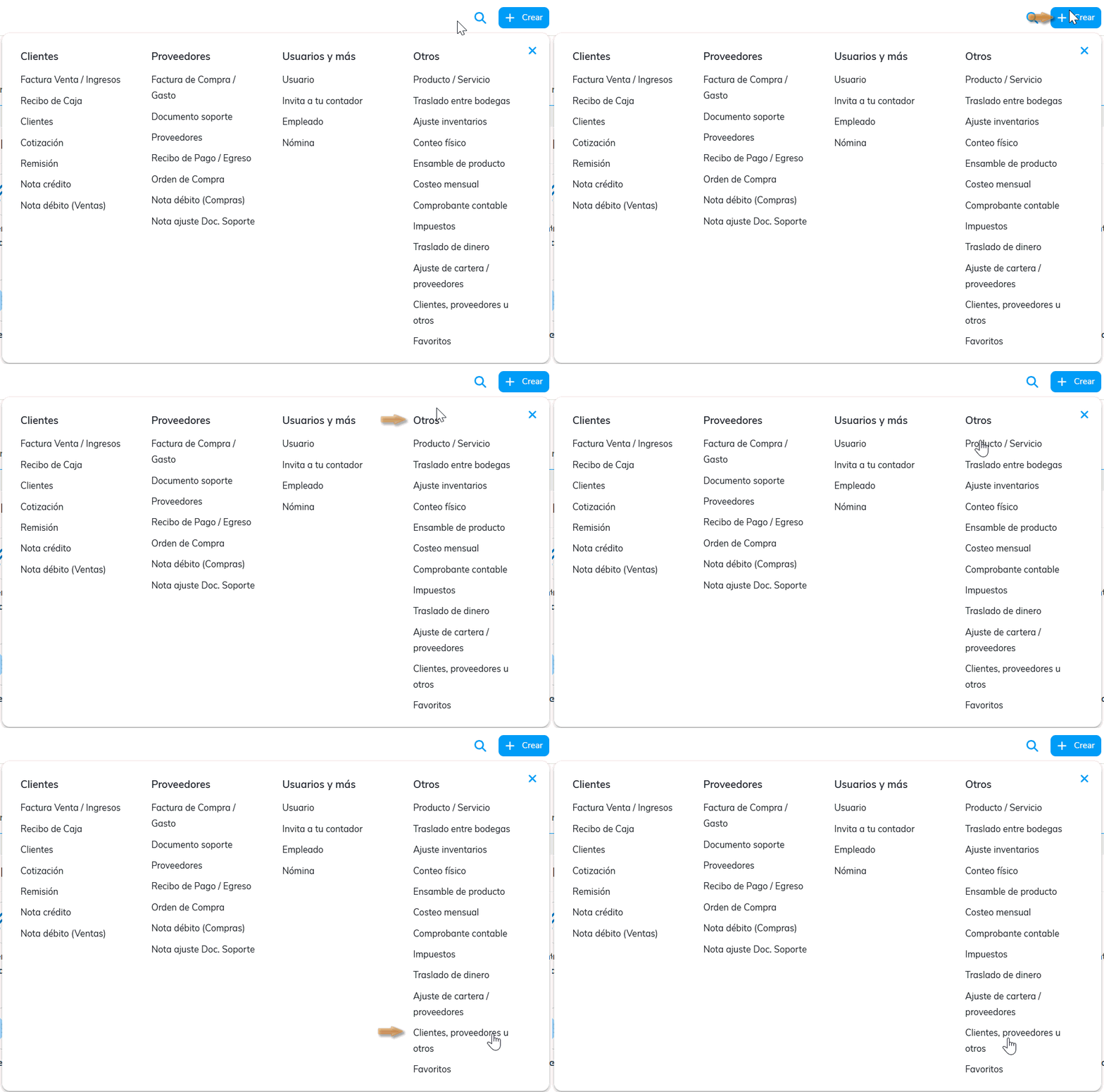
- Haz clic en el botón + Crear
 y en la sección Otros, elige la opción Clientes, proveedores u otros.
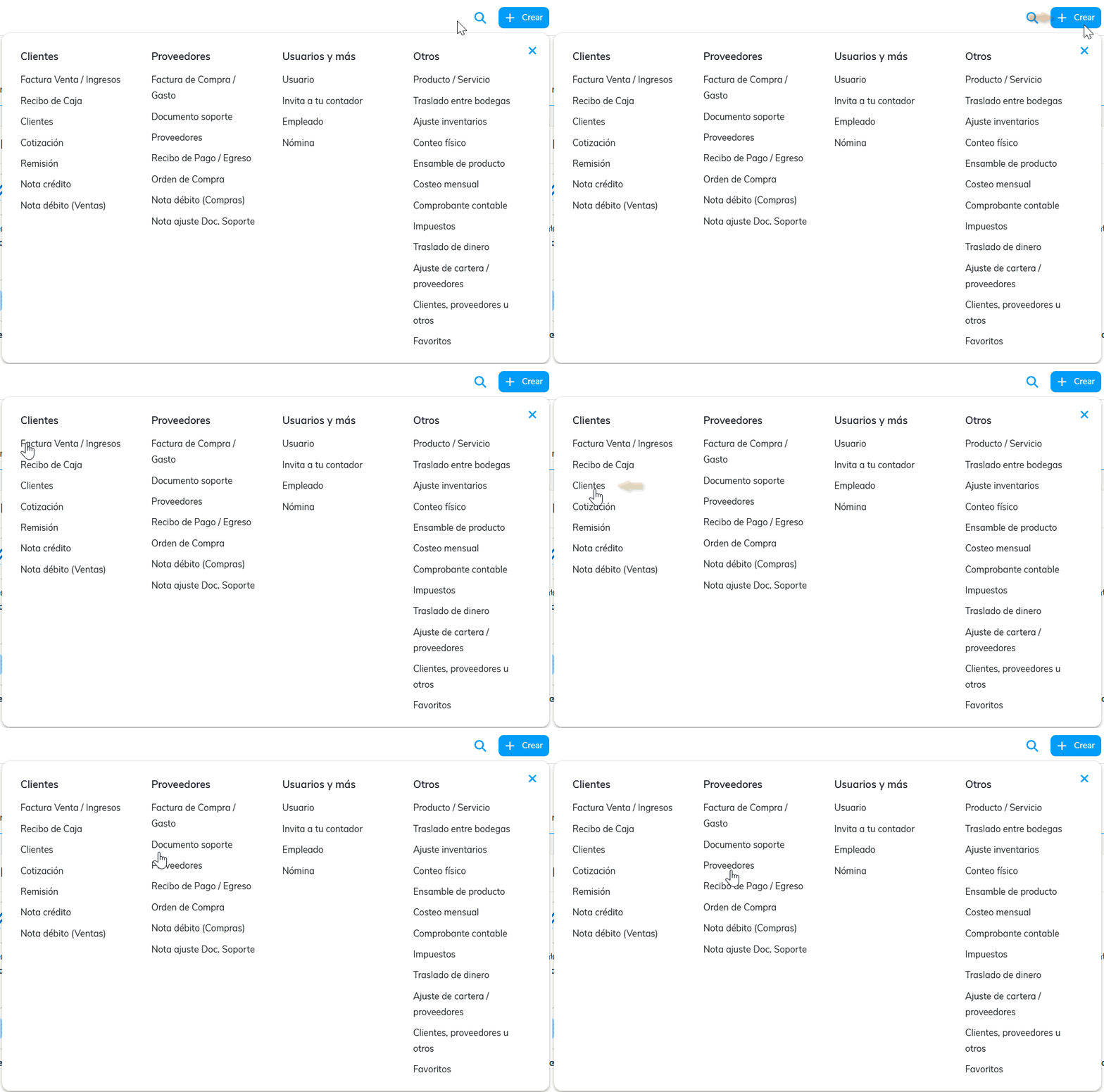
- Accede directamente mediante el botón + Crear y selecciona la opción Clientes o Proveedores.
2. Selecciona el tipo de tercero que vas a crear. Por defecto, la opción «Clientes» estará marcada; puedes cambiarla si estás creando un proveedor u otro tipo de tercero.

Importante: un solo tercero puede tener varias características, como ser cliente, proveedor u otro tipo de tercero al mismo tiempo.
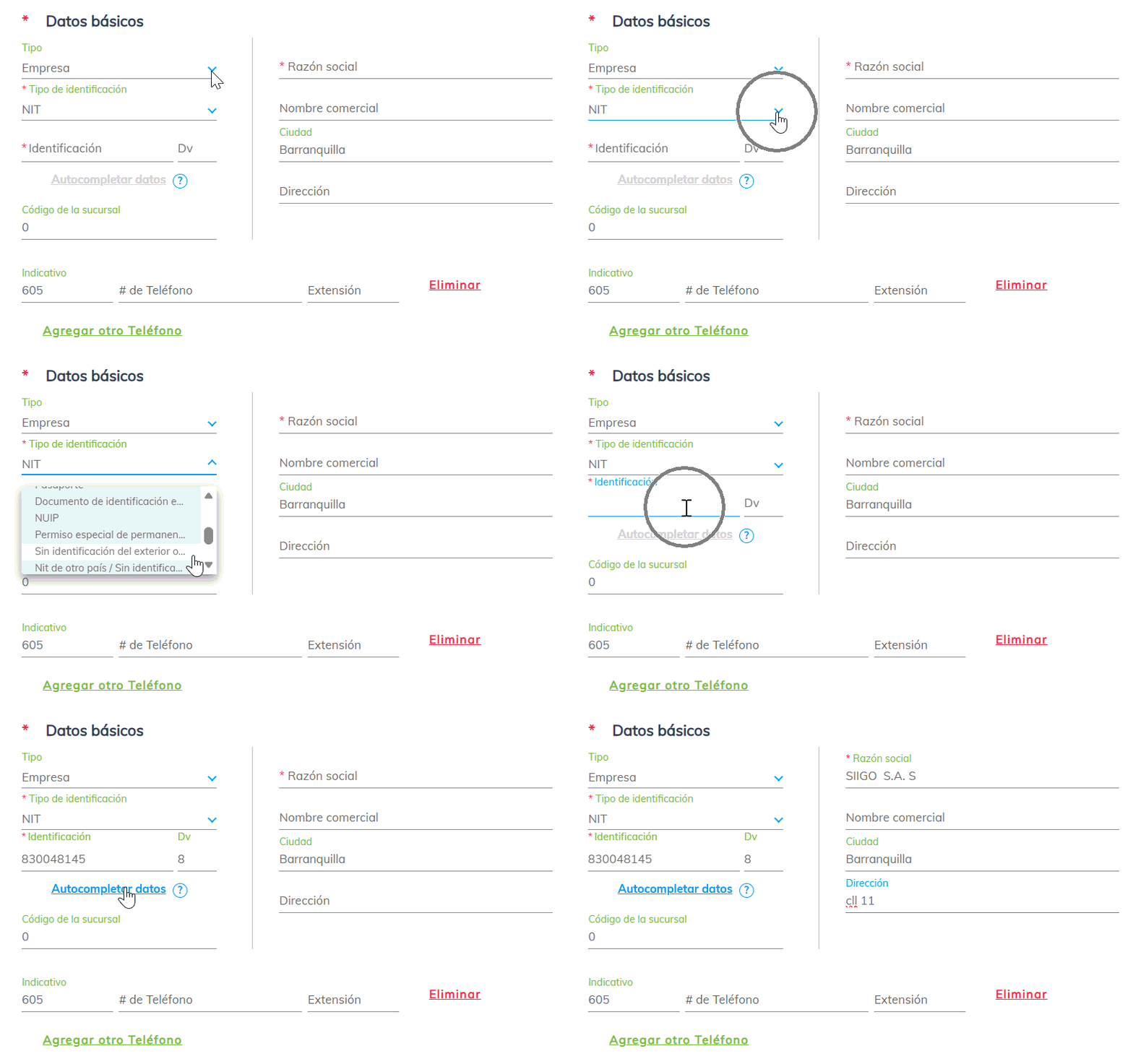
3. Completa los datos básicos de la persona o empresa; los campos con asteriscos (*) son obligatorios, como el nombre, el número de identificación y la razón social; algunos datos son opcionales, como el nombre comercial.
Importante:
- Aunque la tarjeta de identidad está habilitada como tipo de documento ante la DIAN, en la práctica genera rechazo al momento de facturar, ya que este ente indica que no es posible emitir facturas electrónicas con dicha identificación. Por esta razón, se recomienda no registrar clientes utilizando esa opción.
- Se incorpora el tipo de identificación PEP-Tutor (Permiso Especial de Permanencia para representantes legales o custodios) a la lista de identificaciones. Esta identificación permite regularizar la situación migratoria de nacionales venezolanos(as) que sean padres, representantes legales o tutores de niños, niñas o adolescentes venezolanos(as) con Permiso por Protección Temporal (PPT) vigente.
Al digitar el tipo de identificación y el número, podrás hacer clic en el enlace «Autocompletar datos» y el sistema consultará la información en la Dirección de Impuestos y Aduanas Nacionales (DIAN), de donde traerá los nombres y apellidos o la razón social y el correo electrónico de contacto.
Importante:
- Si el tercero no está en la DIAN, te aparecerá un mensaje para que diligencies manualmente los datos.

- Cuando el servicio de la DIAN se encuentre caído, mostrará la siguiente notificación.

4. Agrega los datos para facturación y envío del tercero, como el contacto, correo electrónico y responsabilidades fiscales de acuerdo con el Registro Único Tributario (RUT).
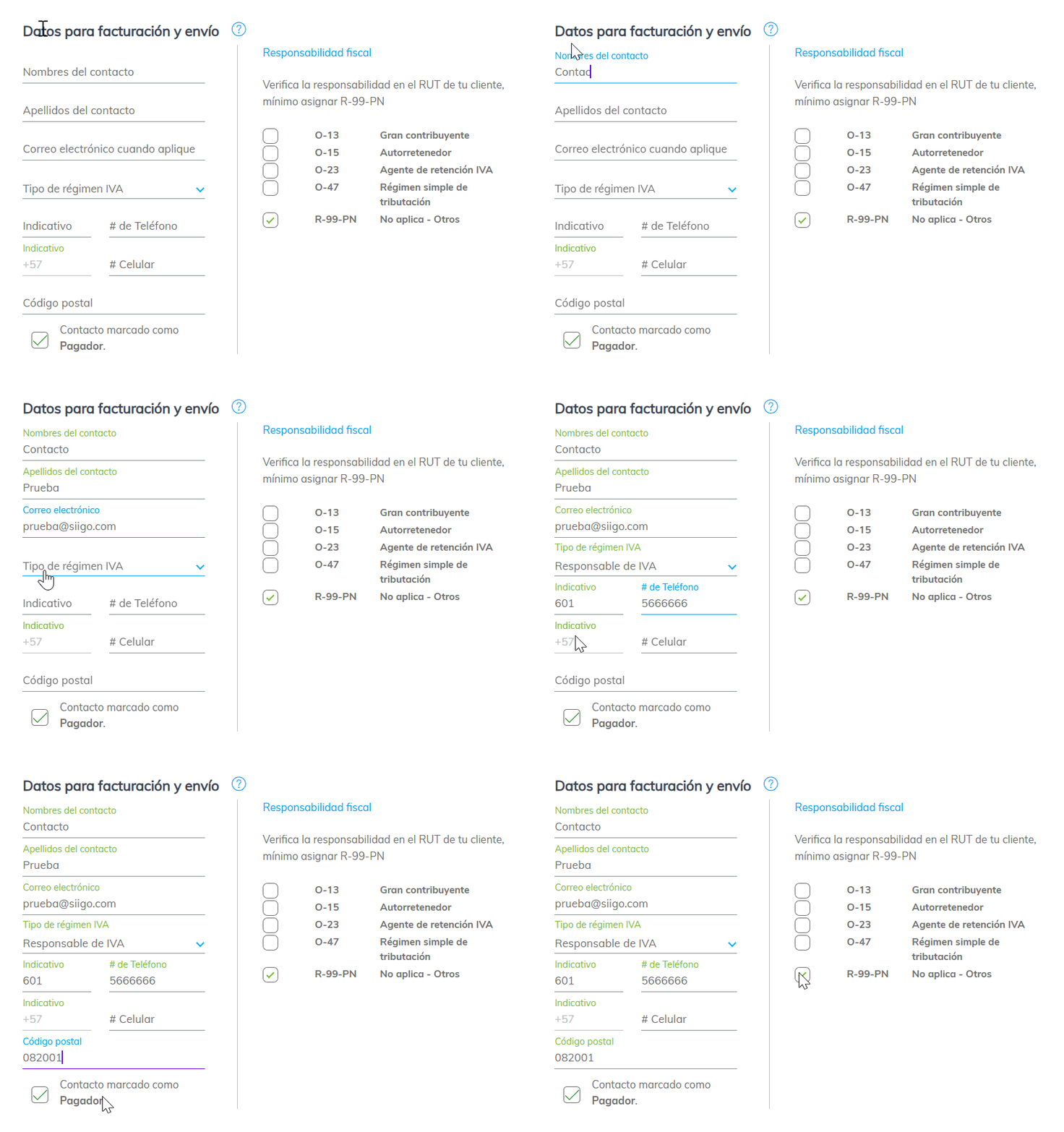
Si activaste en el perfil de la organización la opción Venta de medicamentos, insumos y/o dispositivos médicos a EPS, se habilitará el campo Código Único de Contrato (CUCON), en el cual podrás diligenciar el código correspondiente.
Este campo permite registrar un valor alfanumérico en formato hexadecimal de 64 caracteres, de acuerdo con el formato definido por el Sistema Integral de Información Financiera y Asistencial (SIIFA).
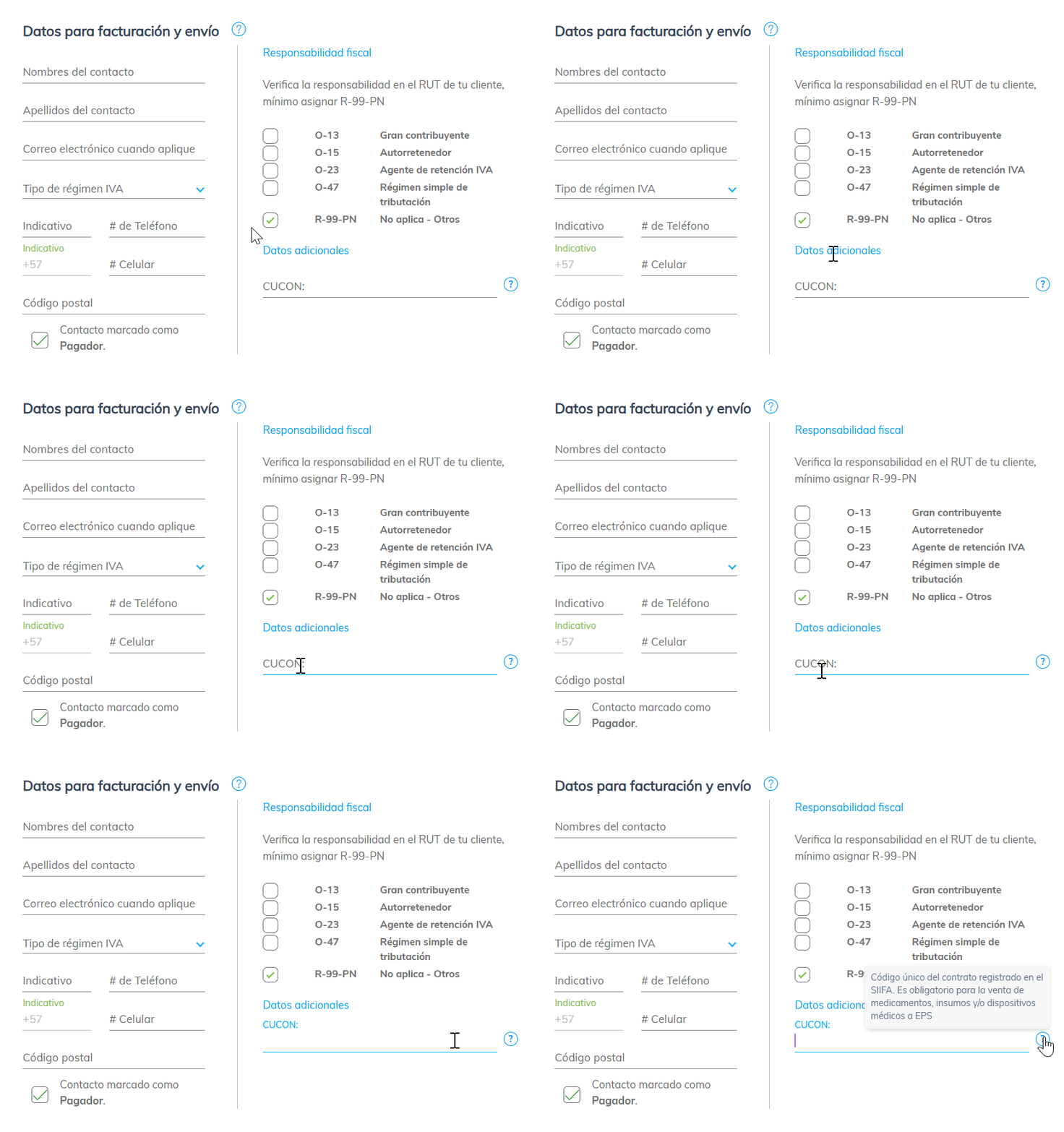
Importante: el campo «Código postal» es obligatorio para la elaboración de los documentos soporte electrónicos.
5. En esta sección, registra los contactos adicionales relacionados con el tercero y marca el campo «Pagador» si corresponde.

6. Puedes registrar el vendedor y el cobrador que correspondan al tercero, si es necesario.

7. Utiliza este campo para escribir comentarios adicionales relevantes sobre el tercero.

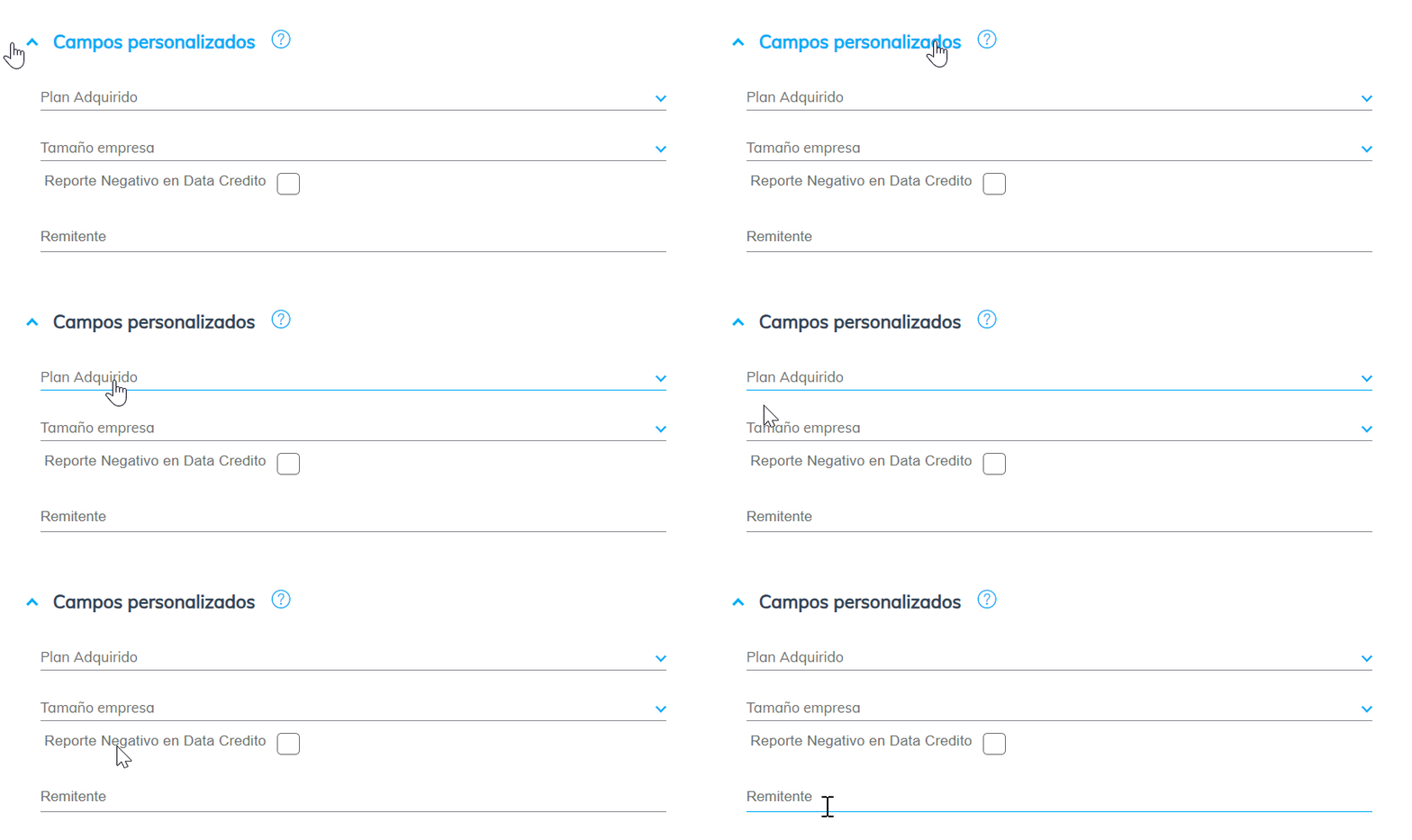
8. Si creaste campos libres personalizados de terceros, puedes incluir información adicional.
9. Una vez completes los datos, haz clic en el botón Guardar  .
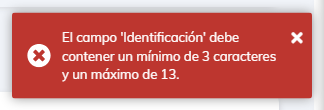
Importante: para los tipos de identificación Registro civil, Número de Identificación Tributaria (NIT) y Cédula de ciudadanía, el número debe tener entre 3 y 13 dígitos; si ingresas un valor fuera de este rango, el sistema mostrará un mensaje de error.
También puedes crear los terceros de forma masiva utilizando la plantilla de Excel disponible en el sistema.
¡Bien hecho! Ahora ya conoces cómo crear tus clientes y proveedores.

64 comentarios en “Crear terceros (clientes – proveedores)”
Hola, ya cree un cliente pero donde puedo ver el listado de todos mis clientes?
Hola Cristian, puedes buscar los terceros, cómo lo explica este instructivo.
hola ana, voy a verificar la creacion de un tercero y no me aparece su fecha de creacion, el tercero tenia como usuario principal en siigo nube.
Buen día Genesis, puedes consultar el tercero y en el perfil visualizar el usuario que lo creo y la fecha.
Hola , cree un cliente y me sale un aviso que dice que solo se puede consultar y al momento de iniciar la facturacion no me aparece, o se que estoy haciendo mal
Buen día Yanira, si te aparece un mensaje indicando que estas en modo consulta, hace referencia a que no estas al día con tu pago, te invitamos a comunicarte a nuestras líneas de call center para mayor información.
Hola tengo una base de datos de clientes excel y deseo crearlos en grupo y no uno a uno, cómo puedo hacerlo??
Hola Carlos, puedes cargar masivamente tus terceros utilizando nuestra plantilla de Excel.
Buenas tardes, estoy creando un cliente, pero no encuentro la opción de seleccionar la forma de pago: Contado ó Crédito, como tampoco se detallan los días que se le otorga al cliente por el crédito. Por su atención muchas gracias.
Buen día Elisabet, la creación de los clientes no cuenta con un apartado de manejo de vencimientos, estos los puedes asignar al momento de elaborar las facturas electrónicas.
Buenos dias, importe los proovedores deseo visaulizarlos todos pero no encuentro por donde . me podria indicar gracias.
Hola Sandra, por medio de este reporte puedes visualizarlos y descargar los datos a Excel.
Buen dia, al momento de crear un provedor, por equivocacion no escribi el nit completo y despues realice la factura de compra.
mi pregunta es: ¿se debe de editar el nit del proveedor o se debe de crear uno nuevo y despues vincularlo con la factura que ya estaba realizada?
Buen día Rafael, es necesario anular la compra, luego editar el tercero y volver a generar la factura de compra de forma correcta.
Buenas tardes, Si un tercero tiene varias sucursales en el país se puede crear varias sucursales enlazadas al mismo nit?
Buen día Juan, correcto puedes crear sucursales de terceros, de esta manera.
Hola, puedo crear masivamente los terceros o clientes?
Buen día Vanessa, puedes crear los terceros masivamente por medio de un archivo de Excel, como lo explica este instructivo.
estoy creando un tercero desde documento soporte y ingreso todos los datos, pero al darle guardar me sale un aviso «estado solo consulta» y no se guarda nada. que puedo hacer o que significa.
Hola Marisol, por favor revisa desde el perfil de tu usuario en la opción cuenta que no tengas facturas pendientes por pagar a Siigo, en caso de no tener ninguna factura pendiente de pago, por favor comunícate a nuestras líneas de call center para validarlo.
Hola, ¿Dónde puedo encontrar la lista de terceros que he realizado?
Hola Eduin, en el módulo de Reportes por la opción Clientes / Proveedores, encuentras las opciones de búsqueda de clientes y búsqueda avanzada, donde puedes filtrar lo que requieres o los puedes ver todos.
Buenas tardes, estoy creando un proveedor. Pero no me sale la opcion de elegir la casill de proveedor. Solo sale la de clientes, como hago para que se active la casilla de proveedores???
Buen día Danna, realizas la creación de los proveedores como lo explica esta guía, en caso de no aparecerte el tipo comunícate a nuestras líneas de call center para validarlo.
Buenas tardes, estoy creando un cliente con domicilio en La Florida-Miami y en ciudad no me aparece listado de EU,
Buen día Maria, en Siigo encuentras la ciudad como «Miami, Florida» para que lo puedas buscar y crear el cliente.
buenas noches, si tengo un cliente pero a su vez es un provedor.
se marca las dos opciones cliente y provedor?
Buen día Yuliana, es correcto al crear el tercero defines en «tipo» cliente y proveedor.
PUEDO ELIMINAR POR ARCHIVO MASIVO LOS TERCEROS INACTIVOS , YA QUE ESTAN CREADOS CON OTRA SUCURSAL ?
Buen día Andrea, en Siigo Nube solo es posible inactivar los terceros, como lo explica este isntructivo.
Hola,
¿porque voy a crear el un cliente y cuando le doy guardar me sale estado solo consulta?
Hola Estefay, cuando el programa esta en modo consulta hace referencia a que no estas al día con tu pago, te invitamos a comunicarte a nuestras líneas de call center para mayor información.
buenas tardes, tengo un problema con SIIGO ACADEMICO, ya estoy por finalizar un taller y no me quiere dejar ahora crear ningún tercero ni proveedor ni de clientes ni otros, que puedo hacer?
Hola, Victor verifica la cantidad de terceros que tienes creados, en Siigo Académico hay un tope para crear clientes y proveedores, puedes utilizar los que ya tienes creados.
Buenas tardes, tengo un tercero mal creado puedo trasladar con un proceso automático el movimiento del tercero mal creado para el que está correcto?
Buen día Paula, no contamos con un proceso automático de traslado, lo puedes hacer por medio de un comprobante contable.
Como se modifica el nombre de un tercero que ya esta creado
Buen día Gloria, puedes modificar los terceros de forma individual o masiva por archivo de Excel, como lo explica este instructivo.
Como se crea ciudades en SIIGO nube
Hola Gloria, puedes crear ciudades, como lo explica este instructivo.
Hola,
Como se pueden agregar adjuntos al momento de crear un tercero?
Saludos.
Buen día Bryan, al crear los terceros no es posible adjuntarle archivos.
Buen dia. Como puedo modificar la direccion de un tercero despues de haberlo creado
Hola Ligia, puedes modificar los terceros cómo lo explica este instructivo.
Cómo puedo crear un nit de extranjería?
Hola Valentina, cuando estes creando el tercero, te permite seleccionar en el tipo de identificación y allí seleccionas si es de extranjería-
Cordial saludo
Donde puedo encontrar la platilla general (para descargar) y llenar con todos los datos, puesto que tengo mas de 100 clientes
Gracias por su atención
Hola Brigitte, puedes crear los terceros desde un archivo de Excel, como lo explica esta guía.
Necesito cambiar en los terceros los días de plazo de factura para el vencimiento. No he encontrado como hacerlo.
Buen día Olga, los días de vencimiento en la factura de venta, los relacionas en las formas de pago como lo explica esta guía.
hola como puedo modificar algunos terceros que ya cambio el contacto o algun otro dato pero que lo pueda hacer maxivo no uno por uno
Hola Vanesa, puedes modificar los datos del tercero siguiendo este proceso.
holas buenas tardes
voy a realizar documentos soporte donde el tercero es MI EMPRESA, pero no me aparece como tercero. que debo hacer
Buen día Carolina, es necesario que crees a tu empresa como tercero, para que lo puedas relacionar en la elaboración de os documentos.
Buenas noches, tengo una consulta puedo subir archivos con terceros de manera masiva, es decir hasta 5 mil terceros?
Hola Luisa, puedes subir el archivo de Excel de terceros y subir gasta 500 registros por archivo.
me sale un aviso en rojo que dice estado solo consulta ….no queda creado
Hola Juver, cuando te aparece el mensaje «modo consulta» debes revisar que estés al día con tu pago, o si requieres ayuda te pedimos comunicarte a nuestras líneas de call center.
Buenas tardes:
Tengo un terceero creado 2 veces con diferente numero de verificacion, los puedo integrar?
Buen día Edgar, este proceso no es posible en Siigo, es necesario que inactives alguno e los dos.
Los clientes se pueden crear másivamente como los productos o sólo se puede crear uno por uno
Hola Yasmin, puedes crear los terceros desde Excel de esta manera.
Hice todo el procedimiento pero al finalizar y darle guardar me muestra un aviso que dice estado solo consulta
Hola Ana, cuando un producto esta en modo consulta debes revisar que estés al día con tu pago o si requieres asesoria te pedimos comunicarte a nuestras líneas de call center.