
Solicitar el certificado digital propio para persona natural permite formalizar tu identidad como emisor independiente ante las autoridades fiscales, otorgando plena validez legal a cada uno de tus documentos electrónicos. Esta funcionalidad sirve para gestionar directamente el envío de tus requisitos de identidad y documentos, asegurando que la firma digital de tus facturas corresponda específicamente a tu nombre y cédula. Es un recurso para profesionales independientes y comerciantes que buscan autonomía en su facturación, ya que facilita el cumplimiento de la normativa vigente mientras el sistema te respalda con una solución temporal para que nunca dejes de vender.
A continuación el paso a paso:
1. Una vez termines los seis pasos para iniciar con el manejo de facturación electrónica y haber adquirido tu propio certificado, puedes realizar el trámite para obtenerlo. Recuerda que mientras se genera el tuyo vas a facturar con el certificado digital de Siigo.
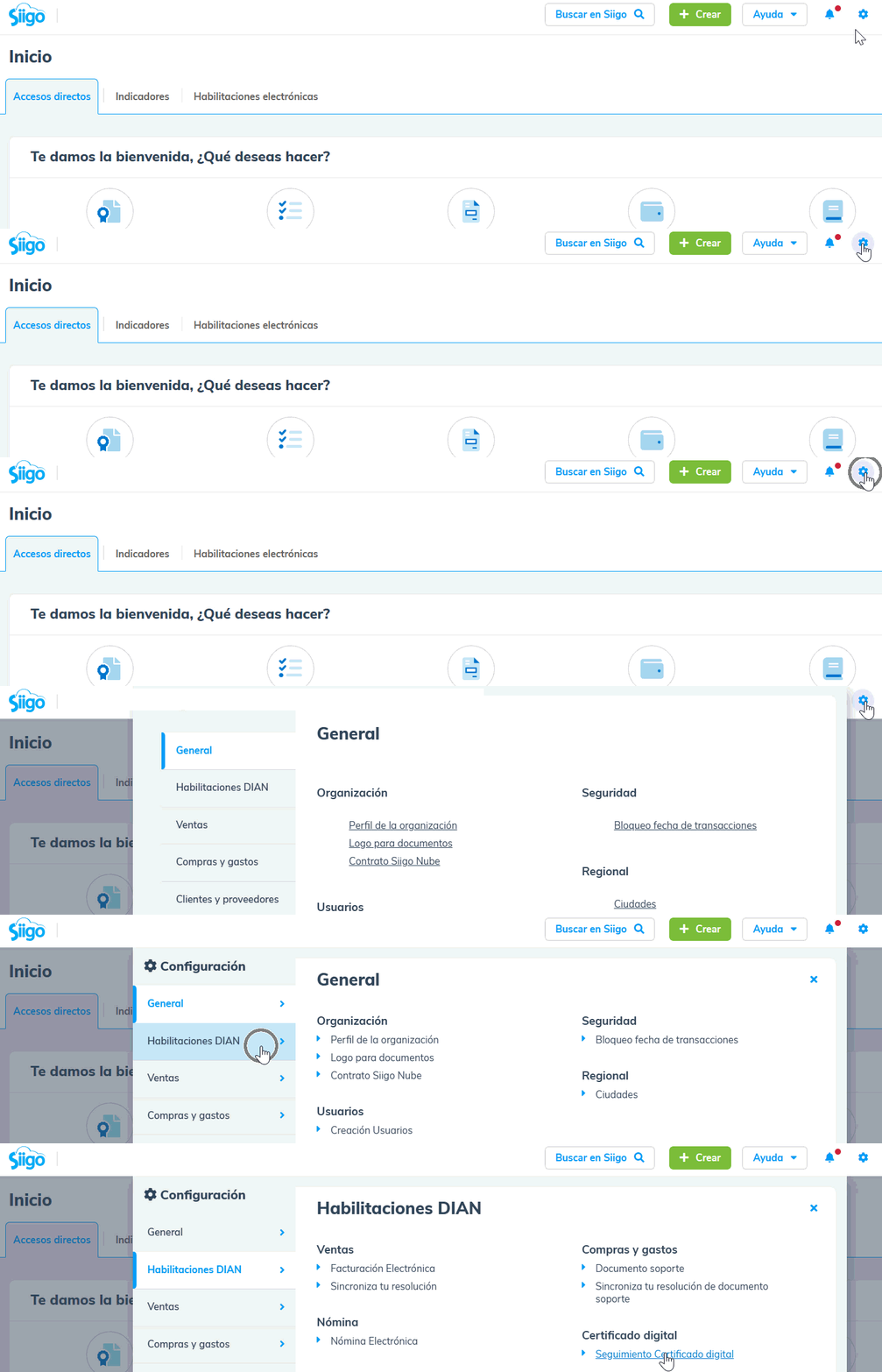
2. Para solicitar tu propio certificado, es necesario ingresar a Siigo Nube por la ruta: Configuración  y seleccionas la opción Habilitaciones DIAN – Certificado digital – Seguimiento certificado digital.
3. El sistema te abre de manera automática la plataforma tecnológica y te diriges la opción Certificado digital – Adquiere tu certificado.

4. Donde encontrarás 3 pasos y realizas el segundo paso: Tramita tu certificado digital dando clic en Continuar  .

5. El sistema habilita la siguiente pantalla:
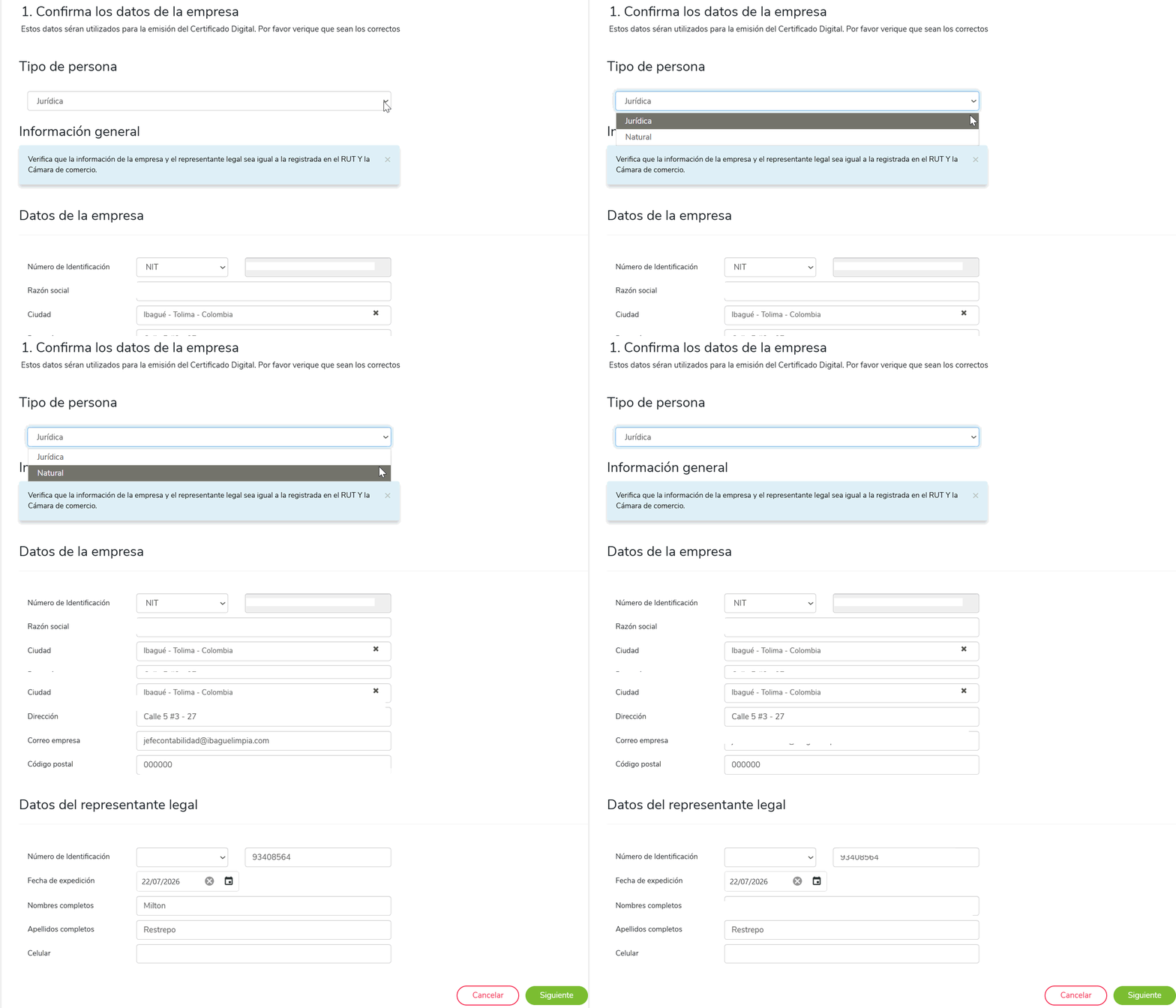
En la cual es necesario que revises y confirmes los datos que el sistema sugiere como son:
Tipo de persona: el sistema mostrará si es «Natural» o «Jurídica» de acuerdo con la información incorporada al momento de realizar la activación de facturación electrónica con validación previa; de igual forma, te permite, desde esta pantalla, realizar el cambio en caso de ser requerido.
Datos de la empresa: el programa trae diligenciada esta información de acuerdo con lo registrado en el proceso de activación de facturación electrónica.
Una vez revisada y completada la información solicitada, seleccionas Siguiente  .
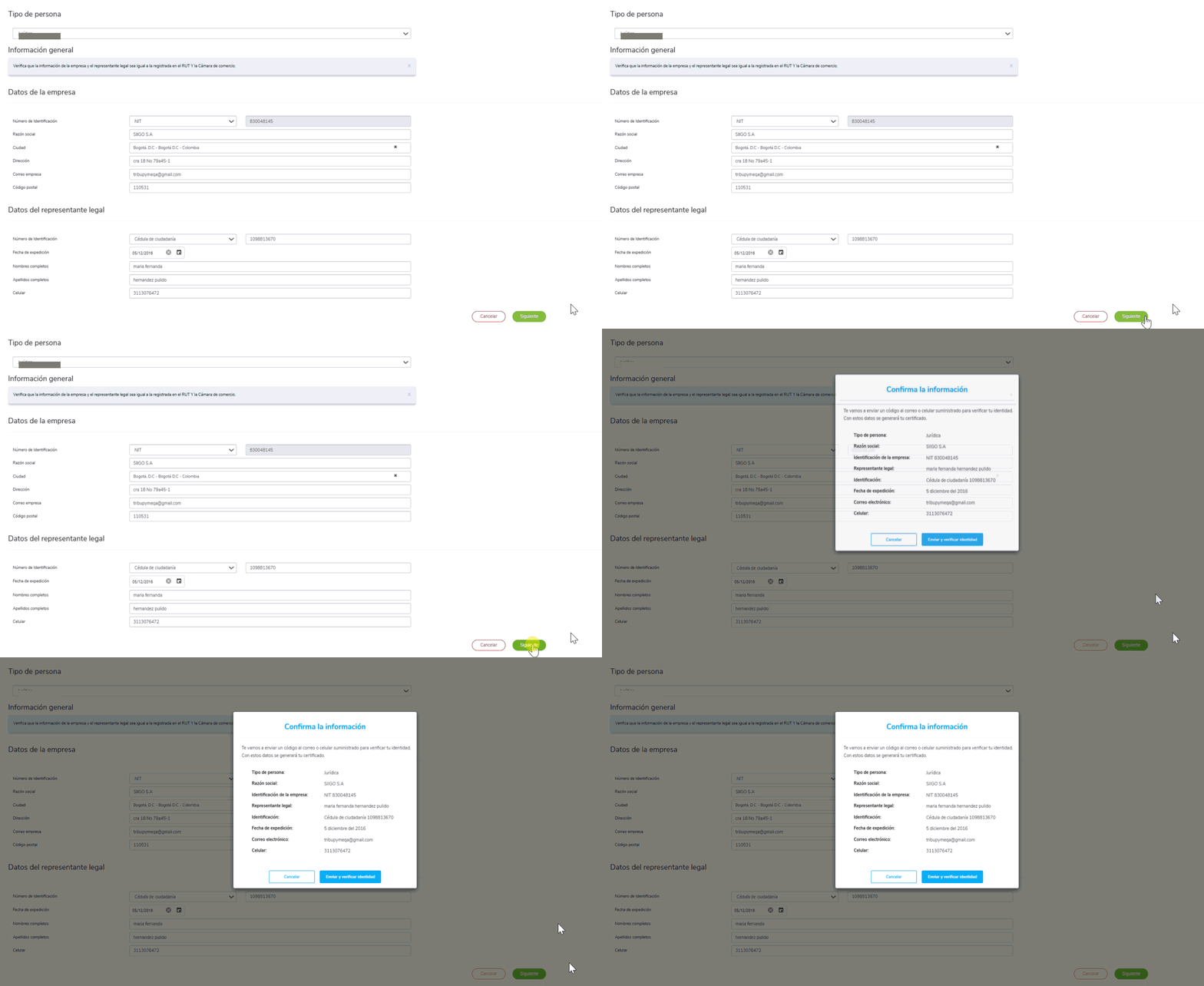
6. A continuación, se te habilita la siguiente ventana, donde es necesario que revises los datos de tu empresa y si son correctos, das clic en Enviar y verificar información  .
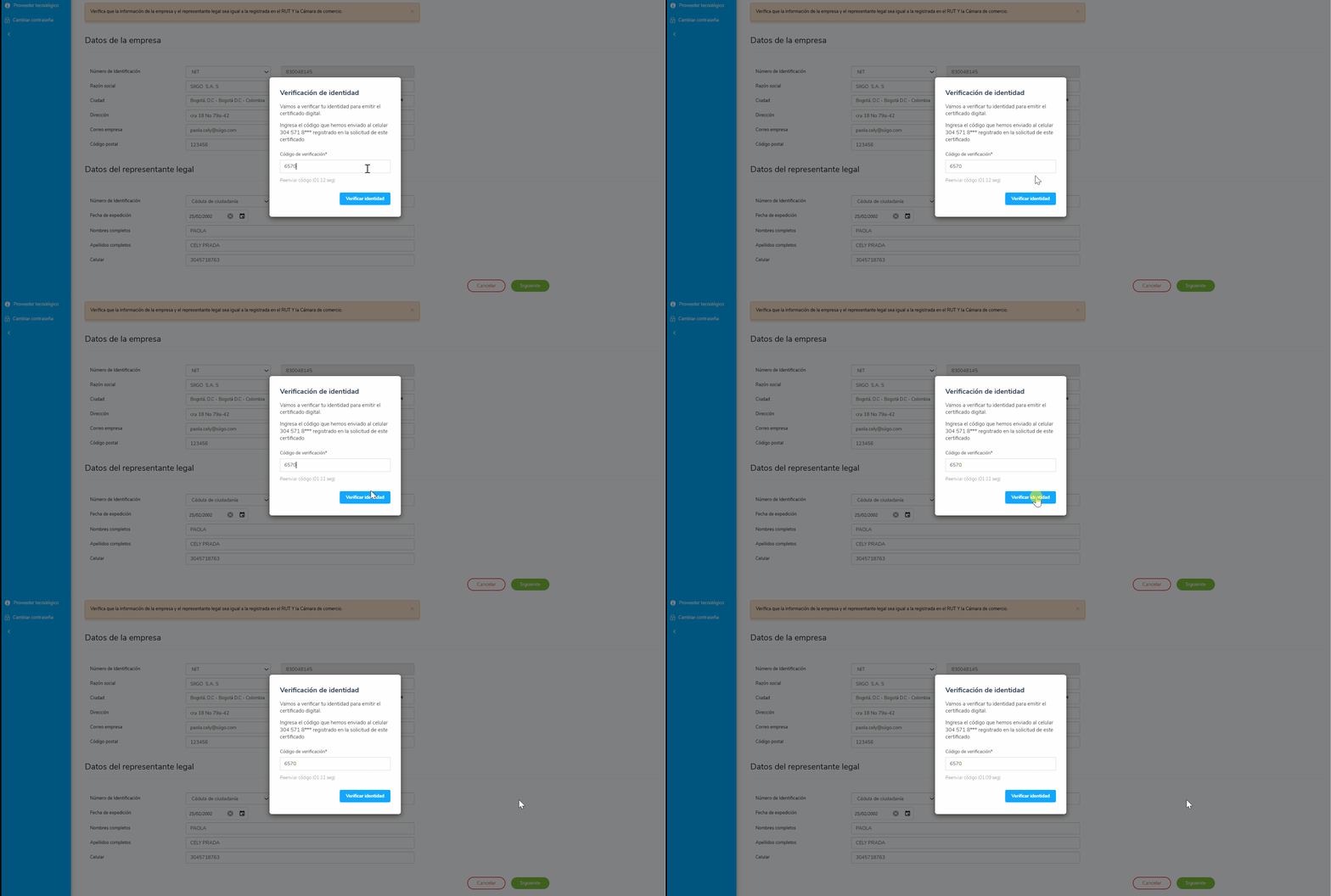
El sistema realizará una validación de identidad utilizando la siguiente información registrada y se genera un código de verificación:
- Número de identificación.
- Fecha de expedición.
- Nombres y apellidos.
- Número de celular.
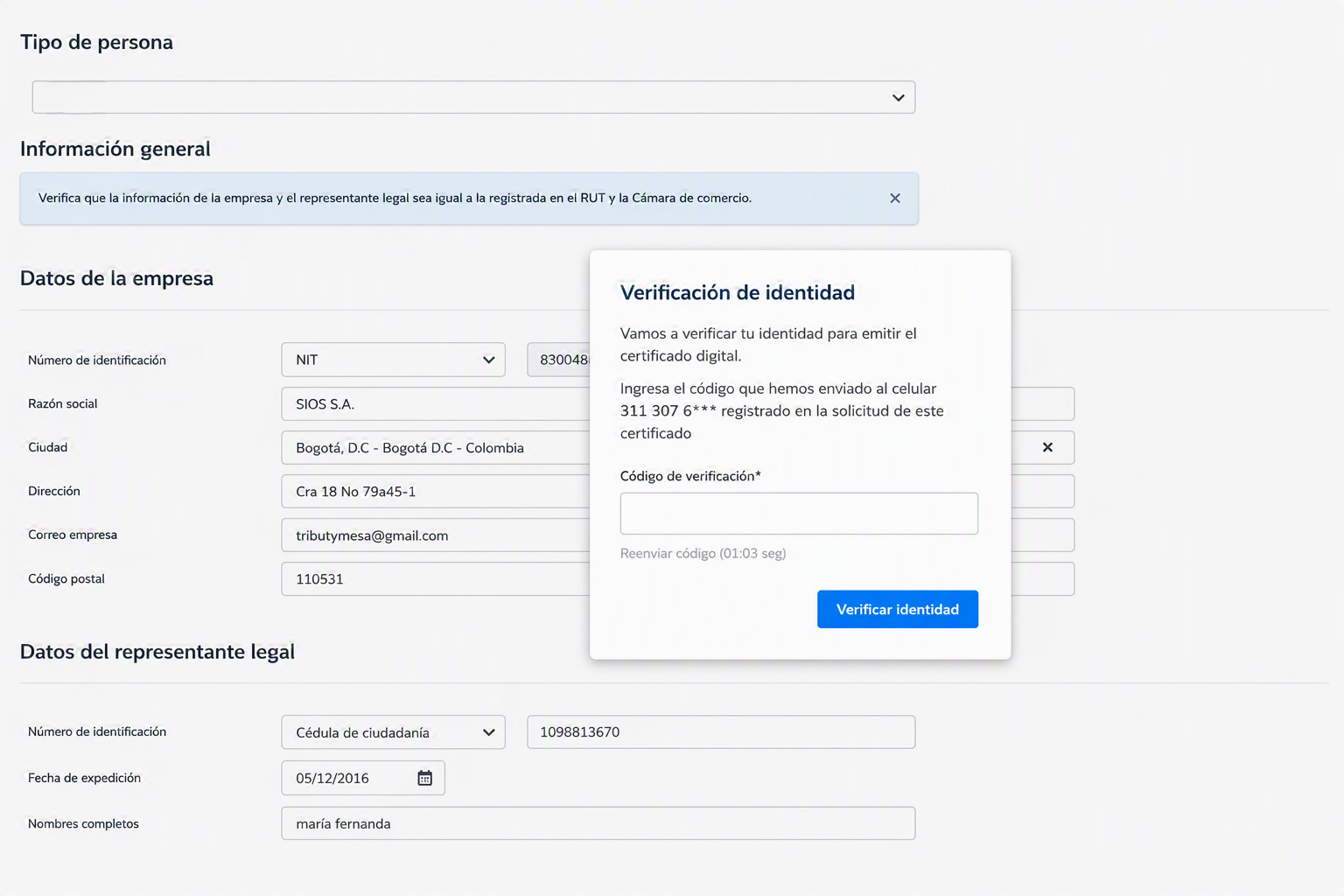
Una vez ingresado el código, podrás hacer clic en el botón «Validar identidad» para continuar con el proceso.
7. Luego, te muestra la siguiente pantalla:

En la cual diligencias algunos campos e incluyes los documentos requeridos para solicitar tu propio certificado digital.
Fecha inicio vigencia de tu certificado: digitas la fecha en la cual requieres que se active tu certificado digital para facturar electrónicamente. Ten en cuenta que, a partir de esta fecha, se contará un año para realizar la renovación de tu certificado.
Incorpora tus documentos: en esta opción, escaneas la fotocopia de la cédula del representante legal, ampliada al 150%. Este archivo lo subes únicamente en formato PDF y no puede ser superior a 1 MB en tamaño.
Incorporado el archivo, es necesario dar clic en Enviar documentación  .
8. Una vez enviados los documentos, el sistema habilitará una ventana, donde te indica que una vez validada la información de la empresa, te enviará un correo electrónico.

En el cual encontrarás un enlace con una vigencia de 5 días para que completes el proceso de validación de identidad y puedas finalizar la solicitud de certificado digital, y presionas Aceptar  .
9. Seguido, te aparecerá la solicitud en estado «En trámite» hasta que realices el proceso de validación de identidad.

Dentro de los estados se pueden ver los siguientes:
- En trámite: te indica que después de realizar la validación de identidad que se enviará a tu correo, consultes el estado de tu solicitud en un plazo máximo de 8 días hábiles.
Importante: el correo al cual se te enviará la información, es el que registraste en el trámite del certificado digital propio, datos de la empresa.
- Aceptado: este estado señala que la solicitud de certificado digital ha sido aceptada.
- Rechazado: el sistema mostrará en la columna de observaciones las indicaciones para realizar las correcciones de los documentos anexados, una vez tengas los documentos corregidos, es necesario volver a la opción «Ingresar documentación» para seleccionar nuevamente los documentos a subir y enviarlos.
- Completado: te informa que el certificado digital propio ya ha sido aprobado y está disponible para que pueda ser utilizado al momento de elaborar las facturas electrónicas de venta con validación previa.
- Vencido: indica que el certificado digital ha alcanzado el final de su período de vigencia y por lo tanto, es necesario generar una nueva solicitud para Andes.
Importante:
- La aprobación de los documentos para la expedición de tu propio certificado digital tomará 8 días hábiles, por lo cual, mientras obtienes el propio, harás uso del certificado digital de Siigo.
- El certificado digital adquirido es intransferible.
- Los documentos que se incorporan, deben ser los de la persona que va a expedir facturas electrónicas con validación previa.
- Si realizaste el pago de tu certificado digital y, al intentar realizar el paso 2 (Tramita tu certificado), te devuelve al paso 1, se recomienda esperar hasta la fecha de vencimiento del mismo para realizar el proceso de renovación.
- Recuerda tener el detalle de los documentos solicitados para la expedición de tu propio certificado digital.
¡Esperamos que esta información te haya sido de utilidad!