
Elaborar facturas electrónicas con obsequios es necesario cuando tu empresa entrega productos sin costo, como regalos, muestras o promociones, ya que estas entregas también representan una transferencia de bienes y es importante que cumplan con la normativa vigente.
Aunque no exista un cobro al cliente, la Dirección de Impuestos y Aduanas Nacionales (DIAN) exige que estos movimientos queden debidamente soportados mediante una factura electrónica.
Para elaborar la factura electrónica con obsequios, sigue estos pasos:
1. Configura en el comprobante de factura electrónica el manejo con obsequios. Dirígete a la sección de Configuraciones complementarias y, en la opción Cuentas contables digitas la «Cuenta contable para obsequios».
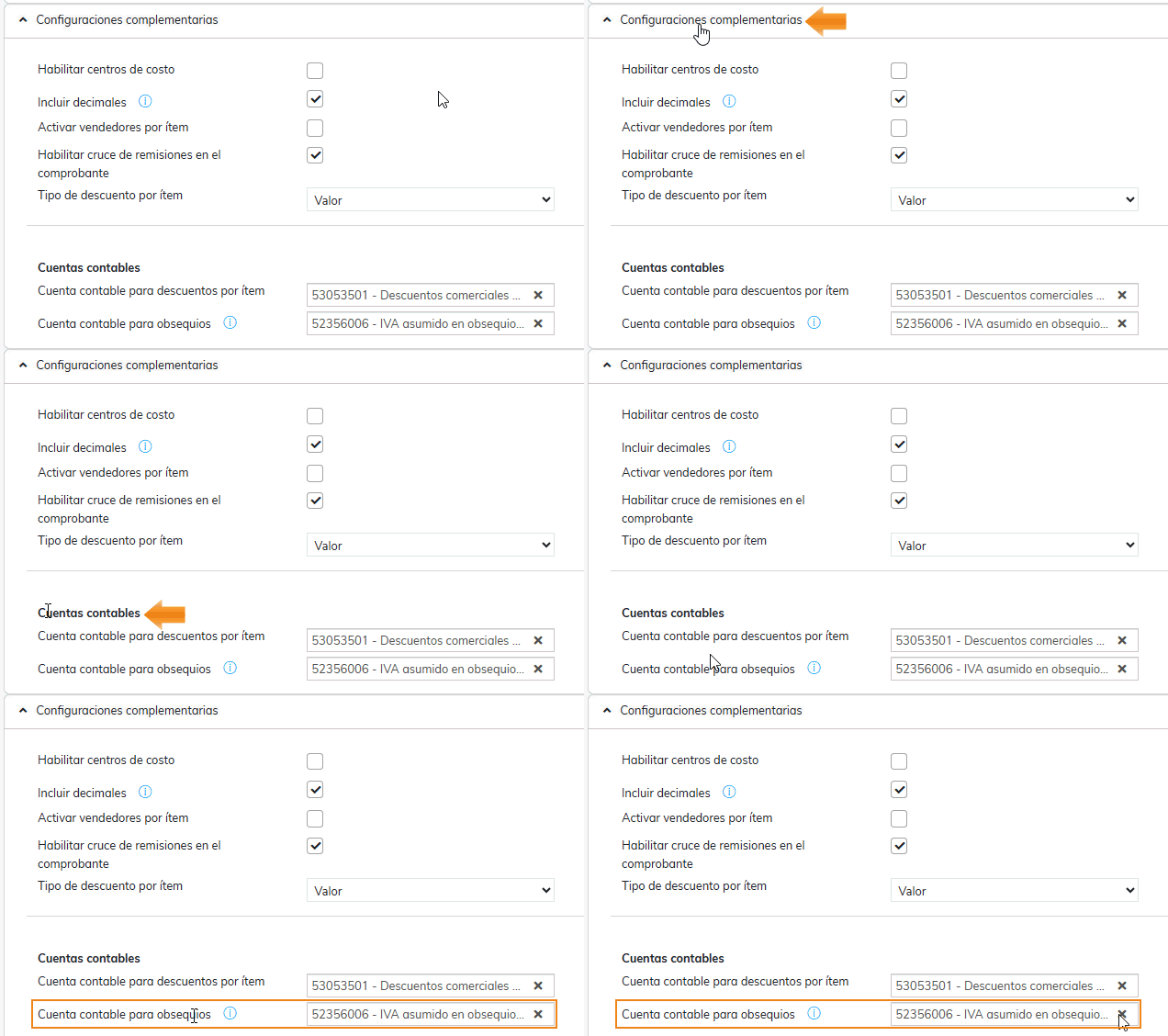
El programa traerá una cuenta de gastos por defecto; sin embargo, esta podrá ser modificada.
Importante: esta cuenta contable será utilizada al registrar la contabilización de la factura electrónica de venta, cuando la empresa sea quien va a asumir el Impuesto al Valor Agregado (IVA) del obsequio.
Haz clic en Guardar  .
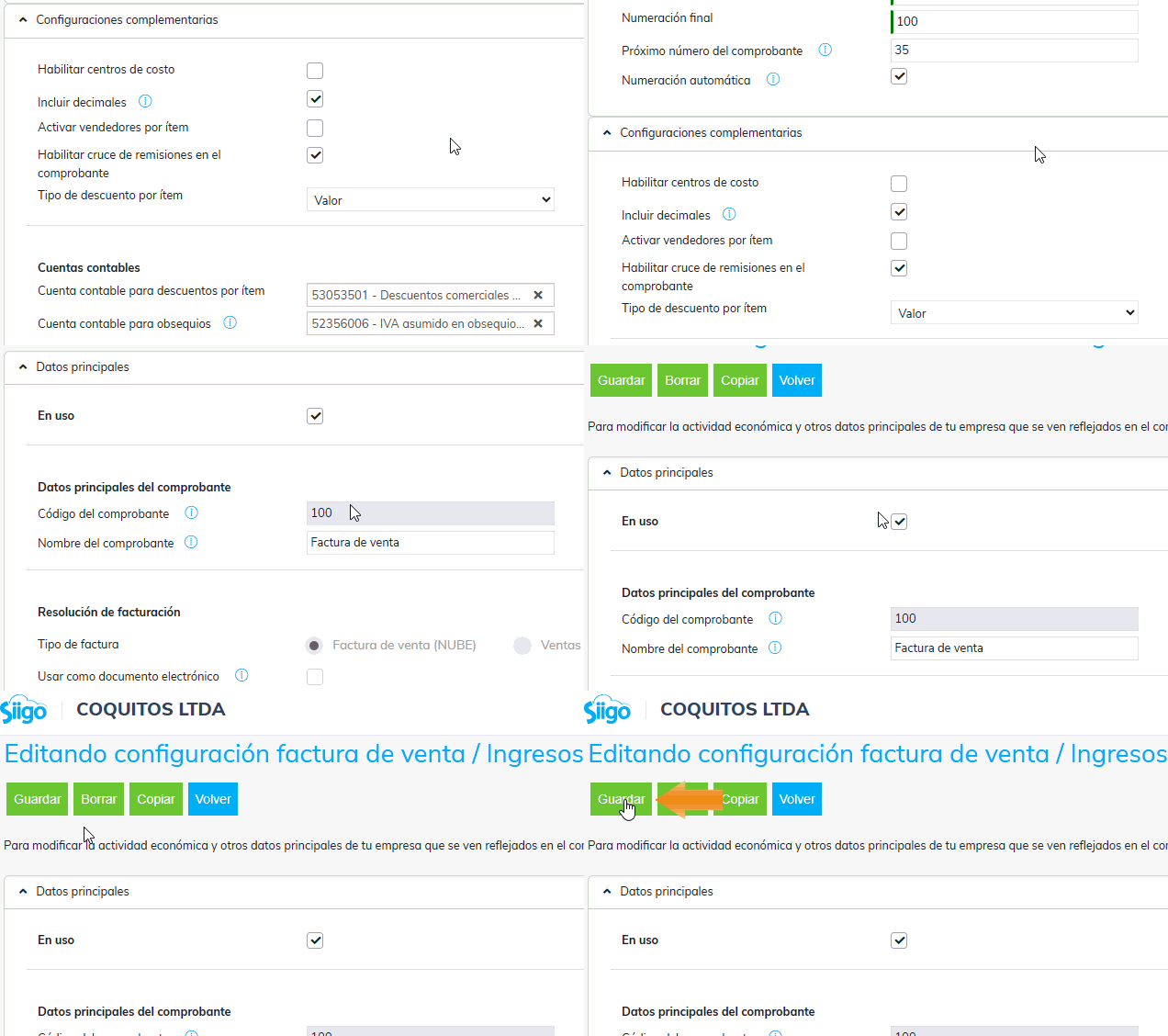
2. Dirígete por una de las siguientes rutas:
- Vas por el módulo de Inicio – Accesos directos – Crea una Factura Electrónica.

- Desde + Crear
 – Clientes – Factura Venta / Ingresos.

- Vas por la opción de Ventas, luego seleccionas Crear factura
 .

3. Completas la siguiente información:
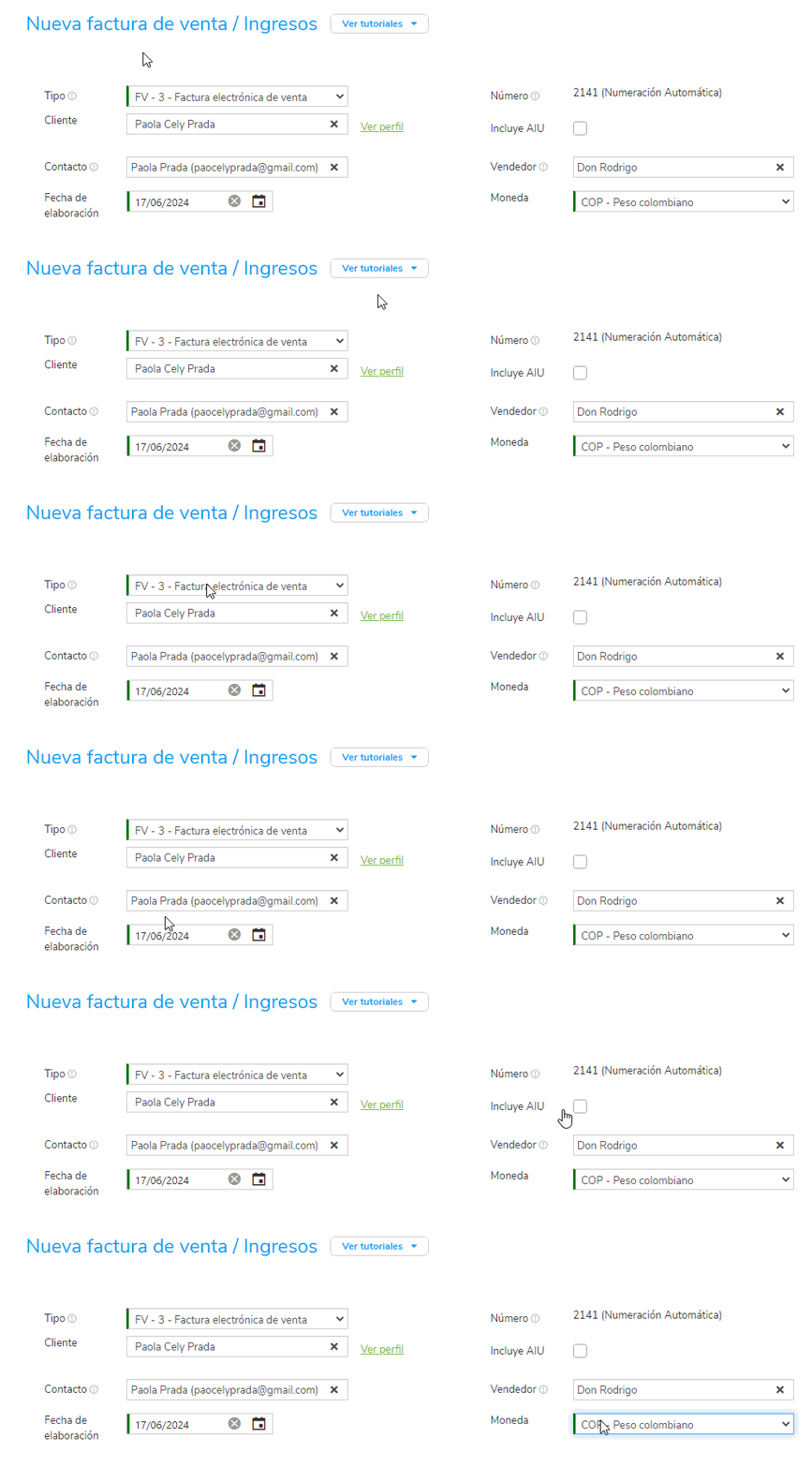
- Tipo: seleccionas el tipo de factura a utilizar.
- Cliente: realizas la búsqueda del cliente por su nombre o número de identificación.
- Fecha de elaboración: indicas la fecha con la cual quedará registrada la factura.
- Vendedor: digitas el vendedor que corresponda.
- Moneda: seleccionas la moneda con la cual quedará registrada la factura.
4. Digitas el detalle de la factura pertinente:

- Producto: seleccionas el producto que necesitas facturar como obsequio.
- Bodega: indicas la bodega a afectar.
- Cantidad: digitas la cantidad a facturar.
- Valor Unitario: este campo quedará en cero para que el sistema lo registre como obsequio.
5. El sistema te genera una nueva ventana donde confirmas el producto para facturar como obsequio:
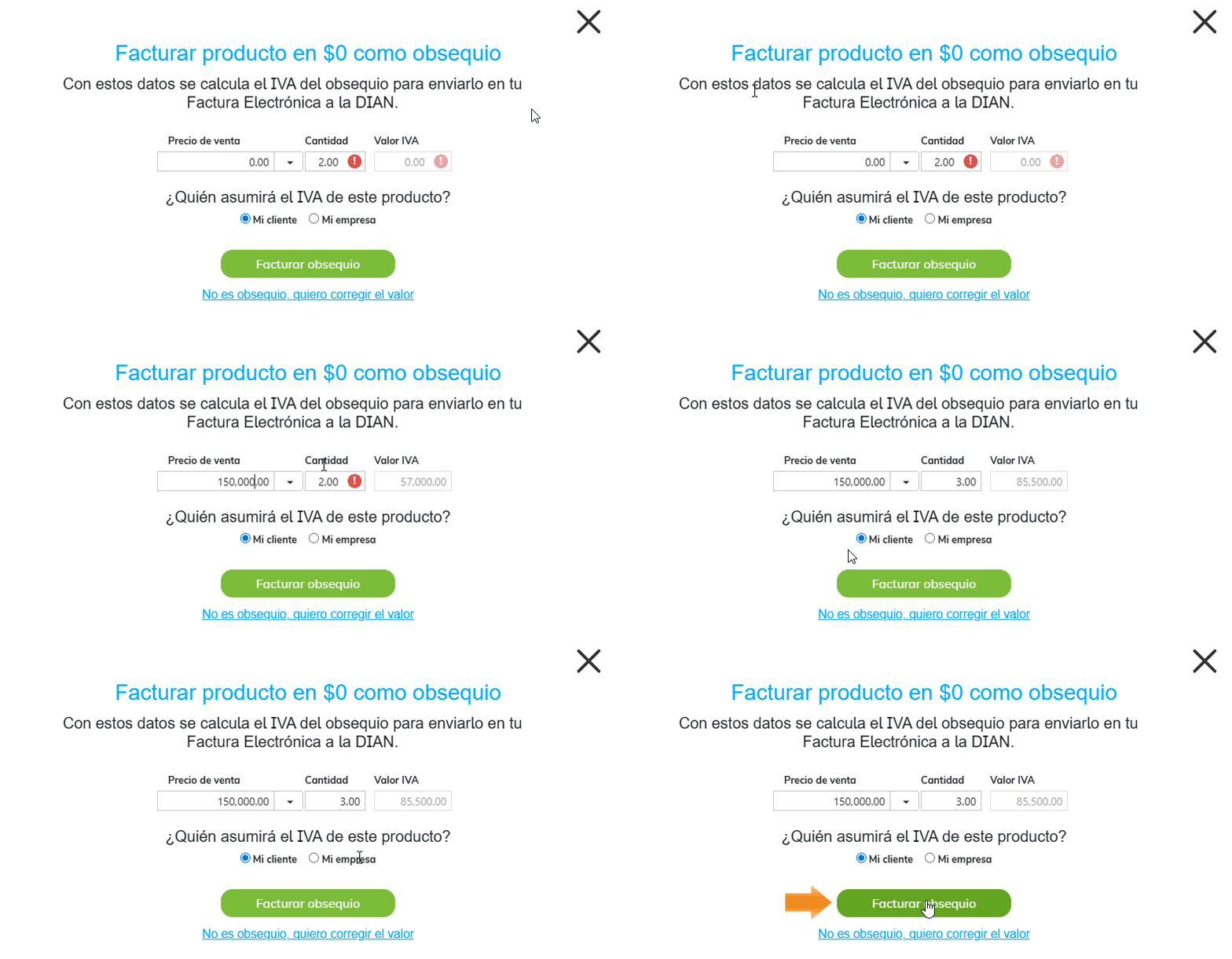
- Precio de venta: indicas el precio con el cual se calculará el IVA.
- Cantidad: digitas el número a facturar.
- ¿Quién asumirá el IVA de este producto?: seleccionas entre «Mi cliente» o «Mi empresa» dependiendo de las necesidades de la factura.
- Haz clic en Facturar obsequio
 .
6. Visualizarás el detalle de la factura de la siguiente manera:
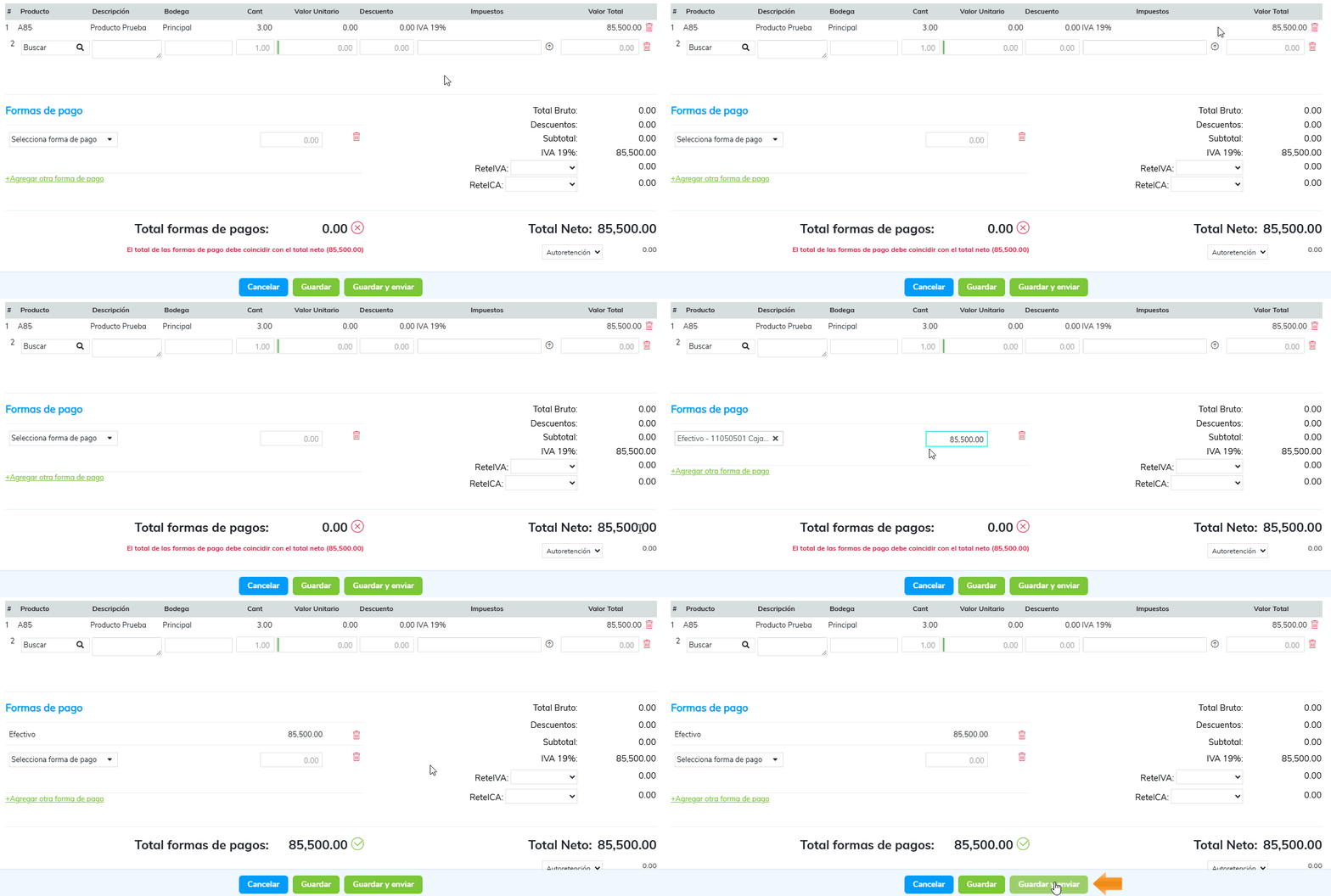
Seleccionas la forma de pago y haz clic en Guardar y enviar  .
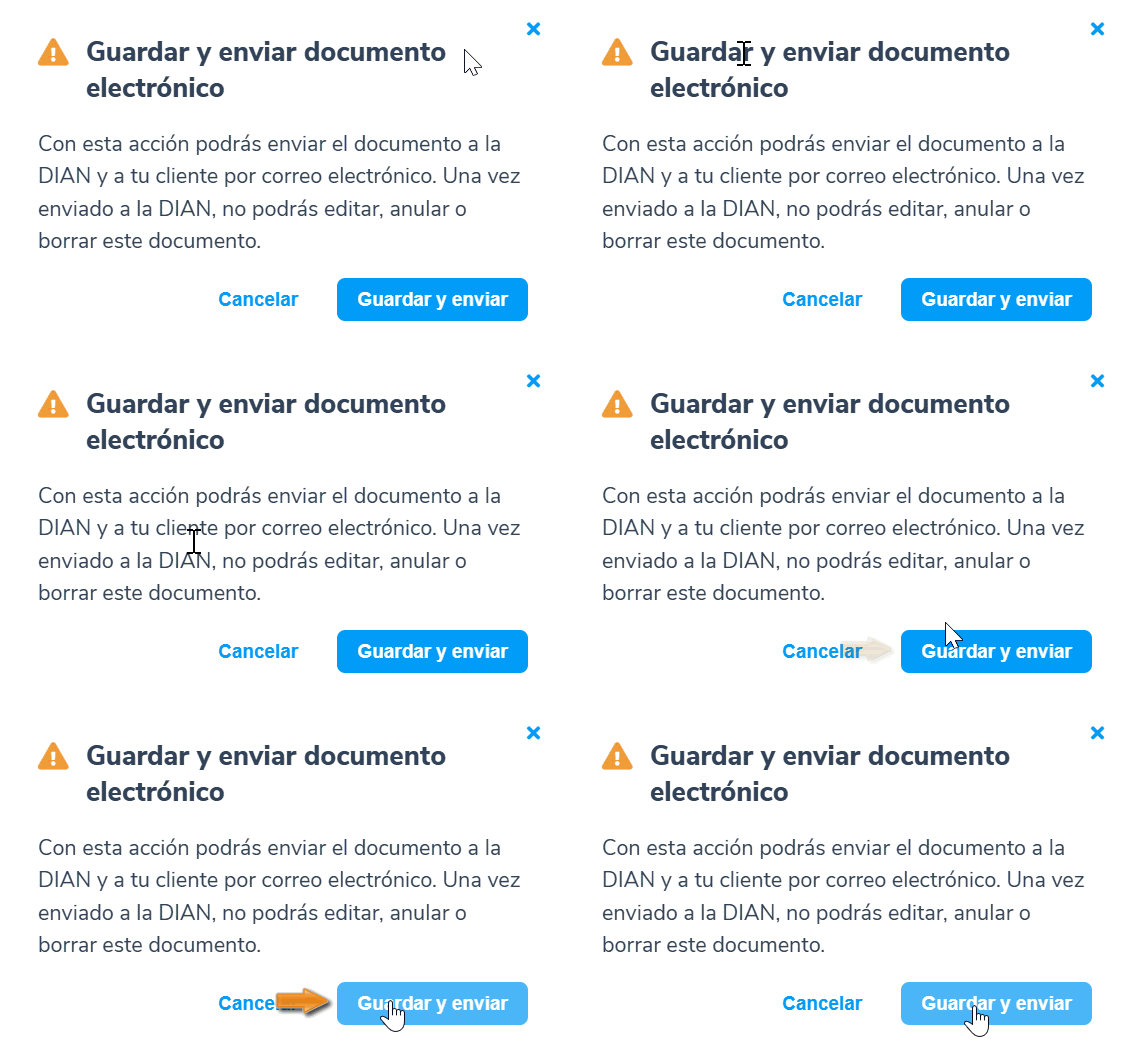
7. Aparecerá una ventana informando que, una vez enviada, la factura no podrá ser editada, anulada o borrada. Para confirmar el proceso, selecciona Guardar y enviar  .
8. Envía la factura al correo electrónico o WhatsApp del cliente. En el campo «Para» se visualiza prellenado con el nombre, apellido y correo electrónico del contacto seleccionado en la elaboración de la factura. Al desplegar el campo, se pueden visualizar y seleccionar los contactos asociados al tercero.

O puedes crear uno nuevo seleccionando el Más  este contacto quedará guardado en los contactos del tercero y de inmediato se mostrará en el campo «Para». Después de confirmar la información de envío, haz clic en Enviar
 .
Importante:
- La opción para el envío por WhatsApp estará habilitada cuando configuras Siigo Pay.
- En caso de no tener habilitada esta opción, solo tendrás disponible el envío mediante correo electrónico.

Una vez enviado el correo pertinente, el sistema mostrará una pantalla para el envío mediante WhatsApp, en donde indicas el número de celular al cual quieres realizar el envío, guardarlo como número del cliente para futuros envíos y visualizar una previa del mensaje a enviarse.

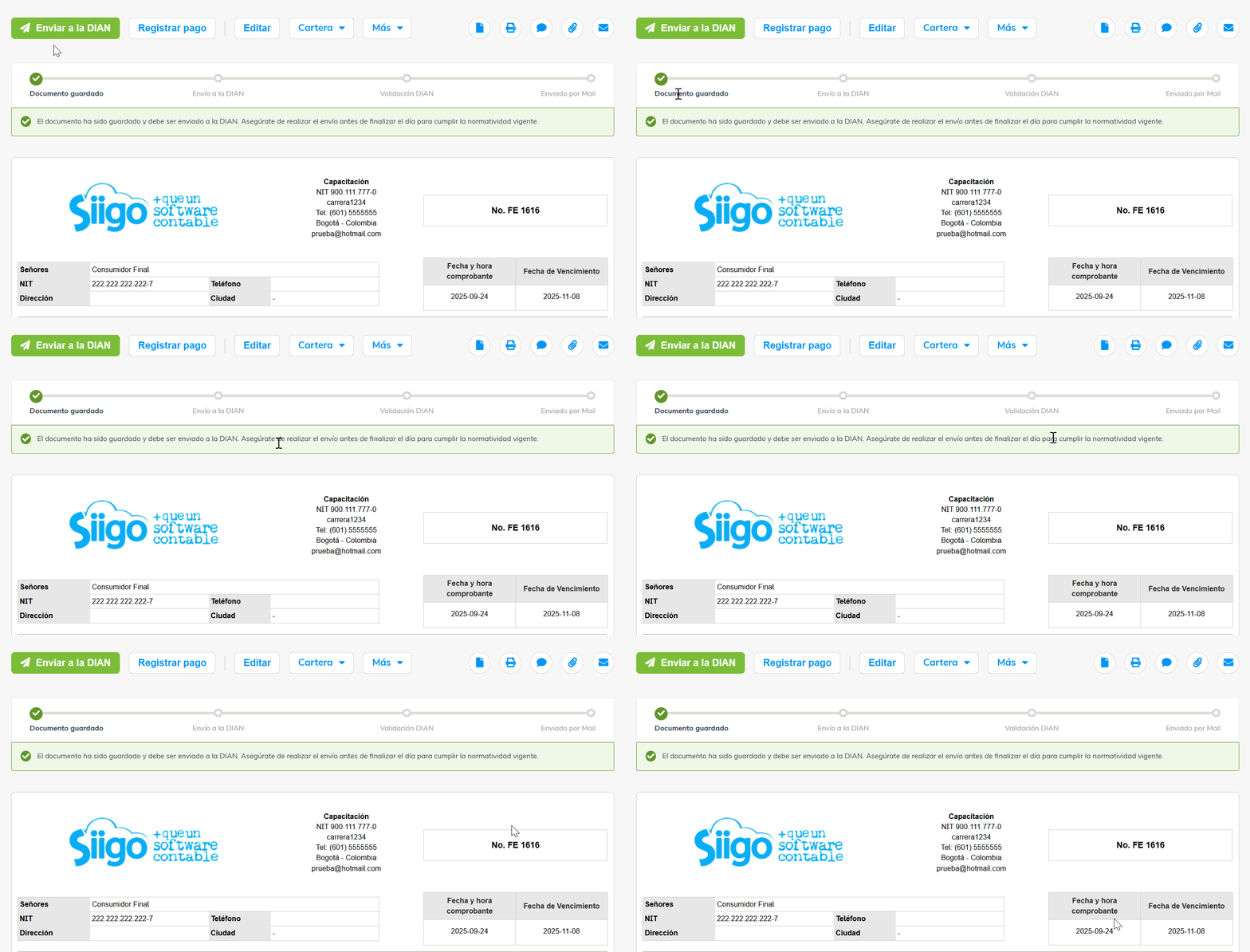
9. Si las facturas electrónicas de venta no han sido aprobadas por la DIAN o están guardadas, solo se mostrará el prefijo y consecutivo del documento; el campo «Fecha» aparecerá como «Fecha y hora comprobante», sin incluir la firma del proveedor tecnológico.
En la parte inferior del documento, se visualizará un mensaje indicando: «Este es un borrador de la factura para fines informativos. No reemplaza la factura de venta ni el documento equivalente».
10. Cuando la DIAN apruebe la factura, el documento se generará con el formato definido en la configuración, reflejando las columnas y códigos electrónicos correspondientes.
- En caso de que sea asumido por el cliente, el valor del IVA se verá reflejado en los totales del comprobante y, por tanto, se contabilizará a la cuenta relacionada en la forma de pago utilizada para cancelar la factura.
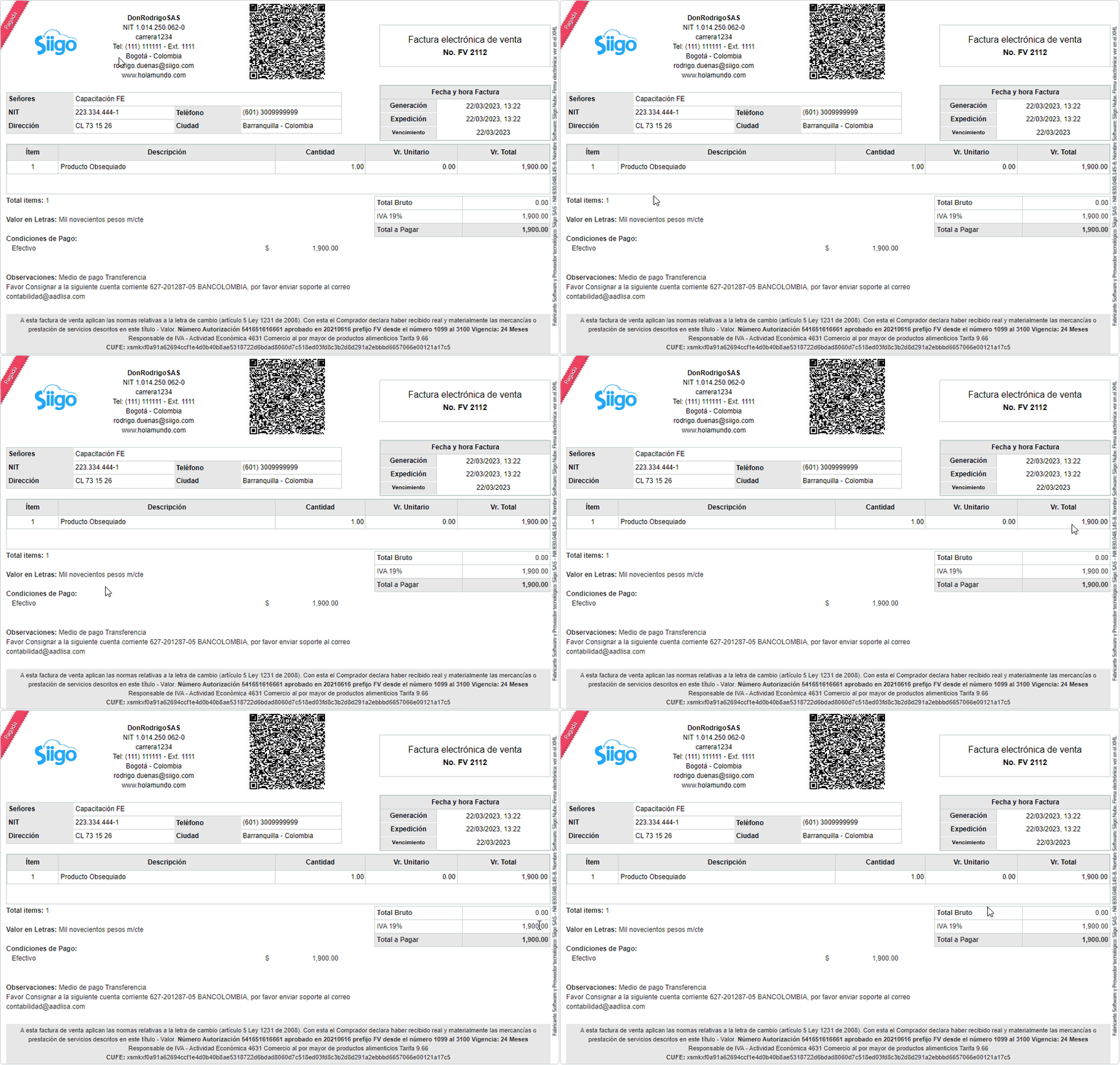
- Si el IVA es asumido por la empresa que se encuentra emitiendo el comprobante, este no se verá reflejado en el total del comprobante y su contabilización se realizará a la cuenta relacionada en la configuración de la factura.
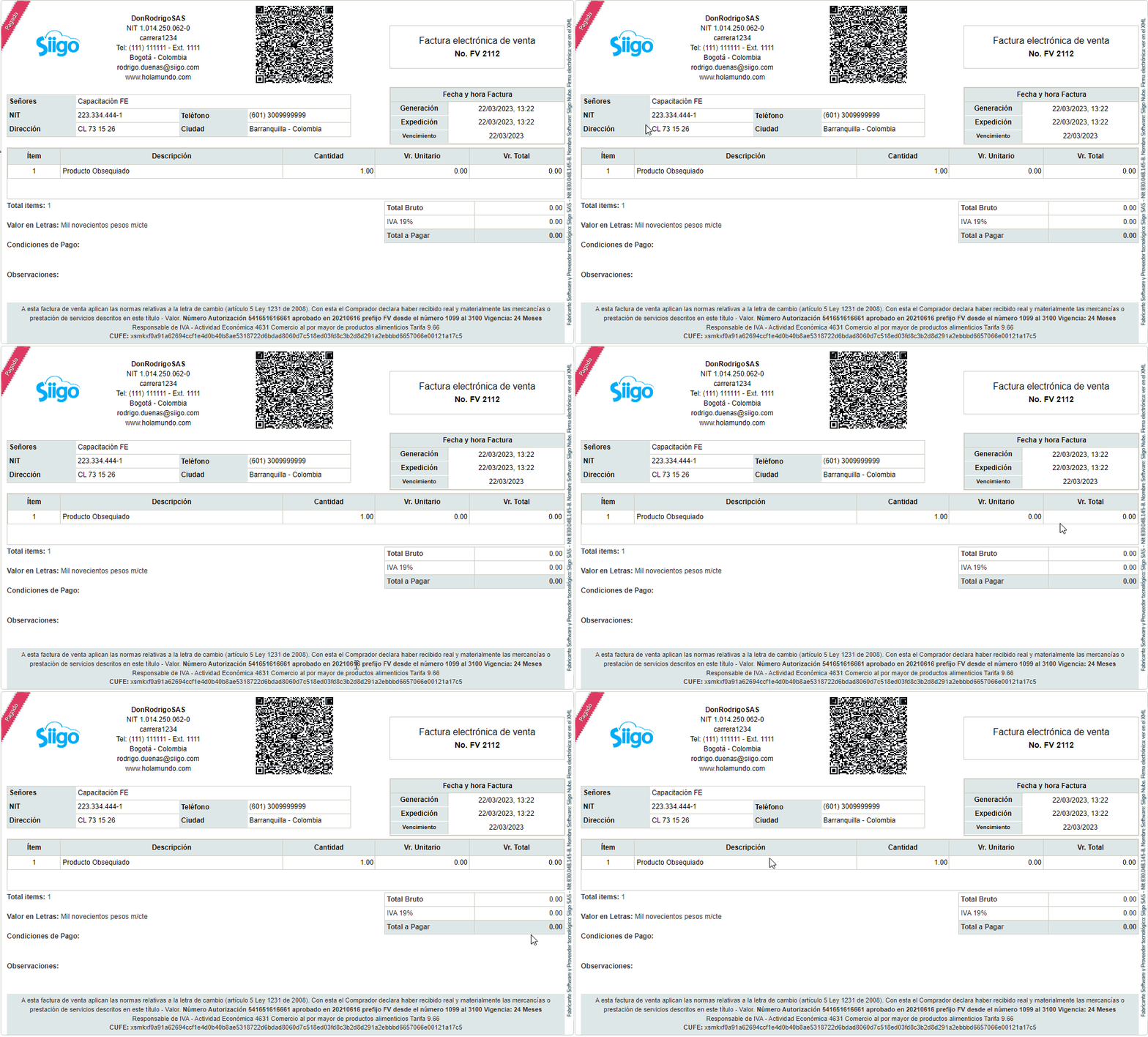
Importante: en el XML que llega a la DIAN, esta información irá completa y con las variables que corresponden.
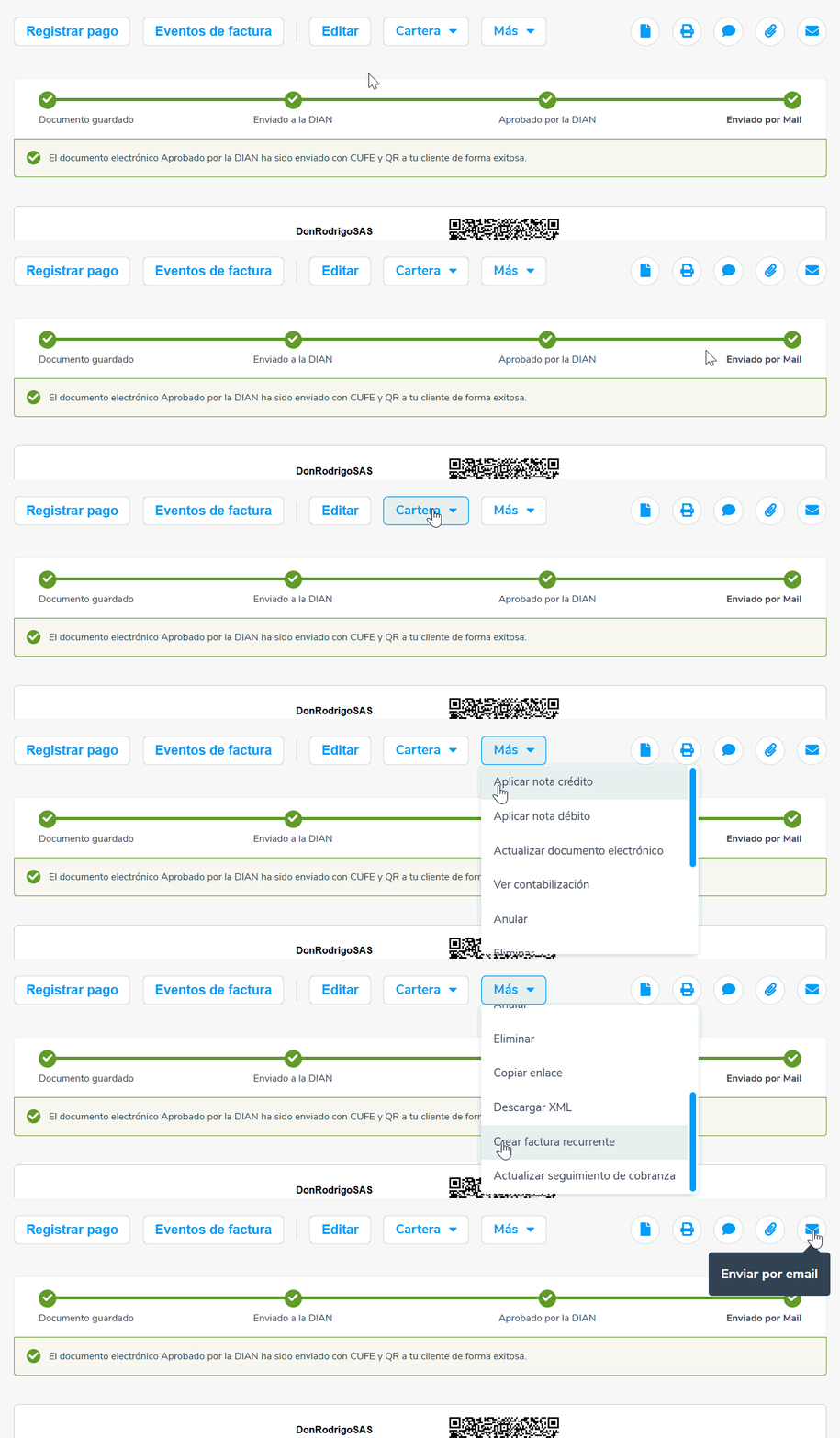
11. Adicional, en la parte superior podrás conocer el estado y en qué proceso se encuentra la factura electrónica, hasta que sea enviada por correo al cliente.
¡Bien hecho! Ahora ya conoces cómo elaborar facturas electrónicas con obsequios.