
Elaborar factura electrónica con el Código Único de Contrato (CUCON) para la venta de medicamentos, insumos y dispositivos médicos a Entidades Promotoras de Salud (EPS) te permite cumplir con los lineamientos establecidos para este tipo de operaciones.
Este proceso facilita la correcta captura y transmisión del CUCON en la estructura del XML de la factura electrónica, asegurando el cumplimiento de los requisitos normativos y la adecuada gestión de la información ante los entes reguladores.
A continuación, te indicamos el proceso a realizar en Siigo Nube:
1. Realiza la configuración del perfil de la organización con la marca Venta de medicamentos, insumos y/o dispositivos médicos a Entidad Promotora de Salud (EPS).
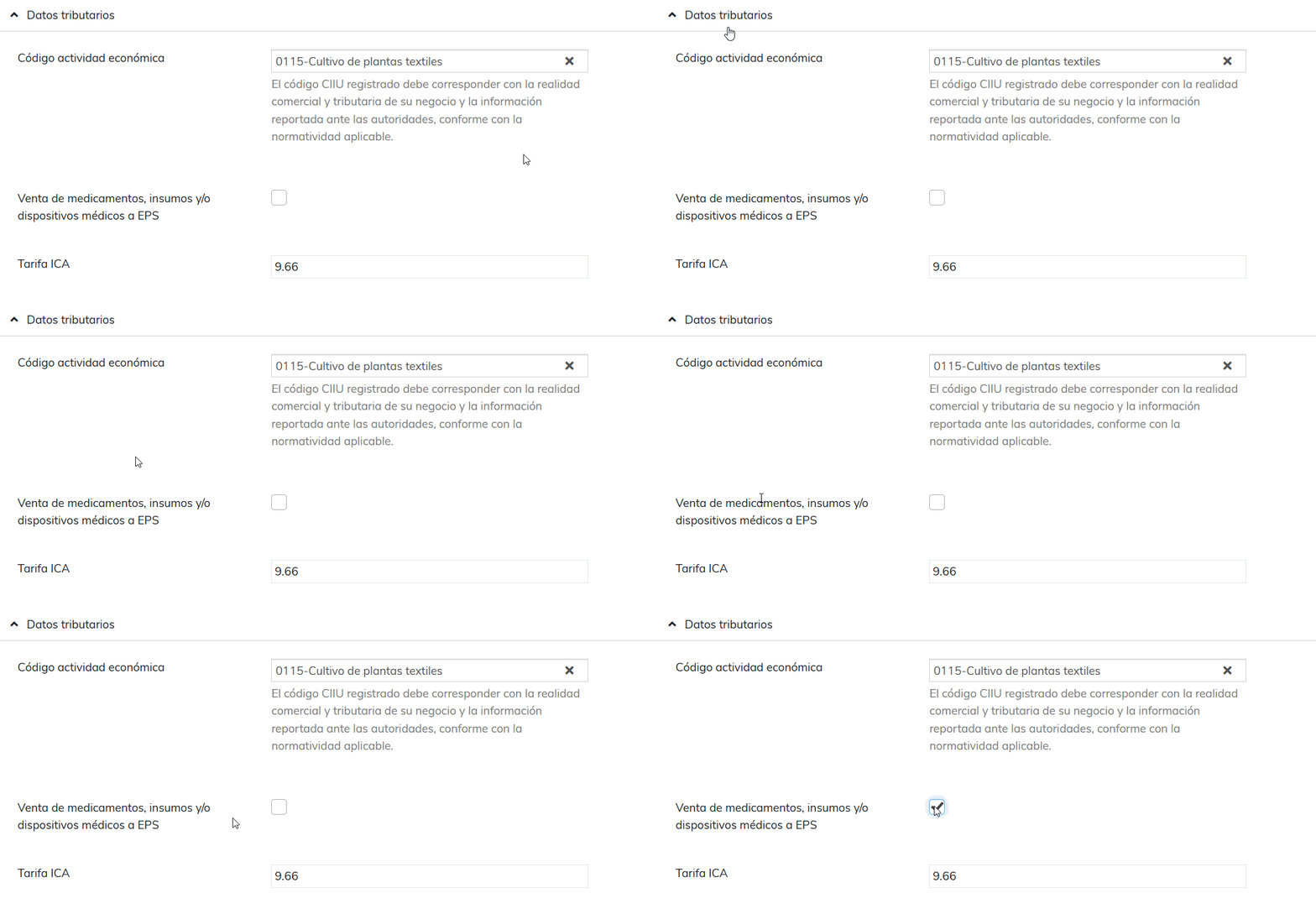
Importante:
- Este proceso solo aplica para empresas que realizan la venta de medicamentos, insumos y/o dispositivos médicos a EPS.
- Ten en cuenta que el sistema prioriza la marcación del sector comercial salud como principal; por lo tanto, si la empresa tiene configurados ambos escenarios, no se mostrará el CUCON, ya que prevalece la configuración correspondiente al sector salud.
2. Edita la información del tercero que tiene asignado este código y, en la sección Datos para facturación y envío, registra el CUCON correspondiente. Ten en cuenta que este código utiliza un formato alfanumérico hexadecimal de 64 caracteres.
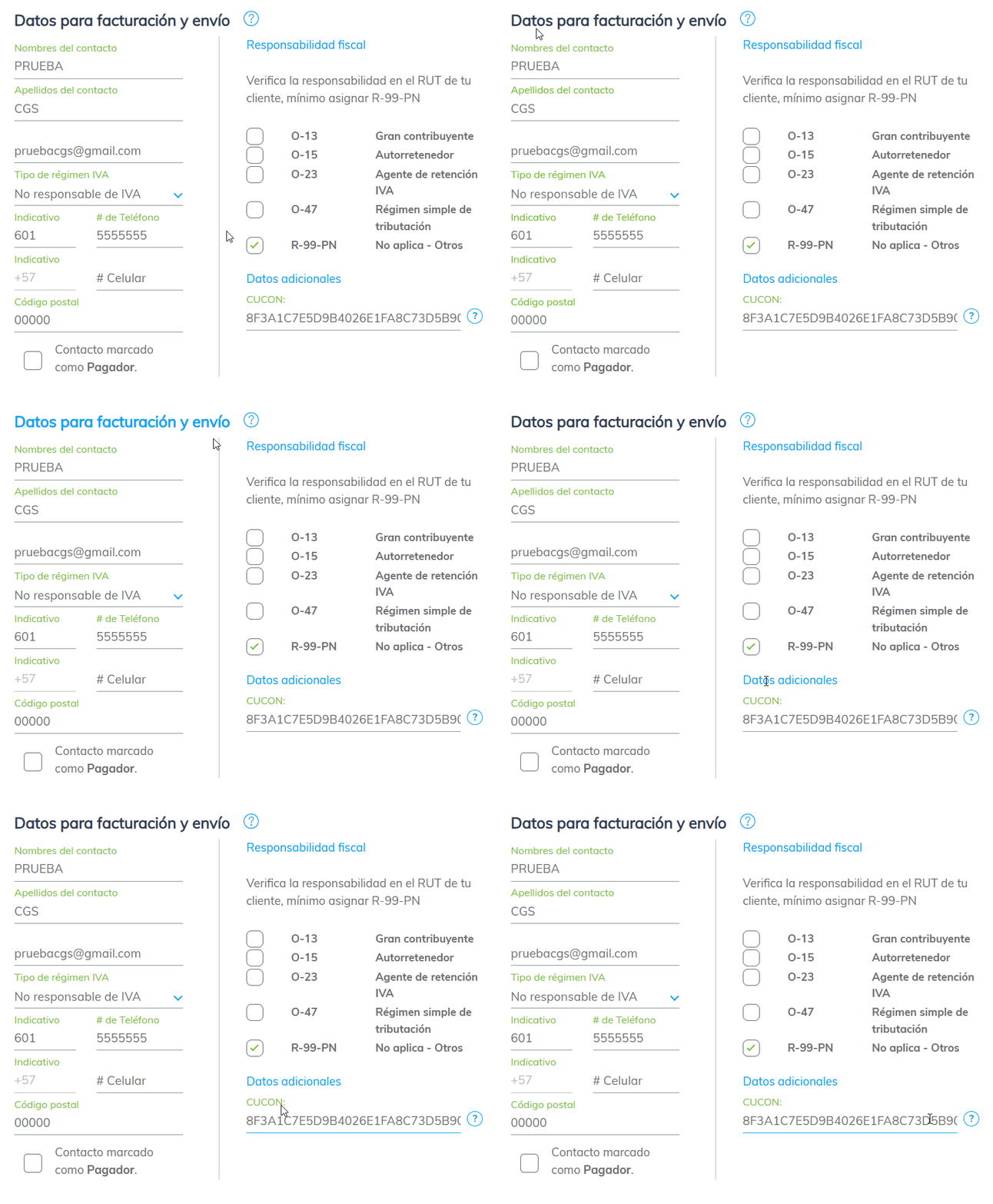
Importante: este campo solo admite los siguientes caracteres:
- Los números 0, 1, 2, 3, 4, 5, 6, 7, 8 y 9.
- Las letras: A, B, C, D, E y F.
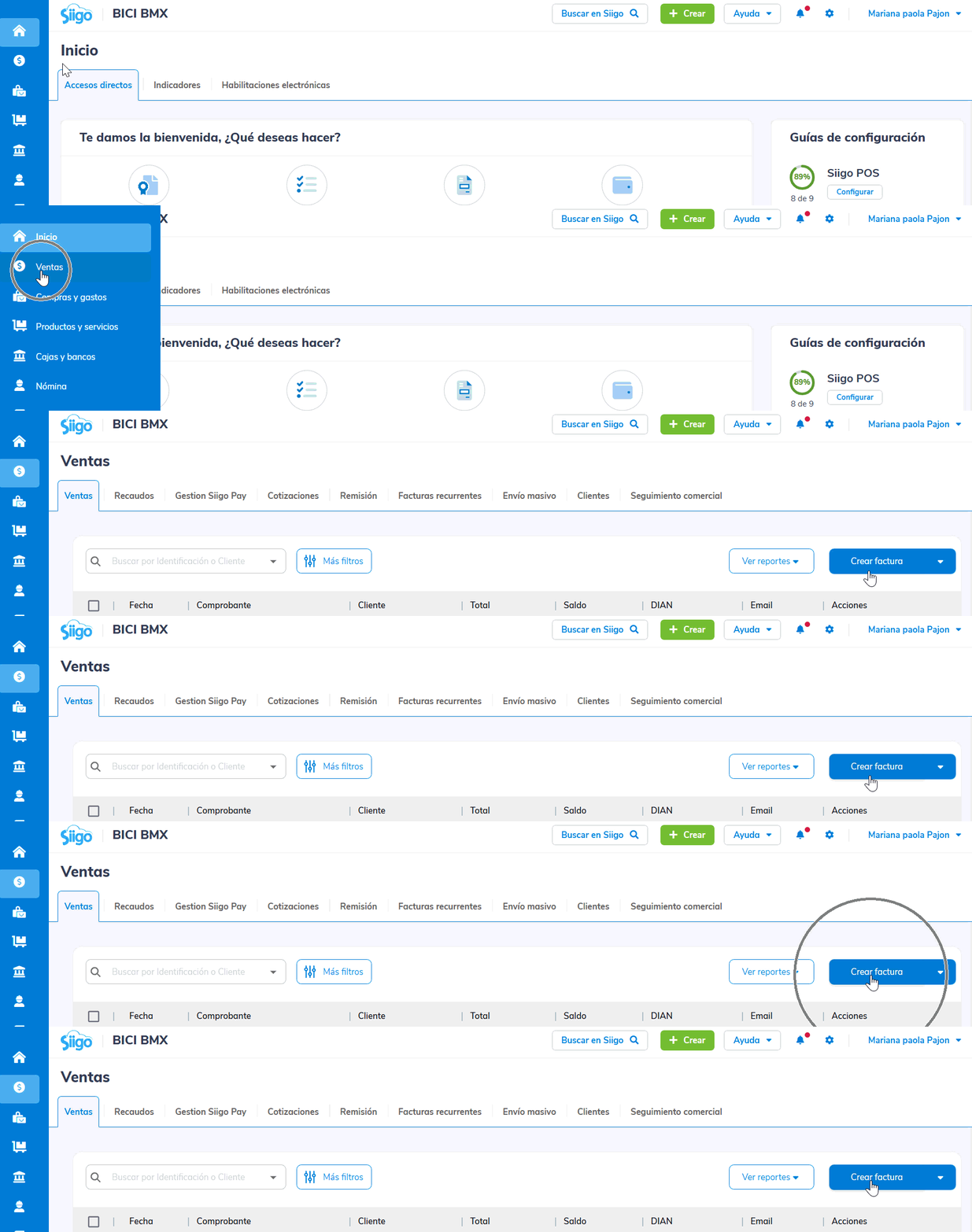
3. Elabora la factura electrónica por las siguientes rutas:
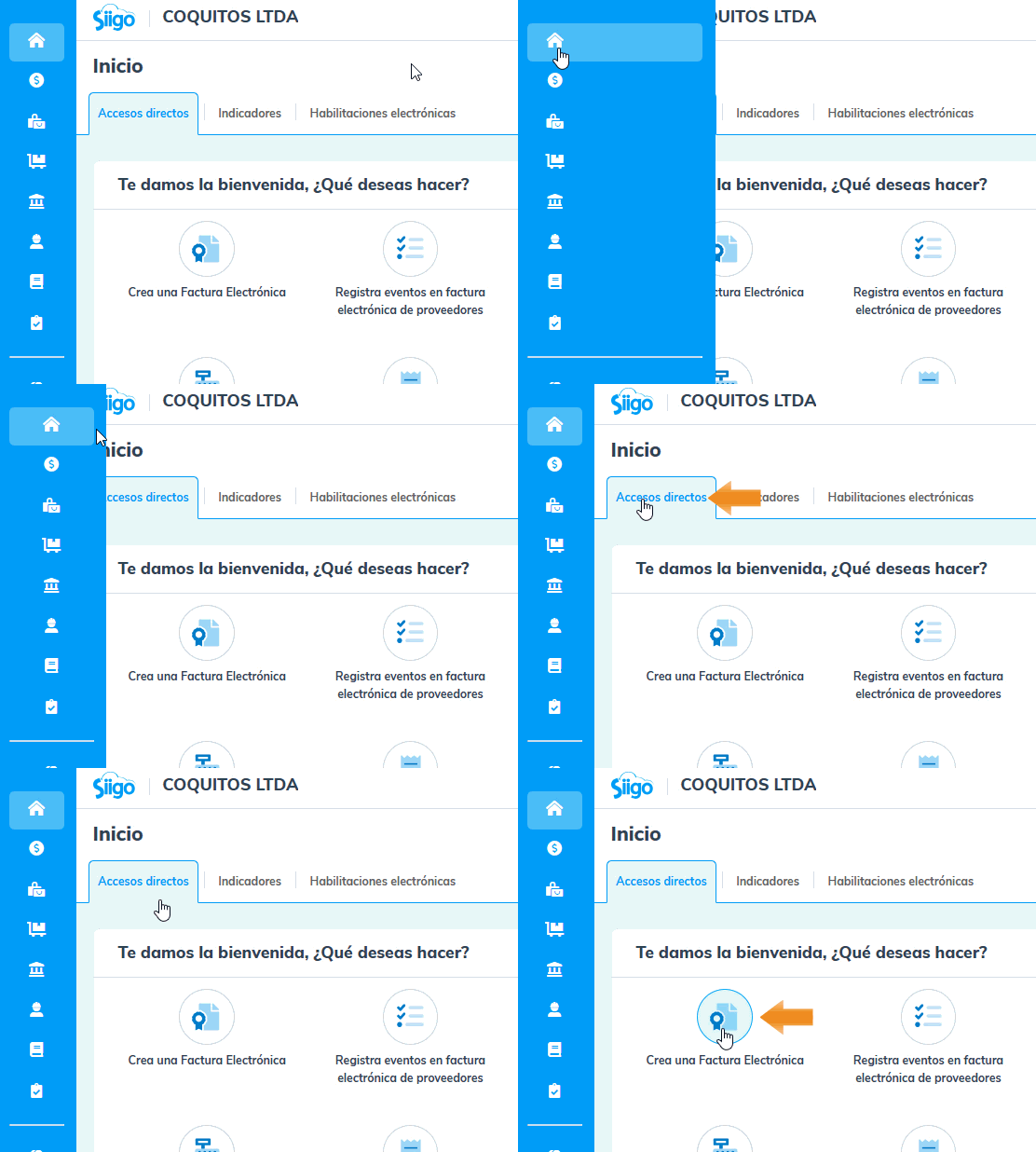
- En el módulo de Inicio – Accesos directos – Crea una Factura Electrónica.
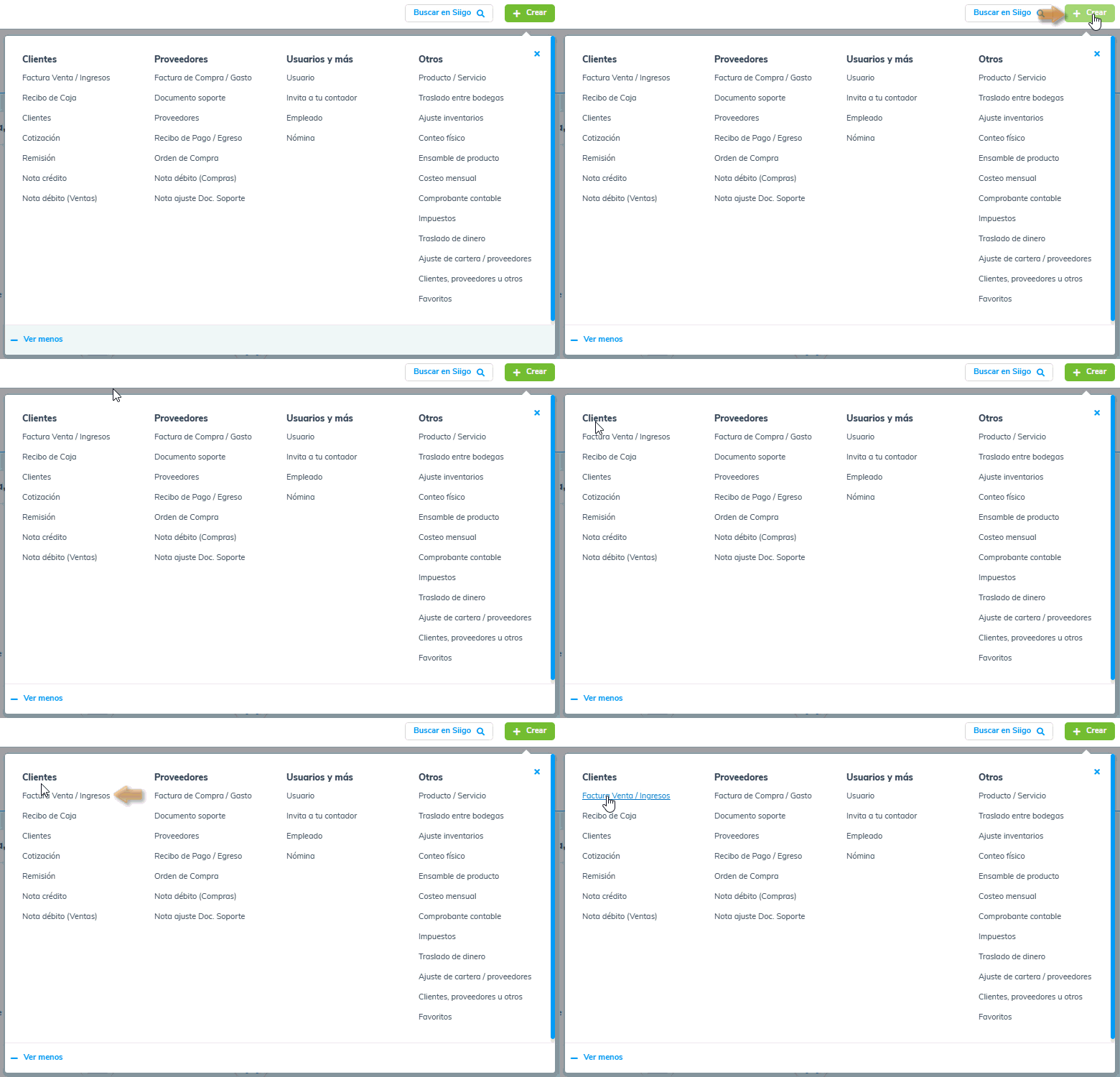
- Desde + Crear
 – Clientes – Factura Venta / Ingresos.
- Ve a la opción Ventas; luego, selecciona Crear factura
 .
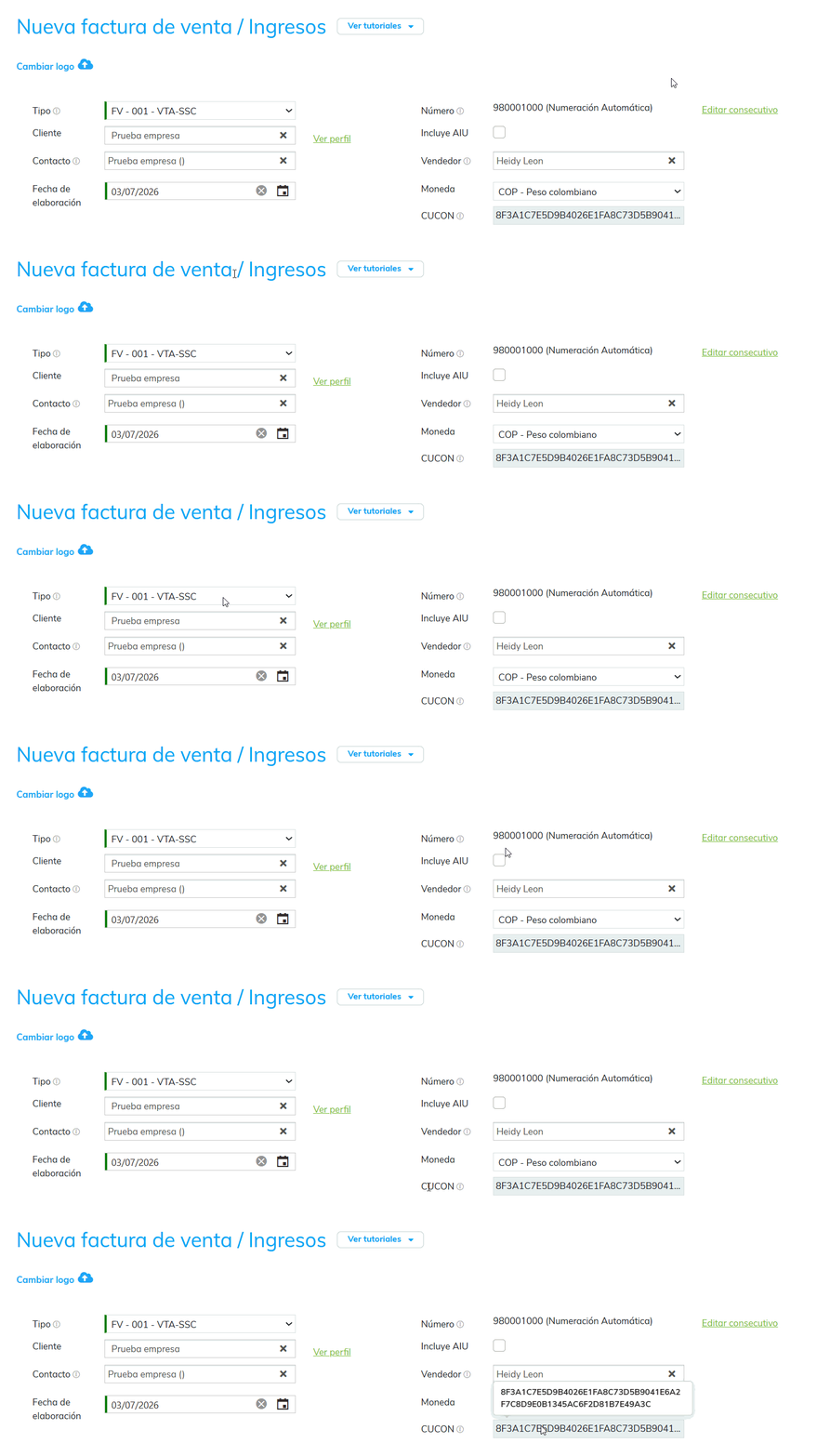
4. Elige el tipo de factura y diligencia los datos requeridos en el encabezado, donde podrás visualizar el código CUCON pertinente del tercero.
Importante:
- El código CUCON se visualizará de forma informativa y no editable, asegurando que el valor provenga directamente de la configuración del tercero y evitando inconsistencias en la información.
- Una vez la factura es generada y enviada electrónicamente, el sistema incluirá automáticamente el CUCON dentro del XML de la factura.
- El sistema verificará que el cliente tenga al menos tres dígitos en su número de identificación; si no cumple con esta condición, se mostrará un mensaje y no se permitirá guardar el documento.
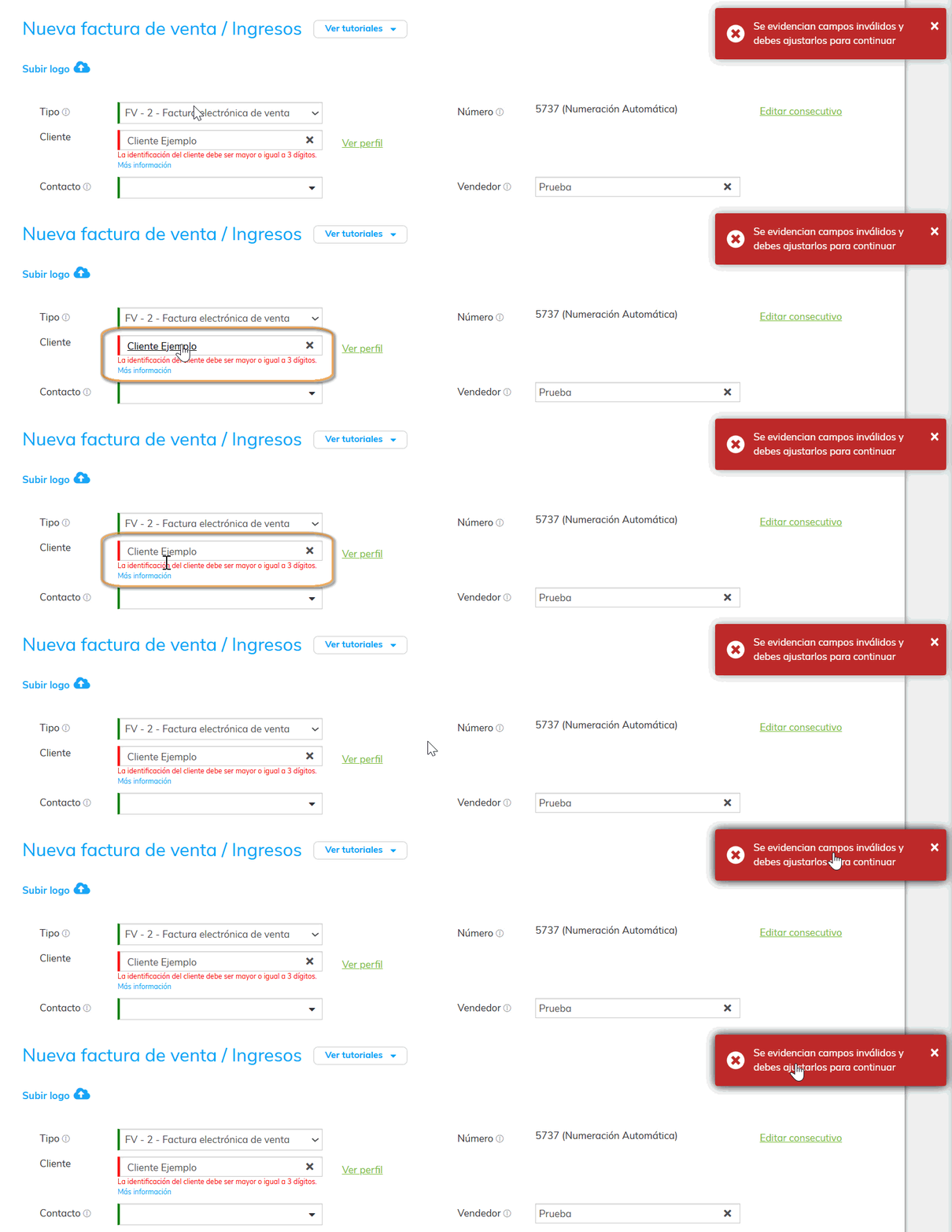
- Haz clic en el nombre del cliente para ajustar el número de identificación desde la opción de creación rápida.
- La fecha de elaboración debe ser igual a la fecha actual, de acuerdo con la normatividad. Al hacer clic en el calendario, este se desplegará mostrando las fechas anteriores bloqueadas.
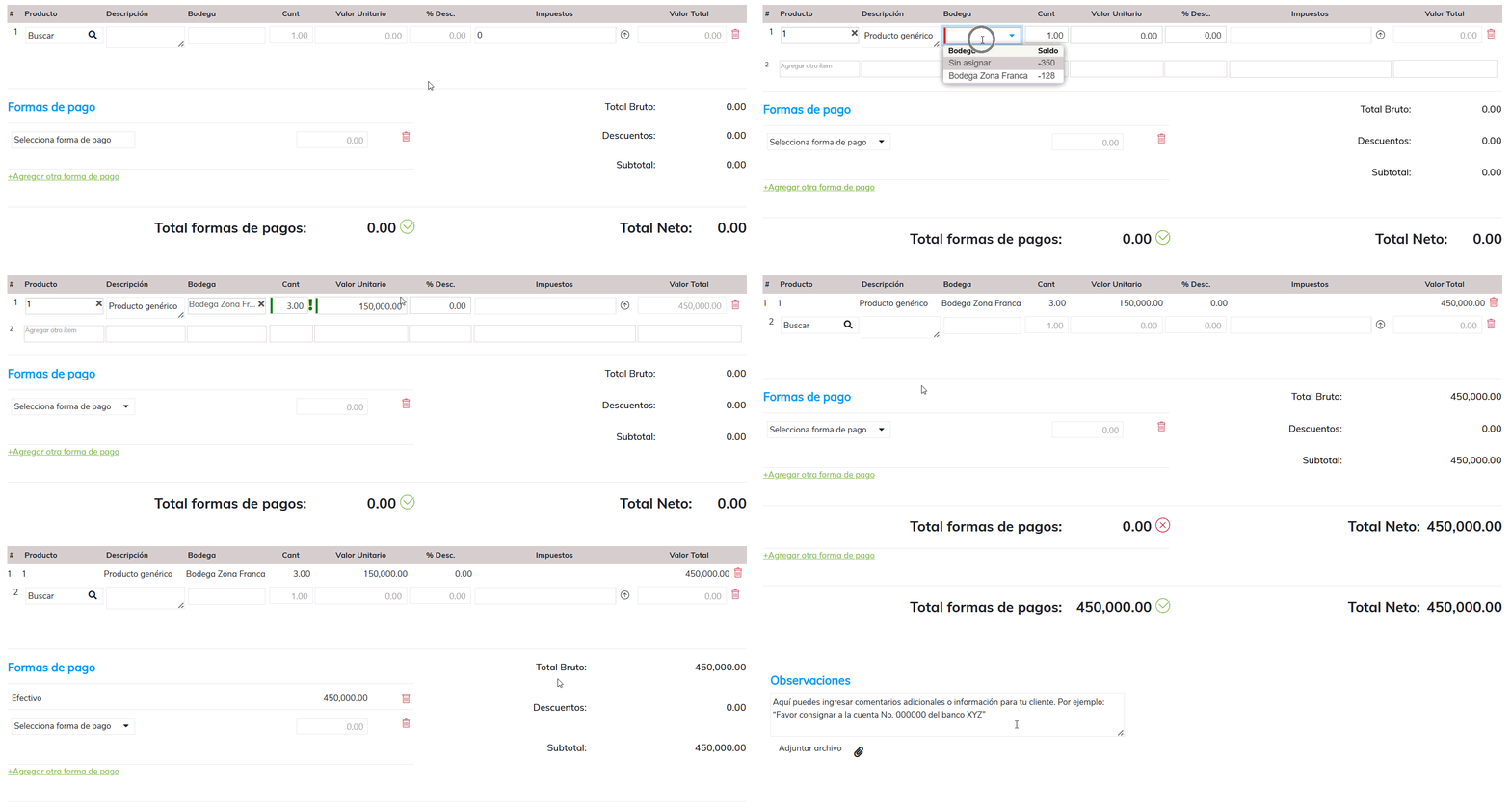
5. Completa los datos del detalle de la factura con los productos que necesites facturar.
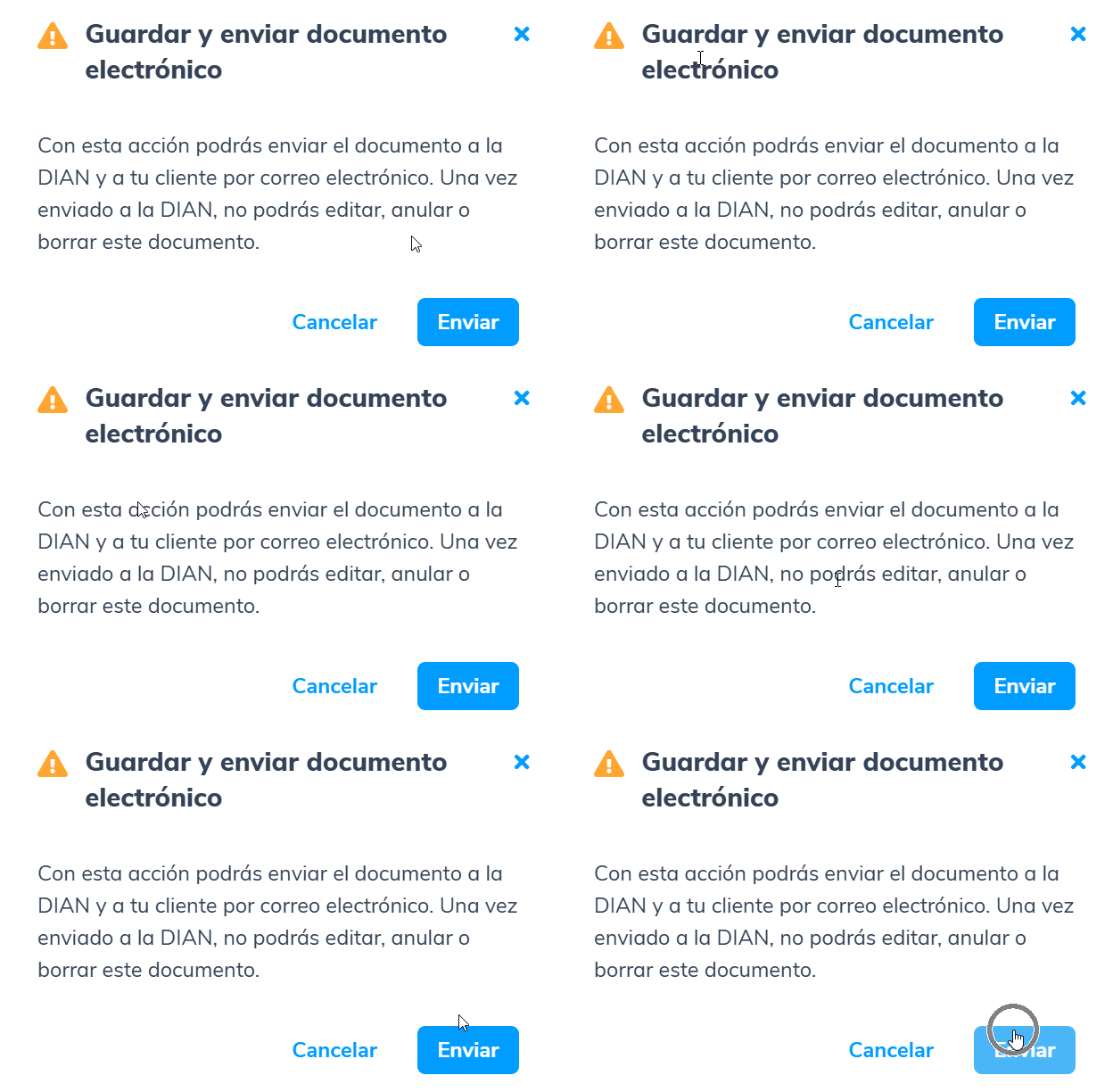
6. Selecciona Enviar  y aparecerá una ventana informando que, una vez enviada, la factura no podrá ser editada, anulada o borrada. Para confirmar el proceso, haz clic en Enviar
 .
7. Envía la factura al correo electrónico o WhatsApp del cliente, en el campo «Para» se visualiza prellenado con el nombre, apellido y correo electrónico del contacto seleccionado en la elaboración de la factura. Al desplegar el campo, se pueden visualizar y seleccionar los contactos asociados al tercero.

O puedes crear uno nuevo seleccionando el Más  ; este contacto quedará guardado en los contactos del tercero y de inmediato se mostrará en el campo «Para». Después de confirmar la información de envío, haz clic en Enviar
 .
Importante:
- La opción para el envío por WhatsApp estará habilitada cuando configuras Siigo Pay.
- En caso de no tener habilitada esta opción, solo tendrás disponible el envío mediante correo electrónico.

Una vez enviado el correo pertinente, el sistema mostrará una pantalla para el envío mediante WhatsApp, en donde indicas el número de celular al cual quieres realizar el envío, guardarlo como número del cliente para futuros envíos y visualizar una previa del mensaje a enviarse.

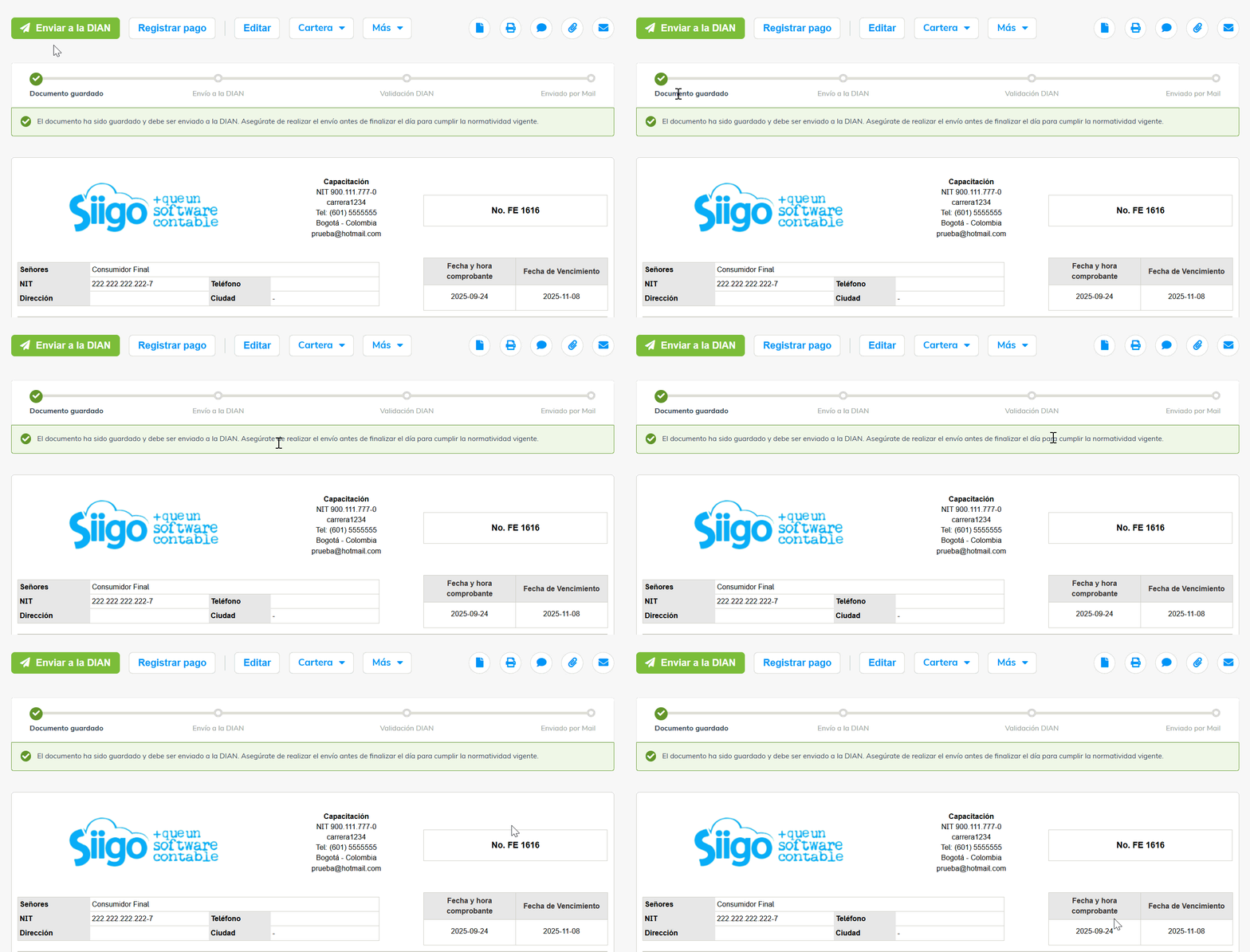
8. Cuando las facturas electrónicas de venta no estén aprobadas por la Dirección de Impuestos y Aduanas Nacionales (DIAN) o estén guardadas, mostrará solo el prefijo y consecutivo del documento, el campo «Fecha» se visualizará como «Fecha y hora comprobante», no se mostrará la firma del proveedor tecnológico y aparecerá un mensaje en la parte inferior indicando «Este es un borrador de la factura para fines informativos. No reemplaza la factura de venta ni el documento equivalente».
9. Una vez que la DIAN apruebe la factura, el documento aparecerá con el formato definido en la configuración, mostrando las columnas y los códigos electrónicos correspondientes.
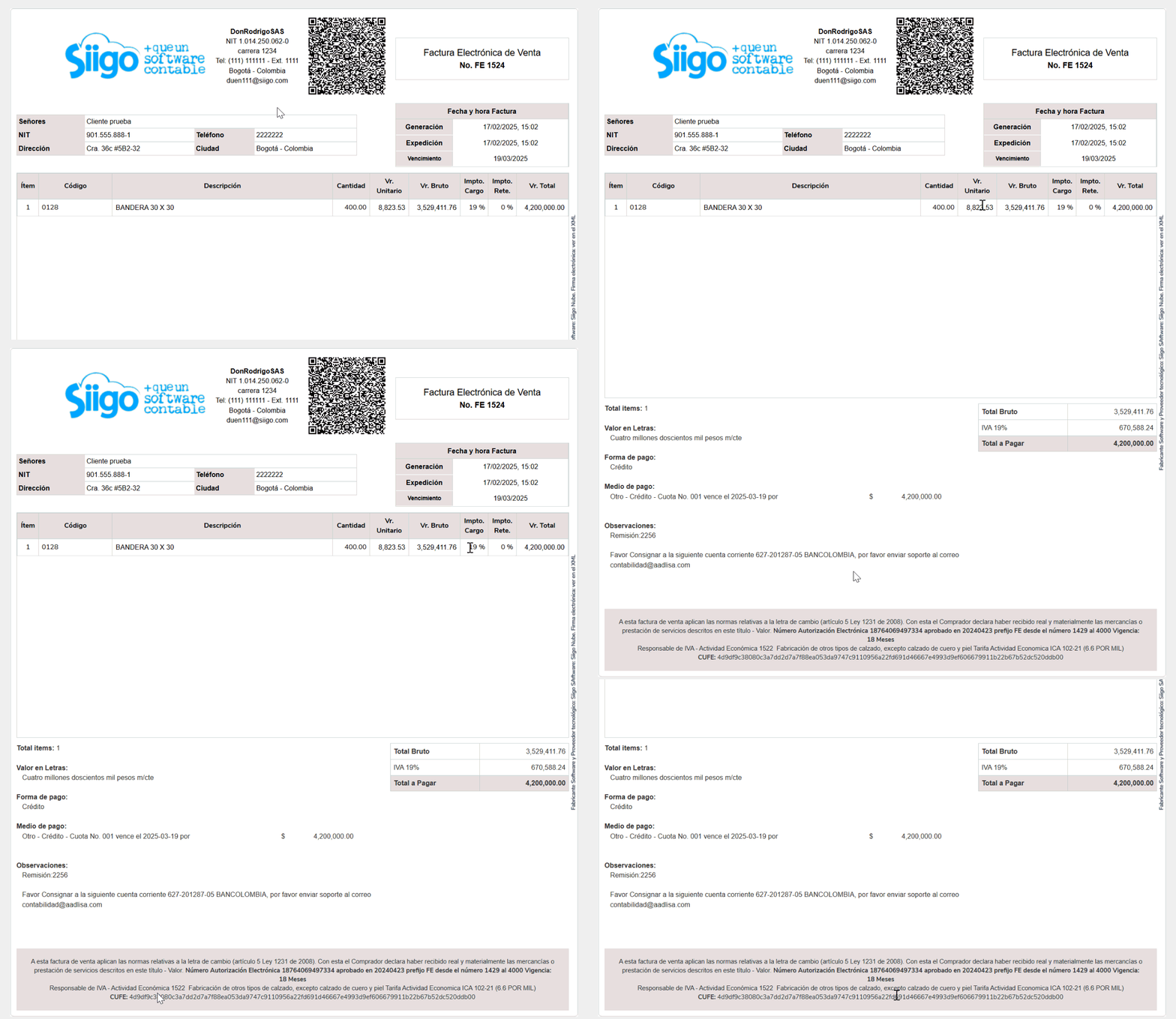
Importante: la información del código CUCON no se visualizará en la impresión de la factura, este quedará registrado en el XML del documento generado.
De esta manera, podrás elaborar tus facturas electrónicas con CUCON.