
Elaborar una nota crédito electrónica con orden de compra y orden de entrega es un proceso clave para ajustar facturas electrónicas cuando se requieren devoluciones, descuentos o correcciones en productos o servicios ya facturados. Este procedimiento permite registrar cambios tanto en valores como en cantidades, asegurando que la información contable y fiscal se mantenga precisa y actualizada.
Generalmente se realiza cuando se detectan inconsistencias en una factura o cuando es necesario corregir cobros relacionados con órdenes de compra y entrega, garantizando que los registros reflejen de manera correcta las operaciones realizadas y cumplan con los lineamientos de la Dirección de Impuestos y Aduanas Nacionales (DIAN).
Te indicamos los pasos a realizar:
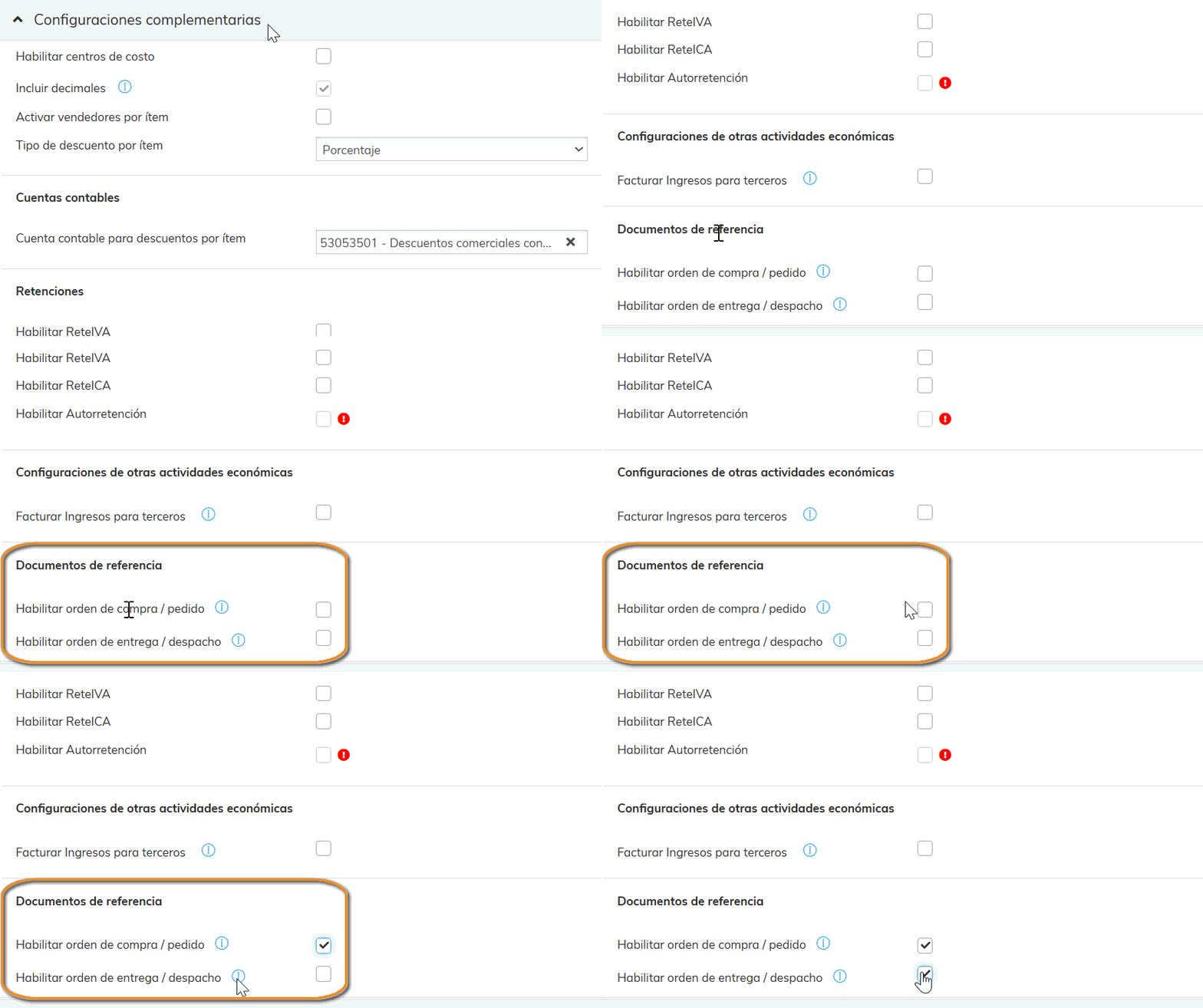
1. Configura en el comprobante de nota crédito electrónica el manejo de la orden de compra y orden de entrega.
Ubica la sección Configuraciones complementarias y en la opción Documentos de referencia, marca los campos: Habilitar orden de compra / pedido y Habilitar orden de entrega / despacho.
2. Elabora la nota crédito por las siguientes rutas:
- Desde el botón + Crear
 – Clientes – Nota crédito.

- Por el módulo de Ventas, luego selecciona Crear factura
 y haz clic en nota crédito.

- En la vista de la factura electrónica, selecciona el botón Más
 – Aplicar nota crédito.

3. Selecciona la factura a la que vas a aplicar la nota crédito, elige el tipo de comprobante y el motivo de la DIAN.
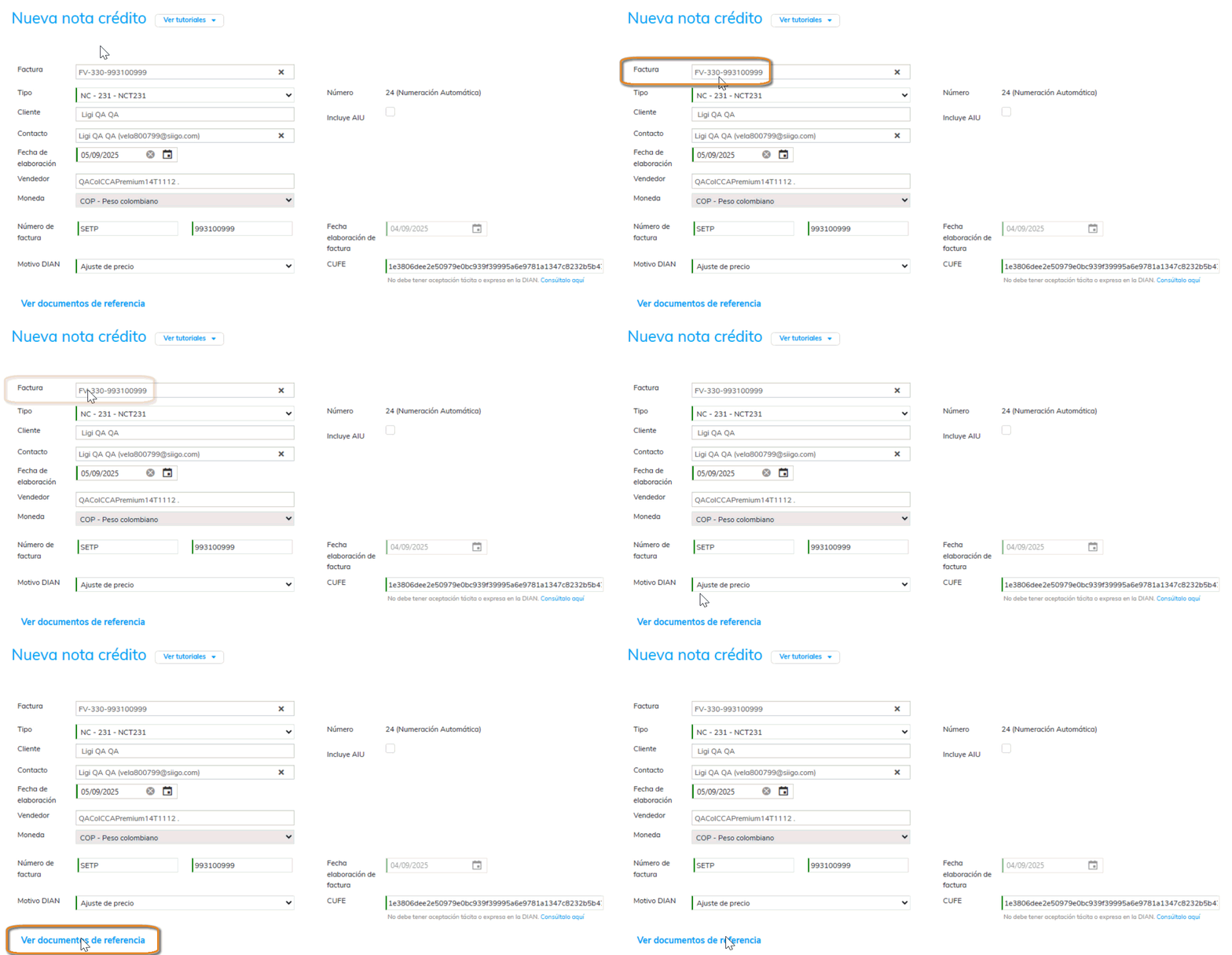
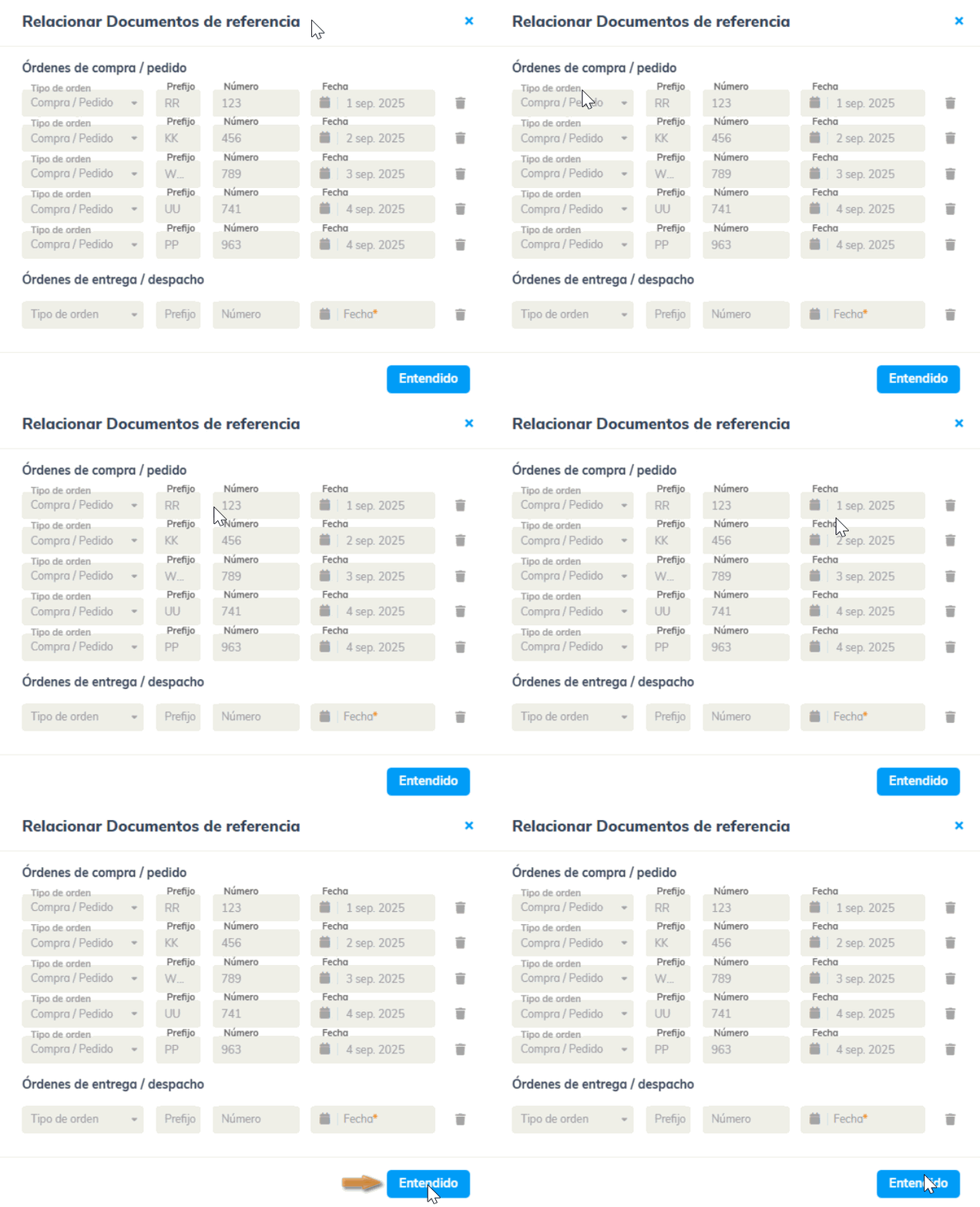
4. El sistema traerá automáticamente la información de las órdenes de compra y de entrega. Si presionas la opción Ver documentos de referencia, se abrirá una ventana con los datos registrados en la factura electrónica. Estos se mostrarán inhabilitados, lo que garantiza que la información sea exactamente la misma enviada en la factura y evita modificaciones posteriores.
5. En el detalle de la nota crédito visualizarás los productos y/o servicios facturados, donde podrás modificar la cantidad, si lo requieres, y dejar únicamente lo que vas a devolver.
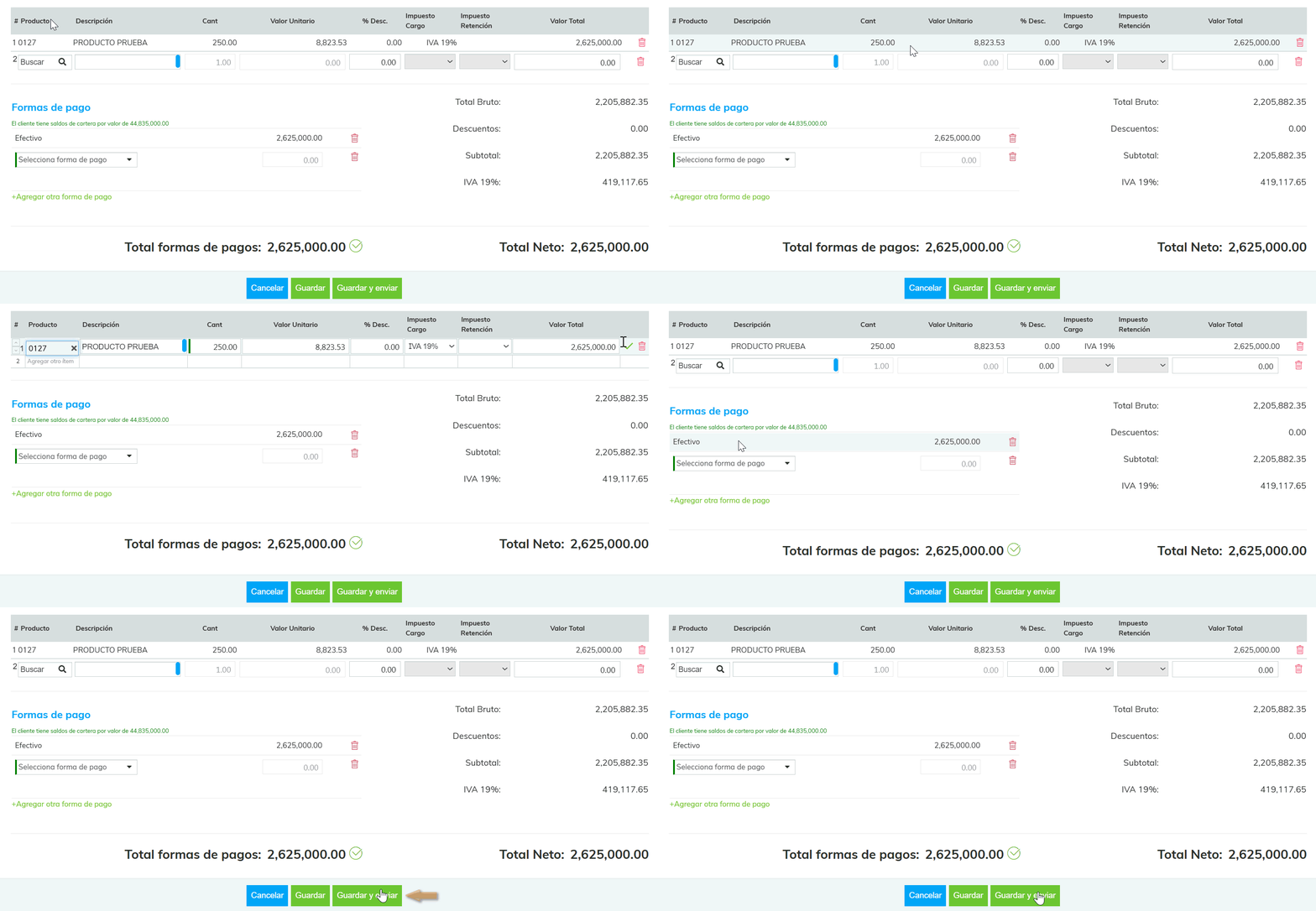
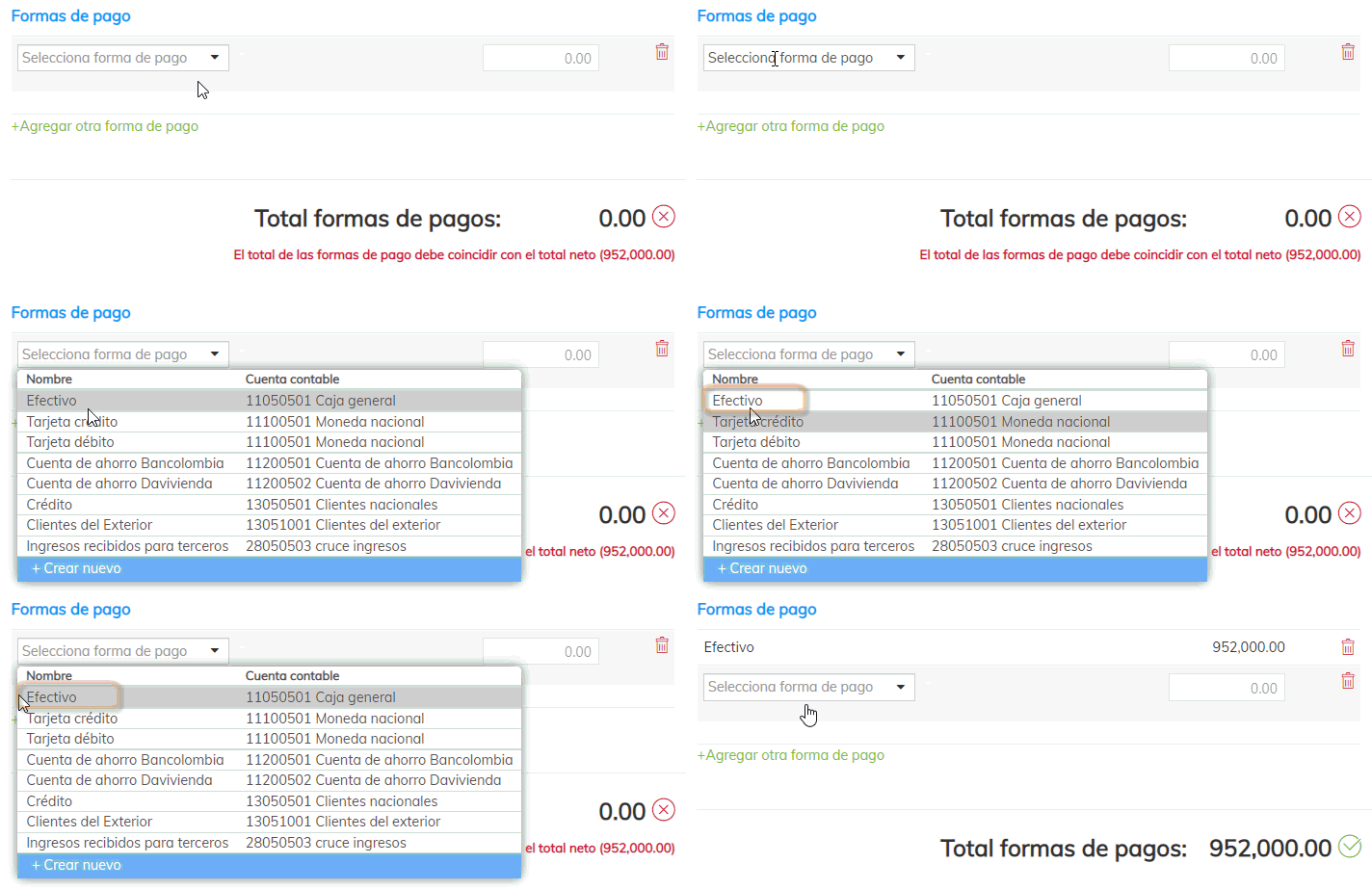
6. Selecciona las formas de pago que han sido relacionadas o utilizadas en la factura electrónica, las cuales deben coincidir con el valor total de la nota crédito electrónica.
- Si la factura electrónica tenía como forma de pago efectivo o un pago inmediato, al realizar la nota crédito electrónica deberás seleccionar la misma forma de pago.
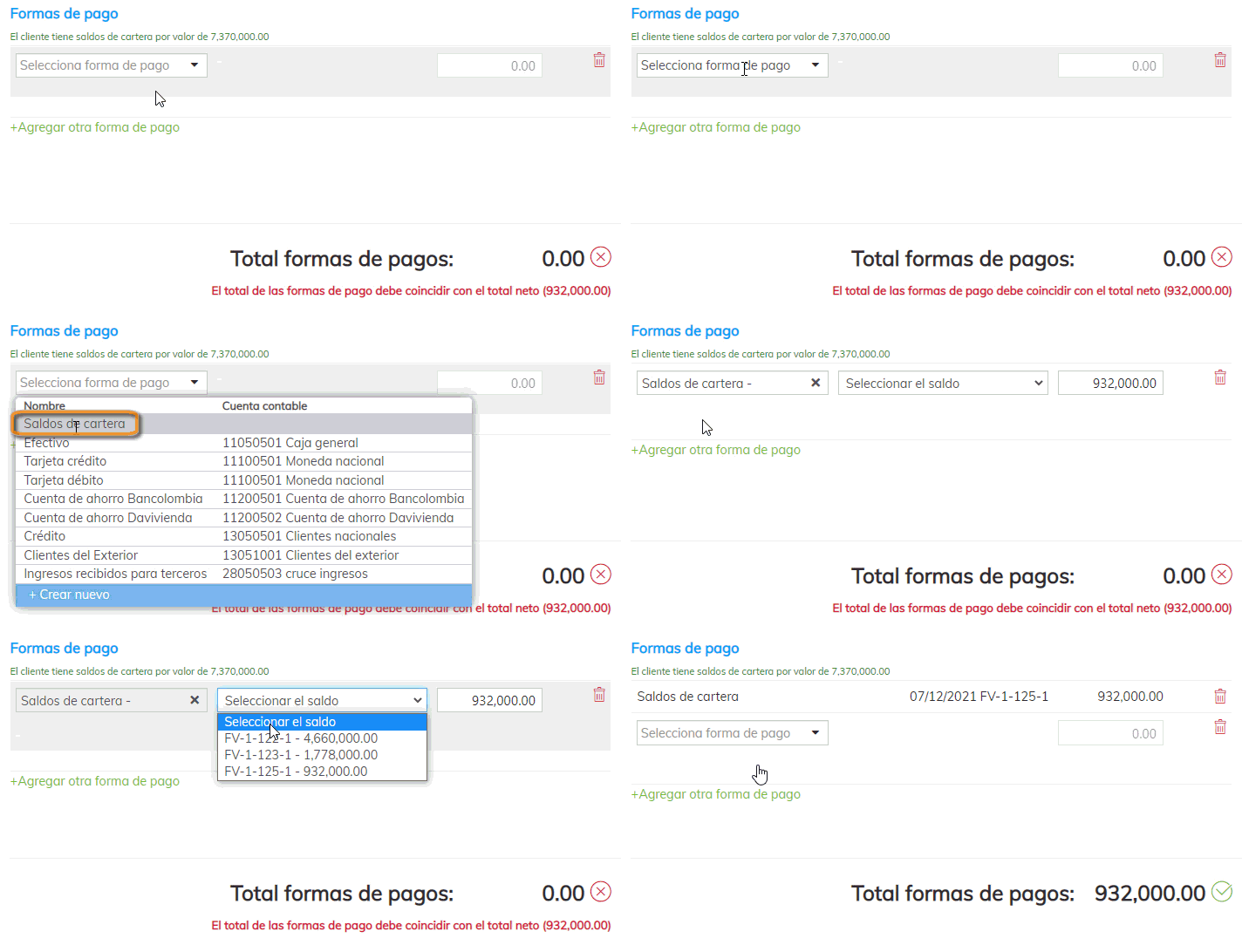
- Si la factura electrónica se generó con la forma de pago crédito, cuando realices la nota crédito, no deberás modificar en ningún caso la opción «Saldos de cartera». Luego, relaciona la factura de venta a la cual se está aplicando la nota crédito para que el sistema realice el cruce contable.
- Si tienes recibos de caja o anticipos relacionados con la factura, te sugerimos evaluar si es necesario realizar ajustes contables o anular dichos documentos.
7. Agrega los datos adicionales, si lo requieres:
- Observaciones: puedes incluir comentarios adicionales que se requieran visualizar en la impresión del documento. Es posible ingresar máximo 500 caracteres.

- Adjuntar archivo: el sistema te permite anexar un documento o comprobante de la nota crédito electrónica. (Ejemplo: documento escaneado con la devolución expedida por el cliente).
8. Una vez hayas completado los datos, haz clic en el botón Guardar y enviar  que encuentras en la parte inferior.
9. Aparecerá una ventana informando que, al enviar la nota crédito electrónica, no podrá ser editada, anulada o borrada. Para confirmar el proceso, selecciona Guardar y enviar  .

10. Confirma los datos del contacto y el correo al cual se enviará la nota crédito electrónica.

Con el ícono + podrás crear un nuevo contacto, el cual se guardará en los contactos del tercero y se mostrará de inmediato en el campo “Para”.

Importante:
- El campo “Asunto” se genera automáticamente por el sistema; su contenido depende del estado de la nota crédito.
- Cuando el tercero es consumidor final, el ícono aparecerá deshabilitado, ya que este tipo de tercero es genérico y no permite la creación de contactos.
11. Una vez que la DIAN apruebe la nota crédito, en la parte inferior de la vista se mostrarán los documentos de referencia.
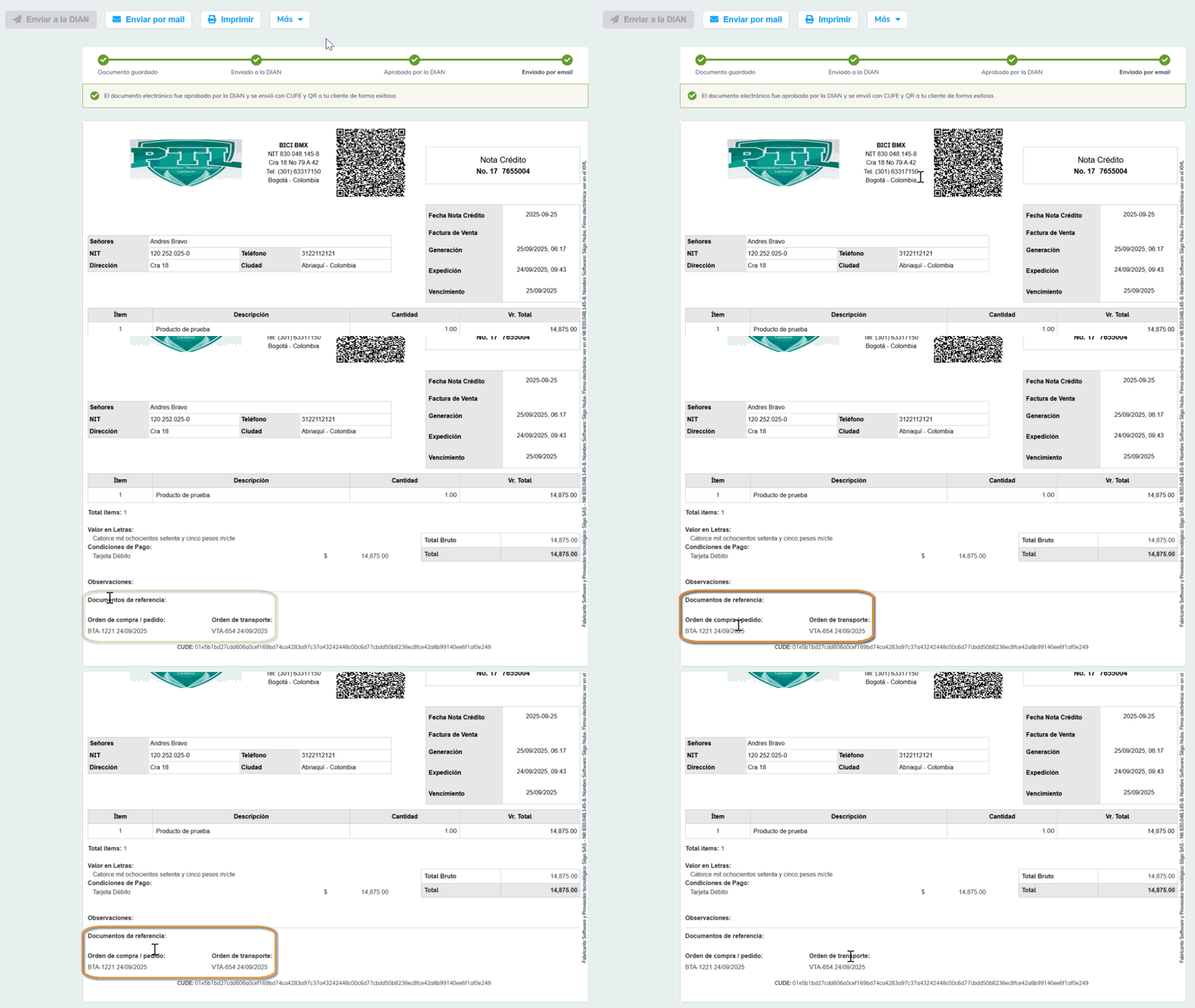
12. En la parte superior podrás conocer el estado de la nota crédito electrónica y en qué proceso se encuentra, hasta ser enviada por correo a tu cliente.

¡Esperamos que esta información te haya sido de utilidad!