
Sincronizar una nueva resolución de facturación electrónica cuando ya venció la anterior es un paso clave para garantizar que tu negocio pueda seguir emitiendo facturas de manera correcta y sin interrupciones. Este proceso se realiza cuando una resolución vence o se agotan sus números, y permite actualizar los rangos y prefijos de numeración autorizados por la Dirección de Impuestos y Aduanas Nacionales (DIAN), asegurando que todo cumpla con la normativa vigente.
A continuación, sigue estos pasos:
1. Actualiza la resolución de facturación electrónica desde las notificaciones, según el escenario que corresponda:
Sincronizar la resolución para un solo tipo de comprobante
Si un solo comprobante tiene la resolución de facturación vencida o se quedó sin numeración, el sistema mostrará una notificación en la parte superior de la pantalla.
- Resolución de facturación electrónica próxima a vencerse.

- Resolución de facturación electrónica vencida.

- Resolución de facturación electrónica cuando está por terminar la numeración.

- Resolución de facturación electrónica cuando la numeración se terminó.

Haz clic en el enlace «Habilitar rangos de numeración» o «Renovar numeración», que se encuentra resaltado en color azul dentro de la notificación y se habilitará una ventana con los pasos a seguir según sea el caso.

Ingresa a la página de la DIAN y realiza estos pasos previos:
- Solicita la resolución de facturación o habilita los rangos de numeración.
- Asocia los prefijos o rangos de numeración de facturación en la DIAN.
Luego, selecciona el botón Sincronizar la nueva numeración  .

Aparecerá una pantalla en la cual se visualizarán las últimas resoluciones solicitadas a la DIAN.

Importante: recuerda que solo podrás asociar numeraciones donde el prefijo no termine en número, que la resolución no esté asociada a otro comprobante y que esté vigente.
Busca la resolución por su numeración. Si no aparece, presiona el botón Actualizar  y selecciona Asociar
 .
De inmediato, el sistema tomará los datos y te mostrará la información correspondiente. En el campo «Próximo número de factura» se visualizará el siguiente número de la resolución.

Importante: si intentas modificar el consecutivo sugerido por uno inferior, se mostrará un mensaje indicando que los números previos al consecutivo almacenado ya fueron utilizados en esta resolución, por lo que será necesario corregirlo o ingresar un número superior.

Una vez confirmes que los datos son correctos, presiona Guardar  y aparecerá una ventana indicando que la resolución de facturación se ha cambiado satisfactoriamente.

Sincronizar la resolución para varios tipos de comprobantes
Cuando varios comprobantes tienen la resolución de facturación vencida o agotada de manera simultánea, el sistema mostrará una notificación en la parte superior de la pantalla.
- Resoluciones de facturación electrónica vencidas.

- Resoluciones de facturación electrónica agotadas.

Haz clic en el enlace «Ver numeraciones vencidas» o «Ver numeraciones agotadas», que se encuentra resaltado en color azul dentro de la notificación.
El sistema te llevará a la lista de comprobantes. Ubica el tipo de factura al que deseas actualizar la resolución y selecciona la opción Asociar una nueva resolución.

Dirígete a la sección Configuración de factura electrónica y haz clic en la opción Configurar resolución  .
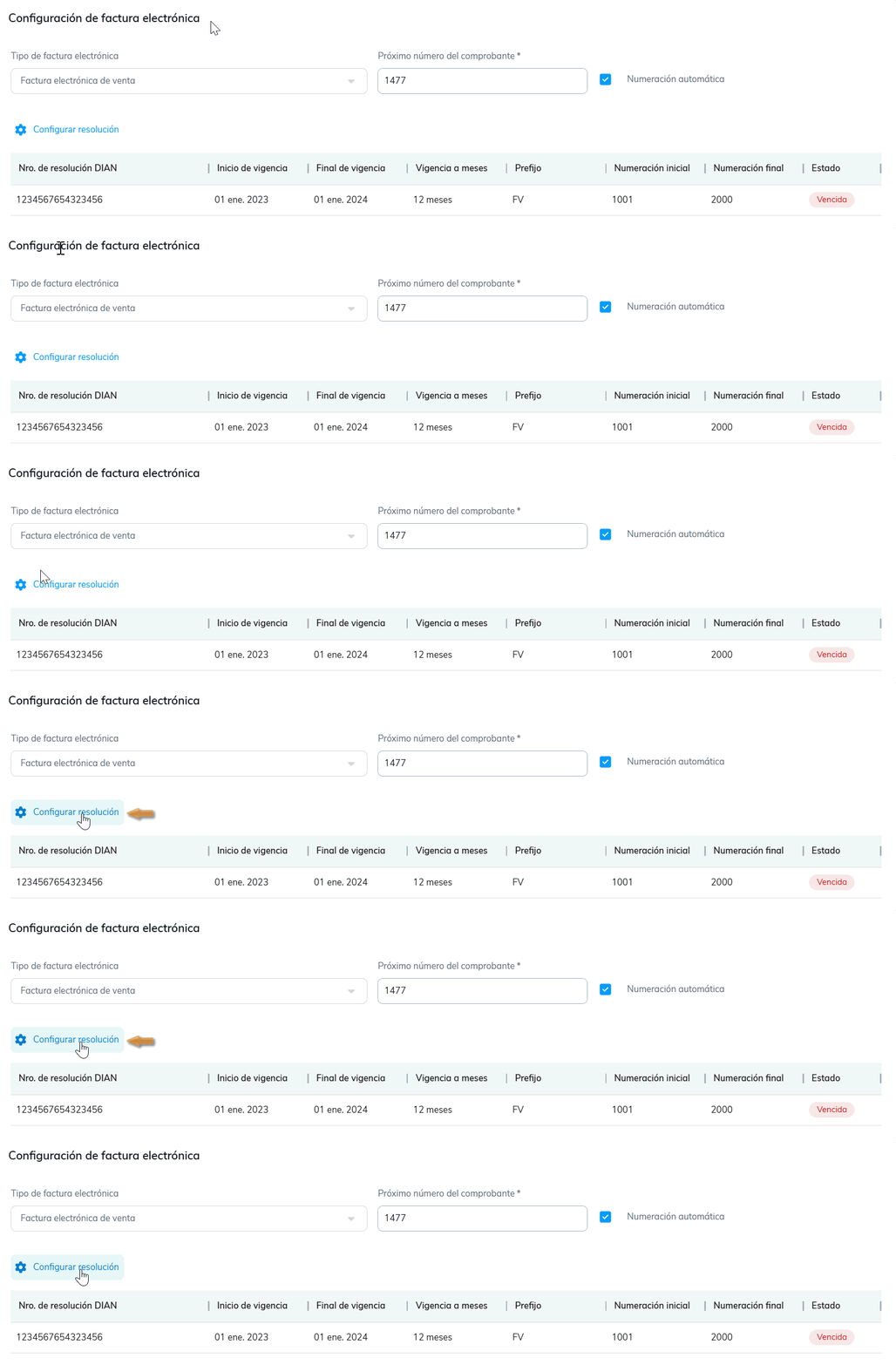
Aparecerá una ventana donde encontrarás el enlace para consultar cómo autorizar una resolución de facturación o habilitar los rangos de numeración y asociar prefijos o rangos de numeración de facturación en la DIAN.

Luego, haz clic en el botón Siguiente  . En esta pantalla se visualizarán todas las resoluciones que se encuentran disponibles para su asociación.

Busca la resolución por su numeración. Si no aparece, presiona el botón Actualizar  para consultar las resoluciones sincronizadas en la plataforma tecnológica y selecciona Asociar
 .
Por último, presiona Guardar  . El sistema te notificará que la numeración ha sido asociada y actualizará la información.
2. Actualiza la resolución directamente en la configuración de la factura electrónica:
Dirígete al ícono de Configuración  , selecciona Ventas y en la sección Documentos, haz clic en Facturas de ventas / Ingresos.
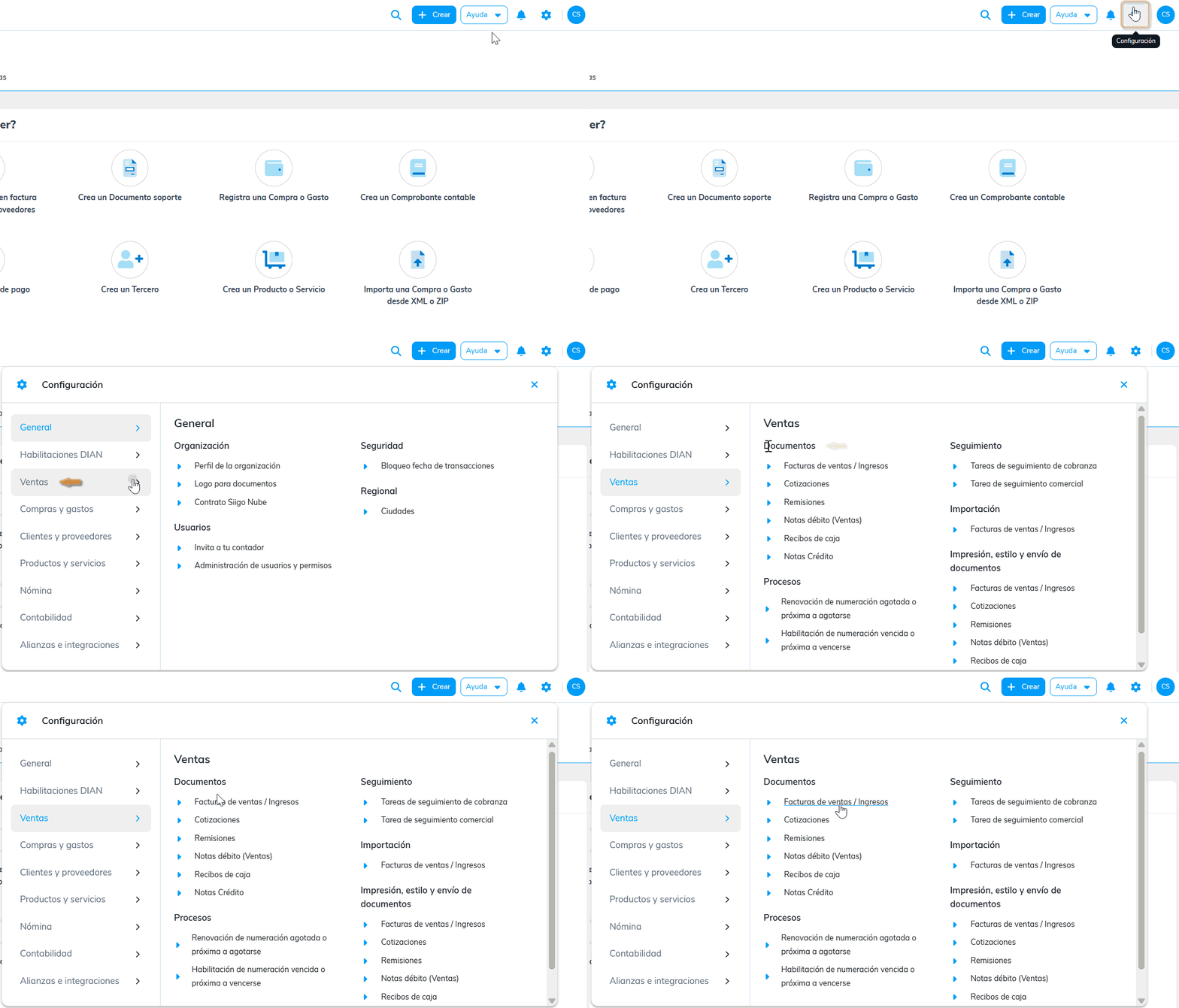
En este listado, ubica el tipo de comprobante al que deseas actualizar la resolución y selecciona la opción Asociar una nueva resolución.
Al ingresar, realiza el proceso de sincronizar la resolución para varios tipos de comprobante, tal como se explicó anteriormente.
3. Actualiza la resolución de facturación vencida o agotada directamente en la plataforma tecnológica:
Dirígete al ícono de Configuración , luego selecciona Habilitaciones DIAN y en la sección de Ventas, haz clic en Sincroniza tu resolución.
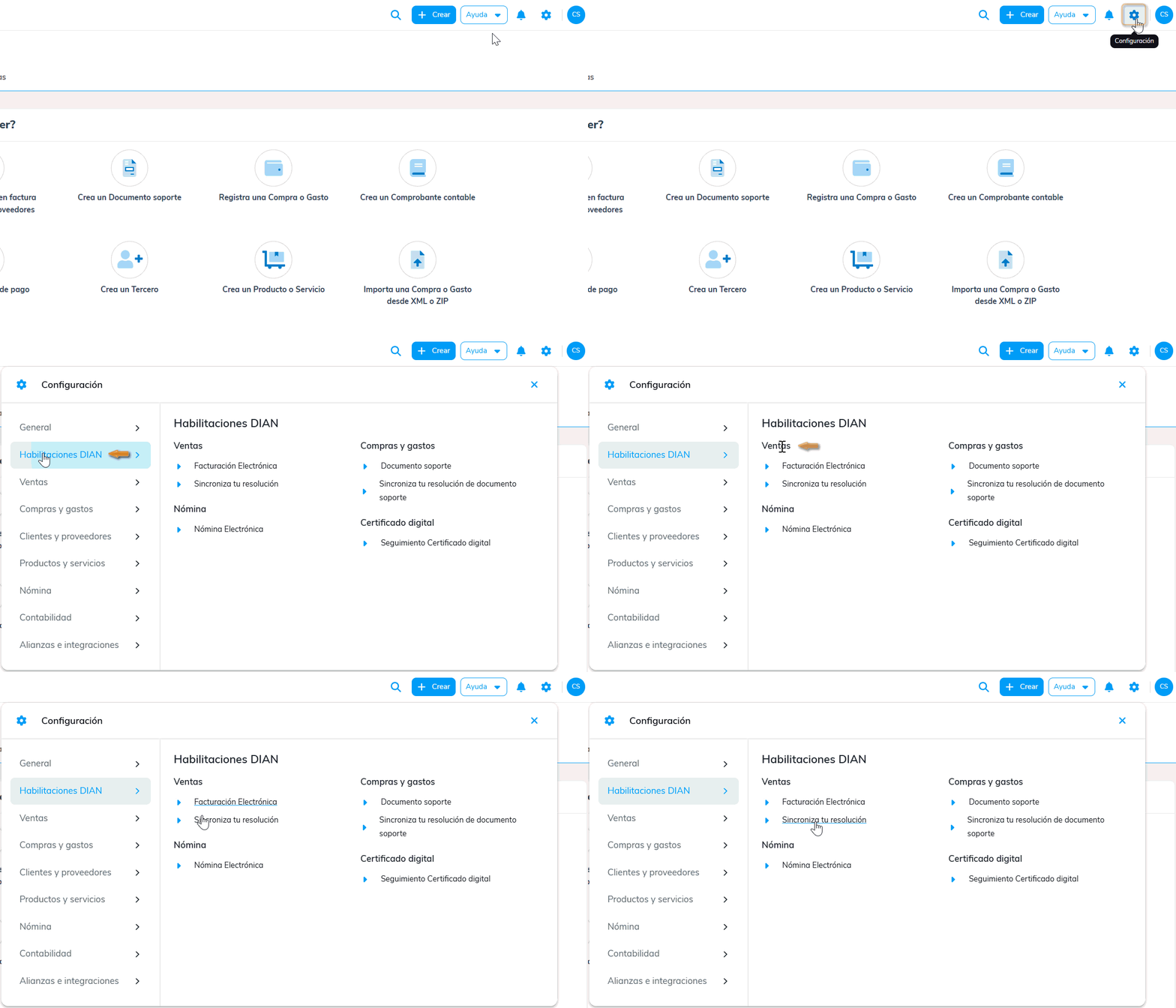
El sistema abre la plataforma tecnológica, donde presionas el botón Sincronizar resolución facturación electrónica  .

Luego, listará las resoluciones de facturación tramitadas previamente en la DIAN, con la correspondiente asociación de los prefijos.
Importante: si tienes inconvenientes siguiendo el paso a paso de esta guía, hemos habilitado espacios de capacitación con expertos para que te ayuden a realizar el proceso y resolver tus dudas.
¡Listo! Con este proceso, podrás sincronizar una nueva resolución de facturación en tu Siigo Nube.

12 comentarios en “Sincronizar una nueva resolución de facturación electrónica”
Buenas tardes, porqué la pestaña «Documento soporte electronico» sigue apareciendo «en Proceso» (color naranja), aunque la pestaña de «Facturación electronica Siigo nube» aparece cómo «completado» (verde)
Buen día Sandra, si la sección Documento soporte electrónico te aparece «En proceso» al continuar, puedes confirmar en que paso vas de la Habilitación.
buenas tardes, por favor como me registró para obtener nueva numeración o a donde me comunico
Hola Diana, puedes solicitar una nueva resolución de facturación en la DIAN, cómo lo explica este instructivo.
Si me faltan 4 números habilitados con una resolución ya vencida debo sincronizar solo esas 4 ó puedo al mismo tiempo hacerlo y solicitar una autorización de nueva numeración con la misma resolución
Buen día Karol, para los cuatro números de la resolución que está vencida, puedes habilitar los rangos de habilitación y, luego de utilizarlos, solicitar una nueva resolución de facturación.
HOLA, ME QUEDA SOLO 10 NUMERO D EMI NUMERACION, DEBO ESPERAR A QUE SE ME TERMINEN O YA PUEDO SINCRONIZAR LA NUEVA NUMERACION?
Buen día Juan, cuando finalices la numeración puedes sincronizar la nueva resolución en el programa.
Hola. Estoy revisando mi estado de resolución de Facturación que es para 24 meses pero el texto que sale en la Factura dice 12 meses. Como lo puedo ajustar?
Buen día Luz, al sincronizar la resolución de facturación el sistema trae los datos de la DIAN, te recomendamos verificar los datos en la DIAN.
si me quedan 7 números de factura y actualizo la resolución que pasa con esos números no los ´puedo usar?
Buen día Elba, puedes sincronizar la nueva resolución cuando hallas usado los últimos consecutivos que te quedan, para que los puedas usar.