
Elaborar el documento soporte electrónico con el impuesto de Retención del Impuesto de Industria y Comercio (ReteICA) te permite registrar correctamente la retención en tus compras y gastos, cumpliendo con las obligaciones fiscales. Este proceso es importante porque ayuda a que la información contable refleje los valores retenidos y se mantenga alineada con la normativa vigente, evitando inconsistencias o reprocesos.
Debes aplicarlo cuando realices operaciones en las que sea necesario practicar esta retención y generar el documento soporte, asegurando así un manejo adecuado desde el momento en que registras la transacción hasta su validación ante la Dirección de Impuestos y Aduanas Nacionales (DIAN).
Para elaborar el documento soporte electrónico con ReteICA, sigue estos pasos:
1. Configura en el comprobante de documento soporte electrónico el manejo de ReteICA.
Dirígete a la sección Configuraciones complementarias y en la opción Retenciones, marca el campo Habilitar ReteICA.

2. Elabora el documento soporte electrónico por alguna de las siguientes rutas:
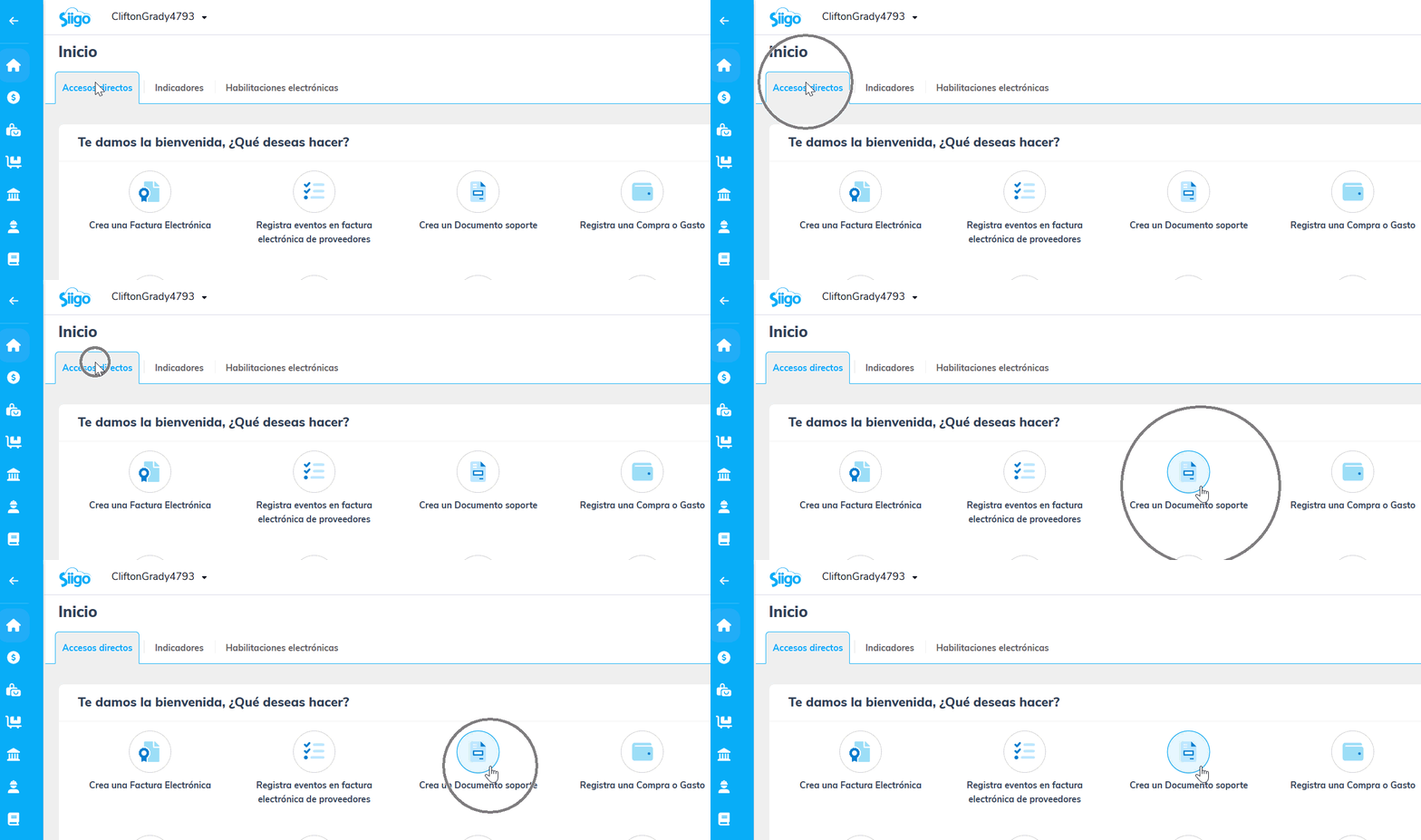
- En el módulo de Inicio, selecciona Accesos directos – Crea un Documento soporte.
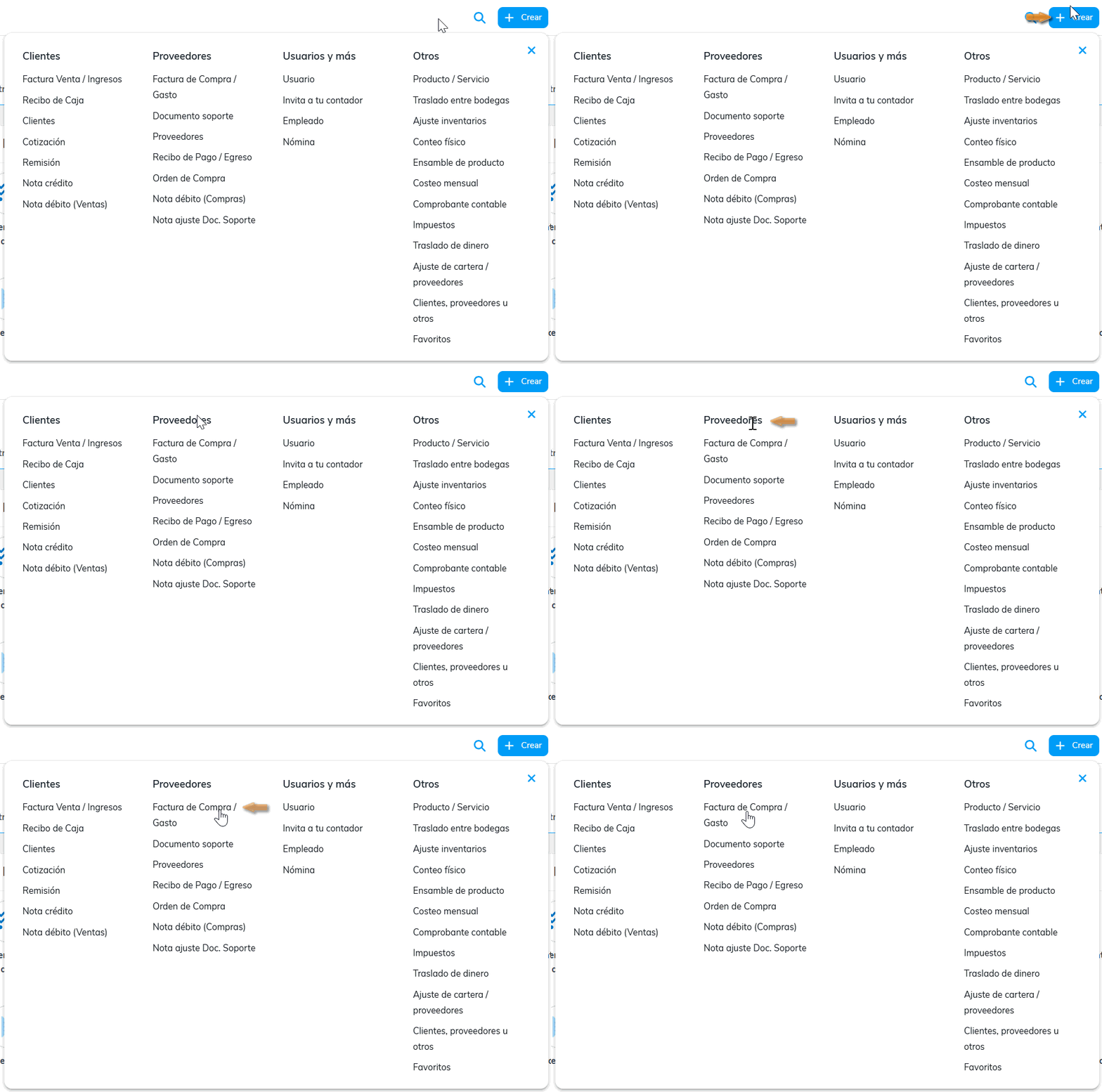
- Selecciona el botón + Crear
 y en la sección Proveedores, presiona la opción Factura de compra / Gasto.
3. Elige el tipo de comprobante y diligencia los datos requeridos en el encabezado.

Importante: el sistema configura automáticamente la fecha de elaboración con la fecha actual. Al hacer clic en el calendario, podrás seleccionar cualquier fecha anterior o hasta seis días calendario posteriores a la fecha actual.
4. Ingresa los datos del detalle del documento soporte y en la sección de totales, selecciona el impuesto de ReteICA.
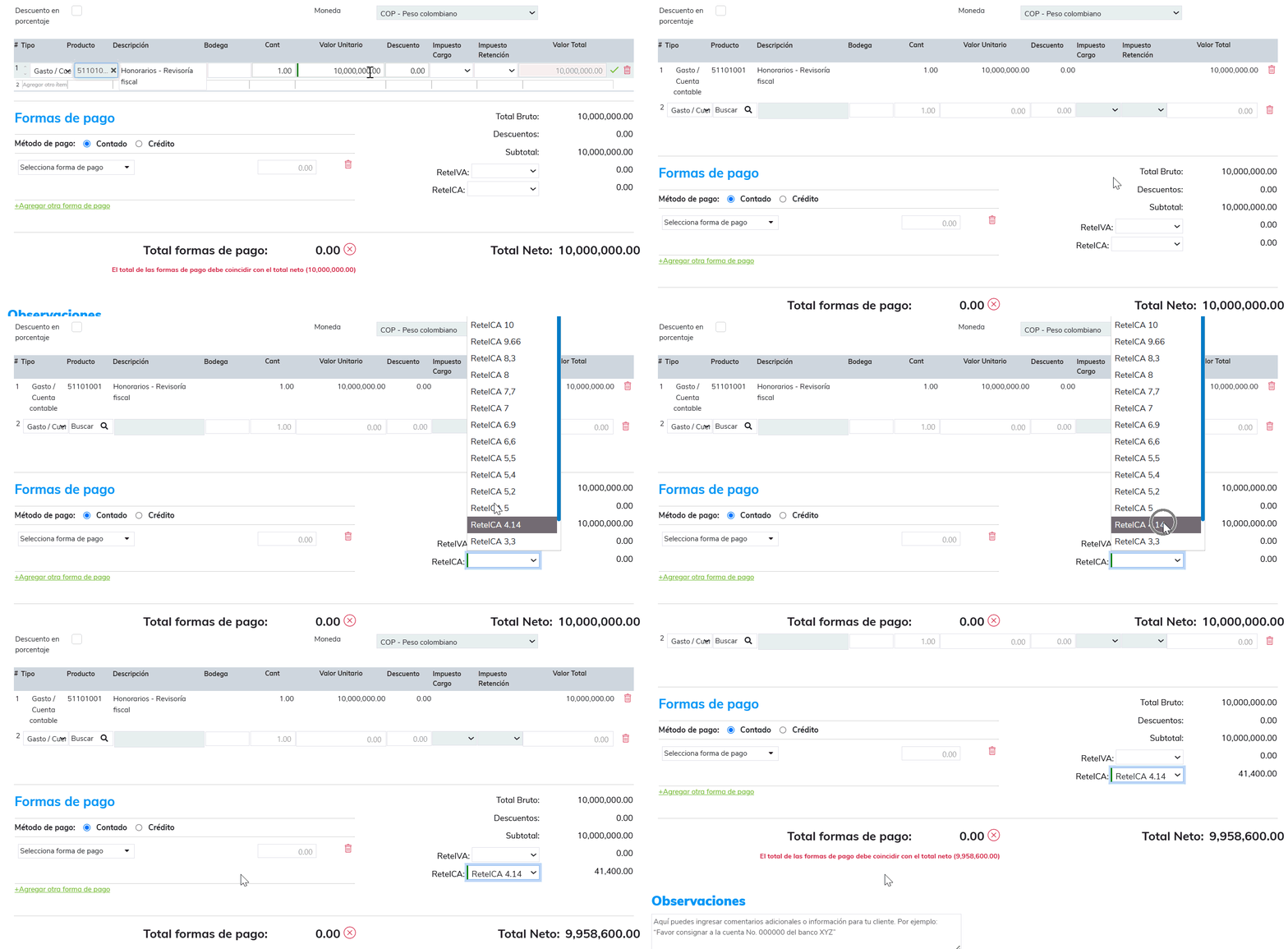
Importante: si no encuentras el porcentaje de ICA que necesitas, debes crearlo primero en el catálogo de impuestos para que aparezca disponible.
5. Después de ingresar toda la información y asignar la forma de pago del documento, presiona el botón Guardar y enviar  .
6. Aparecerá una ventana informando que, una vez enviado el documento soporte, no podrá ser editado, anulado o borrado. Para confirmar el proceso, selecciona Guardar y enviar  .

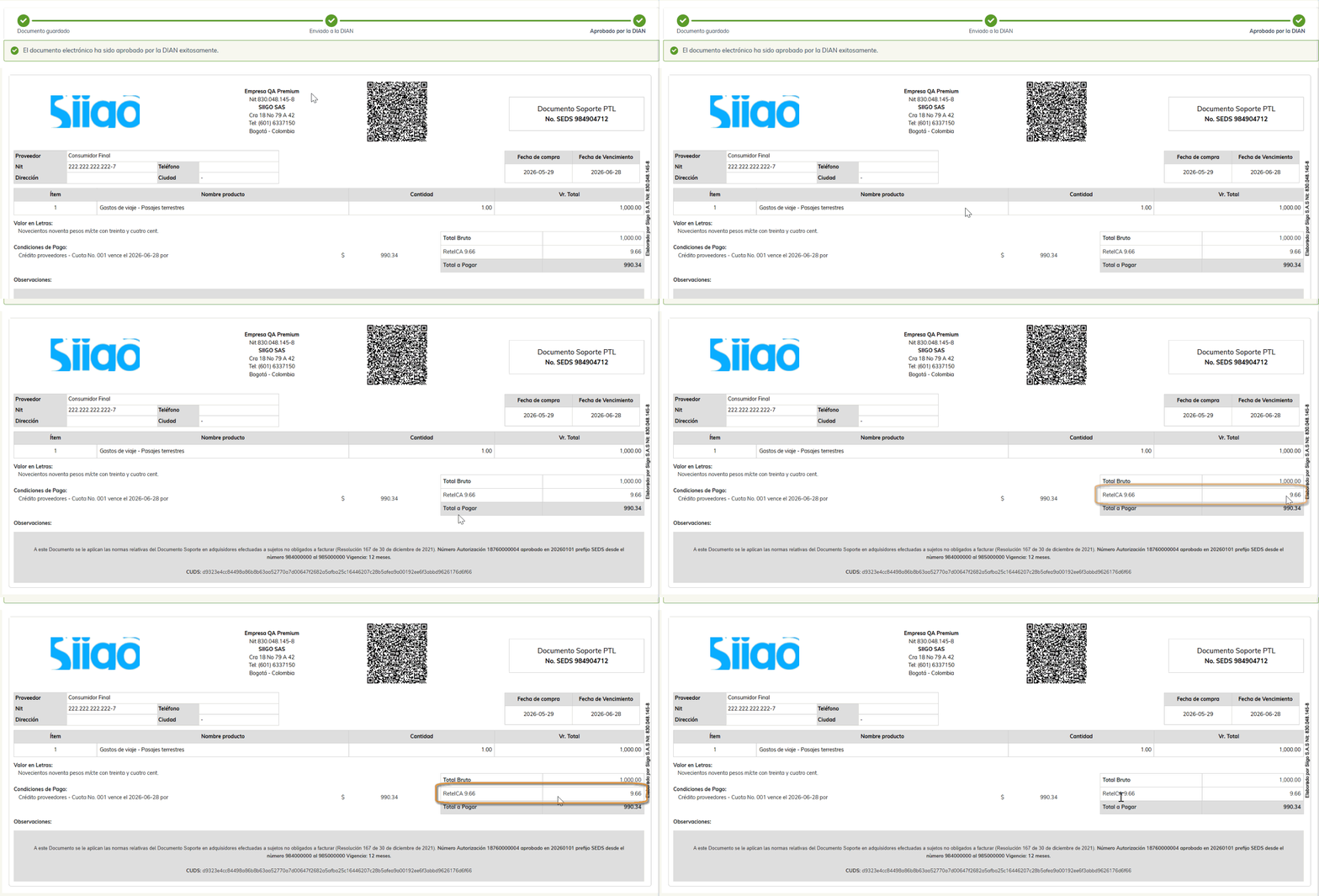
7. Una vez que la DIAN apruebe el documento soporte electrónico, el comprobante aparecerá con el formato definido en la configuración, mostrando las columnas definidas y los impuestos.
Importante:
- Las retenciones de ICA que relaciones en los documentos soporte se contabilizarán y serán visibles al momento de imprimir o descargar el documento; sin embargo, no se enviarán en el XML a la DIAN, de acuerdo con la Resolución 167 de 2021.
- Si el proveedor está registrado con un tipo de identificación como Cédula, Pasaporte, Tarjeta de Extranjería, PEP Tutor, Documento Extranjero o NIT de otro país, el sistema asignará de forma automática la equivalencia al código 31 (NIT) en la estructura del archivo XML para el envío del documento soporte electrónico.
8. Al realizar un documento soporte con formas de pago de tipo contado, el sistema registrará la causación y generará automáticamente el recibo de pago. Al guardar el documento, se habilitará una notificación que mostrará el consecutivo y los recibos generados automáticamente.

Con estos pasos podrás elaborar tus documentos soporte electrónicos con ReteICA.

10 comentarios en “Elaborar documento soporte electrónico con ReteICA”
hola , buen día cuando realizo el documento soporte y lo envío en cual documento hago la contabilización?
Buen día Sandra, al elaborar los documentos el sistema automáticamente realiza la contabilización, para consultarla puedes en la vista puedes seleccionar Más – ver contabilización.
Buena tardes, como puedo agregar la rete fuente a un documento soporte electrónico que se vea reflejado de forma automática en la contabilización, como para los casos de reteica y reteiva?
Buen día Uriel, al elaborar el documento soporte puedes asignar la retención en la fuente por ítem, recuerda que puedes configurar los impuestos que manejes.
Buena tares, como puedo agregar la retefuente a un documento soporte electronico?
Buen día Yerly, cuando elaboras el documento soporte puedes en el detalle relacionar el impuesto de retención.
Buenas tardes. Cómo creo una tarifa de RETEICA diferente a las que ya están establecidas en la tabla ?
Hola Cesar, puedes crear nuevos impuestos, como lo explica este isntructivo.
Gracias Ingrid, pero no tengo el módulo de contabilidad, solo tengo facturación electrónica.
Cesar, en Siigo facturación, es necesario que te comuniques a nuestras líneas de call center para validar el proceso.