
Elaborar facturas electrónicas para el sector salud – recaudos (SS – Recaudo) es necesario cuando se registran cobros directos realizados al usuario, como copagos, cuotas moderadoras o pagos compartidos asociados a una entidad pagadora. Este tipo de factura se utiliza en el momento en que se recibe el recaudo y permite dejar constancia clara y ordenada de estos valores, cumpliendo con los requisitos exigidos por la Dirección de Impuestos y Aduanas Nacionales (DIAN).
Aplicar correctamente esta clasificación ayuda a mantener la coherencia financiera del proceso y asegura que los montos recaudados queden identificados de forma adecuada.
A continuación, te indicamos el proceso a realizar en Siigo Nube:
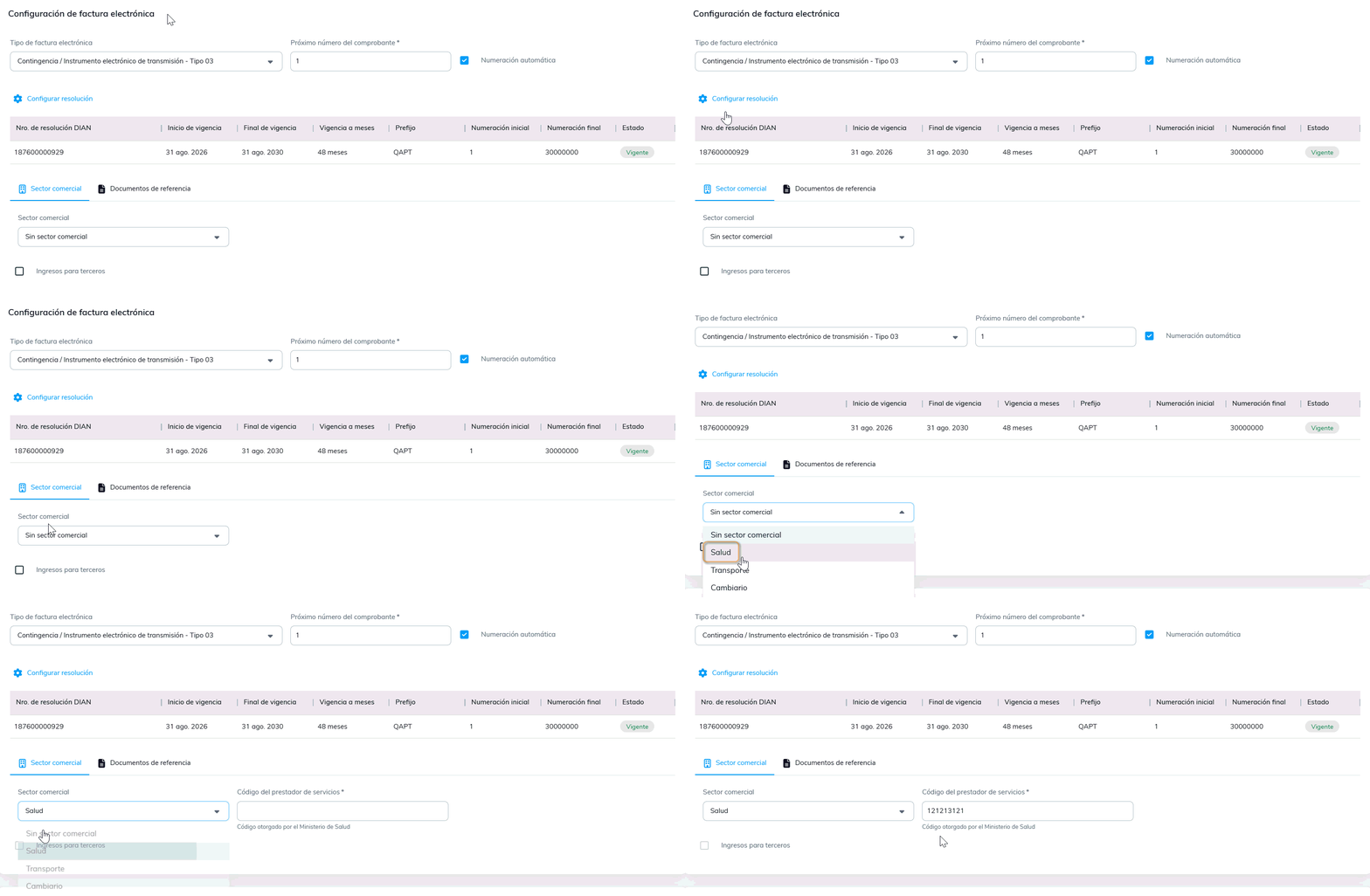
- Se mostrará el campo Código del prestador de servicios, en el cual es necesario ingresar un código alfanumérico de hasta 12 caracteres.
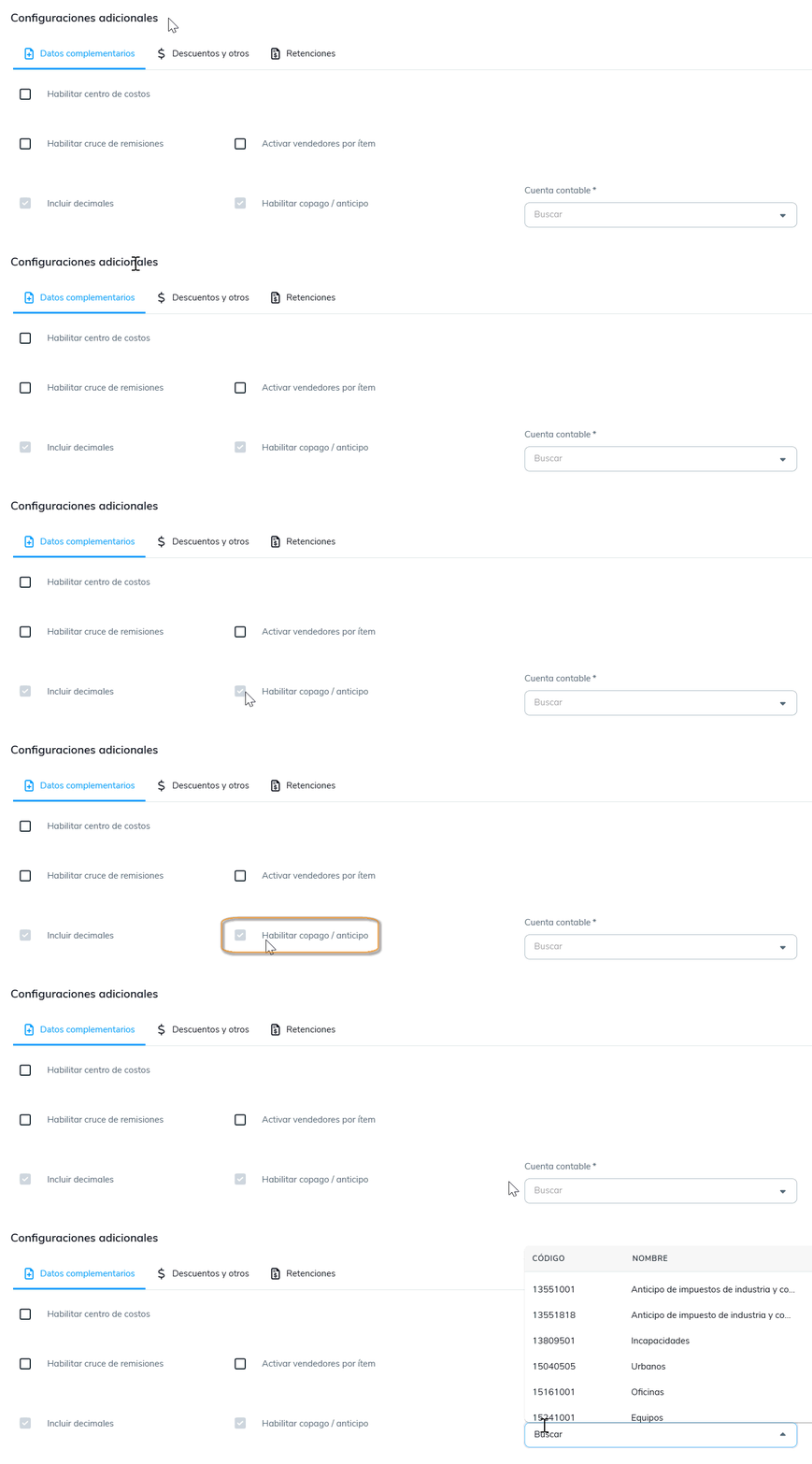
- La opción Habilitar copago / anticipo se marcará automáticamente. Será obligatorio asignar la cuenta contable correspondiente, y esta opción no podrá deshabilitarse.
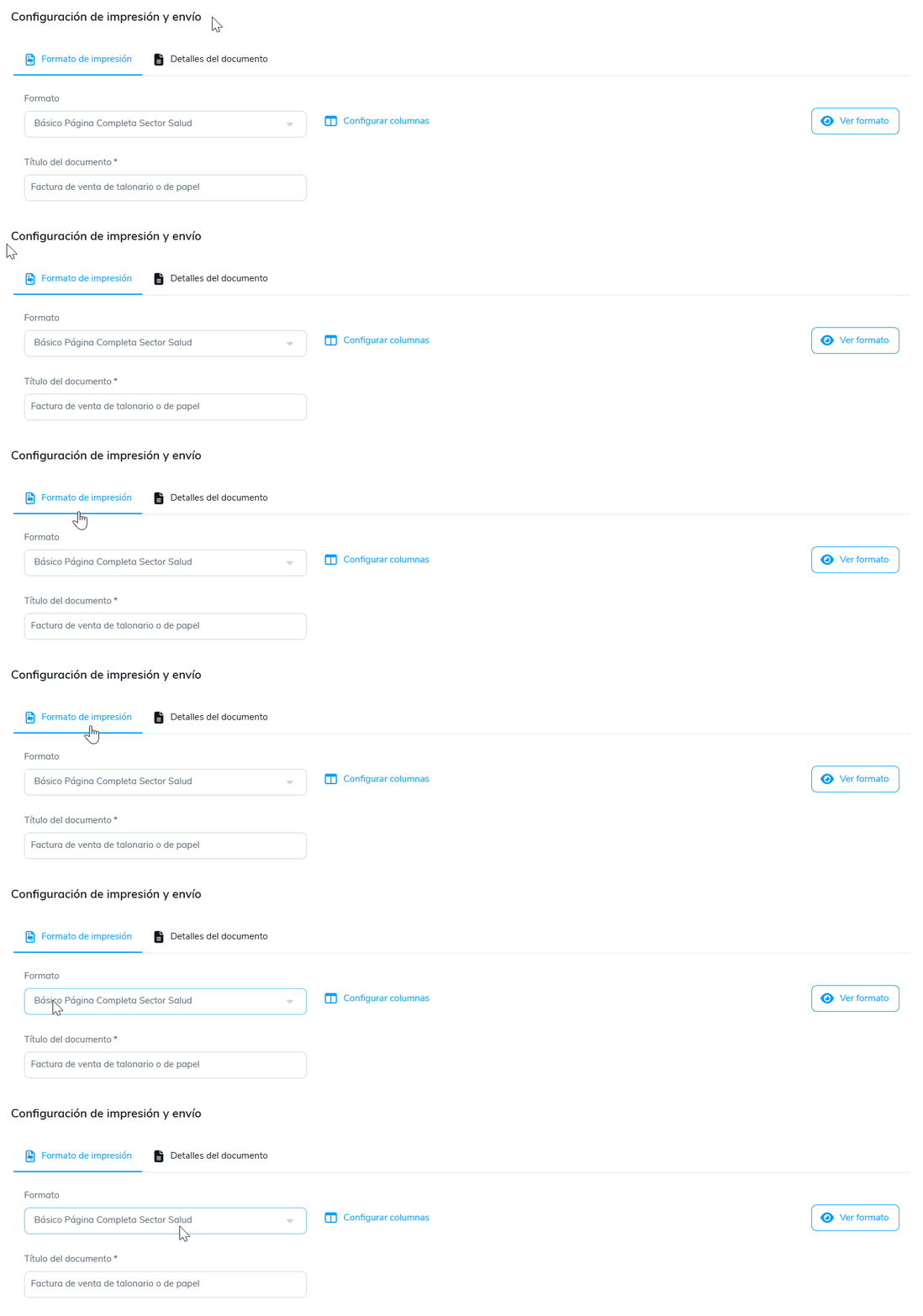
- Se asignará por defecto el formato Básico Página Completa Sector Salud.
Una vez definas estos parámetros, haz clic en Guardar  .
2. Elabora la factura de contingencia por cualquiera de las siguientes rutas:
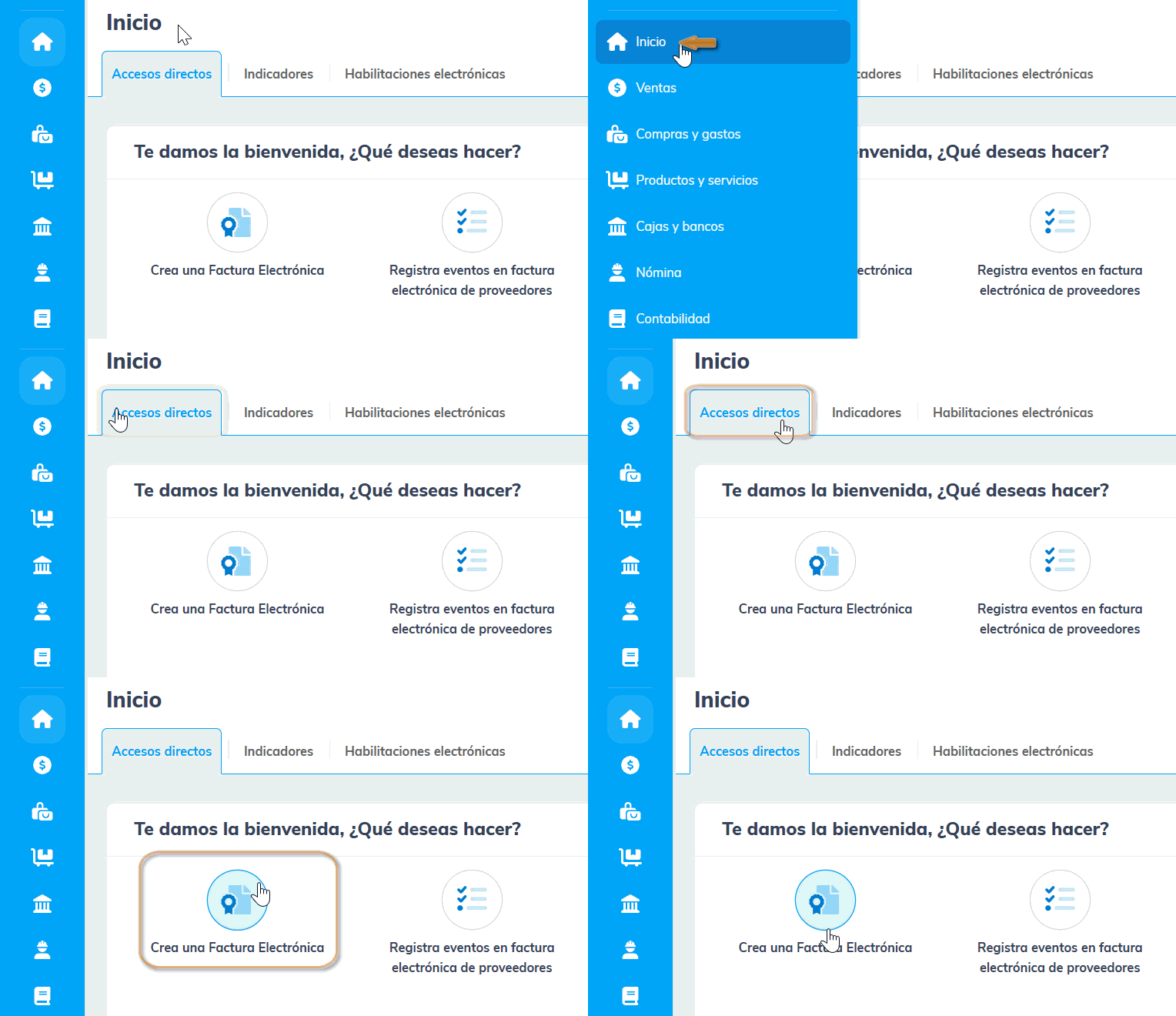
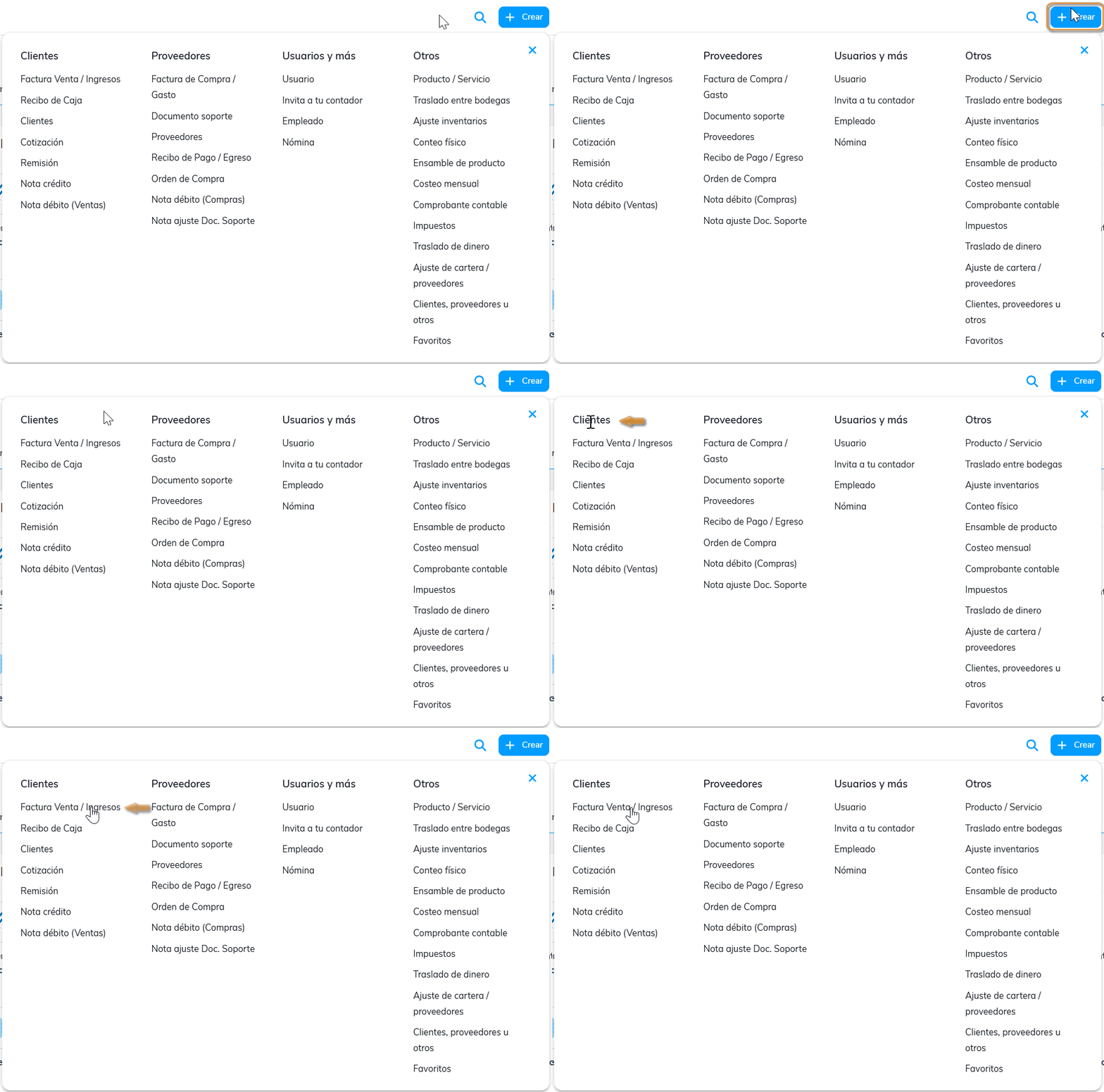
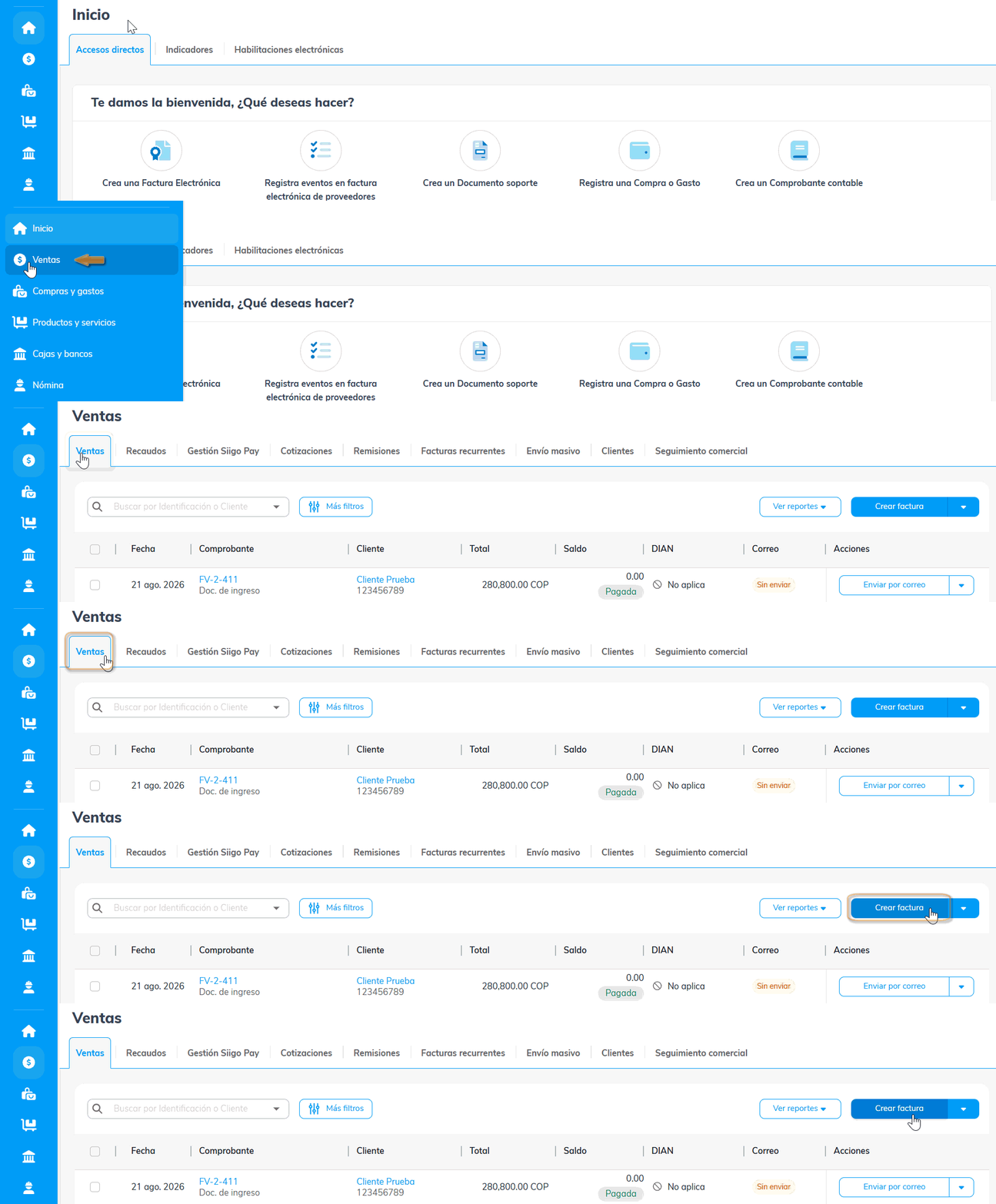
- En el módulo Inicio, selecciona Accesos directos – Crea una factura electrónica.
- Desde el botón + Crear
 , en Clientes, haz clic en la opción Factura Venta / Ingresos.
- Ve al módulo Ventas y, en la pestaña Ventas, selecciona el botón Crear factura
 .
3. Elige el tipo de factura, diligencia los datos requeridos en el encabezado y selecciona el tipo de operación Recaudos (SS-Recaudo).

Importante:
- El sistema verificará que el cliente tenga al menos tres dígitos en su número de identificación; si no cumple con esta condición, se mostrará un mensaje y no se permitirá guardar el documento.
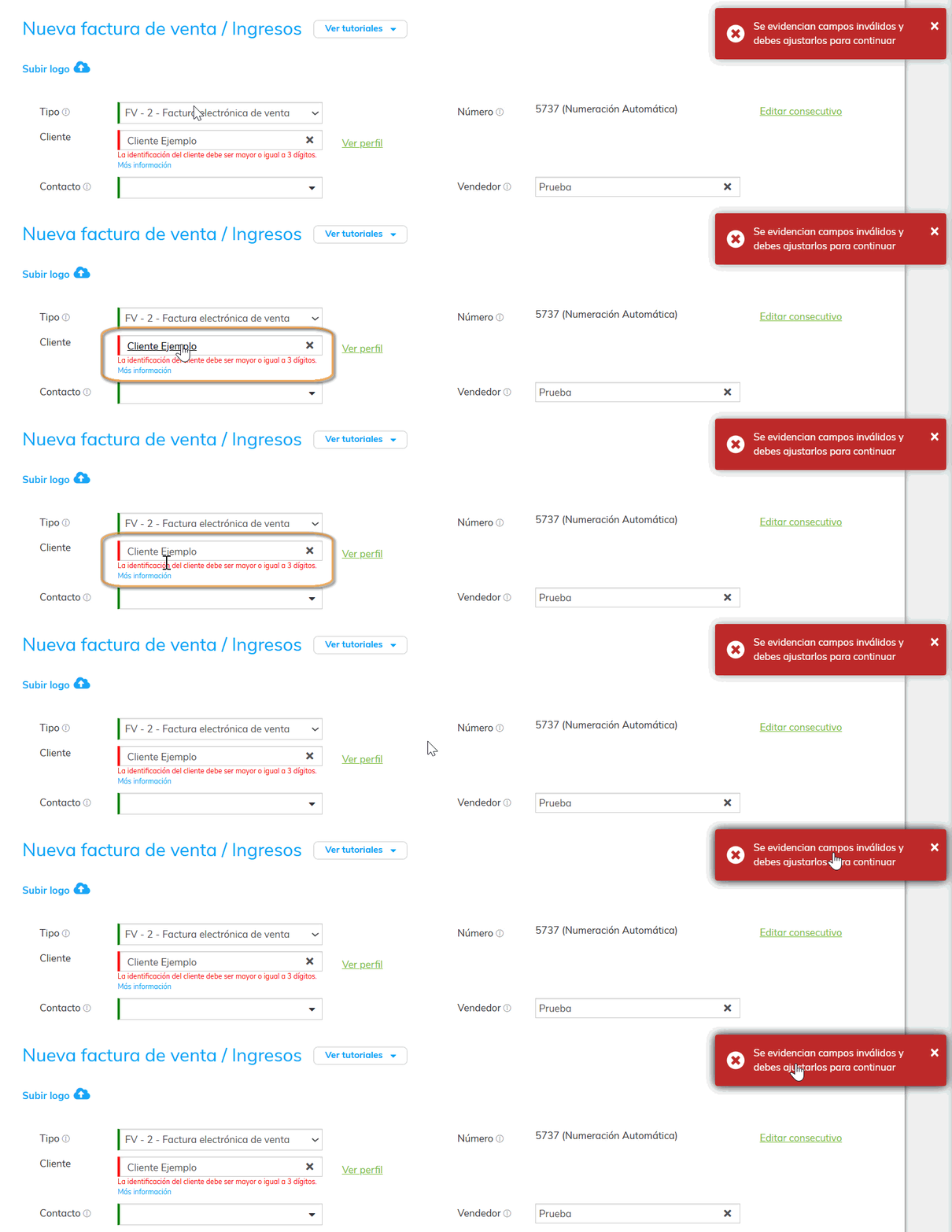
- Haz clic en el nombre del cliente para ajustar el número de identificación desde la opción de creación rápida.
- La fecha de elaboración debe ser igual a la fecha actual, de acuerdo con la normatividad. Al hacer clic en el calendario, este se desplegará mostrando las fechas anteriores bloqueadas.
4. Completa los datos del detalle de la factura y en la sección de totales, el campo Copago / Anticipo no se mostrará, debido a que el tipo de operación no requiere el registro.
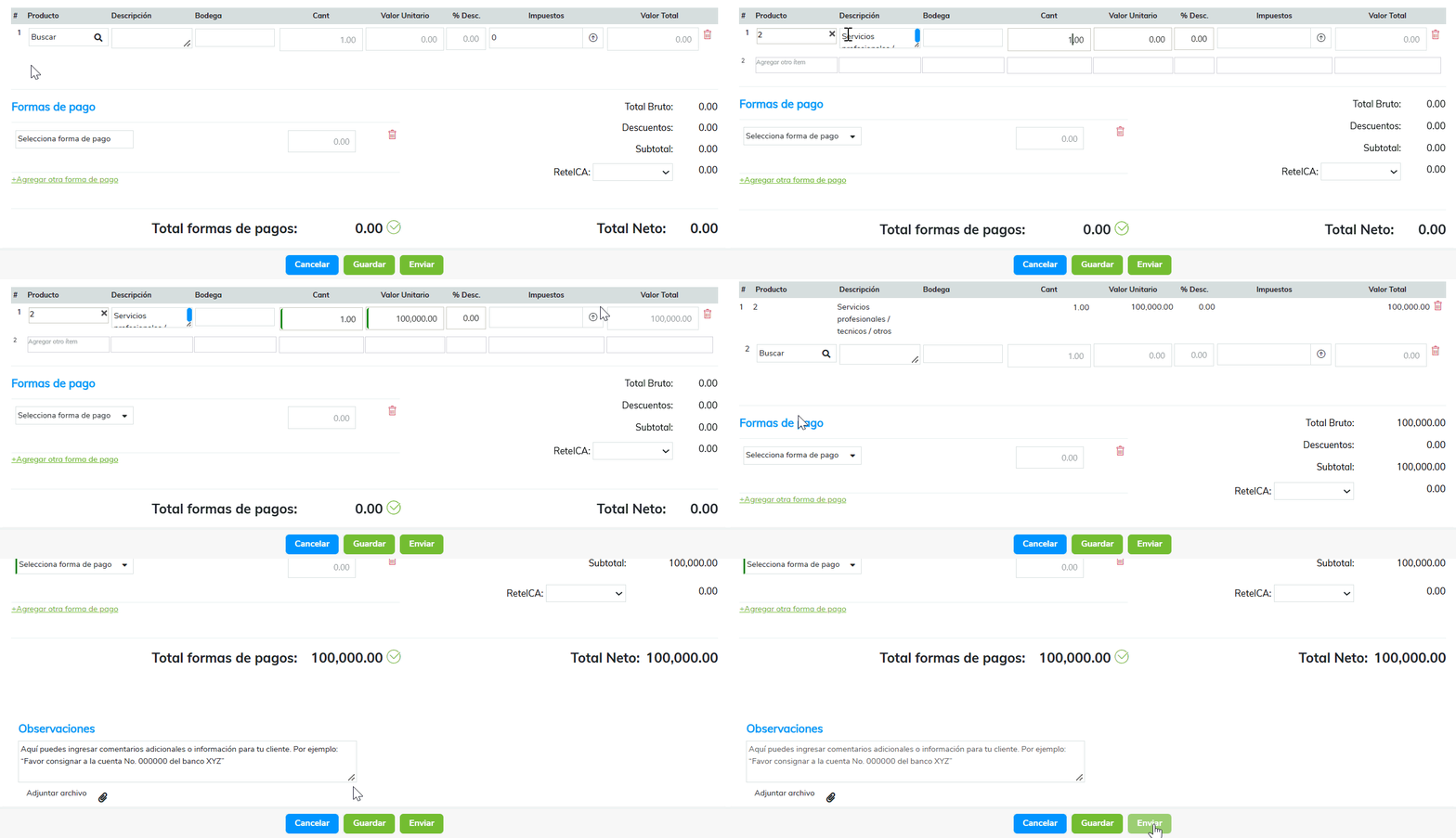
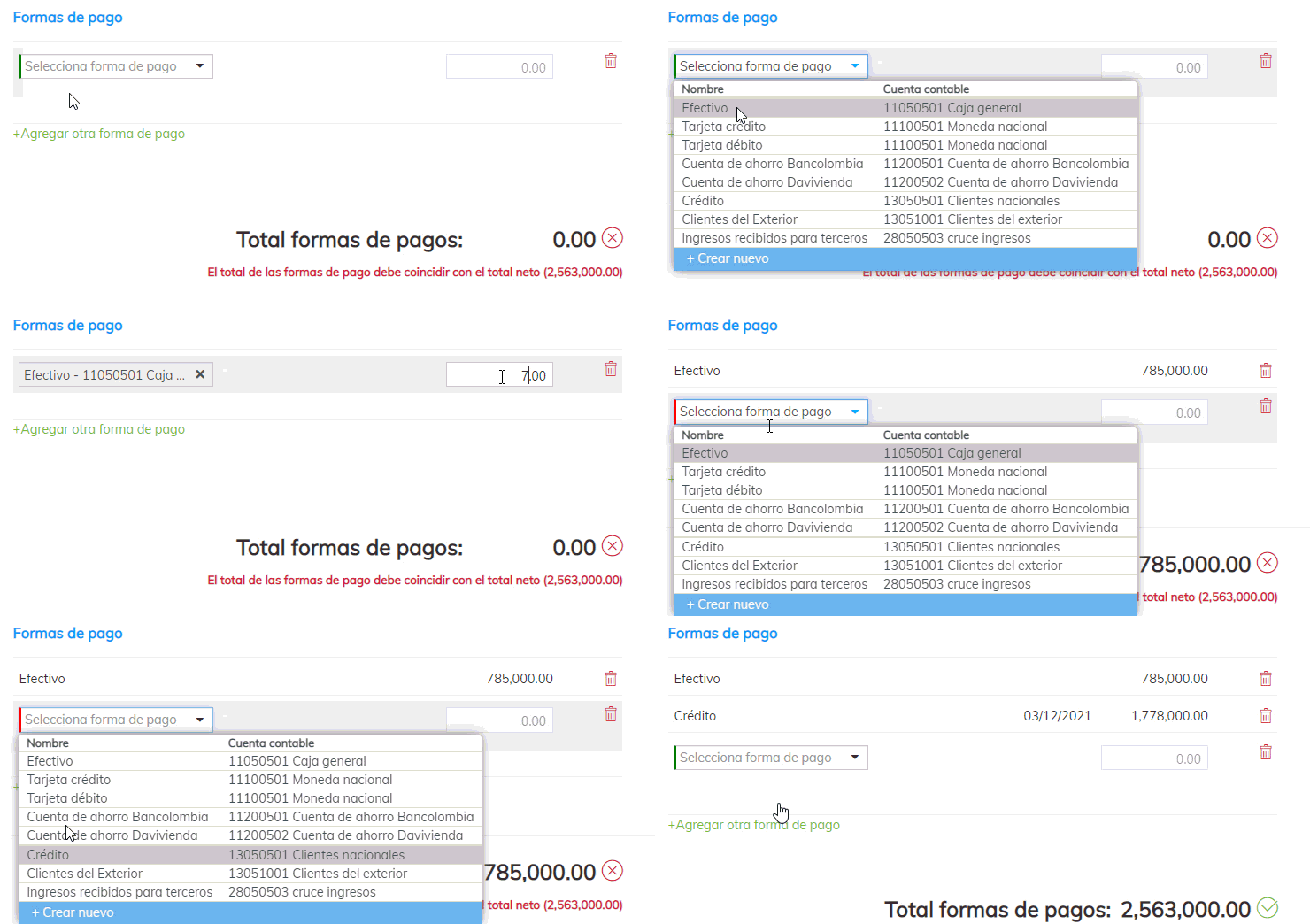
5. Selecciona las formas de pago; el sistema despliega las que han sido previamente creadas y las cuales, en su configuración, estén marcadas como tipo: solo cartera o cartera / proveedor.
El programa te permite asignar una o varias cuotas o vencimientos hasta cubrir el valor total de la factura. Selecciona las que correspondan y haz clic en la opción +Agregar otra forma de pago.
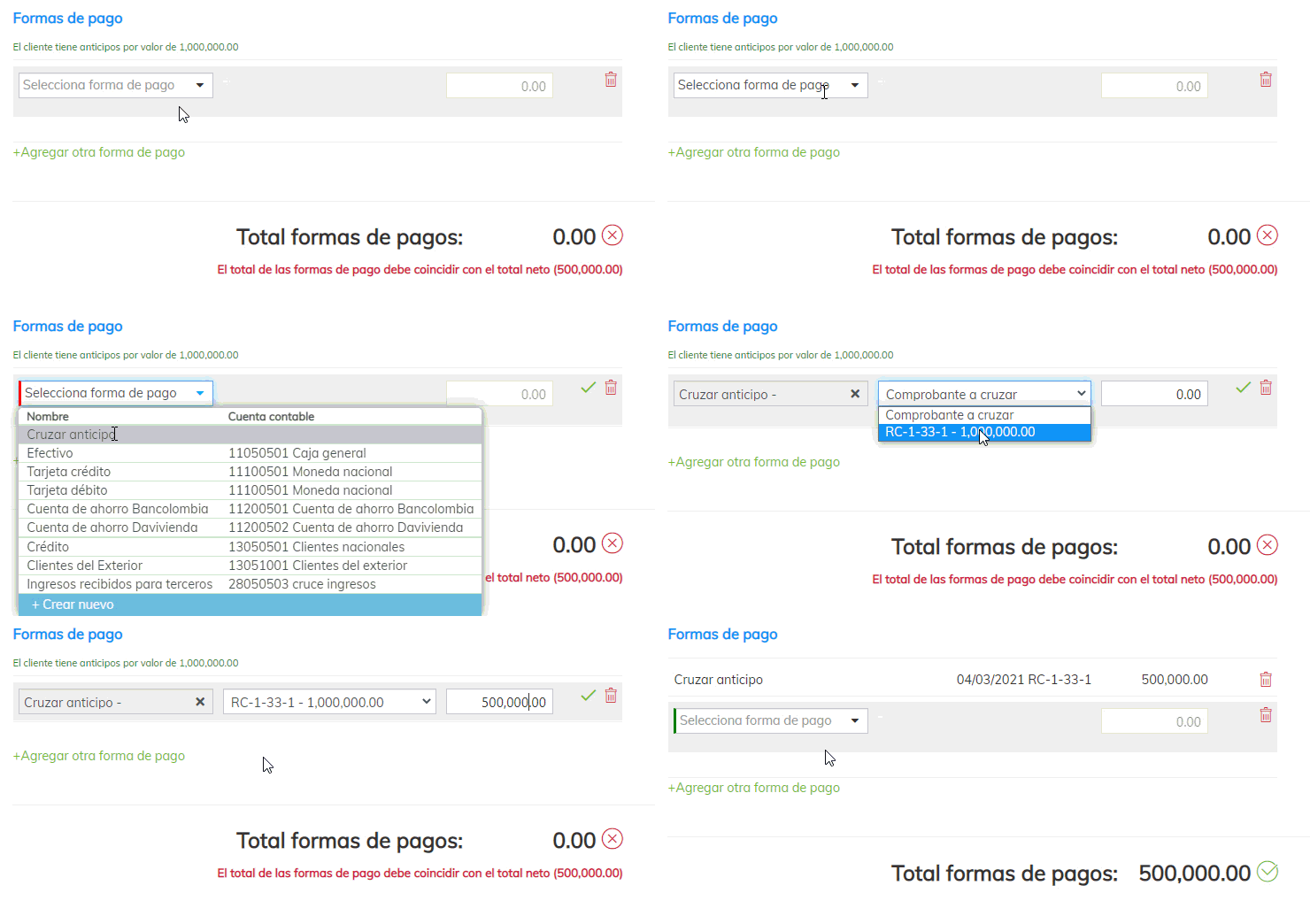
Si tienes un anticipo del cliente, selecciona la forma de pago Cruzar anticipo y luego el comprobante que deseas cruzar.
6. Agrega los datos adicionales, si lo requieres:
- Observaciones: puedes incluir comentarios adicionales que se requieran visualizar en la impresión del documento. Es posible ingresar un máximo de 500 caracteres, en cumplimiento con el Anexo 1.9 de la DIAN. Al superar este límite, el sistema generará el siguiente mensaje:

- Adjuntar archivo: el sistema te permite anexar un documento, video o imagen para enviarlo junto con la factura. (Ejemplo: una foto del producto).
Importante: el tamaño máximo permitido por archivo es de 2 MB y puedes adjuntar hasta 5 archivos. Recuerda que el espacio en tu nube para adjuntar archivos es de 1 GB; si necesitas más, puedes adquirir espacio adicional en nuestra tienda Siigo.
7. Una vez hayas incorporado toda la información de la factura, haz clic en Enviar  .
8. Activa el método de envío por correo. En el campo «Para», confirma los datos del contacto o selecciona uno de los contactos asociados al tercero. Si lo requieres, puedes crear un nuevo contacto seleccionando el signo Más +. Este quedará guardado en los contactos del tercero.

Después de confirmar la información de envío, haz clic en Enviar  .
Si tienes configurado Siigo Pay, también podrás realizar el envío por WhatsApp.

Una vez enviado el correo, el sistema mostrará una pantalla para realizar el envío por WhatsApp. Ingresa el número de celular y define si deseas guardarlo en los datos del cliente para futuros envíos. También podrás visualizar una vista previa del mensaje que vas a enviar.

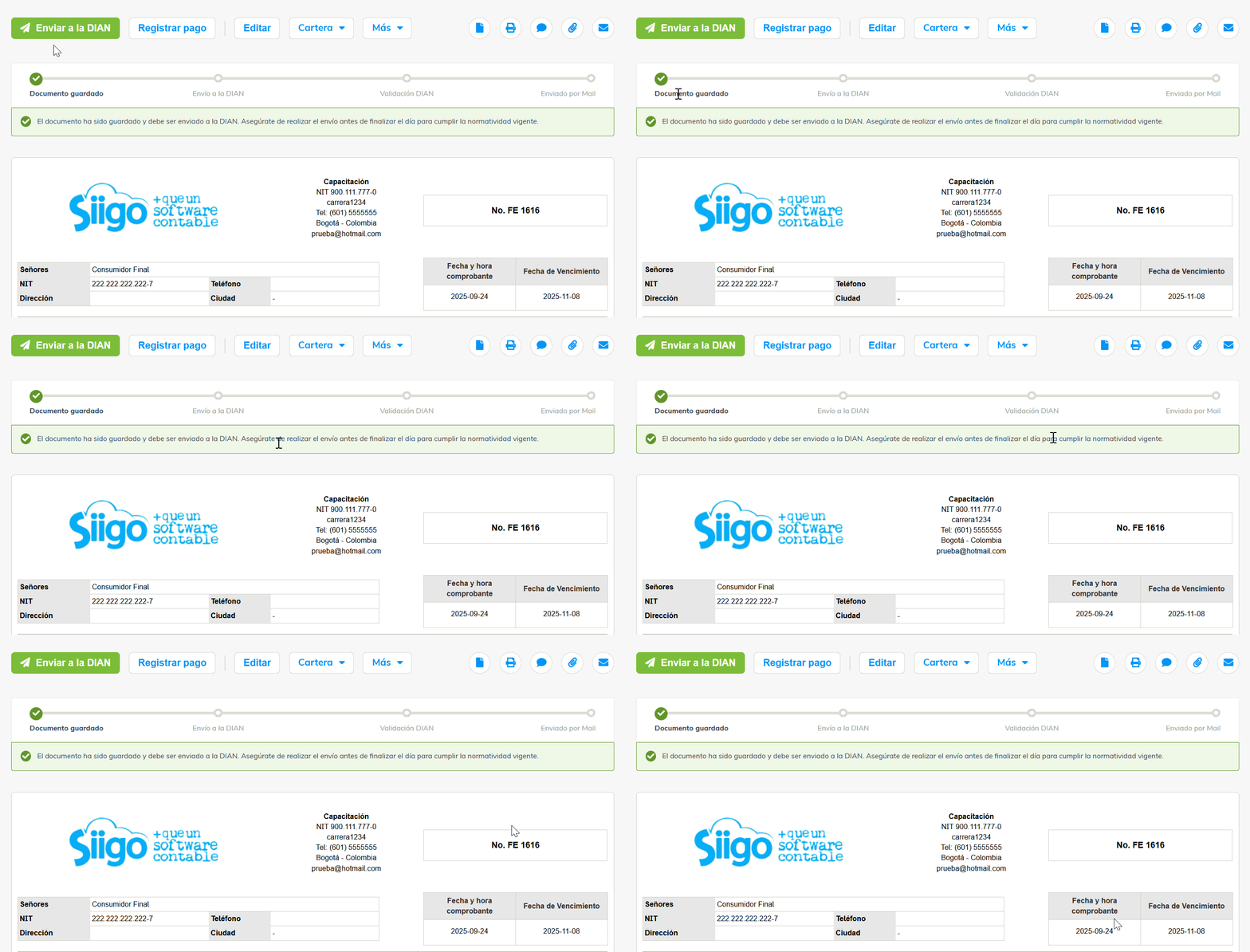
9. Si las facturas electrónicas de venta no han sido aprobadas por la DIAN o están guardadas, solo se mostrará el prefijo y consecutivo del documento; el campo «Fecha» aparecerá como «Fecha y hora comprobante», sin incluir la firma del proveedor tecnológico. Además, en la parte inferior del documento, se visualizará un mensaje indicando: «Este es un borrador de la factura para fines informativos. No reemplaza la factura de venta ni el documento equivalente».
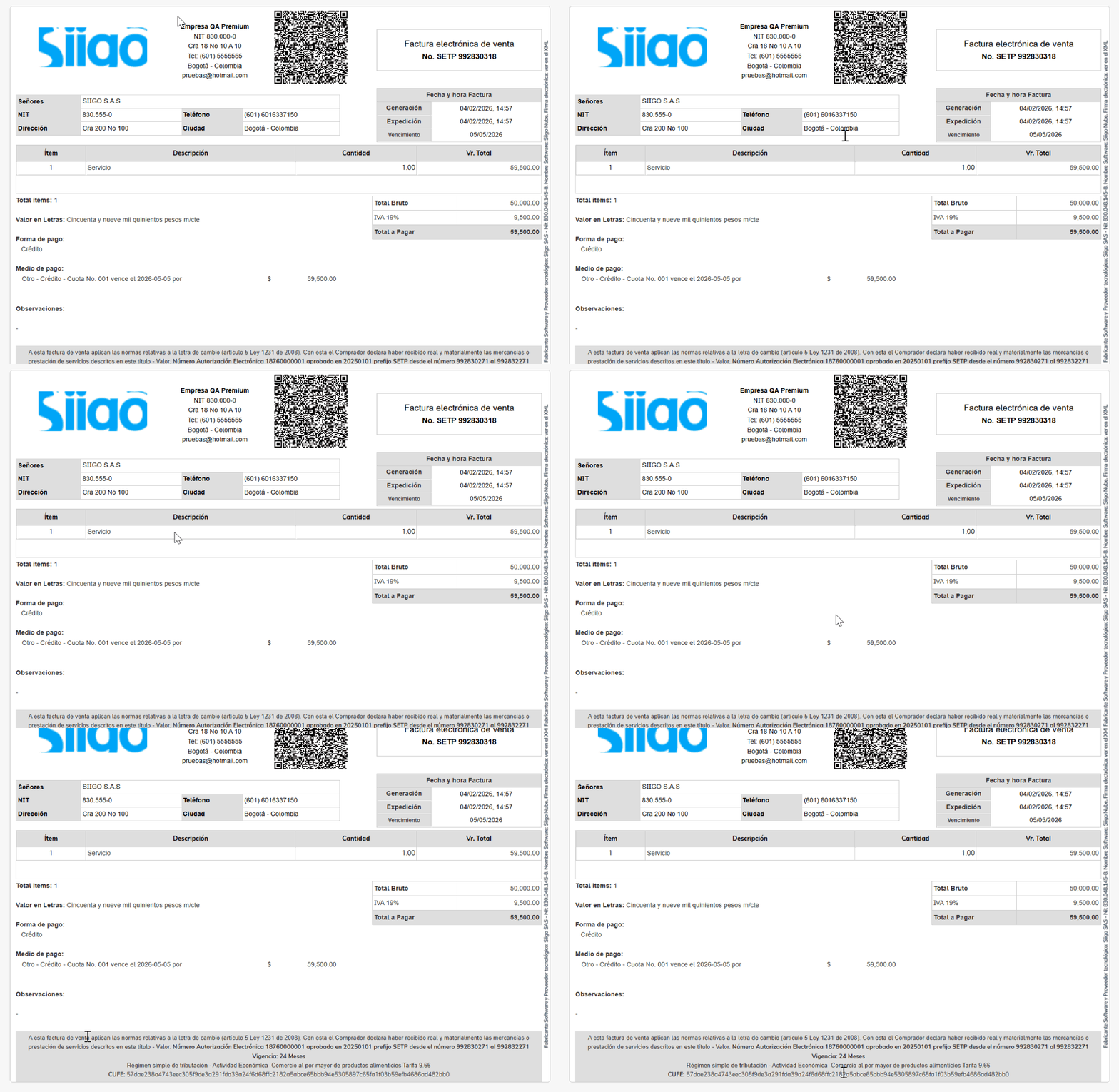
10. Una vez que la DIAN apruebe la factura, el documento aparecerá con el formato definido en la configuración, mostrando las columnas definidas y los códigos electrónicos correspondientes.
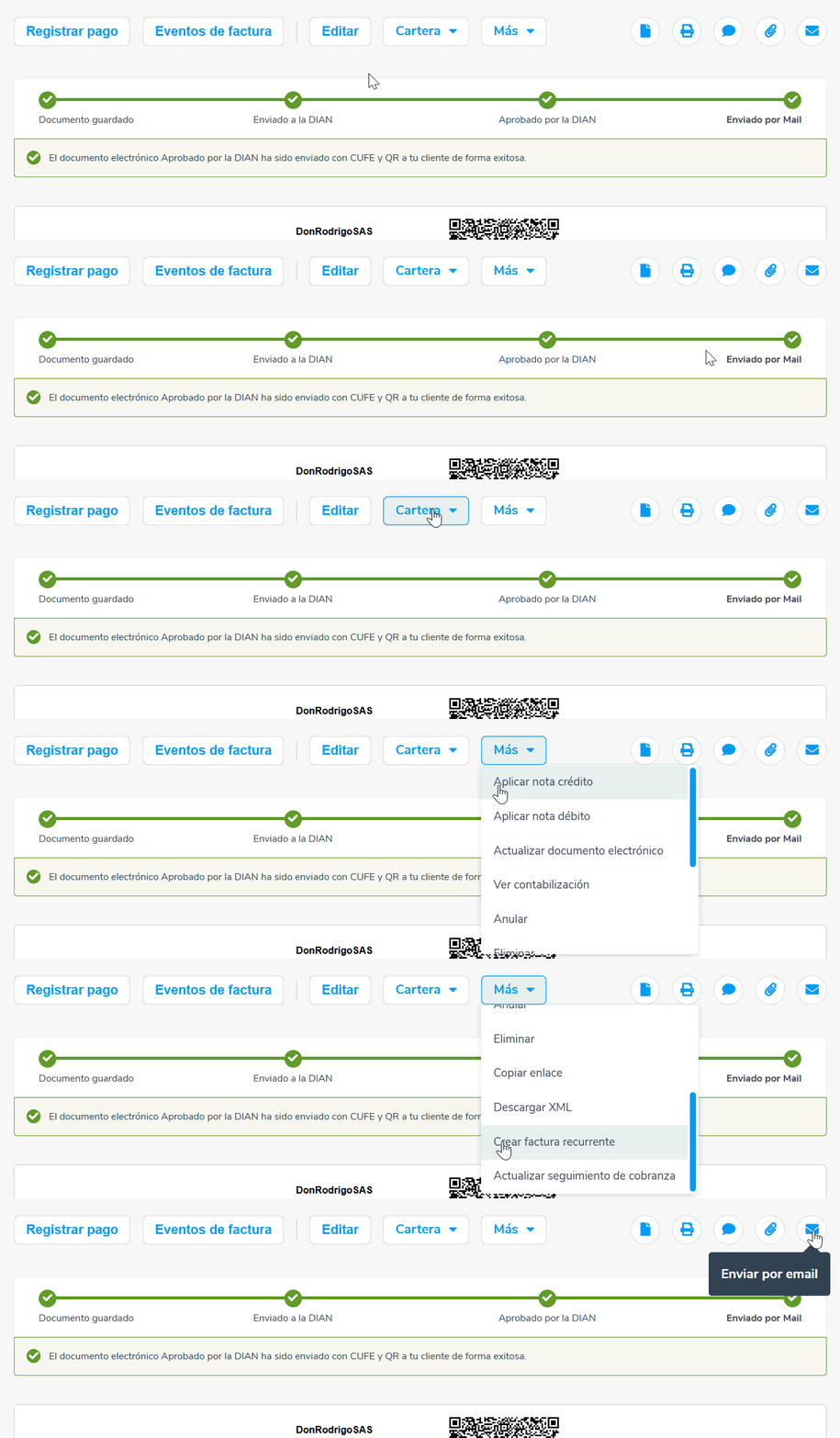
11. Adicional, en la parte superior podrás conocer el estado de tu factura electrónica y en qué proceso se encuentra, hasta que sea enviada por correo a tu cliente.
Importante: actualmente, puedes generar facturas electrónicas de venta dirigidas al sector salud, asegurando la inclusión de los campos requeridos por la DIAN en el formato XML. Sin embargo, no disponemos de desarrollos específicos para los Registros Individuales de Prestación de Servicios de Salud (RIPS) del Ministerio de Salud.
De esta manera lograrás elaborar facturas electrónicas para el sector salud – recaudos (SS-Recaudo).