
Elaborar la factura electrónica para empresas de transporte de carga te permite registrar formalmente cada servicio o actividad realizada dentro de este sector. Se utiliza al momento de facturar un despacho y permite dejar constancia de la operación, cumpliendo tanto con la normatividad exigida por la Dirección de Impuestos y Aduanas Nacionales (DIAN) como con el reporte de información al Registro Nacional de Despachos de Carga (RNDC).
Elaborarla correctamente ayuda a mantener el control de los servicios prestados, asegurar la transparencia de cada despacho y evitar inconvenientes en los procesos de validación y seguimiento.
Para elaborar una factura electrónica con información de transporte en Siigo Nube, realiza estos pasos:
1. Configura en el comprobante de factura electrónica los siguientes parámetros:
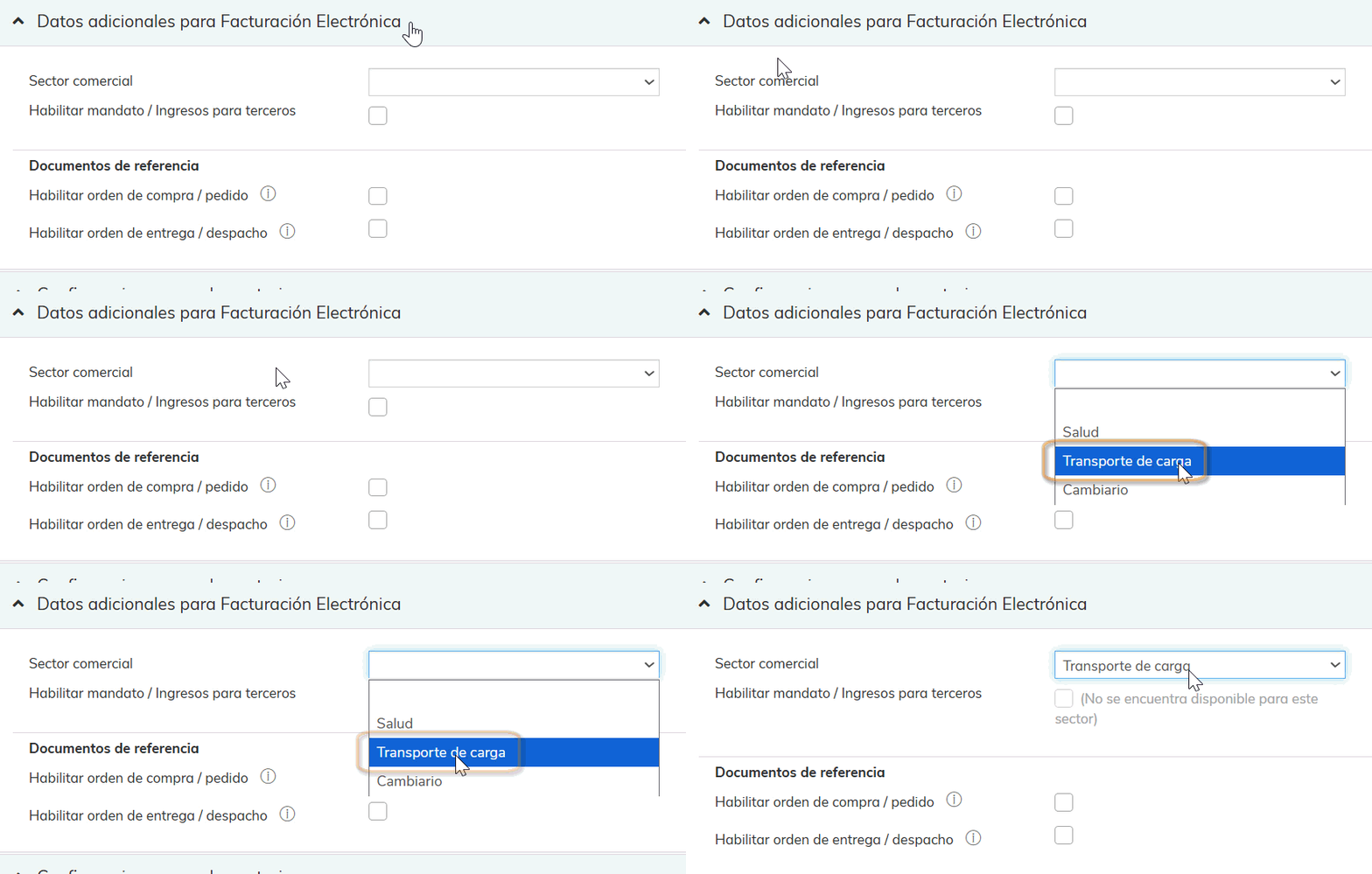
- Dirígete a la sección Datos adicionales para Facturación Electrónica y en la opción Sector comercial, selecciona Transporte de carga.
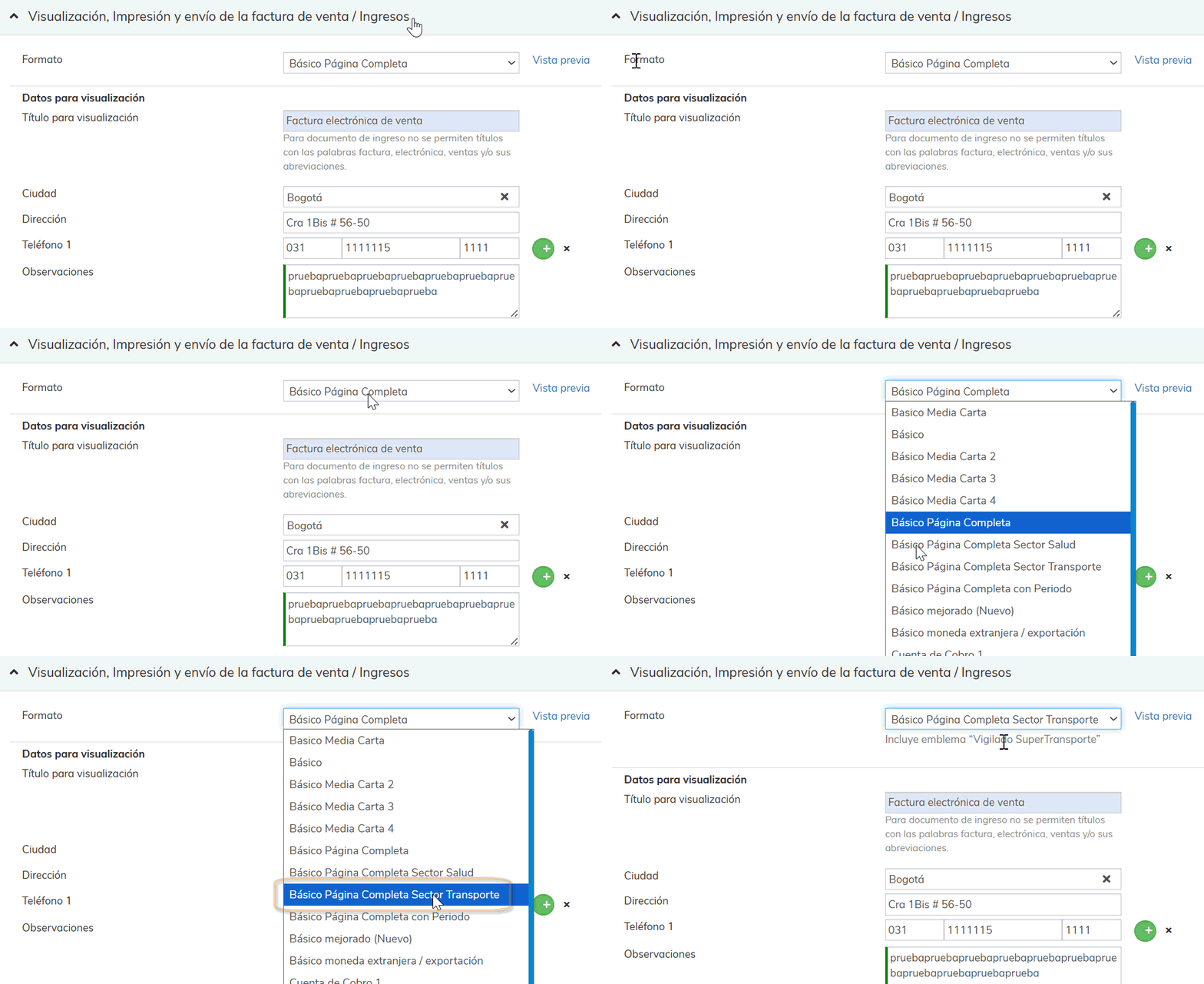
- Define el formato Básico Página Completa Sector Transporte.
2. Elabora la factura electrónica por las siguientes rutas:
- En el módulo de Inicio – Accesos directos – Crea una Factura Electrónica.

- Desde + Crear
 – Clientes – Factura Venta / Ingresos.

- Ve a la opción Ventas; luego, selecciona Crear factura
 .

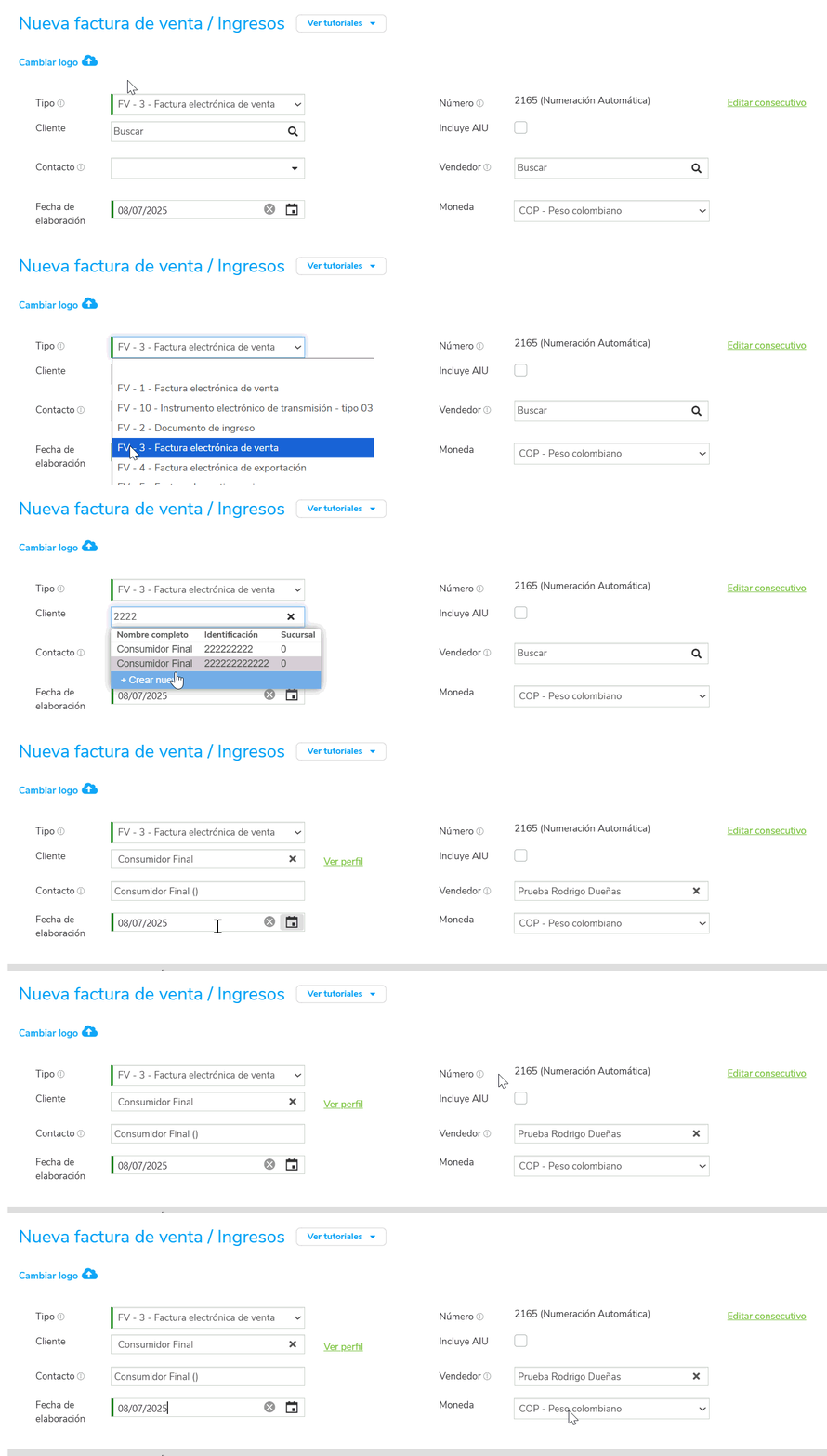
3. Elige el tipo de factura y diligencia los datos requeridos en el encabezado.
Importante:
- El sistema verificará que el cliente tenga al menos tres dígitos en su número de identificación; si no cumple con esta condición, se mostrará un mensaje y no se permitirá guardar el documento.
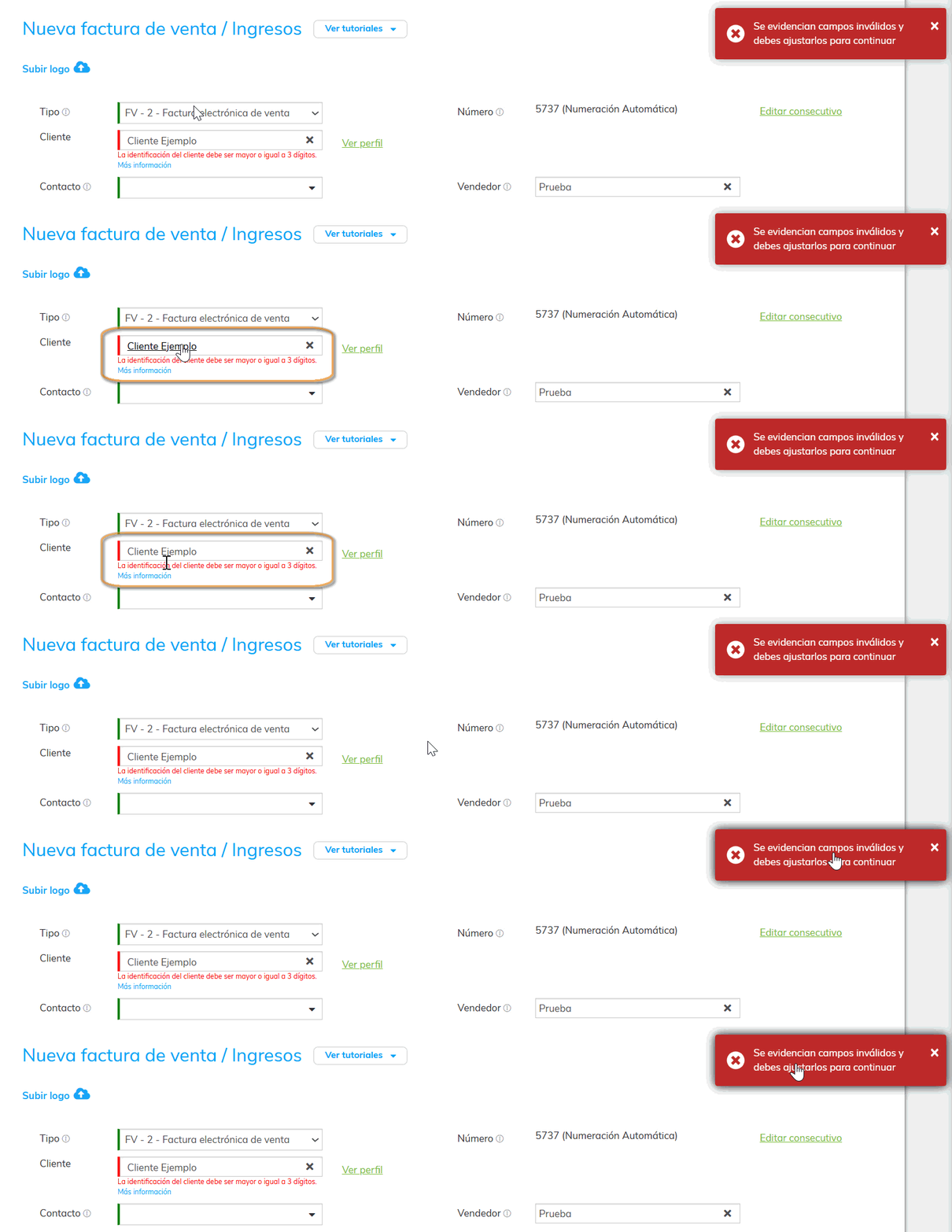
Haz clic en el nombre del cliente para ajustar el número de identificación desde la opción de creación rápida.
- La fecha de elaboración debe ser igual a la fecha actual, de acuerdo con la normatividad. Al hacer clic en el calendario, este se desplegará mostrando las fechas anteriores bloqueadas.
4. En el detalle de la factura, cuando selecciones un producto, aparecerá la columna «Datos complementarios», la cual indica los campos que deben diligenciarse para el transporte de carga. Para agregarlos, haz clic en la Flecha  .
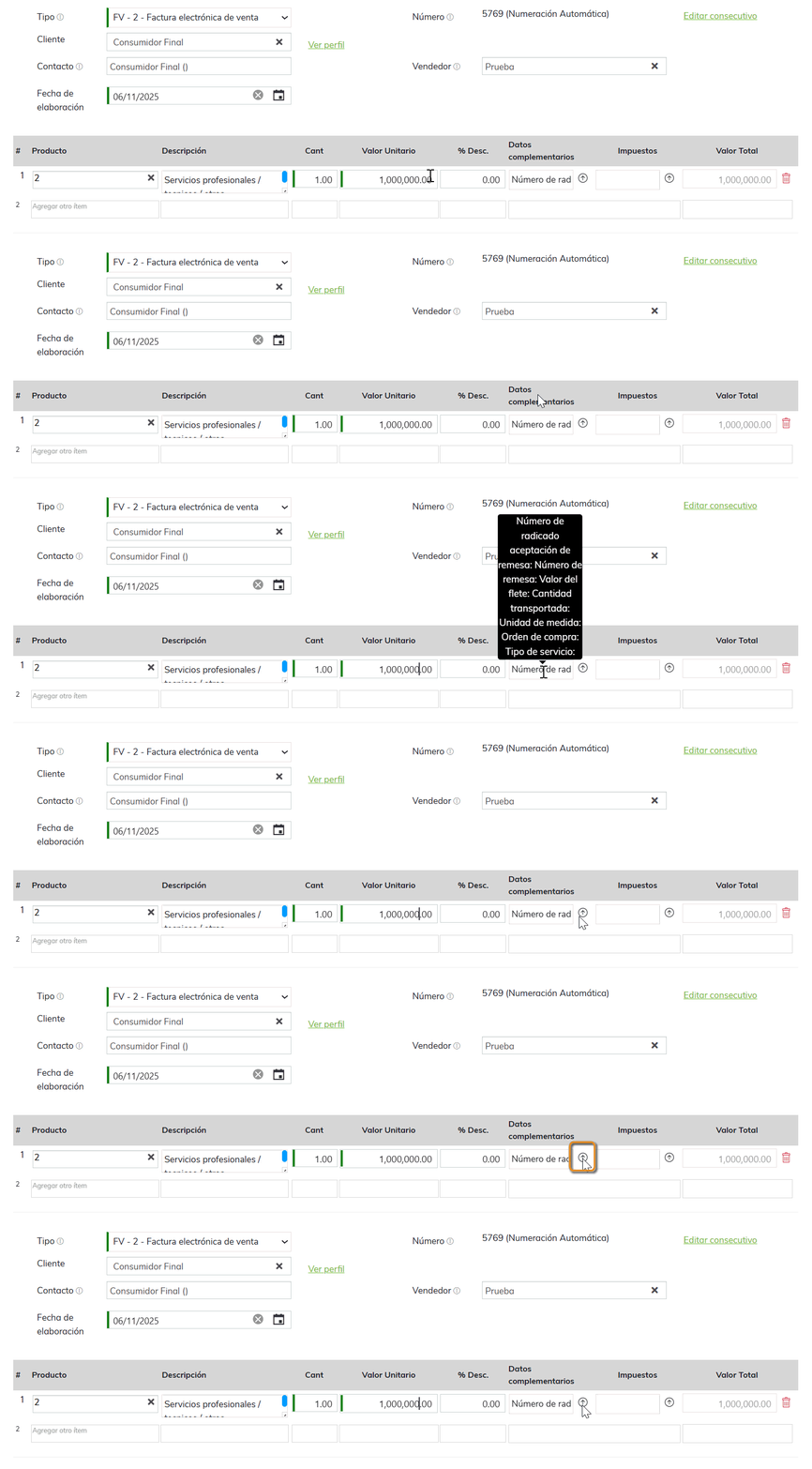
5. El sistema habilitará la siguiente ventana; ingresa los datos correspondientes a las empresas de transporte de carga:
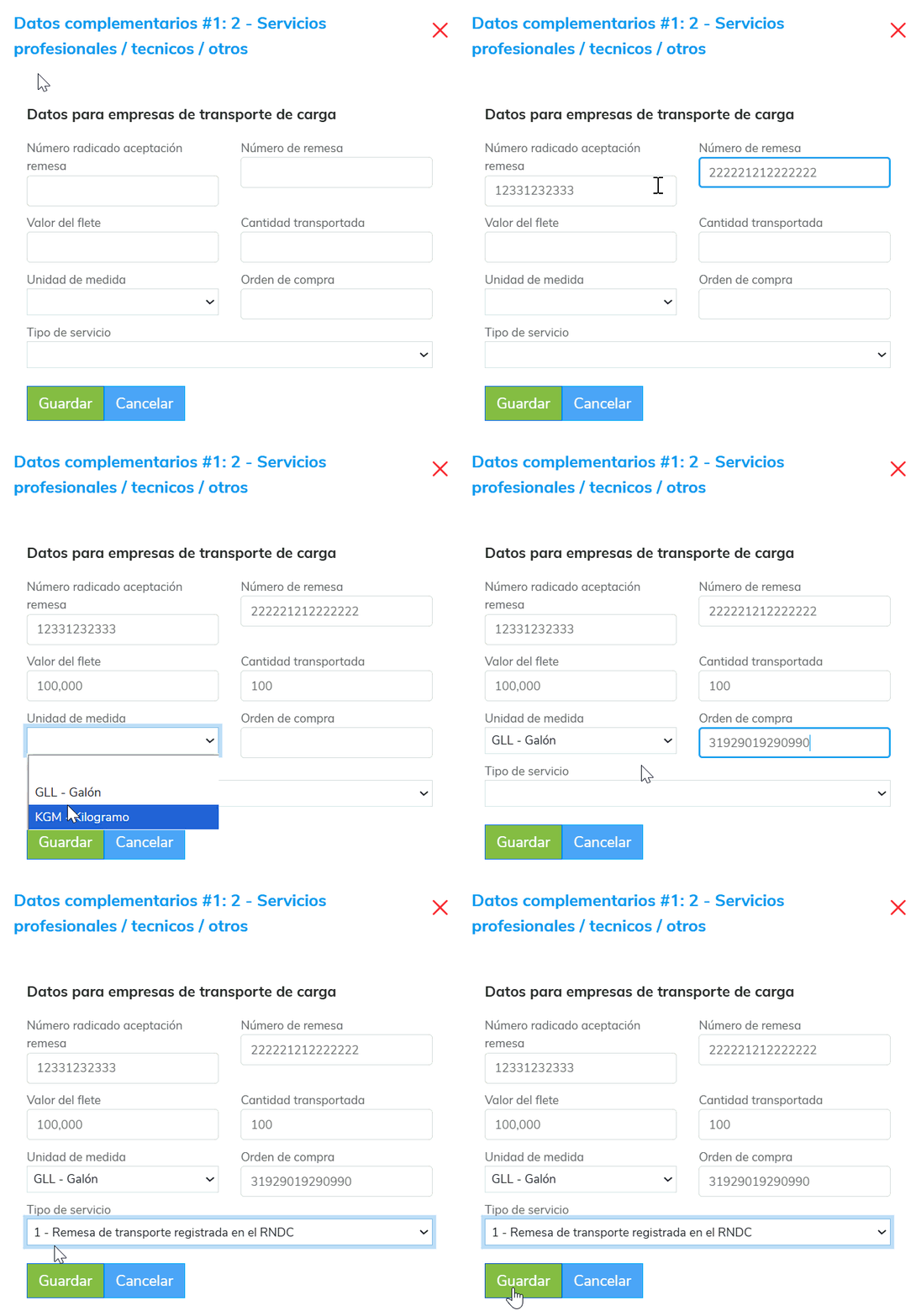
- Número radicado aceptación remesa.
- Número de remesa: campo alfanumérico que permite uso de espacio, guion medio (-), guion bajo (_), slash (/) y coma (,)
- Valor del flete.
- Cantidad transportada.
- Unidad de medida: selecciona alguna de las opciones GLL- Galón o KMG – Kilogramo.
- Orden de compra.
- Tipo de servicio: elige entre servicio adicional y remesa de transporte registrada en el RNDC.
6. Una vez completes los datos, haz clic en Guardar  y visualizarás los datos de transporte relacionados en cada ítem.
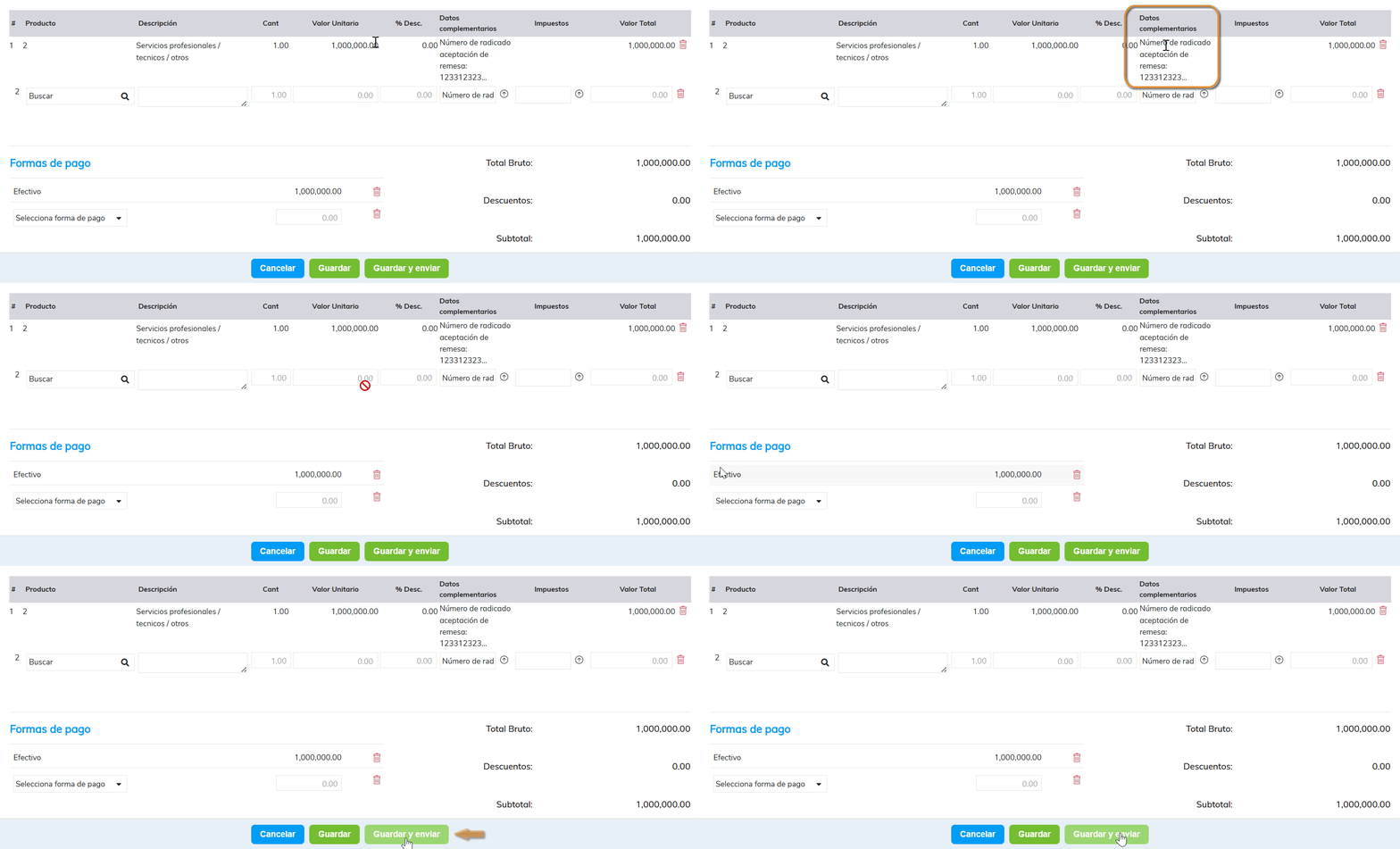
Importante:
- Los campos relacionados con transporte de carga son opcionales y puedes completarlos según lo consideres necesario.
- La información ingresada para empresas de transporte de carga quedará registrada y se reflejará en el XML del documento.
7. Después de ingresar toda la información de la factura, presiona Guardar y enviar  .
8. Aparecerá una ventana informando que, una vez enviada, la factura no podrá ser editada, anulada o borrada. Para confirmar el proceso, selecciona Guardar y enviar  .

9. Envía la factura al correo electrónico o WhatsApp del cliente. En el campo «Para» se visualiza prellenado con el nombre, apellido y correo electrónico del contacto seleccionado en la elaboración de la factura. Al desplegar el campo, se pueden visualizar y seleccionar los contactos asociados al tercero.

O puedes crear uno nuevo seleccionando el Más  este contacto quedará guardado en los contactos del tercero y de inmediato se mostrará en el campo «Para». Después de confirmar la información de envío, haz clic en Enviar
 .
Importante:
- La opción para el envío por WhatsApp estará habilitada cuando configuras Siigo Pay.
- En caso de no tener habilitada esta opción, solo tendrás disponible el envío mediante correo electrónico.

Una vez enviado el correo pertinente, el sistema mostrará una pantalla para el envío mediante WhatsApp, en donde indicas el número de celular al cual quieres realizar el envío, guardarlo como número del cliente para futuros envíos y visualizar una previa del mensaje a enviarse.

10. Si las facturas electrónicas de venta no han sido aprobadas por la DIAN o están guardadas, solo se mostrará el prefijo y consecutivo del documento; el campo «Fecha» aparecerá como «Fecha y hora comprobante», sin incluir la firma del proveedor tecnológico. Además, en la parte inferior del documento, se visualizará un mensaje indicando: «Este es un borrador de la factura para fines informativos. No reemplaza la factura de venta ni el documento equivalente».
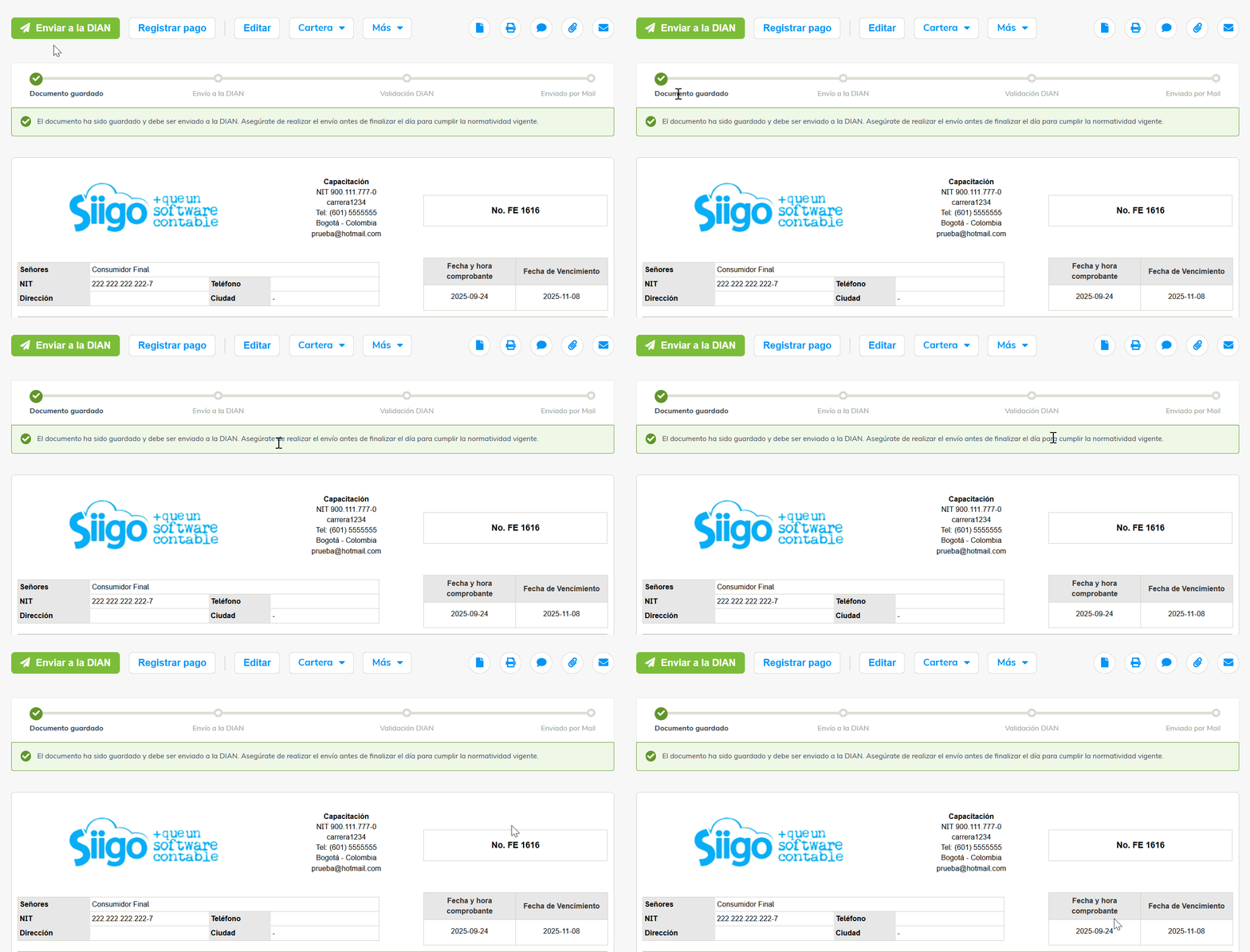
11. Una vez la DIAN apruebe la factura, el documento se generará con el formato «Básico página completa sector transporte» definido en la configuración y aparecerá el emblema «Vigilado SuperTransporte».

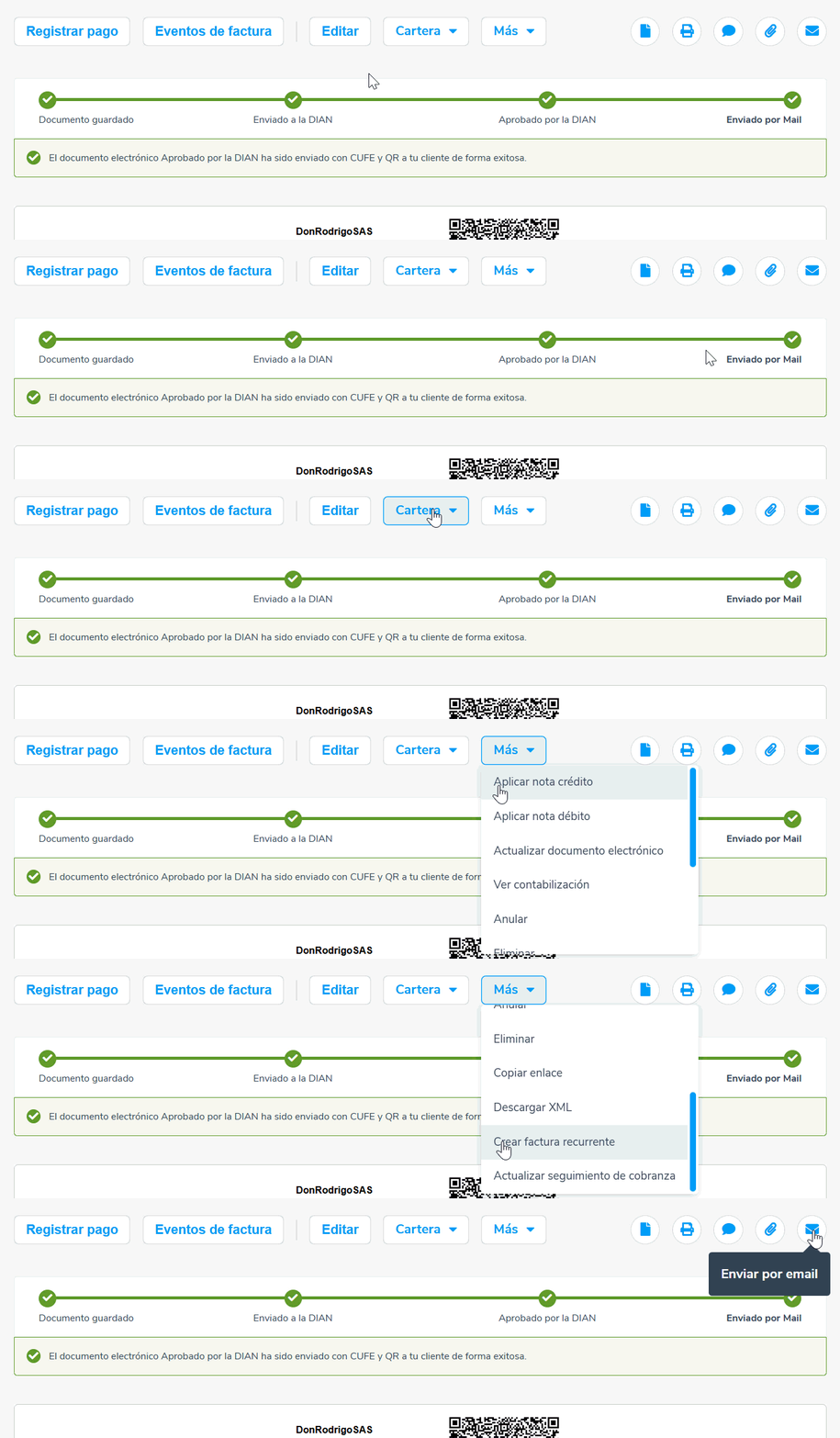
12. En la parte superior podrás conocer el estado y en qué proceso se encuentra la factura electrónica, hasta que sea enviada por correo al cliente.
¡Todo listo! Ahora puedes elaborar tus facturas electrónicas para empresas de transporte de carga.

12 comentarios en “Elaborar factura electrónica para empresas de transporte de carga”
Buena tarde, como hago para parametrizar las notas creditos con esta informacion complmetaria para que esta misma informacion me salga en la nota credito convertida en el xml
Buen día Carola, si la factura electrónica se realizo con los datos del transporte de carga, al anularla por medio de la nota crédito electrónica te aparecen dichos datos complementarios.
Cómo emitir Nota Crédito de factura 12 Transporte de Carga. porfa in tutorial.
Buen día Yuly, puedes elaborar la nota crédito a una factura de Transporte de Carga, desde las misma rutas y teniendo en cuenta los mismos datos complementarios de la factura.
BUEN DIA SI SON VARIOS VIAJES DEL MISMO ORIGEN A DESTINO COMO HAGO PARA LLENAR LOS DATOS DE LAS REMESAS SERIA REPETIR VARIAS VECES EL MISMO CONCEPTO PÁRA PODER PONER TODOS LOS DATOS, AGRADEZCO SU COLABORACION, GRACIAS
Hola Leidy, por el momento el sistema solo permite una remesa por línea.
Es cierto que nuestro Cliente ò Generador de Carga, tiene que estar inscrito en el Ministerio como Generador de Carga, para que la factura sea aprobada?
Hola Yuly, esta información te la puede confirmar el ente regulador, confirma con el Ministerio y con la Dian que son los que te indica cuales son los requisitos.
Alexandra tengo que generar una factura que en datos complementarios tiene doble remesa o sea doble autorización por que es de ida y regreso, como hago si solo me deja una autorización de remesa ?
Hola Norelys, en el momento el sistema permite ingresar solo esa información. Seria revisar si puedes ingresarla ahí, si tienes dudas de como hacer otros cambios puedes comunicarte al área de call center y un asesor revisando en tus datos puede ayudarte a aclarar.
buenas tardes, no tenia claro como llenar los datos completarios y me equivoque, puedo corregir ese error o me toca anular la factura ?
Hola Norelys, si los datos son del cliente, hay campos que no se pueden modificar, si ya fue enviada electrónicamente, no admite cambios.