
Este proceso garantiza que la numeración oficial se vincule correctamente a tu sistema, permitiendo que los documentos soporte electrónicos se emitan de forma válida y cumpliendo con las normas de la Dirección de Impuestos y Aduanas Nacionales (DIAN).
Se realiza después de solicitar la resolución y asociar los prefijos, ya que así se asegura que toda la información esté disponible y el sistema pueda sincronizar los comprobantes sin inconvenientes, dejando listo tu Siigo para generar documentos soporte electrónicos.
En este paso es necesario asociar la resolución solicitada en la DIAN al tipo de comprobante configurado previamente en Siigo. Para realizar este proceso, ejecuta los siguientes pasos:
1. Solicita la resolución de documento soporte electrónico y realiza el proceso de asociar los rangos de numeración (asociar prefijos) de documento soporte en la DIAN.
2. Ingresa al módulo Inicio y te ubicas en la pestaña Habilitaciones electrónicas.

En esta pantalla, encontrarás las siguientes opciones:
- Inscribirte en el entrenamiento online: se abrirá una ventana, donde seleccionas el tipo de documento para el cual deseas realizar el entrenamiento, das clic en Ir a la inscripción
 y el sistema te direccionará al formulario.
- Ver cómo obtenerlo: al seleccionar esta opción eliges el tipo de documento para el cual deseas consultar el proceso del set de pruebas de habilitación electrónica y presionas Ir al tutorial
 .
- ¿Necesitas ayuda?
 : si presionas esta opción en la sección “Documento soporte electrónico” te mostrará el paso a paso detallado para la habilitación.
- Continuar
 : te permitirá continuar con el proceso de habilitación de documento soporte electrónico.
3. En la sección «Documento soporte electrónico», das clic en Continuar  .
4. El sistema despliega la pantalla de «Habilitación de documento soporte electrónico», donde realizará automáticamente la consulta de las resoluciones y de los tipos de comprobantes configurados en el sistema.

5. Una vez completes el proceso, se visualizarán las resoluciones ordenadas por el rango de vigencia, es decir, desde la resolución con mayor tiempo restante hasta la que tenga menos días disponibles.

6. En el campo “Comprobante asociado”, el sistema traerá solo aquellos tipos de comprobantes que estén marcados «En uso» y que no tengan una resolución asociada. Cuando exista un tipo de comprobante que cumpla con estas condiciones, el sistema lo asociará a la primera resolución.
Si hay más tipos de comprobantes disponibles, estos serán asociados de forma ascendente a las resoluciones restantes.
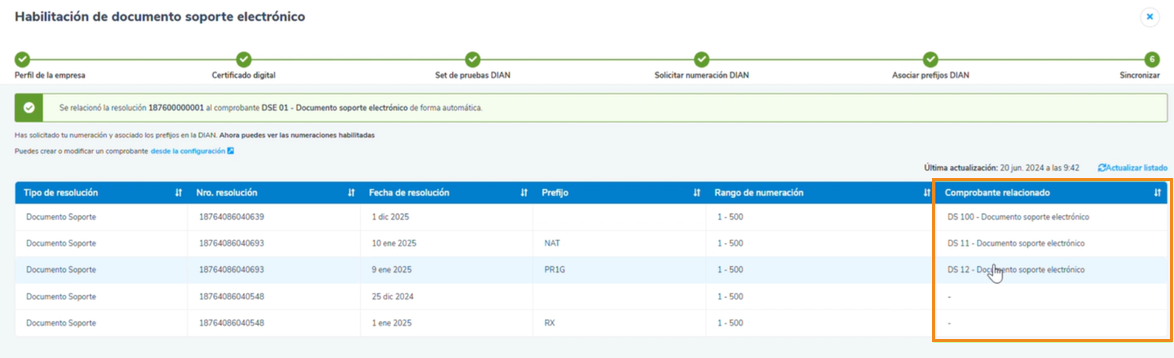
En caso de que no haya tipos de comprobantes disponibles, la columna «Comprobante relacionado» aparecerá vacía y se habilitará la siguiente notificación:

7. Al dar clic en el enlace “Configurar documento” te indicará que la numeración se ha sincronizado correctamente y podrás dar clic en Ir a configuración  para asociarla manualmente a un documento.
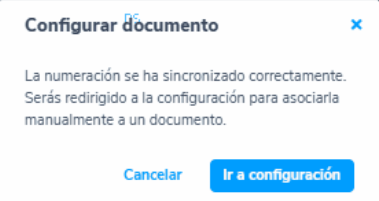
8. Al seleccionar la opción Ir a configuración  , el sistema te direccionará a configurar el tipo de comprobante de documento soporte.

9. Al realizarlo, el paso 6 se marcará como completado y se almacenará en la base de datos, dando por terminado el proceso de habilitación.

10. Adicionalmente, en la parte superior izquierda, si das clic en el enlace “Desde la configuración de documento soporte”, te llevará realizar la configuración manual del tipo de comprobante de documento soporte y el sistema completará y dará por terminado el proceso de habilitación.

Si lo requieres, puedes seleccionar la opción “Actualizar listado” para que se actualicen las resoluciones, mostrándose únicamente aquellas que están vigentes.
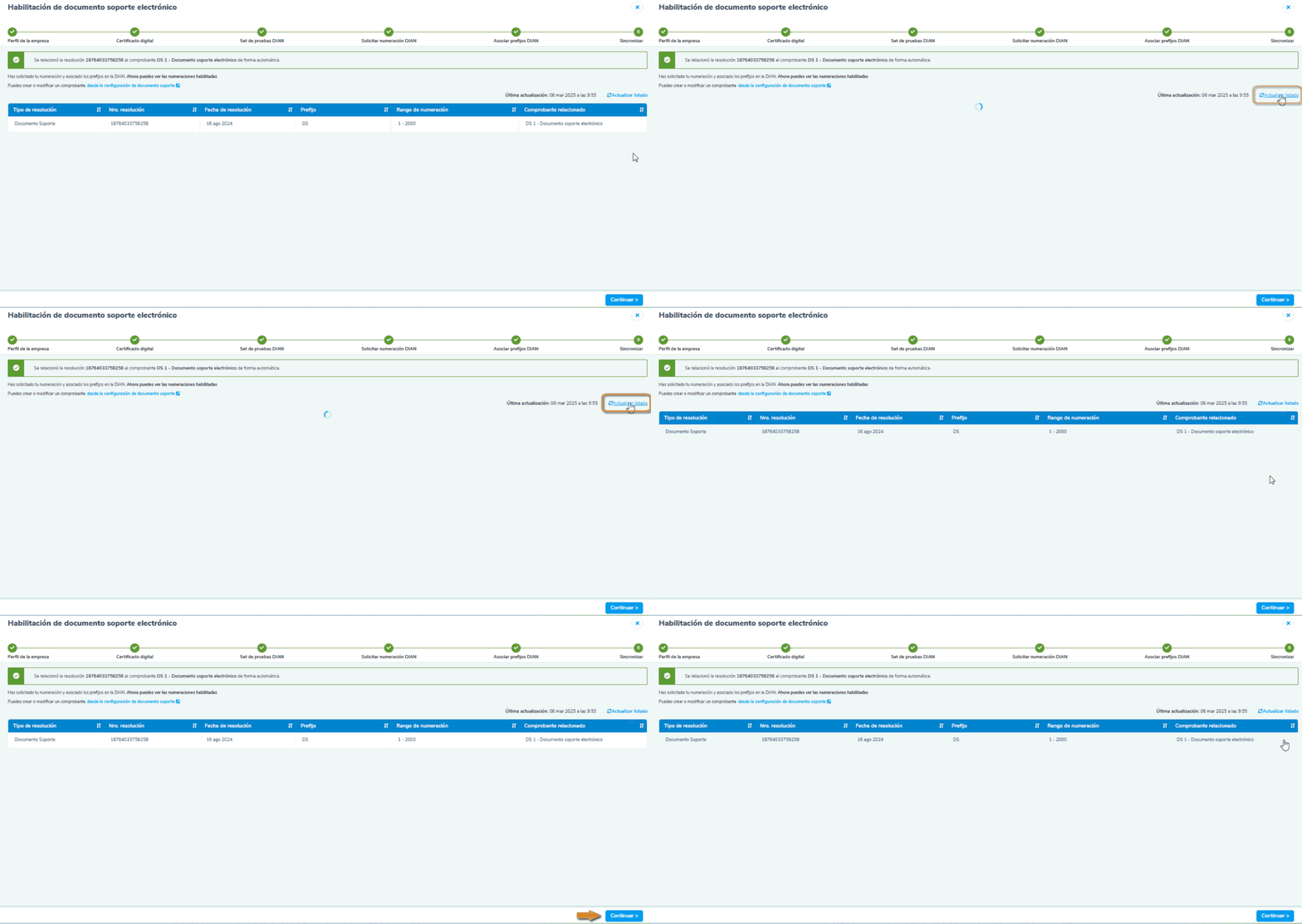
11. Una vez se sincronice la resolución de documento soporte electrónico, das clic en Continuar  y aparecerá una notificación confirmando que la numeración ha sido asociada.

12. Por último, se visualizará una pantalla informativa indicando que los documentos soporte han sido habilitados electrónicamente en la DIAN y seleccionas Continuar .
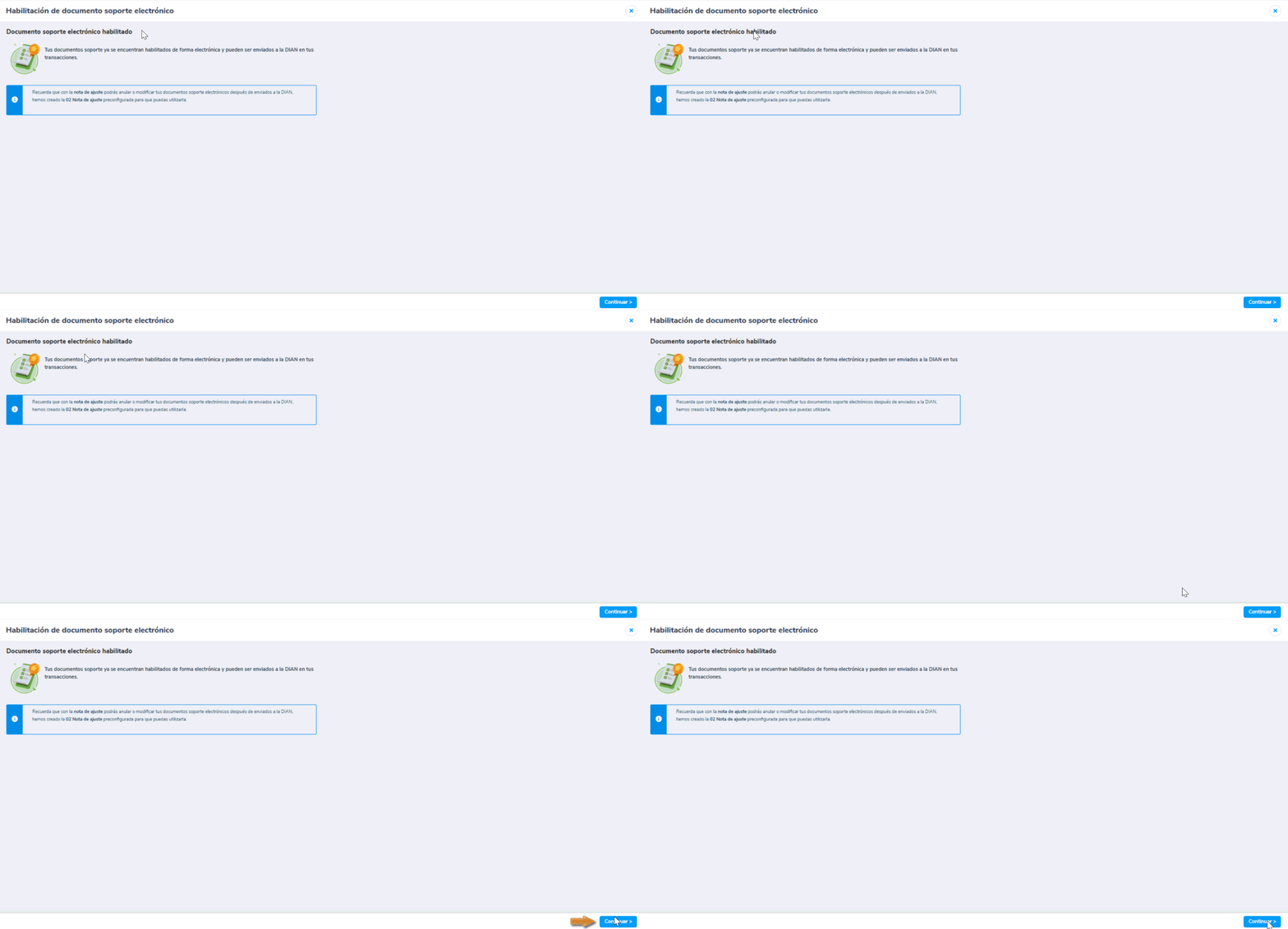
13. Luego, podrás iniciar a elaborar tus documentos soporte electrónicos.
Importante: si tienes inconvenientes siguiendo el paso a paso de esta guía, hemos habilitado espacios de capacitación con expertos para que te ayuden a realizar el proceso y solucionar tus dudas, inscríbete aquí.
¡Todo listo! Ahora puedes sincronizar la resolución de documento soporte electrónico en tu Siigo Nube.

4 comentarios en “Paso 6 – Sincronizar resolución de documento soporte electrónico”
HOLA ME PUEDEN AYUDAR POR FAVOR CON LA NUMERACION DE DOC SOPORTE YA HABILITE EN LA DIAN
Hola Carolina, si ya realizaste la habilitación, solicitas la resolución de la numeración a la Dian y luego haces la sincronización para que la veas reflejada en el programa. Te dejo el link para que puedas realizar el proceso.
Necesito sincronizar resolucion de factura efelctronica pos
Buen día Juan, puedes sincronizar la nueva resolución de POS instalado de esta manera.