
Sincronizar una nueva resolución de documento soporte electrónico es un proceso clave para que tu empresa pueda seguir emitiendo estos documentos sin interrupciones y cumpliendo con los requisitos legales. Este procedimiento se realiza cuando la resolución vigente está por vencerse o cuando se agota la numeración disponible, y su propósito es actualizar los rangos autorizados por la Dirección de Impuestos y Aduanas Nacionales (DIAN).
A continuación, te indicamos el proceso:
1. Actualiza la resolución del documento soporte electrónico desde las notificaciones, según el escenario que corresponda:
Sincronizar la resolución para un solo tipo de comprobante
Si un solo comprobante tiene su resolución de documento soporte electrónico vencida o se quedó sin numeración, el sistema mostrará una notificación en la parte superior de la pantalla.
- Resolución de documento soporte electrónico próxima a vencerse.

- Resolución de documento soporte electrónico vencida.

- Resolución de documento soporte electrónico cuando está por terminarse la numeración.

- Resolución de documento soporte electrónico cuando la numeración se terminó.

Haz clic en el enlace «Habilitar rangos de numeración» o «Renovar numeración», que se encuentra resaltado en color azul dentro de la notificación y se habilitará una ventana con los pasos a seguir según sea el caso.

Ingresa a la página de la DIAN y realiza estos pasos previos:
- Solicita la resolución de documento soporte electrónico.
- Asocia los prefijos o rangos de numeración de documento soporte electrónico.
Luego, selecciona el botón Sincronizar la nueva numeración  .
.

Aparecerá una pantalla en la cual haces clic en Actualizar  para que se muestre el listado con las últimas resoluciones solicitadas a la DIAN.
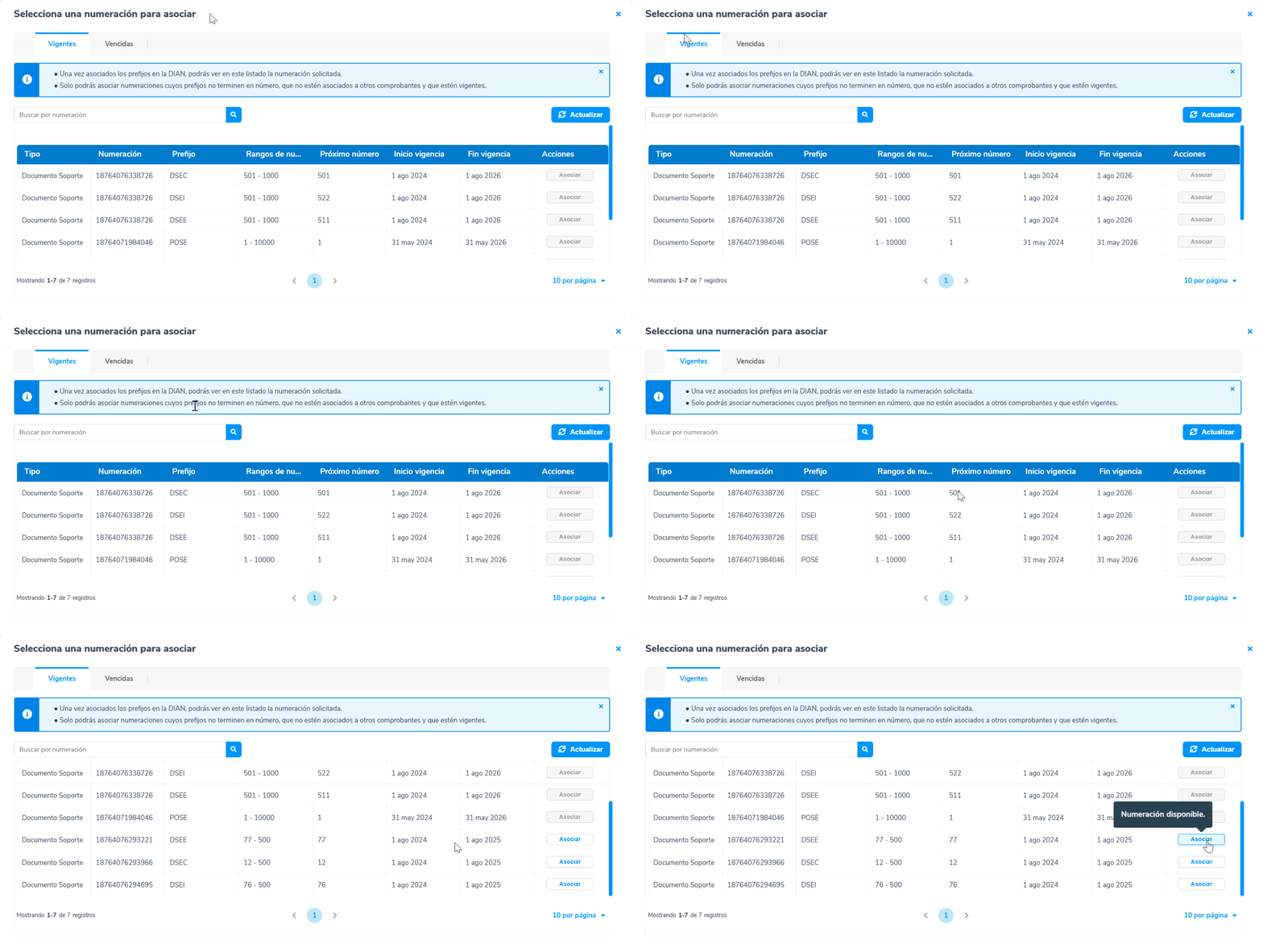
Importante: recuerda que solo podrás asociar numeraciones donde el prefijo no termine en número, que la resolución no esté asociada a otro comprobante y que esté vigente.
Ubica la resolución que vas a sincronizar, haz clic en Asociar  y de inmediato, el sistema tomará los datos y te mostrará la información correspondiente. En el campo «Próximo número de documento» se visualizará el siguiente número de la resolución.

Una vez confirmes que los datos son correctos, presiona Guardar  y aparecerá una ventana indicando que la resolución de documento soporte electrónico se ha cambiado satisfactoriamente.
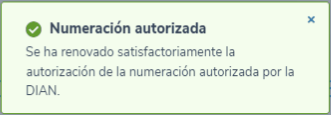
Sincronizar la resolución para varios tipos de comprobantes
Cuando varios comprobantes tienen la resolución de documento soporte electrónico vencida o agotada de manera simultánea, el sistema mostrará una notificación en la parte superior de la pantalla.
- Más de dos resoluciones de documento soporte electrónico están próximas a vencerse.

- Más de dos resoluciones de documento soporte electrónico están vencidas.

- Más de dos resoluciones de documento soporte electrónico están por terminar la numeración.

- En más de dos resoluciones de documento soporte electrónico la numeración terminó.

Haz clic en el enlace «Ver numeraciones por vencerse», «Ver numeraciones vencidas», «Ver numeraciones por agotarse» o «Ver numeraciones agotadas», que se encuentra resaltado en color azul dentro de la notificación.
El sistema te llevará a la configuración del documento soporte. Ubica el tipo de comprobante al que deseas actualizar la resolución y selecciona la opción Editar.
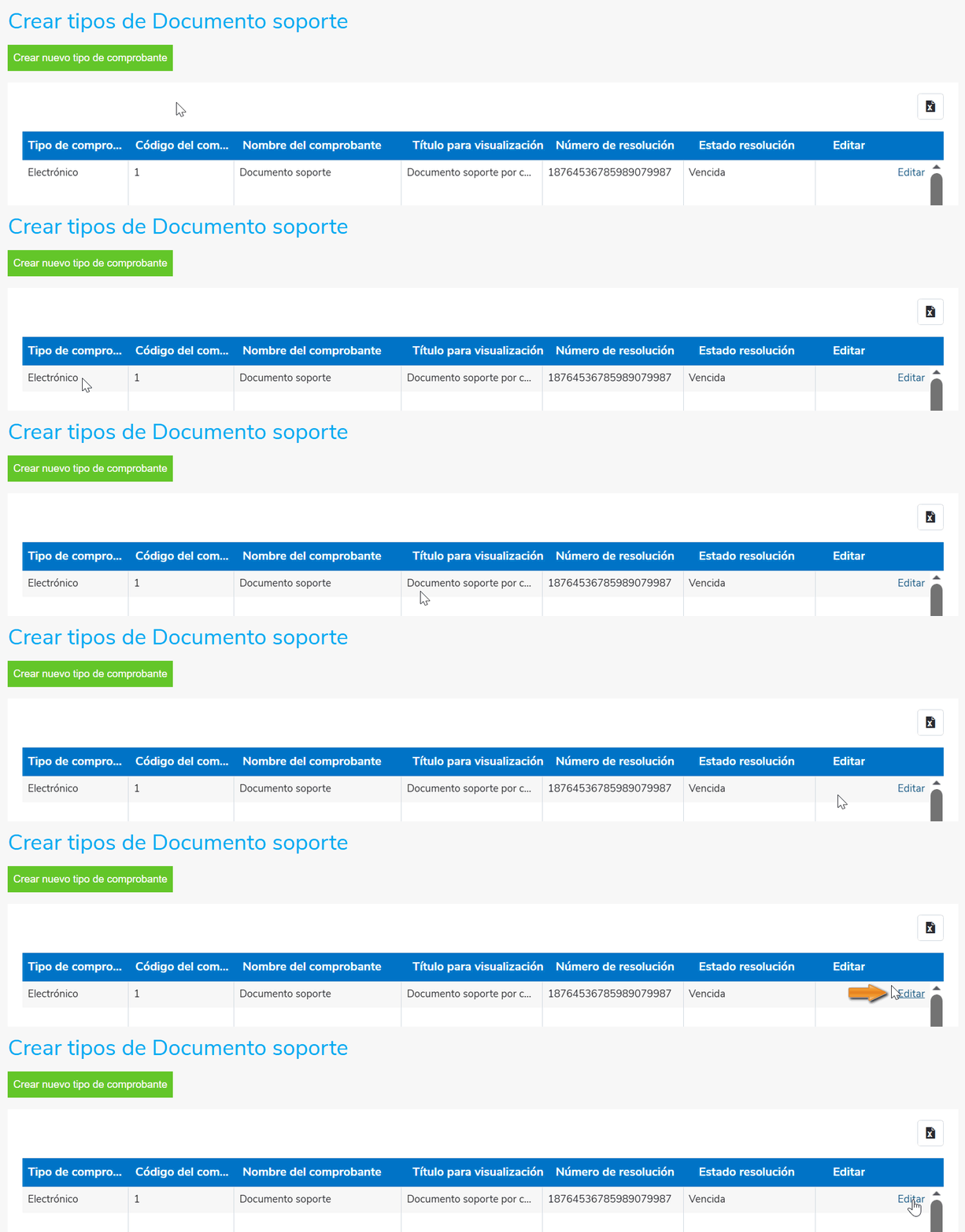
Dirígete a la sección Datos principales – Resolución documentos y haz clic en el enlace «Asociar una resolución».

Aparecerá la misma pantalla explicada anteriormente, con los pasos a realizar.
2. Actualiza la resolución directamente en la configuración del documento soporte electrónico:
Ingresa al ícono de configuración  , luego selecciona Compras y gastos y en la sección Documentos, haz clic en Documento soporte.

En este listado, ubica el tipo de comprobante al que deseas actualizar la resolución y selecciona la opción Editar.
Al ingresar, realiza el proceso de sincronizar la resolución para varios tipos de comprobante, tal como se explicó anteriormente.
3. Actualiza la resolución del documento soporte electrónico directamente en la plataforma tecnológica:
Dirígete al ícono de configuración , luego selecciona Habilitaciones DIAN y en la sección Compras y gastos, haz clic en Sincroniza tu resolución de documento soporte.

El sistema abre la plataforma tecnológica, donde presionas el botón Sincronizar resolución facturación electrónica  .
.
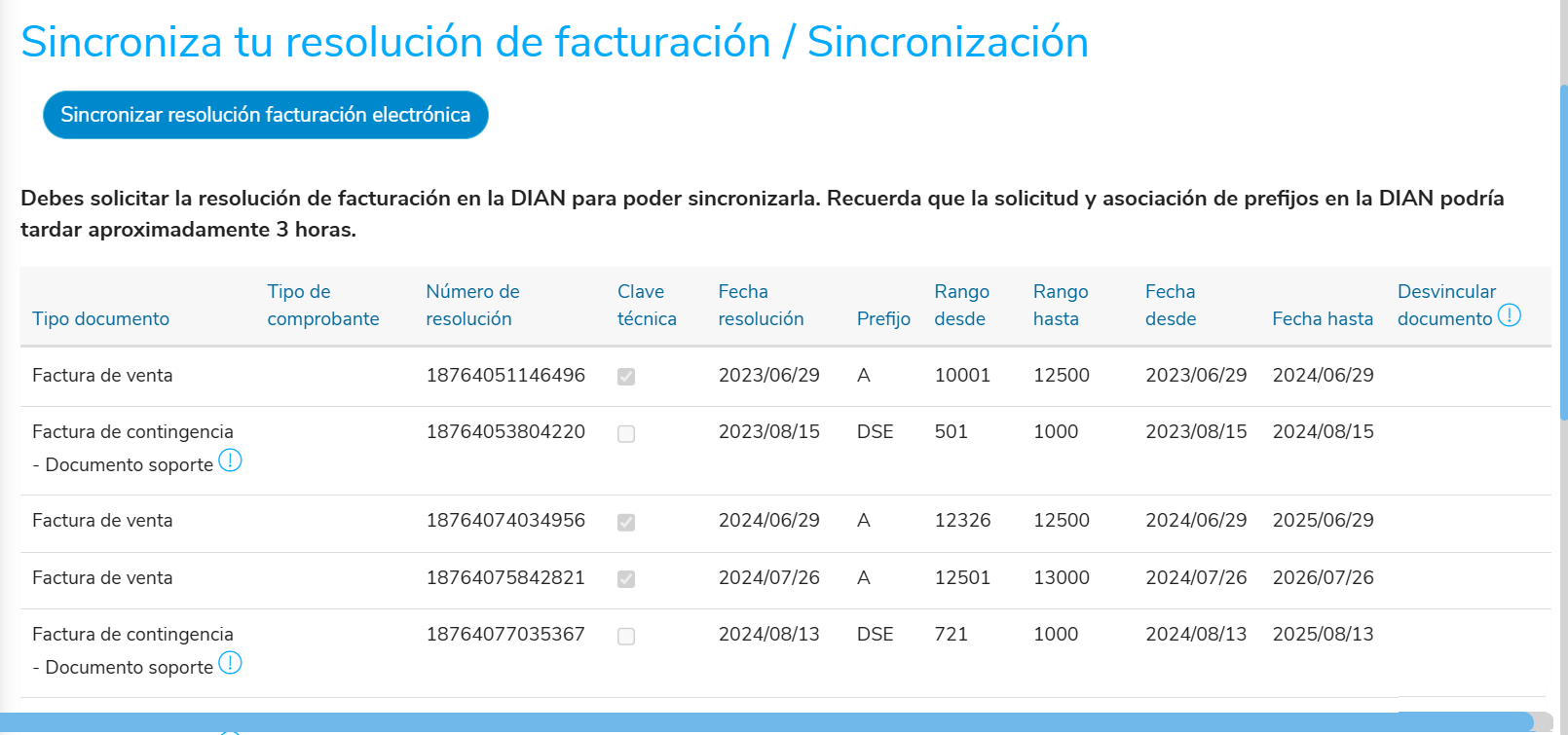
Luego, muestra en pantalla las resoluciones de documento soporte tramitadas previamente en la DIAN, con la correspondiente asociación de los prefijos.
Importante: si tienes inconvenientes siguiendo el paso a paso de esta guía, hemos habilitado espacios de capacitación con expertos para que te ayuden a realizar el proceso y resolver tus dudas.
¡Todo listo! Ahora puedes sincronizar una nueva resolución de documento soporte electrónico en Siigo Nube.

16 comentarios en “Sincronizar una nueva resolución de documento soporte electrónico”
buen día gracias necesito saber dónde envió la carta de exoneración a Siigo para implementar lo del documento soporte.
Buen día, la carta de exoneración la anexas en el proceso de habilitación del documento soporte, como lo explica esta guía.
Aun no aparece actualizada la fecha para el año 2024 al momento de generar documentos electrónicos para envío de nomina
Hola Paola, si vas a realizar el envío de cesantías el sistema no te habilita el nuevo año porque son del año anterior, pero si es la nómina de enero o febrero, debes confirmar que este finalizada y contabilizada para que te la muestre en el proceso de envío el año.
Buenos días, ya he dado asociar resolución como 3 veces y no se cambian las fechas de vigencia, luego de darle guardar. y después me sale que no dispongo de rangos de numeración autorizados por la DIAN, y si la tengo, solicitada desde el 11 de enero con vigencia hasta el 2025.
Hola Claudia, verifica que los rangos estén asociados en la Dian, que la información este en la Dian y realizas el proceso nuevamente, puedes comunicarte con el call center para que un asesor pueda ayudarte, si continua el inconveniente.
Retomo el comentario anterior y aclaro que mi inconveniente es con la asociación del documento soporte electrónico.
Disculpas
Hola Jorge, por favor revisa nuevamente hoy, en el momento no hay reportes de inconvenientes por este proceso.
Buenas tardes.
Mi caso es exactamente igual al que comenta Ingrid Vásquez, y hemos seguido todos los instructivos y no funciona ninguno. Para completar, la atención telefónica esta demasiado demorada……
Hola Jorge, que parte del instructivo no te funciona?, te genera algún error, no encuentra la resolución de la Dian, por favor verifica que ya en la Dian esta generada y luego realiza el proceso nuevamente, también puedes intentar realizar nuevamente el proceso que puede estar teniendo inconvenientes por lentitud en las páginas.
Hola, tengo un inconveniente, ya asocie la nueva resolución de mi documento soporte en el portal de la dian desde hace 3 días, pero al momento que deseo asociarlo a siigo no me aparece aunque le de actualizar.
Buen día Elizabeth, una vez solicitas la resolución de documento soporte, es necesario que asocies los prefijos en la Dian, te recomendamos revisar el proceso y volver a generar la sincronización o en caso de persistir y no aparecerte comunícate a nuestras líneas de call center.
hola hice todos los paso y al momento de guardar no me lo permitio porque sale un aviso en rojo que dice «el consecutivo debe ser mayor que 4. por favor verifiquelo»
Hola Luz, en este caso es necesario que en la configuración de la factura en el campo «Próximo número de documento» cambies el consecutivo, en tu caso por el número 5.
Tengo un inconveniente todo me fue muy bien pero a la hora de continuar con la elaboración de los DS no me lo permitió porque en Siigo no aparece la resolución no se que mas hacer porque ya esta vinculada.
Buen día Claudia, es necesario que realices el proceso que explica esta guía para solucionar la inconsistencia del Documento soporte o en caso de requerir soporte comunícate a nuestras líneas de call center.