
Editar los contratos en nómina electrónica es un proceso que permite mantener actualizada la información contractual de los empleados, garantizando que los datos registrados correspondan con las condiciones reales de la relación laboral. Este procedimiento se realiza cuando se presentan cambios administrativos, legales u operativos, y es fundamental para asegurar una correcta liquidación de la nómina, el cumplimiento de la normativa vigente y una gestión laboral organizada, confiable y eficiente en la operación diaria.
Pasos para modificar el contrato de un empleado:
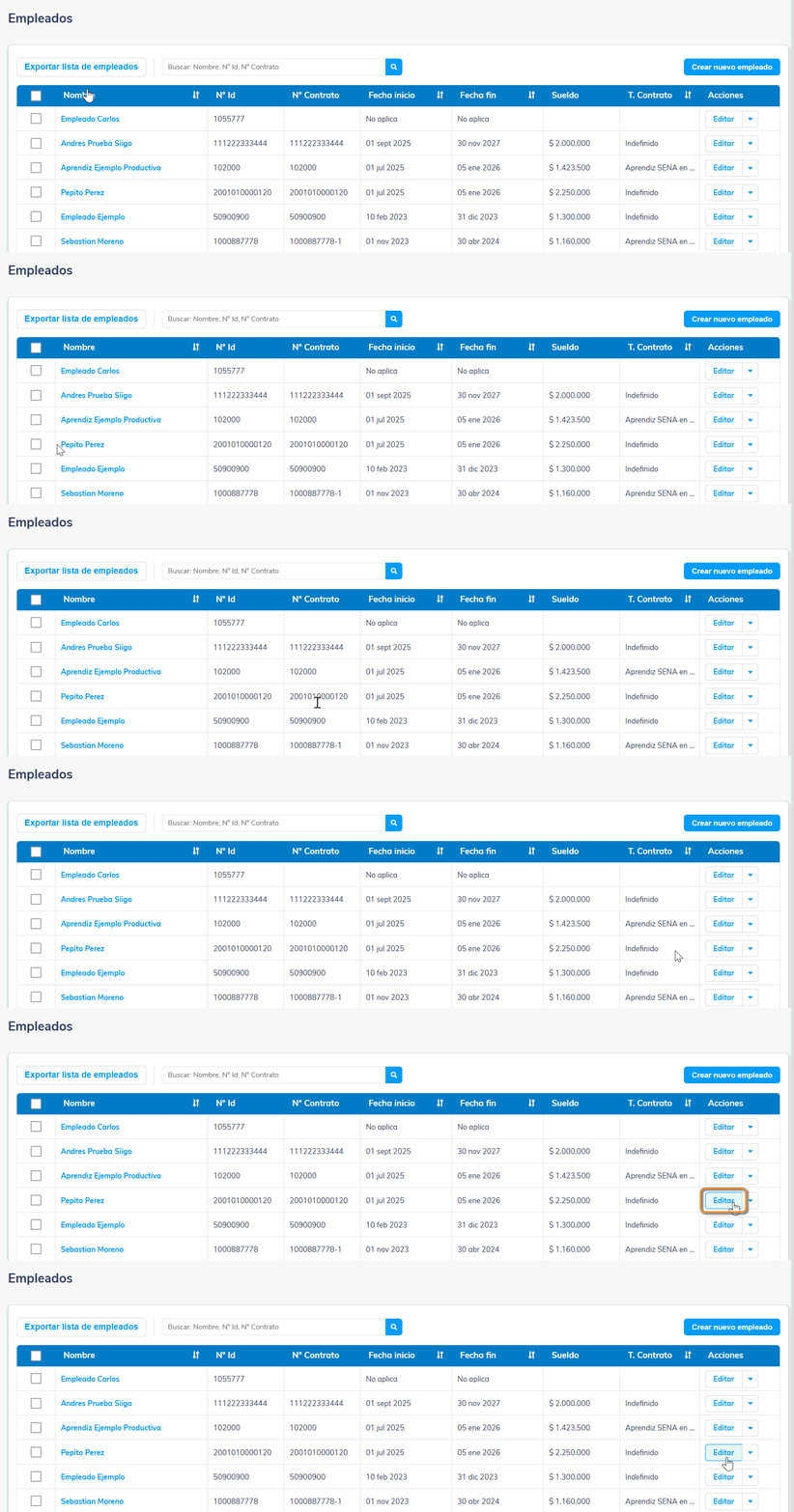
1. Ingresa al módulo Nómina y selecciona la pestaña Empleados.

Importante: si el menú que visualizas es diferente al de esta guía, consulta la guía de editar contratos en nómina electrónica de solo nómina.
2. Busca al empleado por su nombre, número de identificación, número de contrato o selecciónalo directamente de la lista.
- Ubica el empleado y presiona Editar
 .
3. Selecciona la pestaña Datos del contrato. Podrás realizar los siguientes cambios:
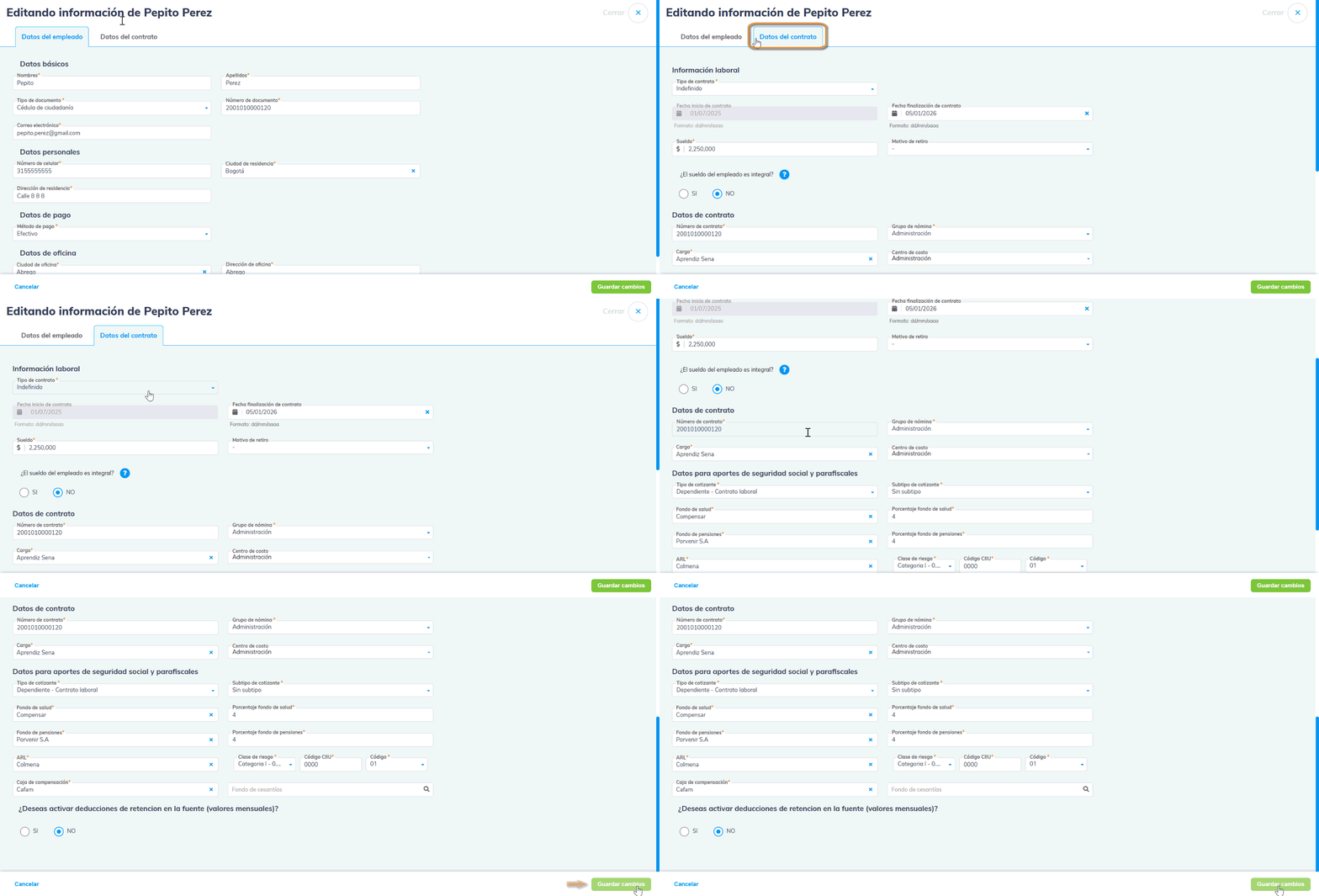
Información laboral
- Tipo de contrato: podrás ajustar el tipo de contrato según la modalidad que corresponda.
- Fecha inicio de contrato: edita la fecha inicial si es necesario.
- Fecha finalización de contrato: asigna o modifica la fecha de término del contrato.
- Sueldo: actualiza el valor del salario.
- Motivo de retiro: elige la causa por la que finaliza el contrato, si aplica.
- ¿El sueldo del empleado es integral?: marca si el salario del trabajador tiene la condición de integral o no.
Datos de contrato
- Número de contrato: modifica el consecutivo o número de identificación asignado al contrato.
- Grupo de nómina: selecciona el grupo al que pertenece el colaborador.
- Cargo: actualiza el nombre de la posición o rol.
- Centro de costo: cambia el área a la que se cargarán los costos de esta persona.
Datos para aportes de seguridad social y parafiscales
- Tipo de cotizante: define la clasificación de la persona según el tipo de vínculo laboral que maneja.
- Subtipo de cotizante: asigna la condición especial del trabajador si aplica, o mantenlo sin subtipo.
- Fondo de salud: podrás actualizar el fondo de salud.
- Porcentaje fondo de salud: indica la tarifa o porcentaje de aportes a salud correspondiente al trabajador.
- Fondo de pensiones: selecciona la Administradora de Fondos de Pensiones (AFP) asignada.
- Porcentaje fondo de pensiones: establece el porcentaje de cotización a pensión que debe aplicarse.
4. Por último, haz clic en Guardar cambios  , ubicado en la parte inferior derecha de la pantalla.
Importante:
- Si el empleado se encuentra relacionado en procesos de nómina, no podrás editar el campo de Fecha inicio de contrato.

- Si el empleado se encuentra relacionado en el proceso de liquidación de contrato, no podrás editar los campos de Fecha liquidación de contrato y Motivo de retiro.

- Para un contrato de aprendiz Servicio Nacional de Aprendizaje (SENA) en etapa de entrenamiento, el sistema sugerirá el tipo de cotizante «aprendiz SENA en etapa productiva» y el subtipo de cotizante «sin subtipo». Además, solicitará el fondo de salud, la Administradora de Riesgos Laborales (ARL), la clase de riesgo, código de la Clasificación Industrial Internacional Uniforme (CIIU) y código de riesgo.

- Para el aprendiz SENA en etapa productiva, el sistema asigna por defecto el tipo de cotizante «dependiente – contrato laboral» y el subtipo de cotizante «sin subtipo». Además, se requerirá diligenciar obligatoriamente los campos de fondo de salud, pensiones, ARL, la clase de riesgo, código CIIU, código de riesgo, caja de compensación y fondo de cesantías.

- Según el artículo 65 de la Ley 2466 de 2025, se incorpora un nuevo Tipo de cotizante denominado Dependiente con permanencia en el régimen subsidiado dirigido a empleadores que contraten laboralmente a personas pertenecientes a población en pobreza extrema, pobreza moderada o vulnerabilidad que decidan mantenerse aseguradas en el régimen subsidiado, el cual aplica para contratos a término indefinido, fijo y obra labor.
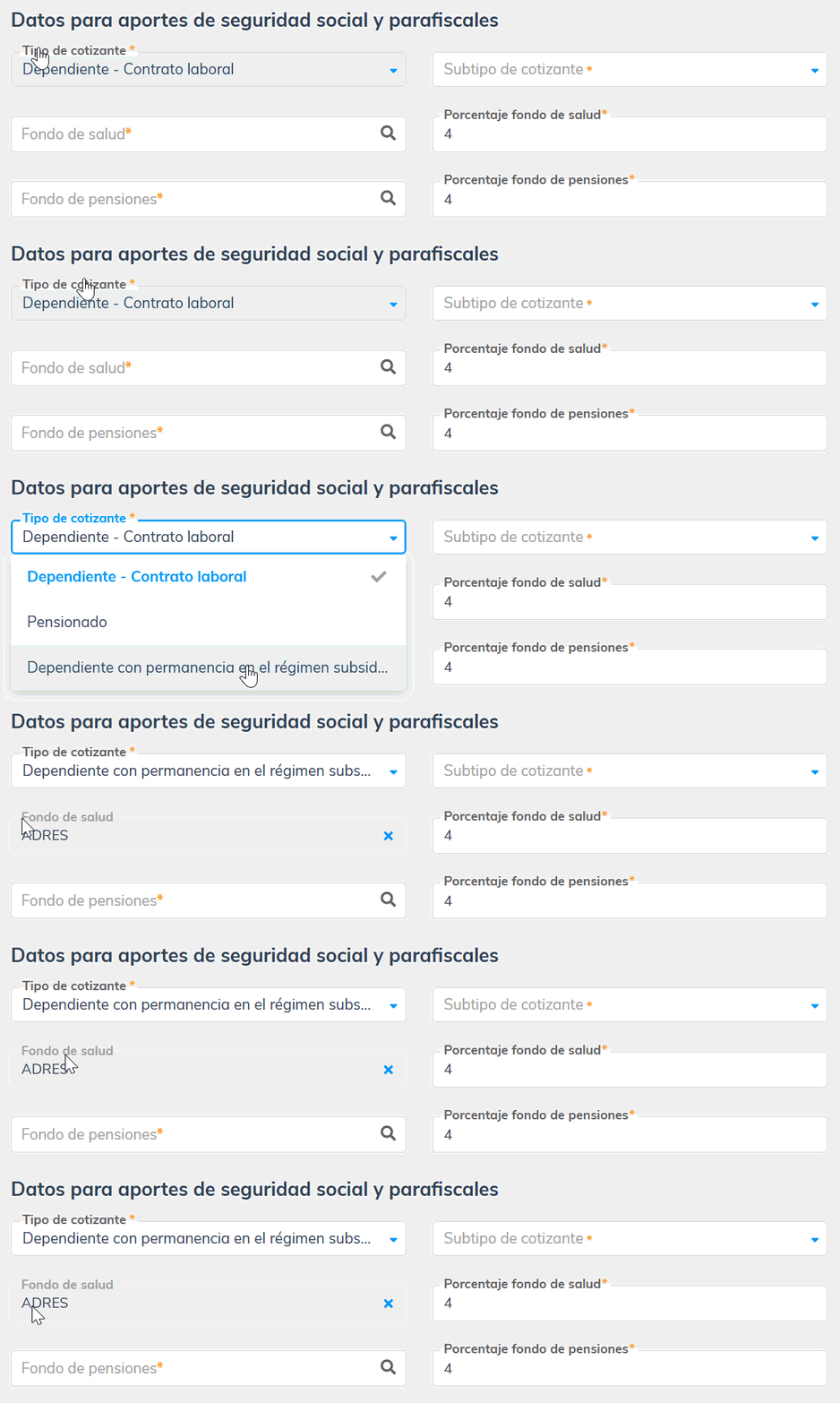
Al seleccionarlo, el sistema asigna de forma automática el fondo de salud Administradora de los Recursos del Sistema General de Seguridad Social en Salud (ADRES) y deshabilita el campo «Fondo de salud», impidiendo asignar cualquier otra Entidad Promotora de Salud (EPS).

10 comentarios en “Editar contratos en Nómina Electrónica”
Cómo editar la fecha de inicio de un contrato?
Buen día María, Si el empleado se encuentra relacionado en procesos de nómina, no podrás editar el campo de fecha inicio de contrato.
Buenos días, necesito modificar la fecha de inicio de contrato, porque ya cambio la modalidad de indefinido a fijo, pero no me la deja modificar, no entiendo cuando dice que esta en procesos, como se elimina y si se elimina afecta en algo, o solo deja crear el contrato nuevamente? que pasaría con la información ya reportada en años anteriores? Gracias
Hola Claudia, Si el empleado se encuentra relacionado en procesos de nómina, no podrás editar el campo de fecha inicio de contrato, en este caso es necesario crear un nuevo contrato, en caso de requerir soporte comunícate a nuestras líneas de call center.
Hola Señores Siigo
tengo Siigo Nube, mi pregunta es el subsidio de transporte, los salarios integrales, valor UVT (datos de ley) se actualizan automáticamente o debo realizar el aumento como se realiza en el aumento del mínimo, de ser así por favor por donde se ingresa para realizar la actualización.
Buen día Wilmer, los datos de ley se actualizan automáticamente, solo es necesario realizar el aumento de salario en el contrato de los empleados.
buen dia.
manejo otro tipo de contrato que son pagados por hora.. como puedo organizarlo? y que no me cuente la quincena
Buen día Lina, en Siigo solo es posible generar las nóminas quincenales o mensuales.
Buenas tardes….Entiendo que no puedo modificar la fecha de ingreso. Entonces cómo se puede hacer es que hay error en la digitacion de la fecha de ingreso del señor JHON JAIME MONA VELEZ …Cómo me pueden ayudar? Quedo atenta. Mil gracias
Buen día Nora, para poder modificar la fecha de ingreso en el contrato, es necesario que el empleado no este relacionado en ningún proceso, podrías eliminarlos, modificar y volver a generarlos de forma correcta.