
Liquidar la prima de servicios en Nómina Electrónica Pro te permite calcular y gestionar esta prestación social de tus empleados, teniendo en cuenta el tiempo laborado y los conceptos salariales correspondientes. Puedes realizar este proceso en los períodos de junio y diciembre, para revisar los valores calculados, gestionar el pago y la contabilización de la prima.
Para realizar la liquidación, sigue estos pasos:
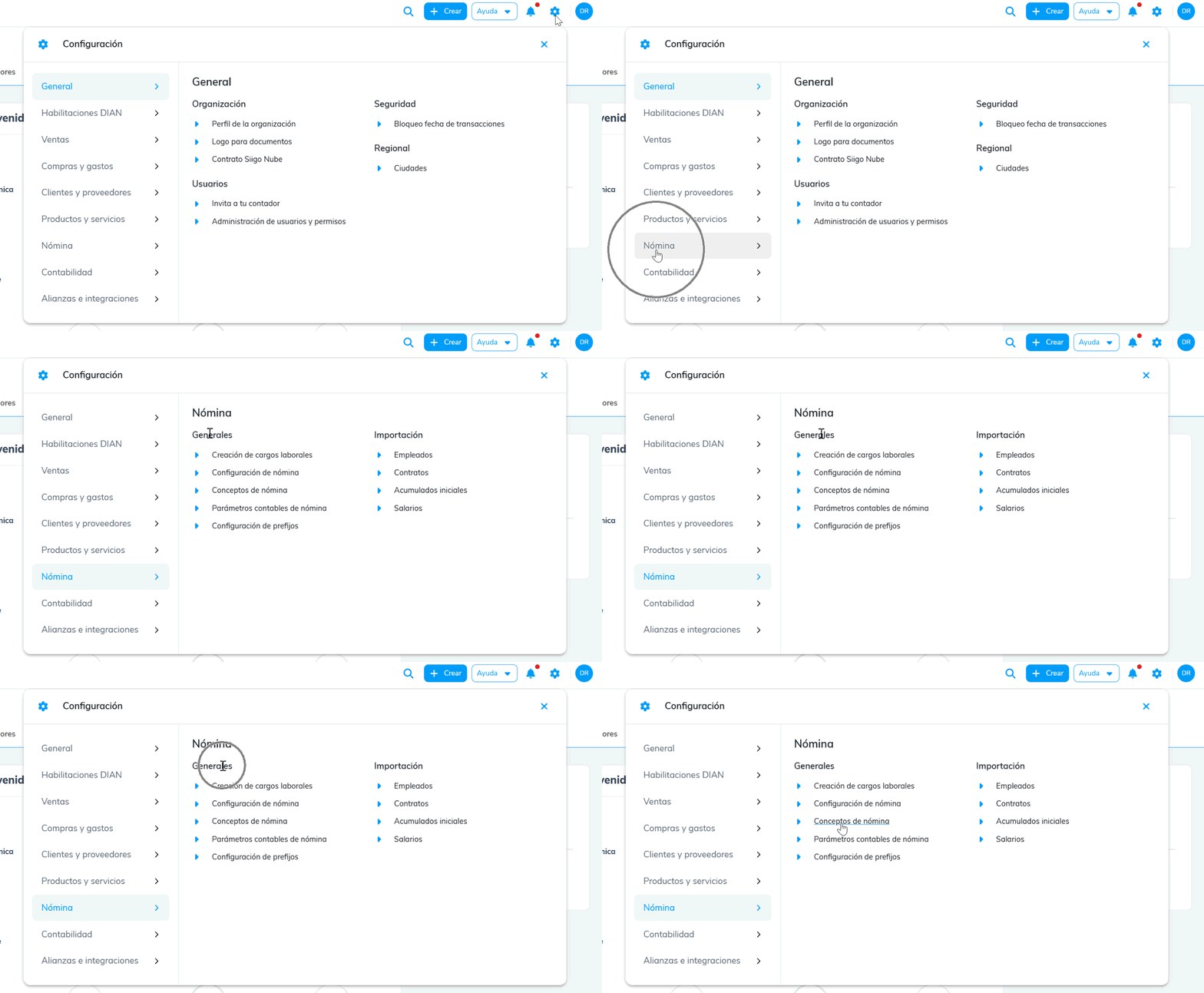
1. Verifica que el concepto esté creado; para ello dirígete a Configuración  luego a Nómina – Generales – Conceptos de nómina.
Importante: si el menú que visualizas a continuación es diferente a esta guía, consulta el siguiente enlace.
- Busca el concepto Prima de servicios y haz clic en Editar
 para visualizar la configuración:
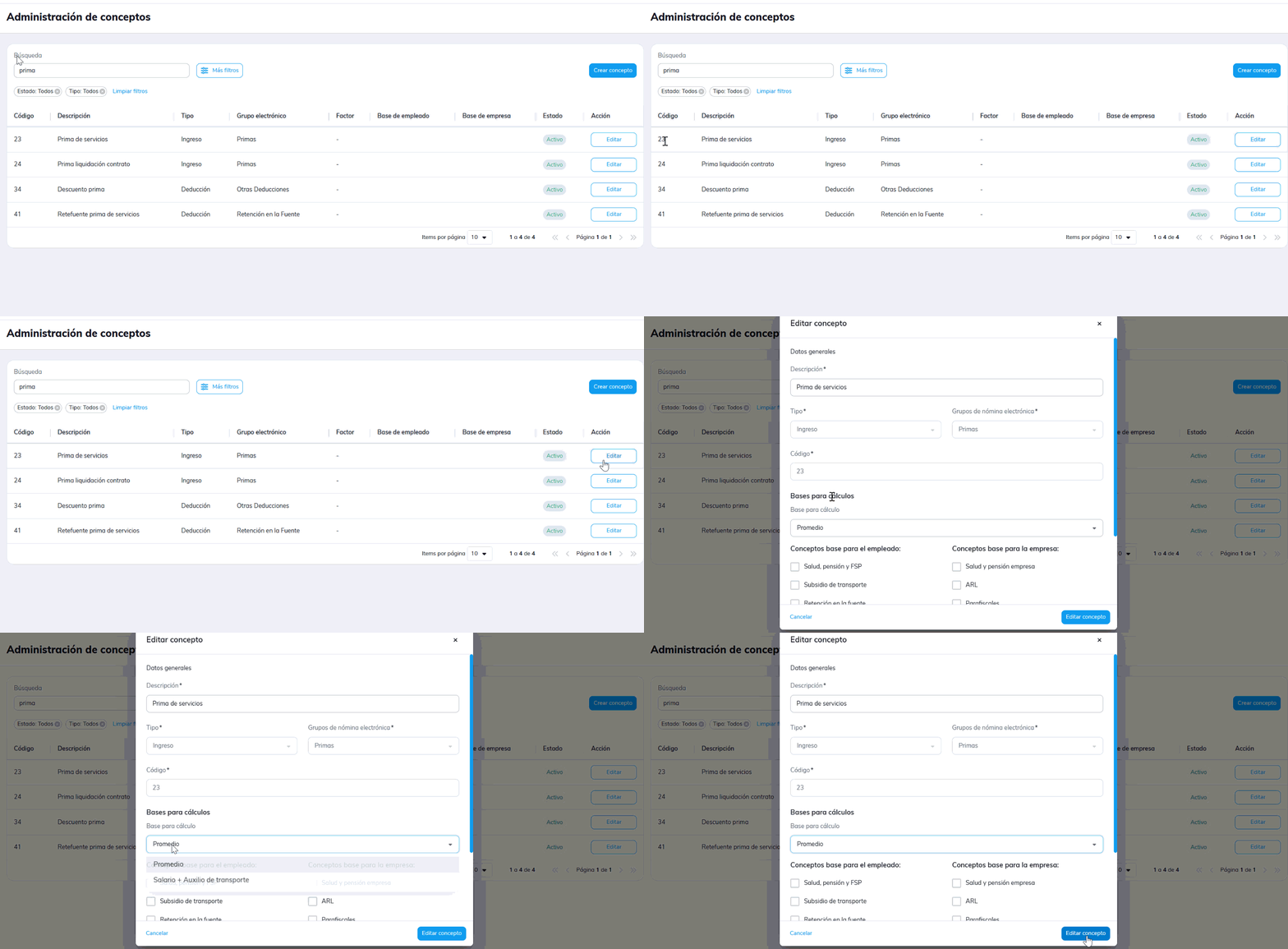
Configura las Bases para cálculos:
- Promedio: va a tomar para la liquidación todos los conceptos que estén marcados como base para prima de servicios.
- Sueldo + Auxilio de transporte: solo tendrá en cuenta estos dos conceptos.
Importante: se deben tener claros los conceptos base para su liquidación, como los recargos nocturnos, horas extras, dominicales, vacaciones y el salario básico.
Luego de configurarlo, haz clic en Editar concepto  .
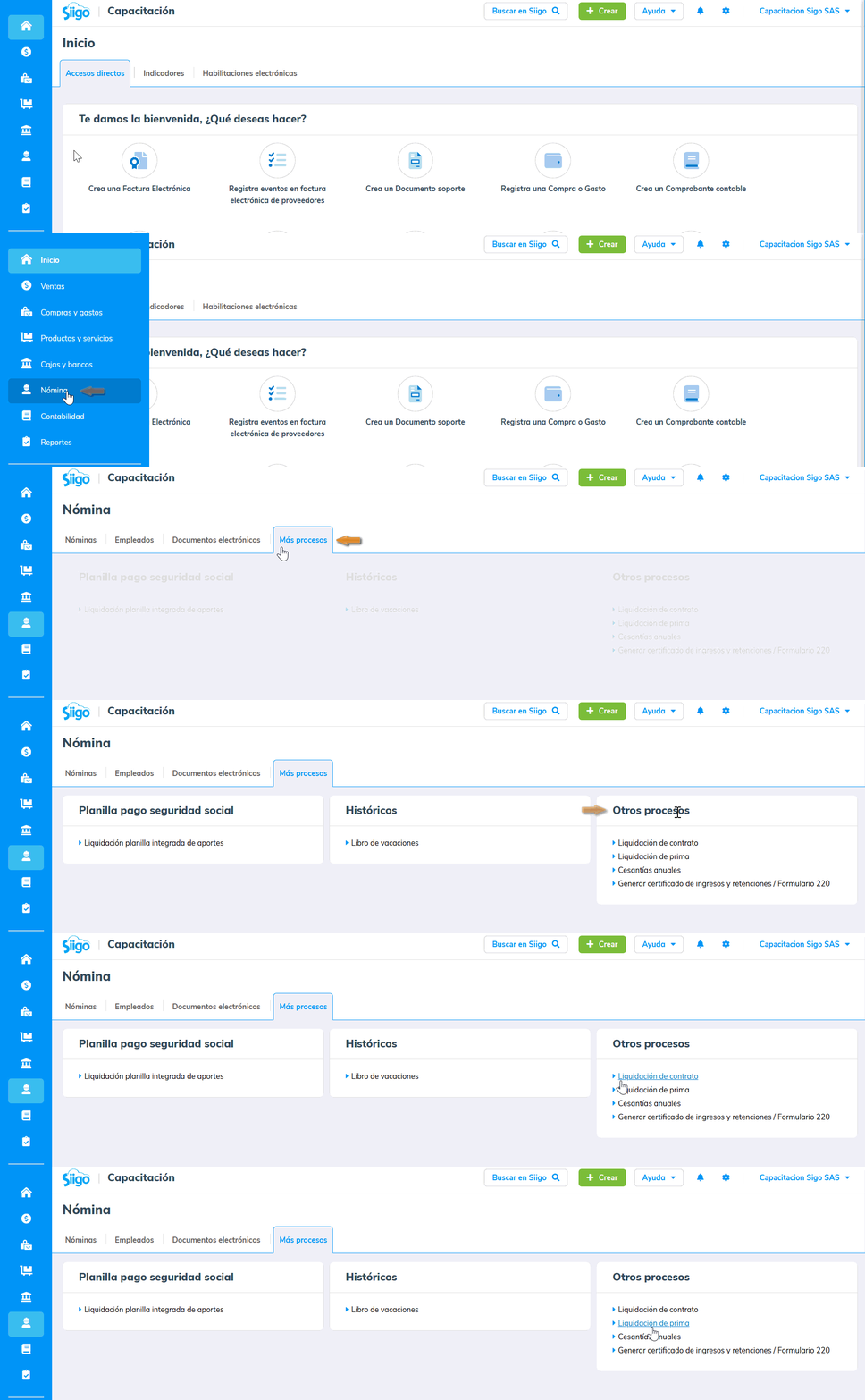
2. Para realizar la liquidación, selecciona el módulo Nómina – Más procesos y en la sección Otros procesos, haz clic en Liquidación de prima.
3. Al ingresar, haz clic en Nueva liquidación  .

Importante: si aún no has creado liquidaciones de prima, haz clic en Crear liquidación  .
4. Completa los datos de las siguientes secciones:
- Información básica: ingresa un nombre que identifique la liquidación de prima, selecciona el año y el período que deseas ejecutar (junio o diciembre). Luego, define los días proyectados, una opción que aplica cuando aún no tienes contabilizadas las nóminas de esos períodos y necesitas incluir el sueldo actual del empleado. Ten en cuenta que solo podrás proyectar un máximo de 30 días.
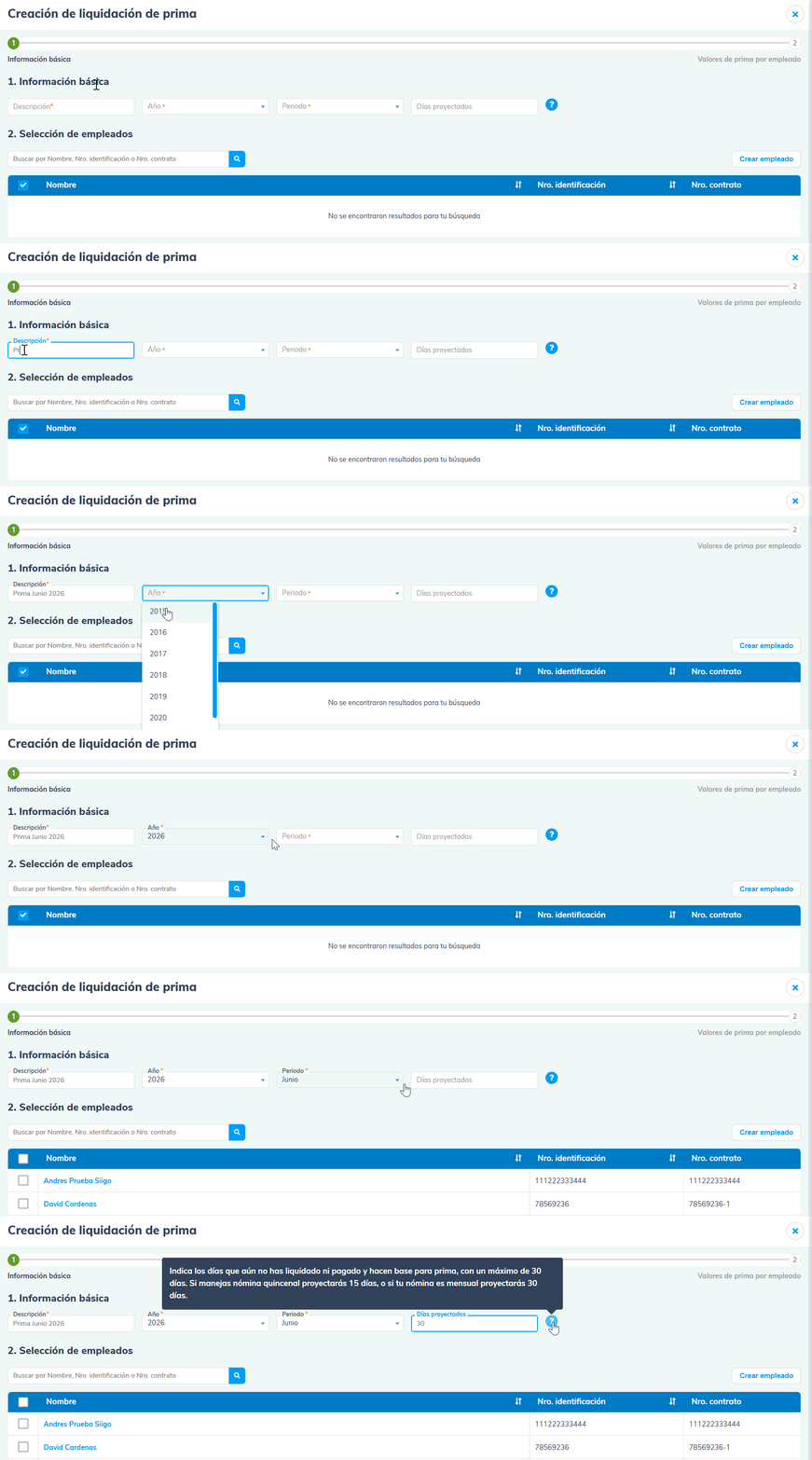
- Selección de empleados: el sistema mostrará los empleados que tengan el contrato activo en el mes en que se realizará la liquidación de prima.
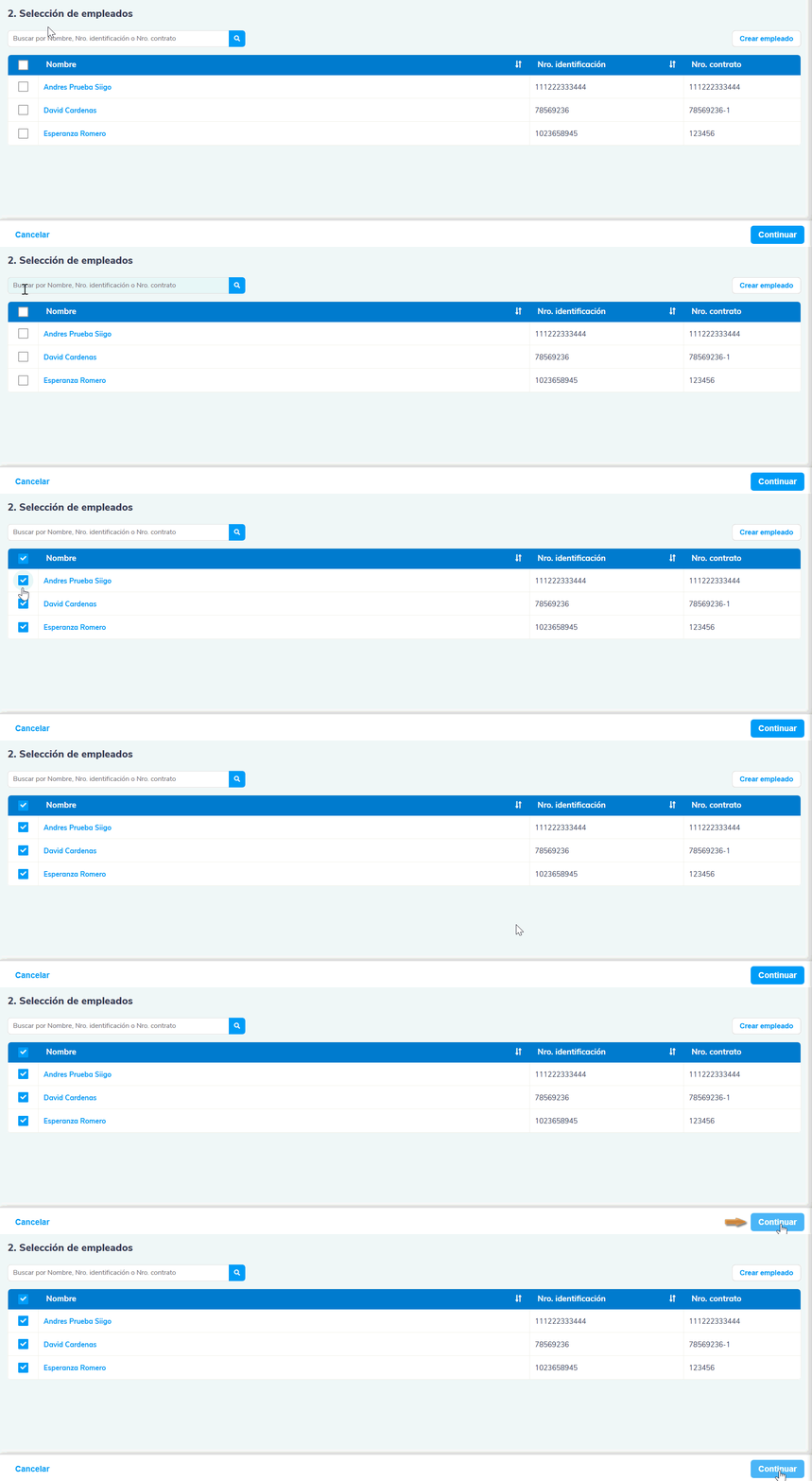
Para crear un nuevo empleado, haz clic en Crear empleado  .
5. Una vez completes los datos, haz clic en Continuar  .
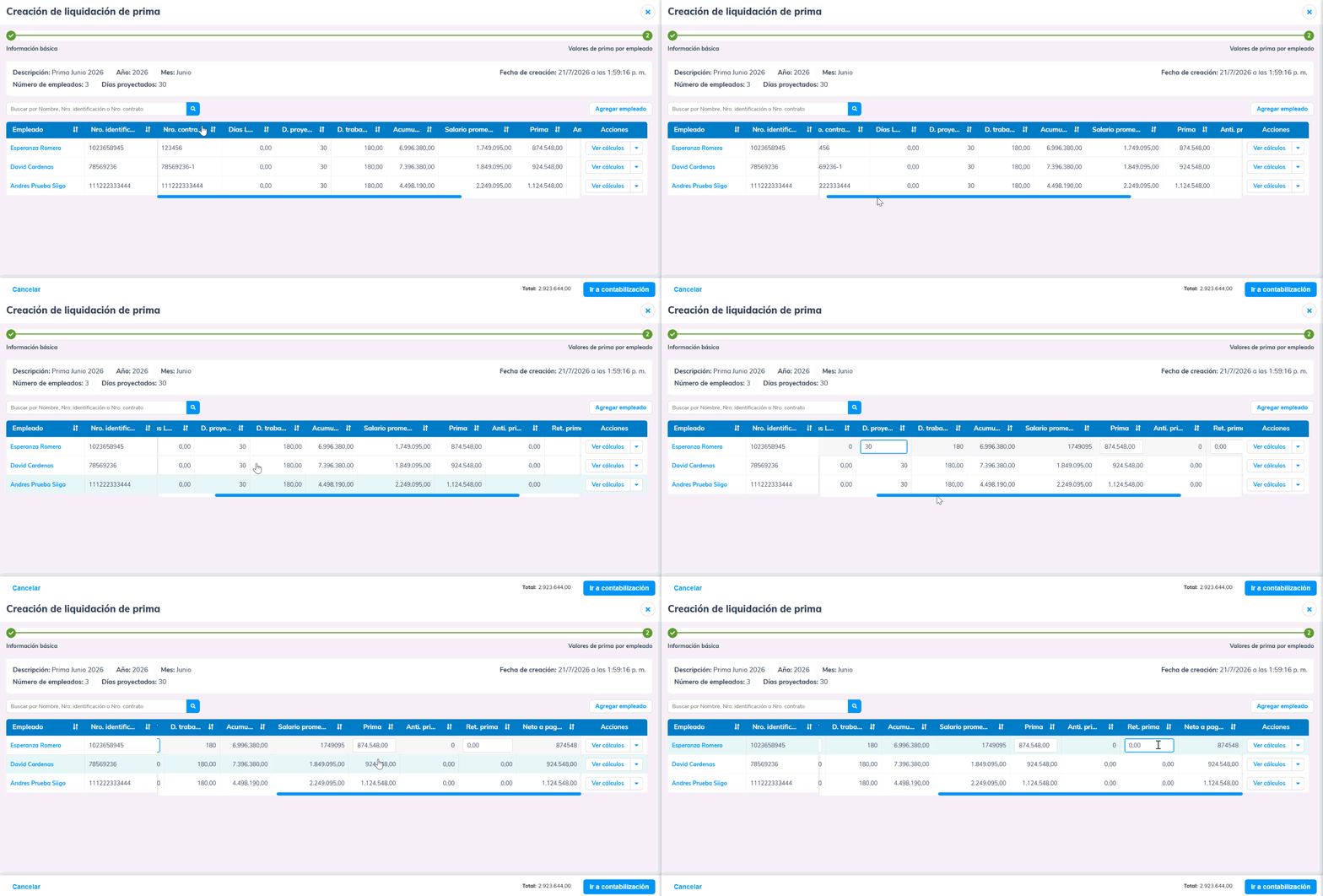
6. Visualizarás los valores de la prima por empleado con toda la información y los cálculos generados. Además, podrás editar las columnas Días proyectados, Prima y Retención de prima.
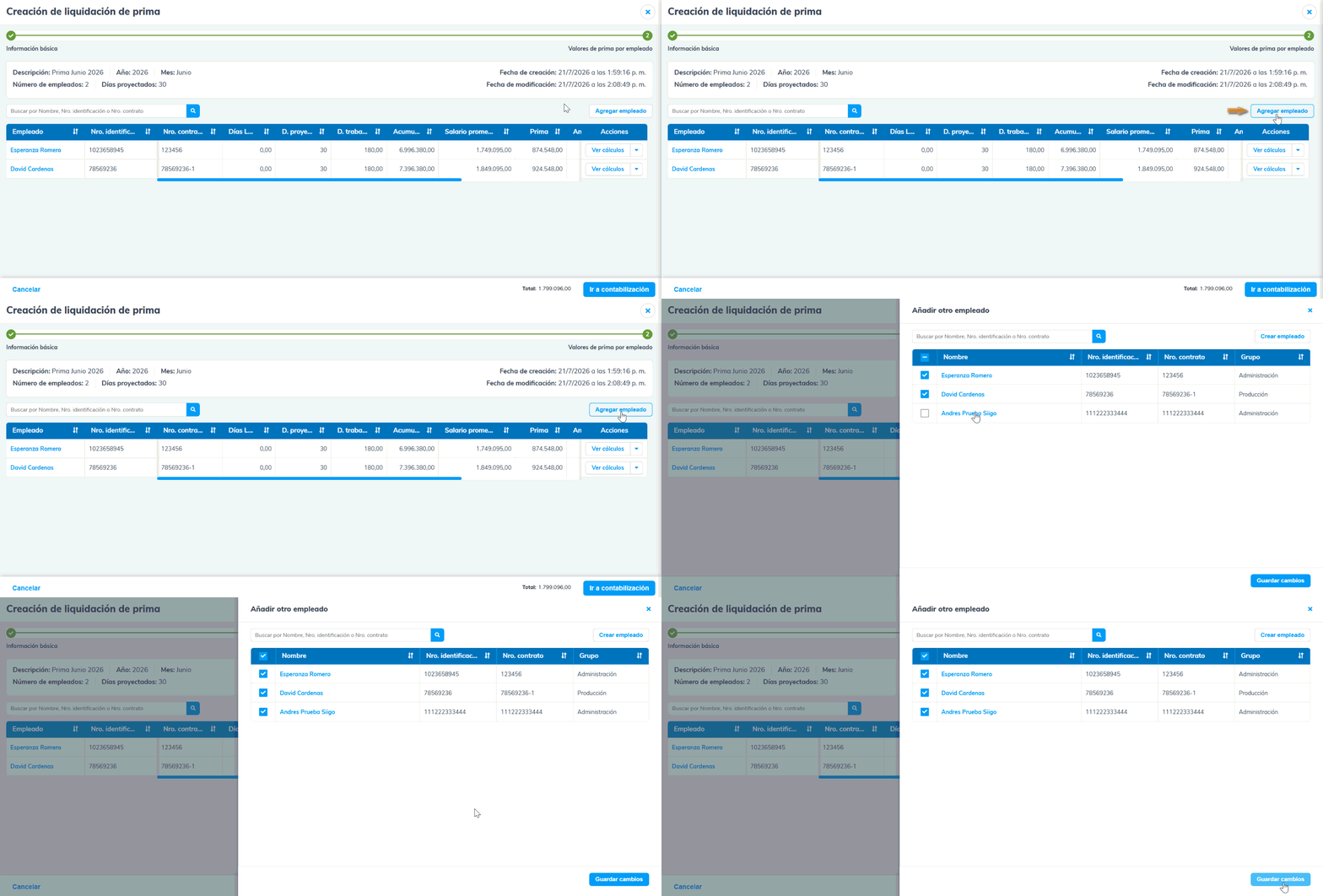
7. Si requieres adicionar un empleado podrás hacerlo seleccionando la opción Agregar empleado  , la cual abrirá una ventana que te permitirá añadirlo. Una vez lo hayas realizado, haz clic en Guardar cambios
 .
8. En la columna Acciones, encontrarás las siguientes opciones:
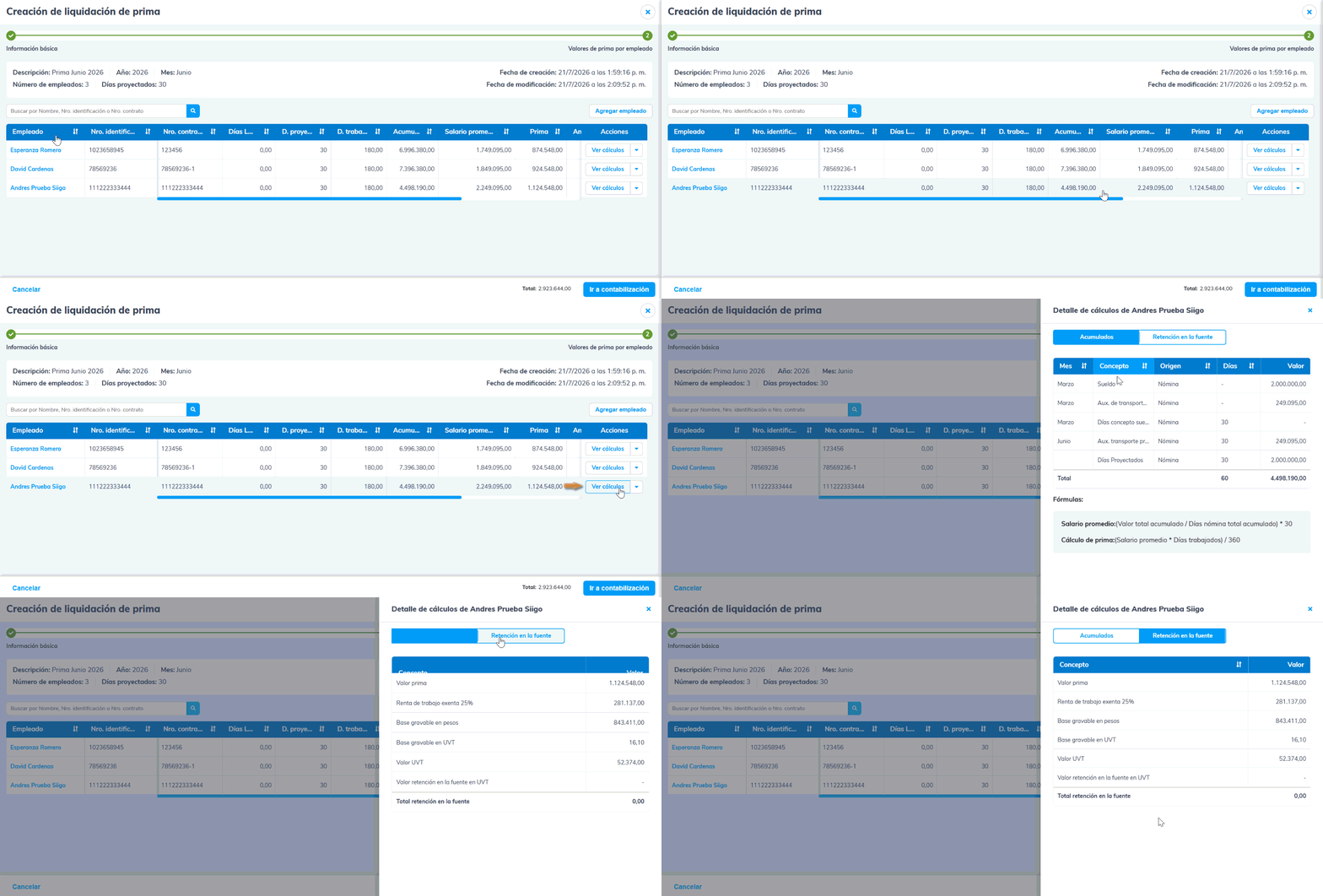
- Ver cálculos
 : visualizarás el detalle de cómo se calcularon los conceptos de Acumulados, Retención en la fuente y anticipos.
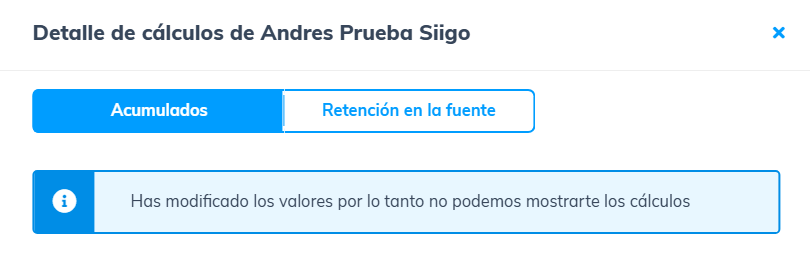
Si editaste algún valor de la tabla, la opción Ver cálculos mostrará la siguiente notificación.
- Remover empleado: permite eliminarlo del listado de la liquidación.

9. Una vez finalices la revisión, haz clic en Ir a contabilización  .
10. El sistema te llevará al proceso de contabilización, donde podrás realizar las siguientes acciones:
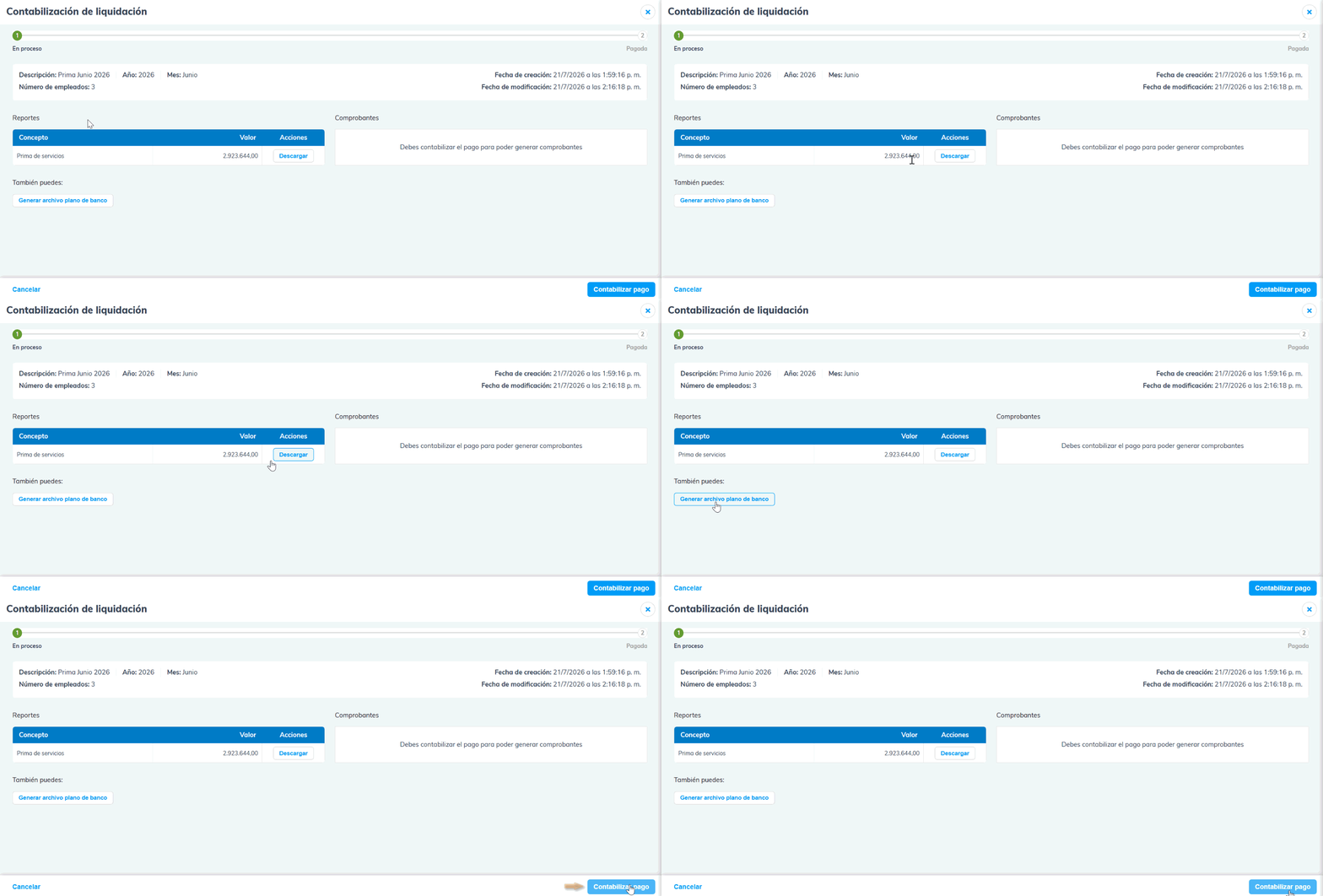
- Prima de servicios: al hacer clic en Descargar
 , podrás generar y visualizar el reporte de prima en un archivo de Excel.
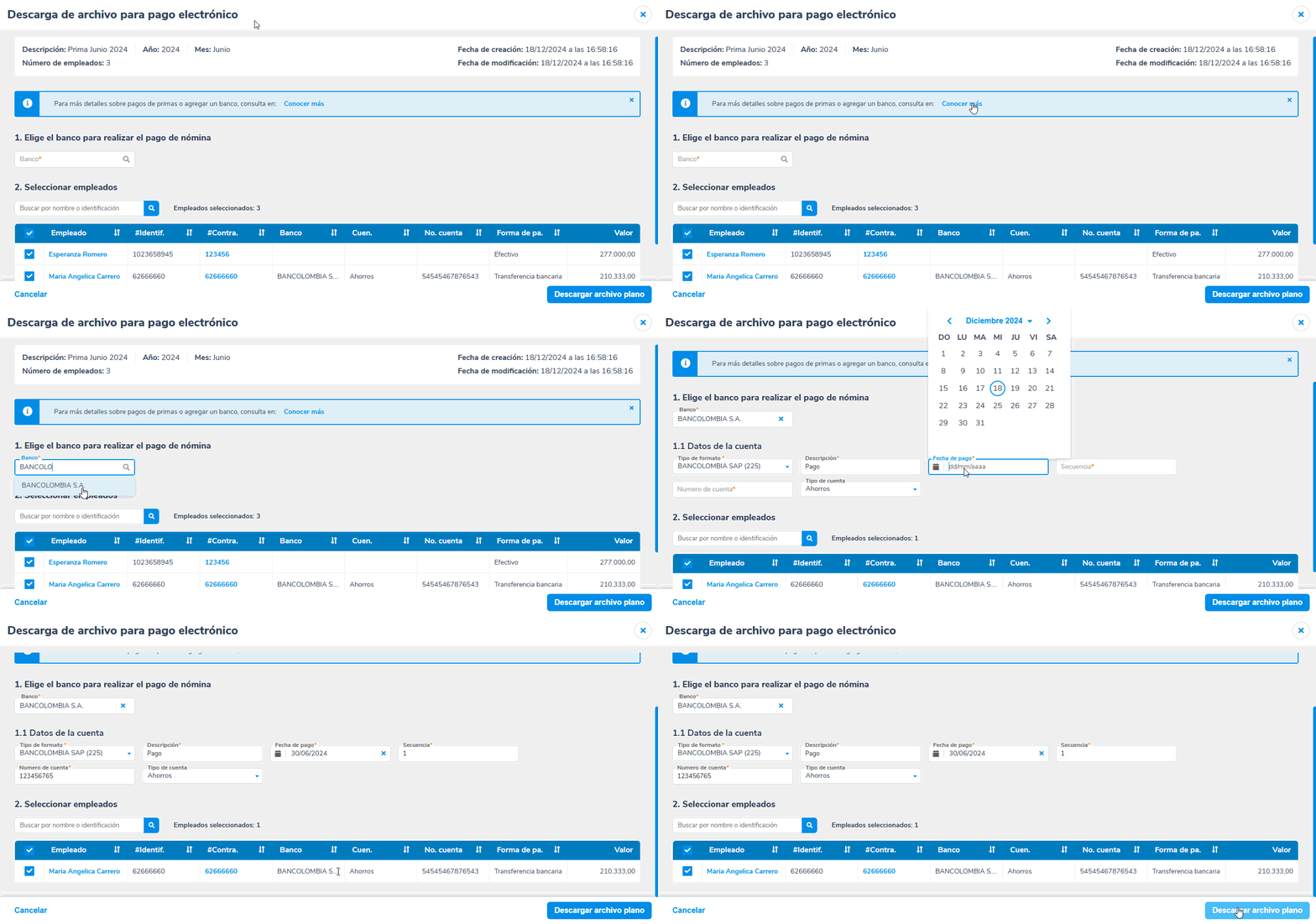
- Generar archivo plano de banco
 : te permite generar un archivo plano para el pago electrónico del neto a pagar a los empleados por su liquidación de prima.
11. Para continuar y generar los comprobantes de pago de la liquidación de prima, presiona Contabilizar pago  .
12. El sistema habilitará una ventana en la que podrás seleccionar la forma de pago, la fecha y los empleados a quienes realizarás el pago de la liquidación. Luego, selecciona nuevamente Contabilizar pago .
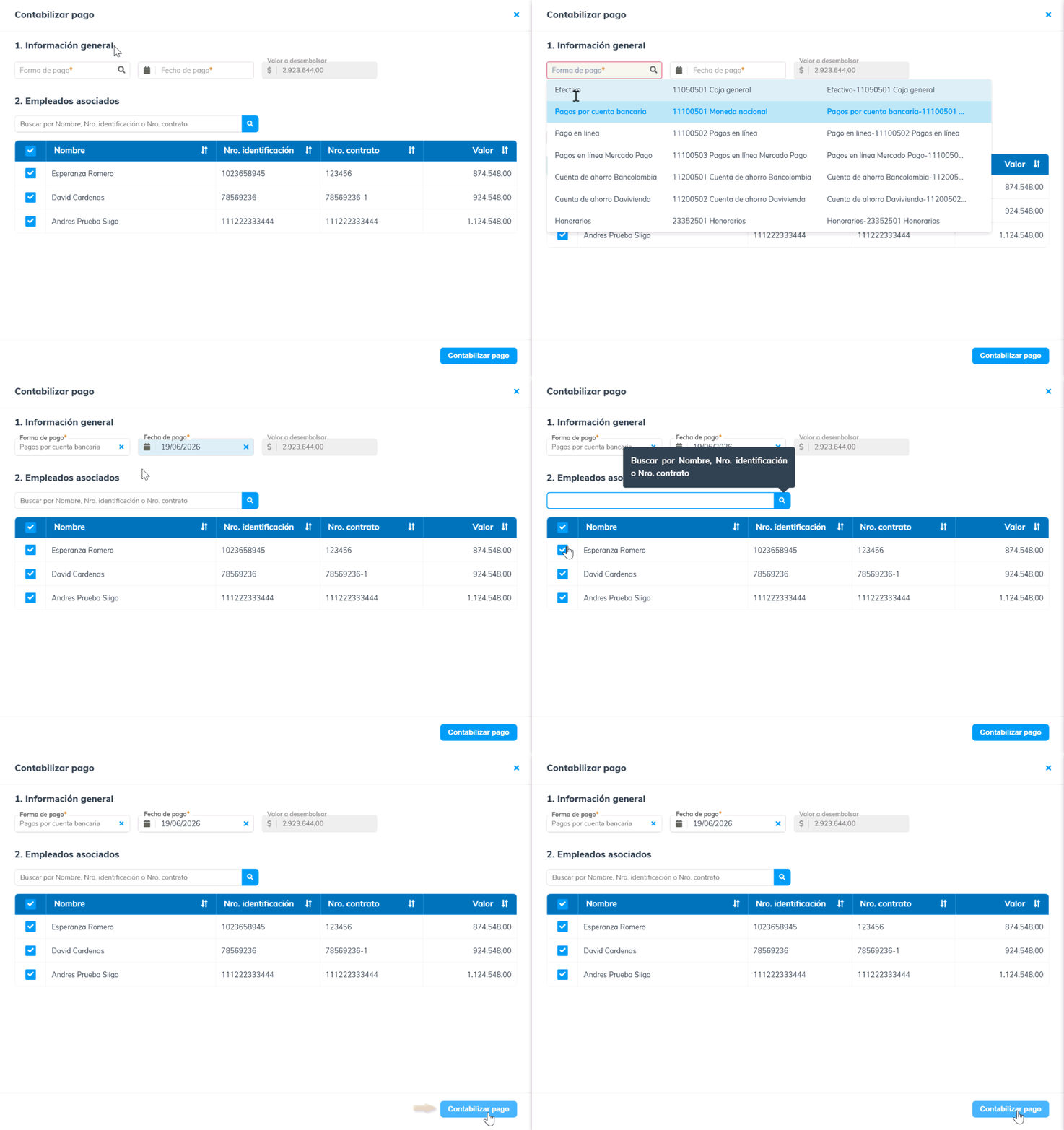
Importante: para realizar el pago en línea, es necesario que previamente ingreses los datos bancarios de cada empleado en su contrato.
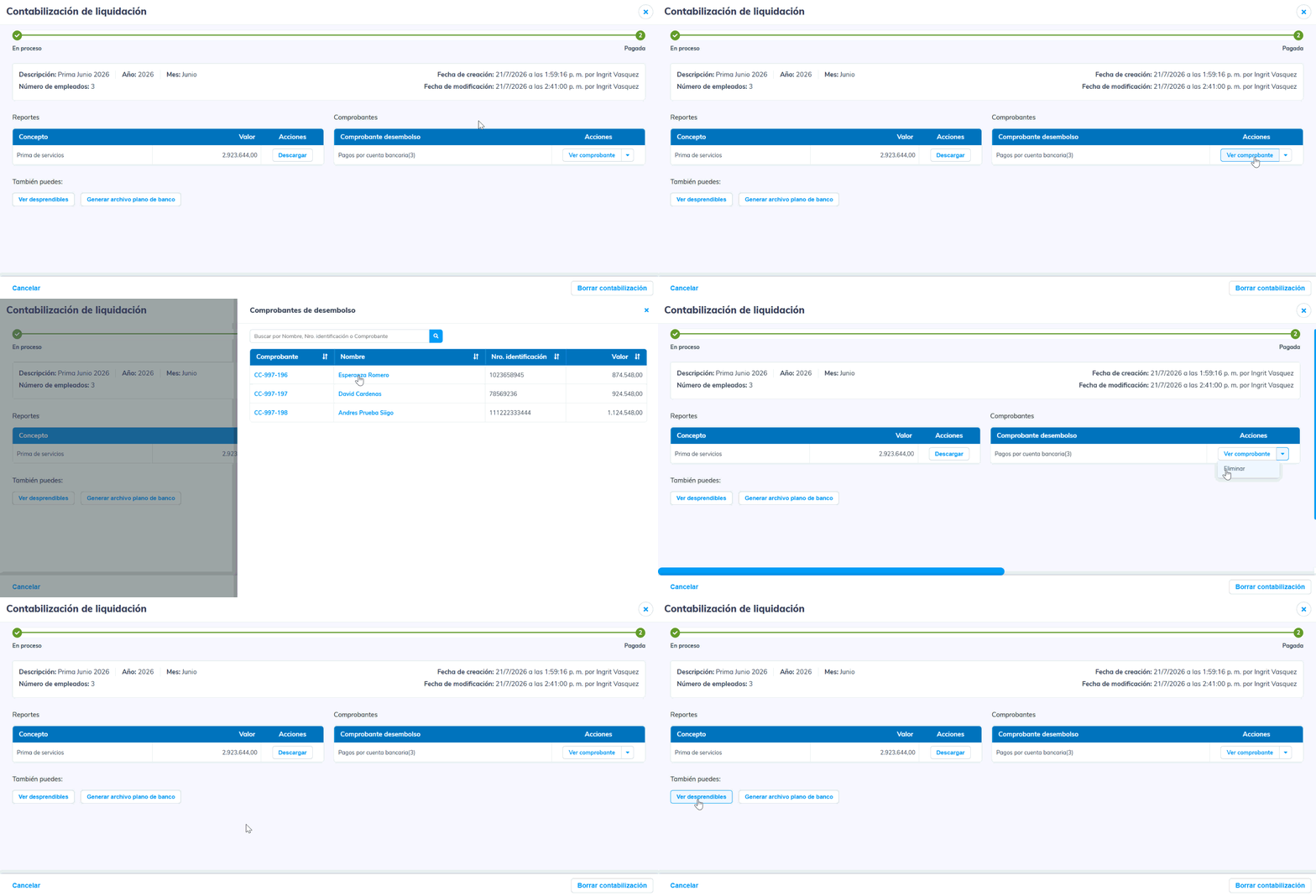
13. Finalmente, visualizarás la liquidación de prima completada y encontrarás las siguientes opciones:
- Ver comprobante
 : se mostrará una ventana con los comprobantes contables de desembolso por empleado.
- Eliminar o Borrar contabilización
 : permite borrar los comprobantes.
- Ver desprendibles
 : podrás enviar los desprendibles por correo electrónico, descargarlos o imprimirlos.

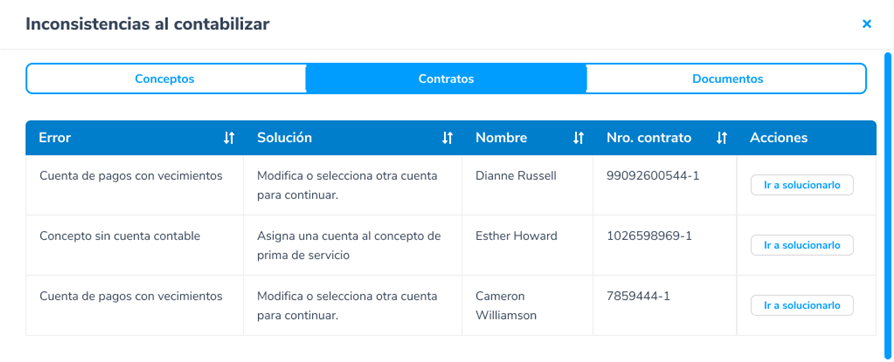
Importante: si tienes alguna inconsistencia durante el proceso de contabilización, podrás consultarla en el reporte «Inconsistencias al contabilizar», el cual te indicará la sección, el nombre del error, la solución y el lugar donde puedes corregirlo.
14. Si requieres adicionar el valor de la prima a la liquidación de tu nómina, al ingresar la información general, selecciona la casilla Incluir la liquidación y el pago de la prima de servicios y haz clic en Crear  .
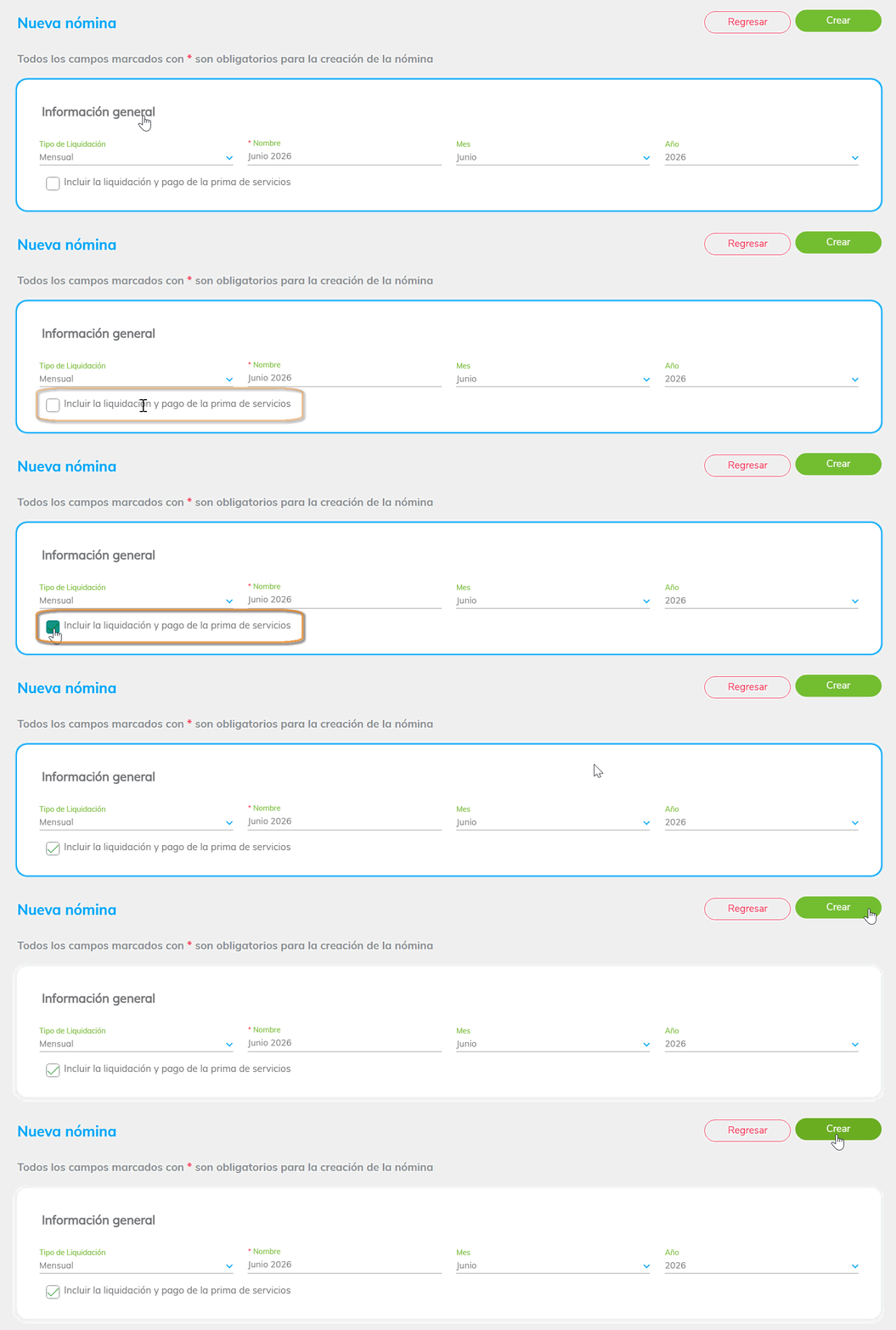
15. El sistema generará automáticamente el valor del concepto Prima de servicios para cada uno de los empleados.

16. Al seleccionar Liquidar  y Contabilizar nómina
 en la sección de saldos finales podrás hacer clic en el enlace Ver detalle para generar un informe de la prima de servicios en Excel.

Importante:
- El sistema no calculará este concepto para los empleados que tienen salario integral o cuyo tipo de cotizante corresponde a aprendiz, ya que no aplica.
- Cuando este concepto se incluya en una liquidación de nómina de primera quincena, el sistema calculará el valor de la prima con una proyección de 15 días correspondientes a la segunda quincena, que aún no se ha contabilizado.
17. Termina de liquidar la nómina electrónica Pro / Plus.
Realizando este proceso podrás liquidar la prima de servicios en Nómina Electrónica Pro.
