
Subir empleados desde Excel en Nómina Electrónica PRO / PLUS es una opción práctica cuando necesitas registrar o actualizar la información de varios colaboradores de forma rápida y organizada. Este proceso sirve para cargar de manera masiva los datos básicos y de pago de los empleados, evitando el ingreso manual uno por uno y reduciendo posibles errores.
Para subir empleados desde Excel, sigue estos pasos:
1. Para realizar la importación de los empleados, puedes acceder por Configuración ; luego vas por: Nómina – Importación – Empleados.
Importante: si el menú que visualizas a continuación es diferente a esta guía, consulta subir empleados desde Excel en sólo nómina.
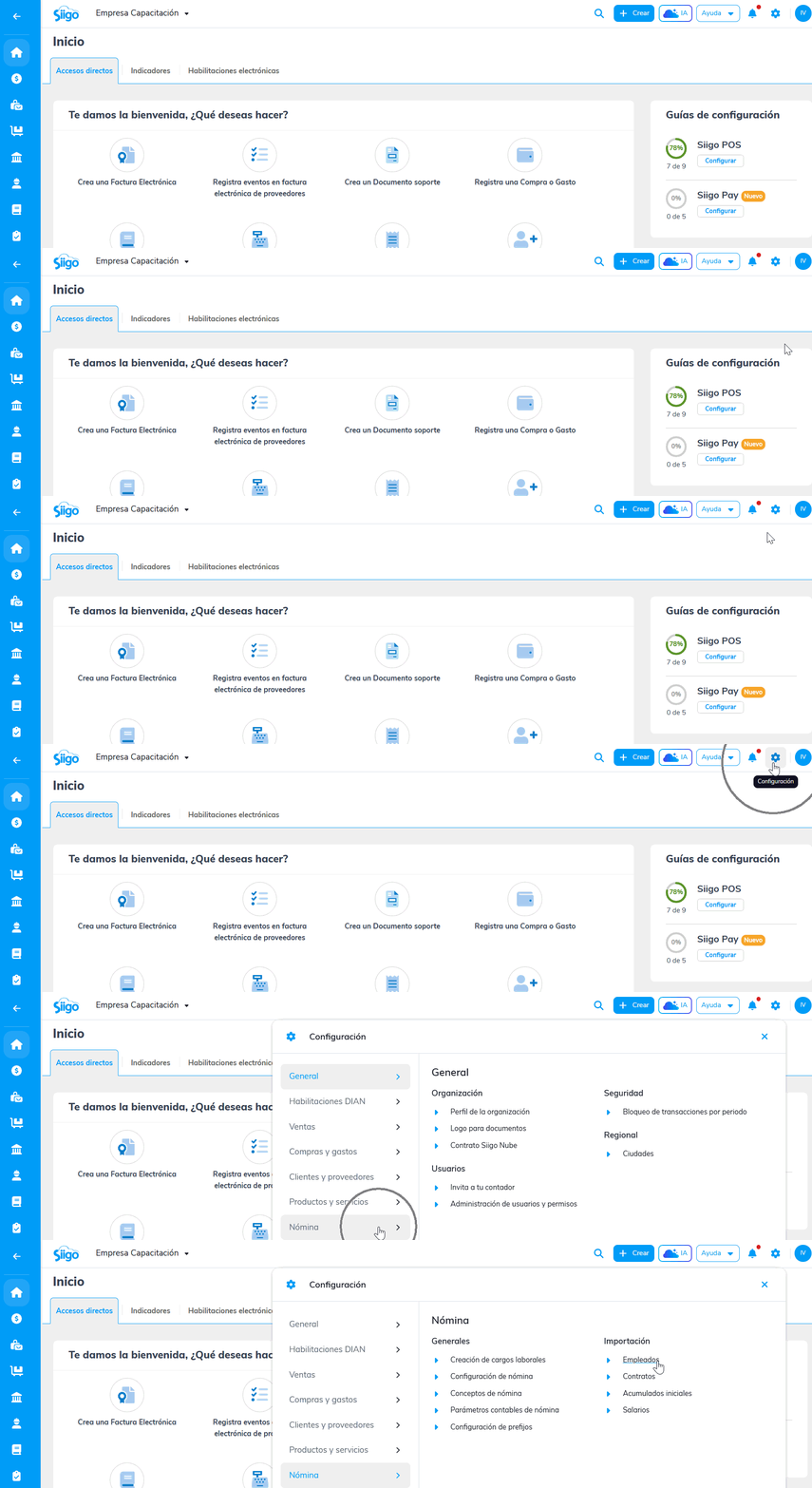
2. En este paso, el sistema te permitirá descargar una plantilla completamente en blanco o descargar una que contenga la información de los empleados creados (esta última te servirá cuando requieras hacer modificaciones a los empleados existentes).

3. Presionas Descargar plantilla  para que se almacene el archivo Excel en tu equipo.
Luego, abres el archivo para diligenciar las columnas con la información de los empleados que se van a importar a Siigo.
Importante: la plantilla te permite subir máximo 500 registros; si tienes más de 500 registros, es necesario que lo dividas por archivos.

Importante:
- Las columnas identificadas con color azul oscuro son obligatorias y las demás columnas del otro color azul son opcionales. Se recomienda que, en lo posible, siempre sean diligenciadas todas las columnas para que el contrato tenga la información necesaria para posteriormente liquidar la nómina.
- Valida los comentarios en el título de cada columna, los cuales, te permiten aclarar cómo diligenciar el campo.

- Algunas columnas te dan la opción de escoger el dato para diligenciar el campo, dando clic en la Flecha mirando hacia abajo
 , la cual te muestra las opciones a seleccionar.

- Si seleccionas un método de pago diferente a efectivo, es necesario que escojas la entidad bancaria.

Completada la plantilla, la guardas en tu equipo y te diriges a Siigo nuevamente.

4. Presionas Selecciona un archivo  , el cual te permite realizar la búsqueda en el computador de la carpeta donde se encuentra la plantilla de Excel con la información del catálogo.

5. Una vez cargada la plantilla, das clic en Continuar  para avanzar. De inmediato, el sistema te mostrará una ventana emergente solicitando que confirmes la importación de los empleados; lo confirmas presionando Importar
 .

6. El sistema te confirma el estado exitoso de la importación de los empleados.

7. Asimismo, si presionas Ver listado  , te llevará a conocer el listado de los empleados que tienes registrados en el sistema.
De lo contrario te mostrará los detalles de los campos a corregir. Visualizarás todas las inconsistencias en pantalla, o podrás descargar un archivo Excel con el reporte total de los errores a través de Descargar Excel de inconsistencias  .

8. Una vez realices las correcciones necesarias, podrás subir nuevamente el archivo presionando Cargar Excel de nuevo  , el cual te regresará al paso 2.
9. Por último, presionas Finalizar  para cerrar la ventana de importación de empleados.
¡Todo listo! Ahora puedes subir empleados desde Excel en Nómina Electrónica PRO / PLUS.
