
A continuación, te indicamos el proceso a realizar en Siigo Nube:
1. Configura en el comprobante de factura electrónica para el sector salud los siguientes parámetros:
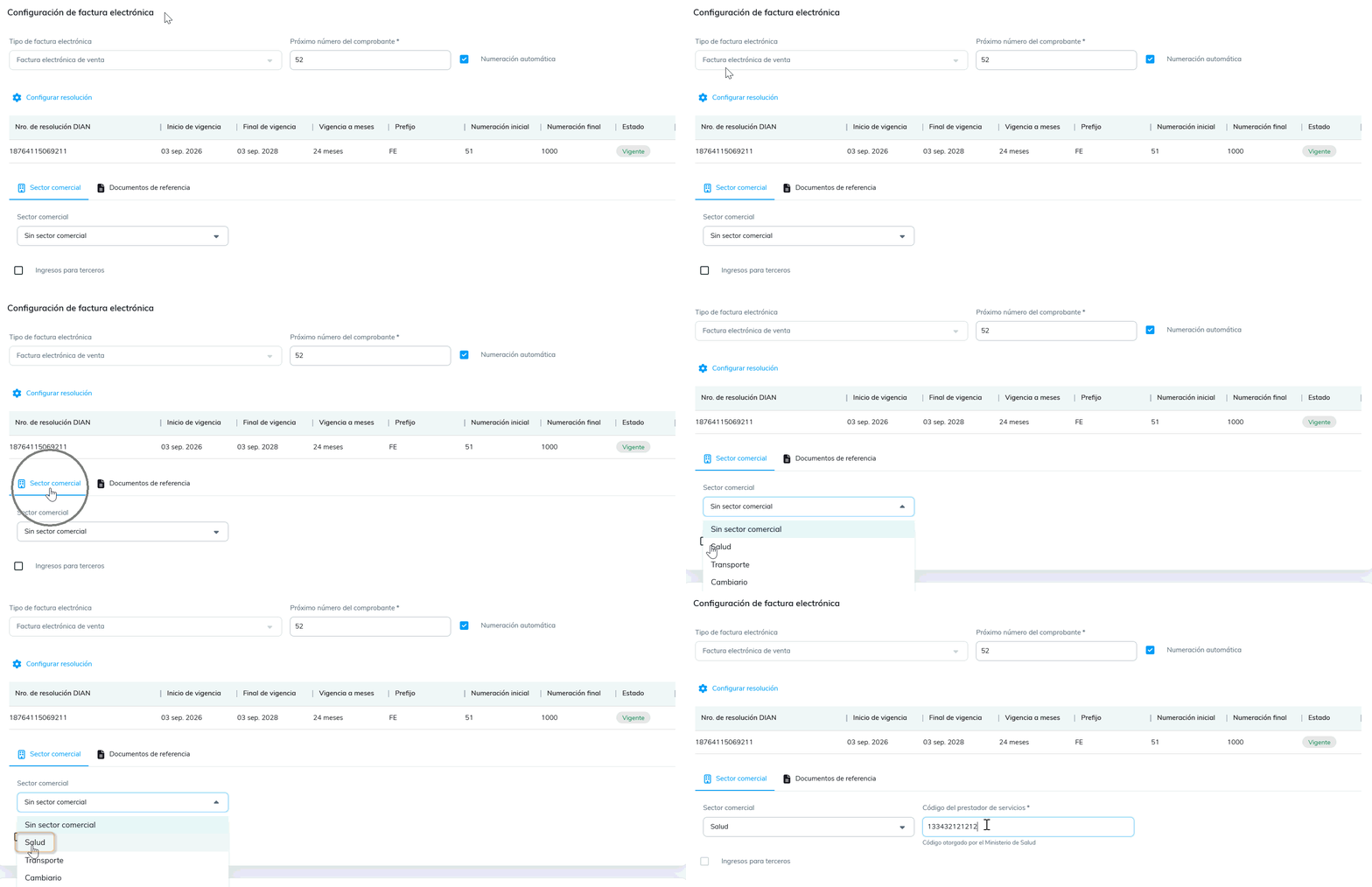
- Se mostrará el campo Código del prestador de servicios, en el cual es necesario ingresar un código alfanumérico de hasta 12 caracteres.
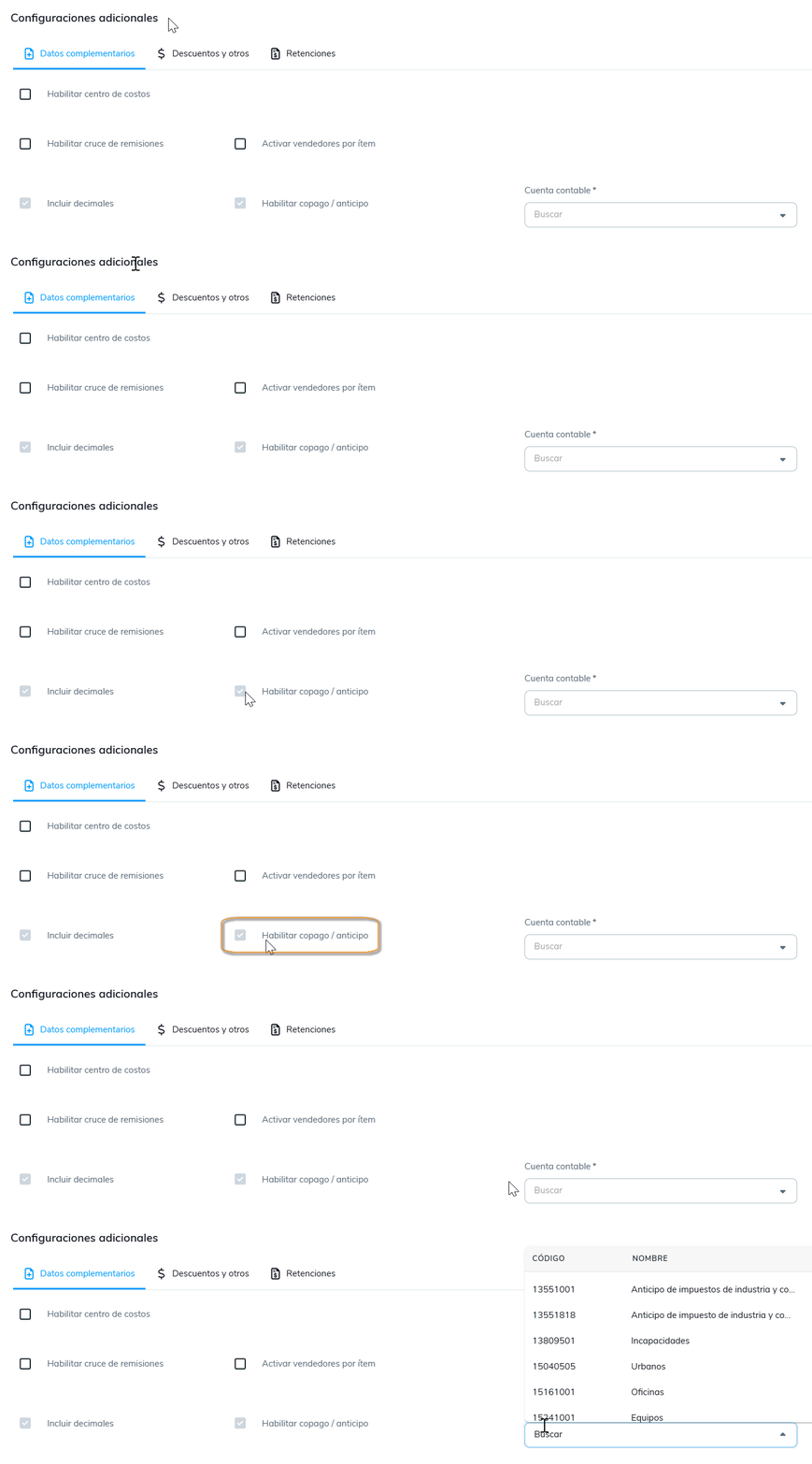
- La opción Habilitar copago / anticipo se marcará automáticamente. Será obligatorio asignar la cuenta contable correspondiente, y esta opción no podrá deshabilitarse.
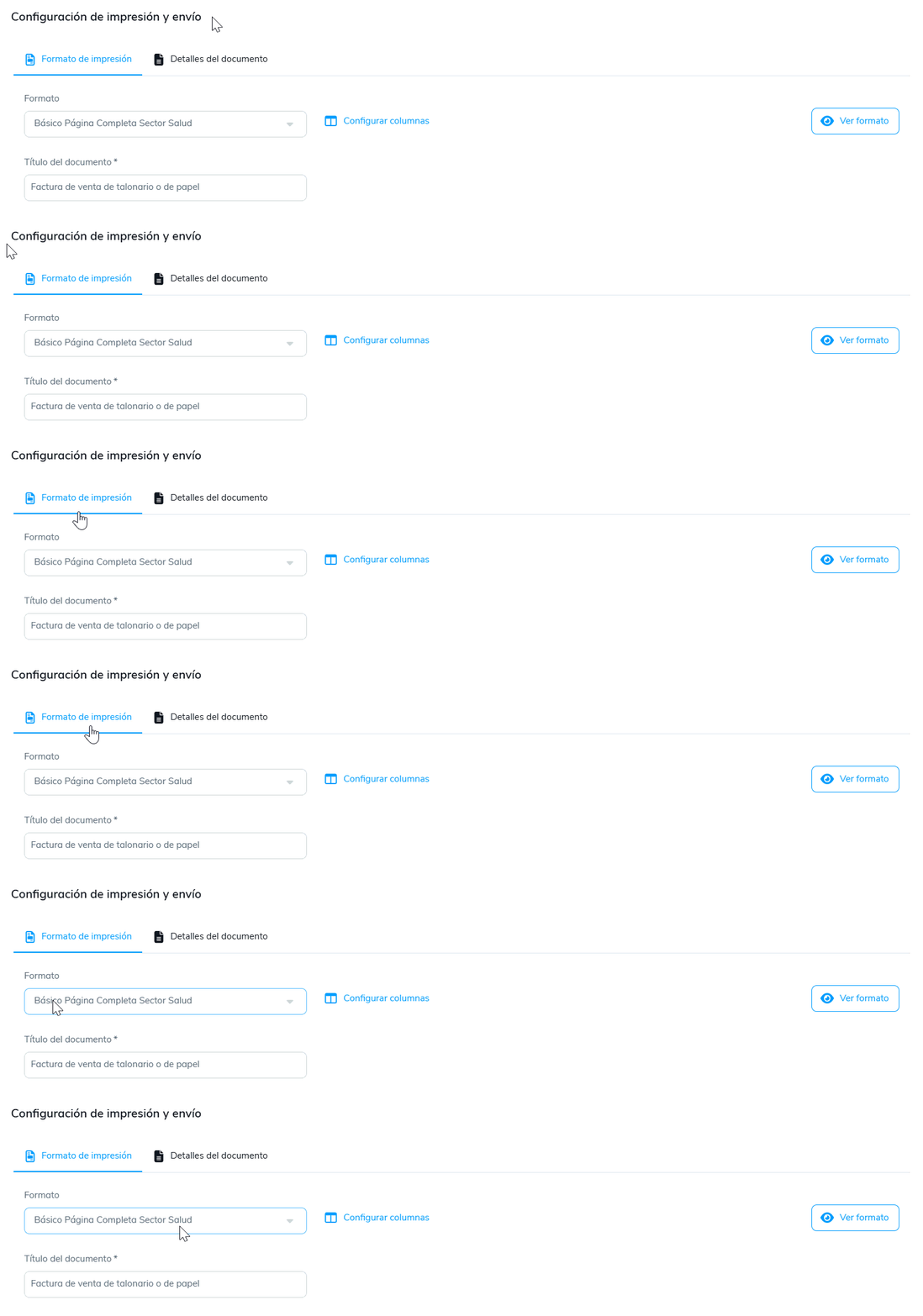
- Se asignará por defecto el formato Básico Página Completa Sector Salud.
Una vez definas estos parámetros, haz clic en Guardar  .
2. Elabora la factura electrónica por cualquiera de las siguientes rutas:
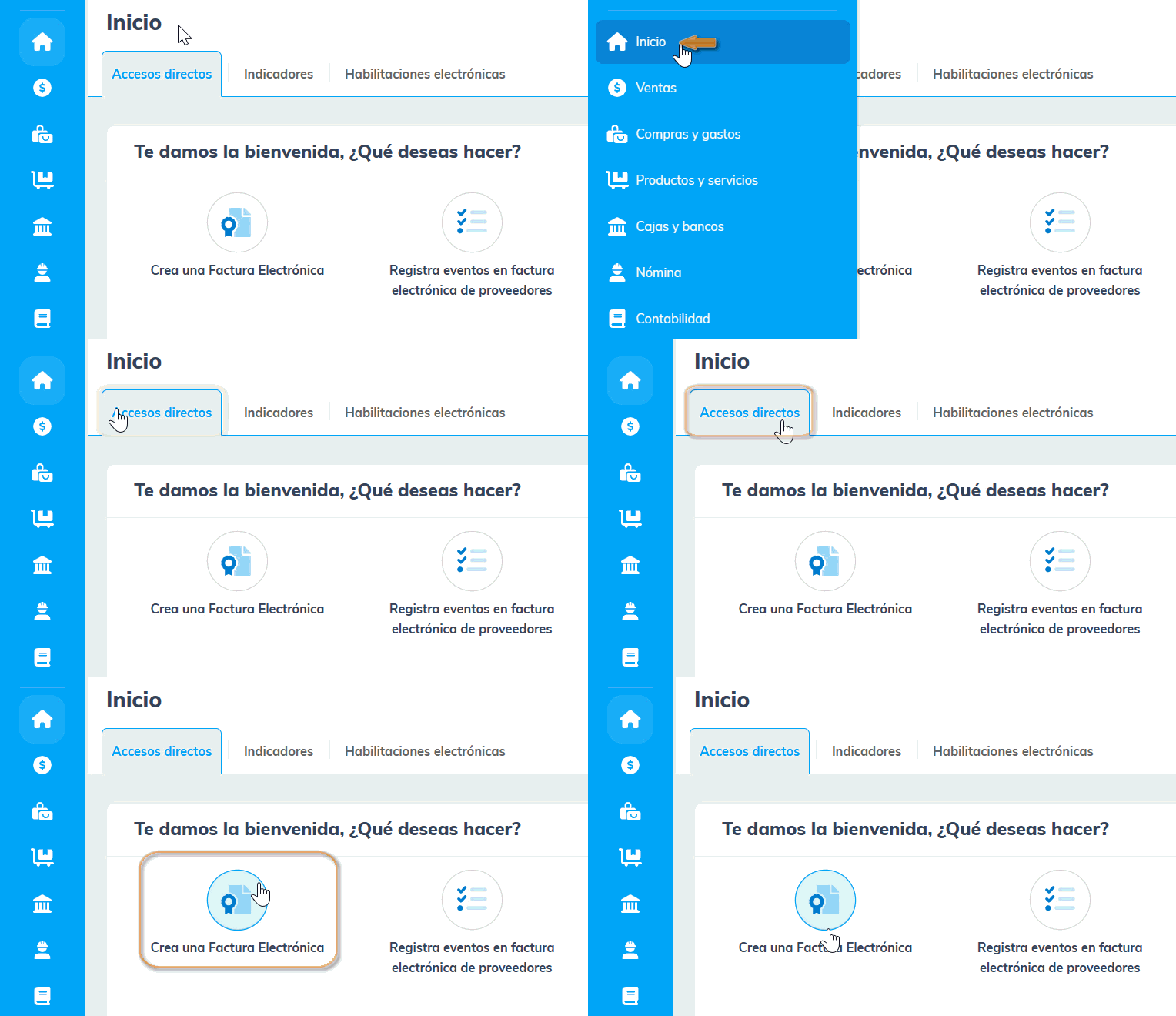
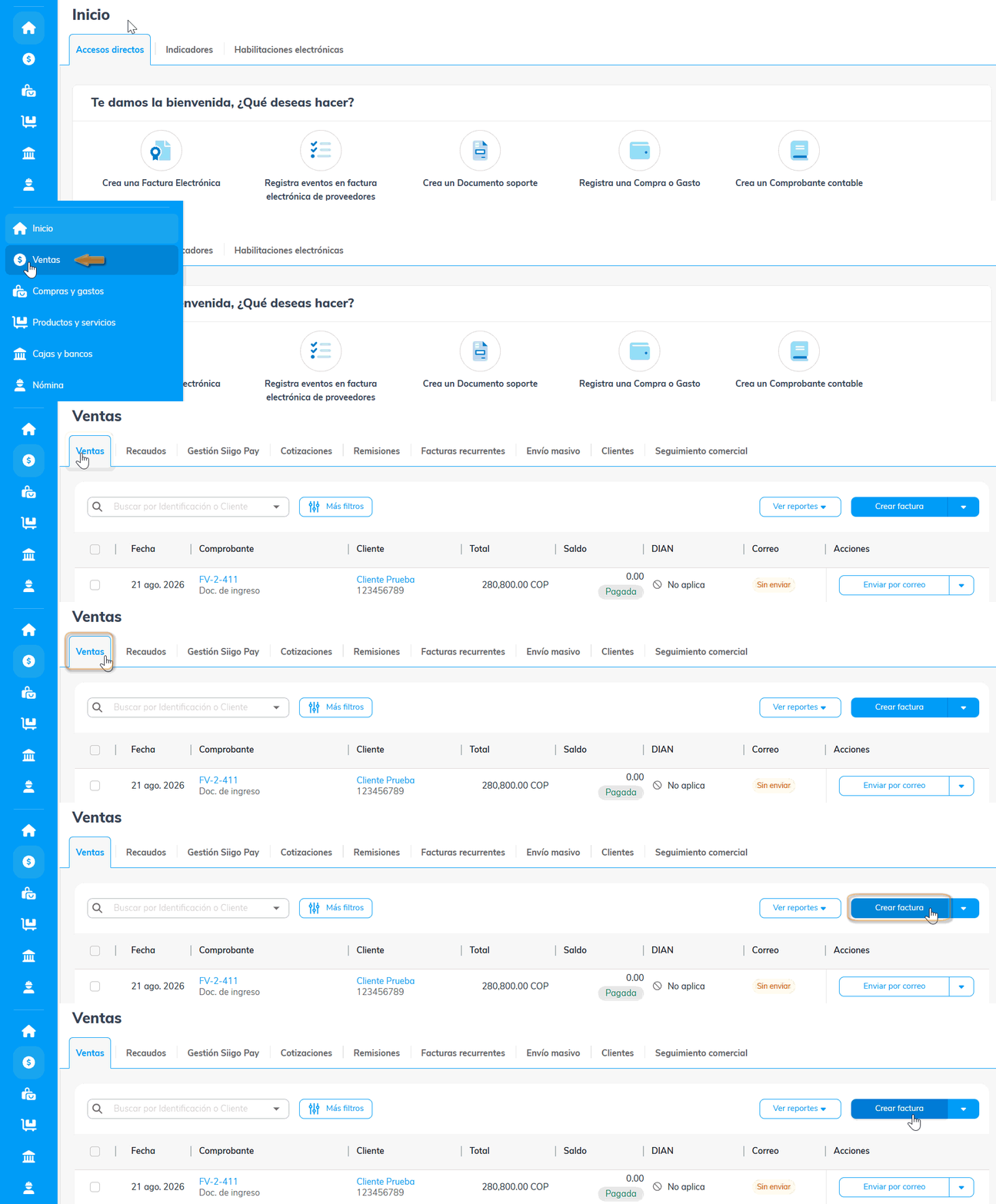
- En el módulo Inicio, selecciona Accesos directos – Crea una factura electrónica.
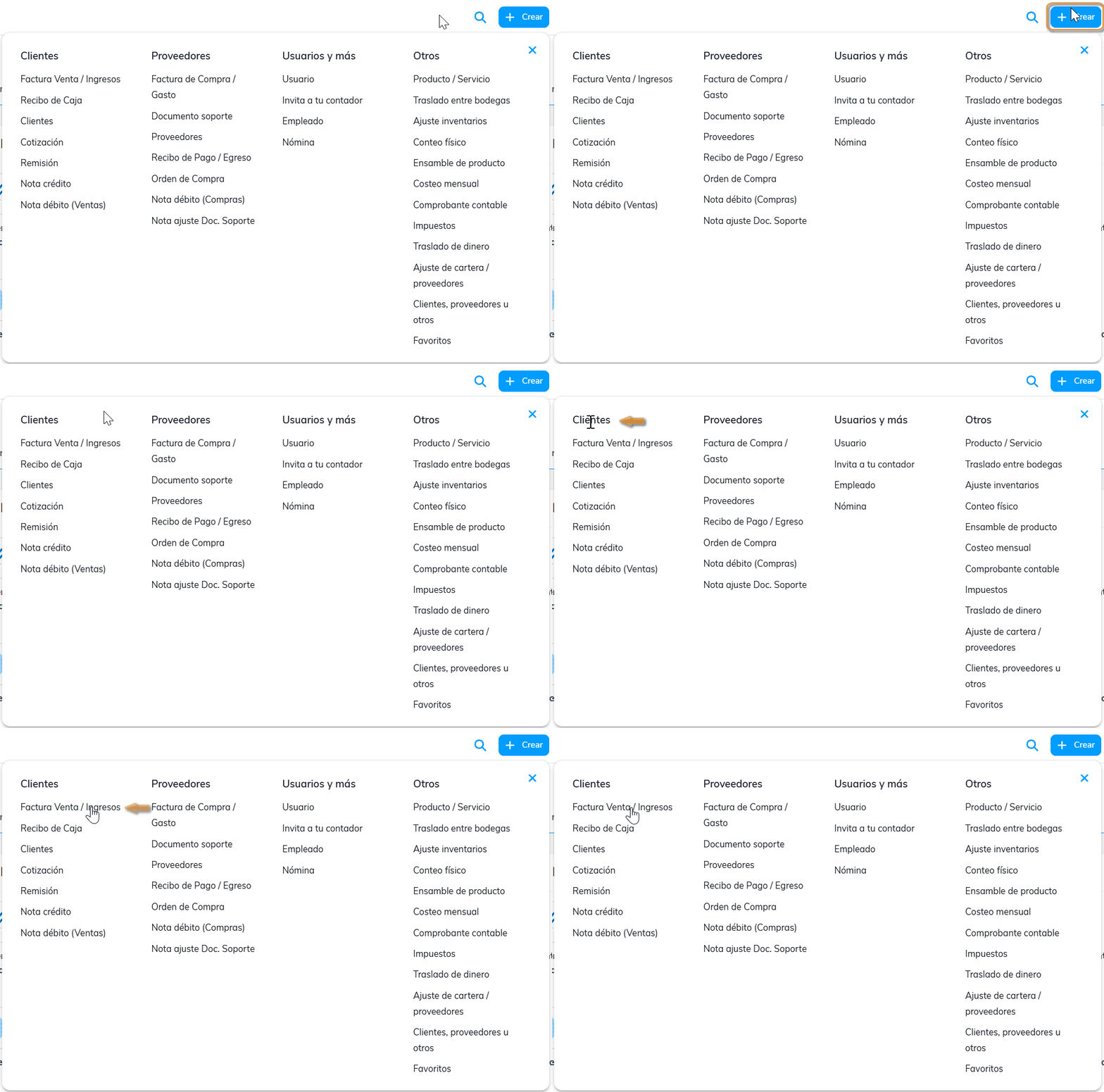
- Desde el botón + Crear
 , en Clientes, haz clic en la opción Factura Venta / Ingresos.
- Ve al módulo Ventas y, en la pestaña Ventas, selecciona el botón Crear factura
 .
3. Elige el tipo de factura, diligencia los datos requeridos en el encabezado y selecciona el tipo de operación Factura con aporte (SS-CUFE).

Importante:
- El sistema verificará que el cliente tenga al menos tres dígitos en su número de identificación; si no cumple con esta condición, se mostrará un mensaje y no se permitirá guardar el documento.
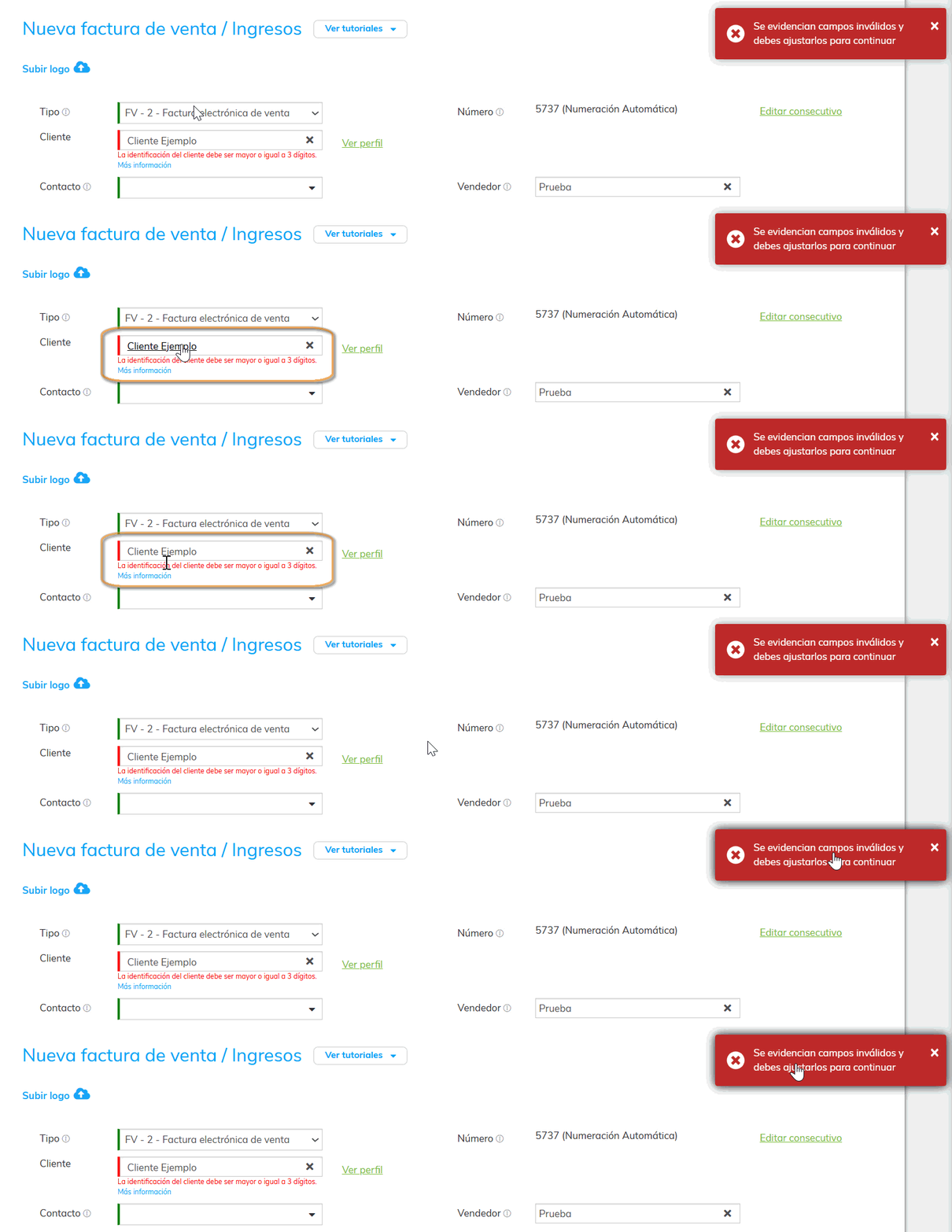
- Haz clic en el nombre del cliente para ajustar el número de identificación desde la opción de creación rápida.
- La fecha de elaboración debe ser igual a la fecha actual, de acuerdo con la normatividad. Al hacer clic en el calendario, este se desplegará mostrando las fechas anteriores bloqueadas.
4. Haz clic en la opción + Datos adicionales sector salud  . Se habilitará una ventana; diligencia los siguientes campos:

Período de facturación.
- Desde / hasta: define el rango de fechas en que se prestaron los servicios.
Datos del servicio.
- Modalidad de pago: selecciona una de las siguientes opciones: pago individual por caso, pago global prospectivo, pago por capacitación o pago por evento.
- Cobertura – plan de servicios: define si es plan de beneficios en salud financiado con Unidad de Pago por Capitación (UPC), presupuesto máximo, prima Entidad Prestadora de Salud (EPS) / Entidad Obligada a Compensar (EOC), cobertura póliza Seguro Obligatorio de Accidentes de Tránsito (SOAT), cobertura Administradora de Riesgos Laborales (ARL), entre otras.
- Número de póliza: campo alfanumérico con un máximo de 50 caracteres.
- Número de contrato: generado por la entidad prestadora; también es alfanumérico, con un máximo de 50 caracteres.
- Factura sin contrato: podrás seleccionar esta opción en caso de que los servicios prestados no cuenten con un contrato. Podrás seleccionar entre atención de urgencias, atención a cargo de la entidad Administradora de los Recursos del Sistema General de Seguridad Social en Salud (ADRES), aseguradoras SOAT, Planes voluntarios de Salud, entre otros. Este campo es obligatorio en caso de no indicar el número del contrato.
Valores de recaudo.
- Copago, cuota moderadora, pagos compartidos y anticipo: son campos numéricos con dos decimales y un máximo de 12 caracteres.
Valor total de recaudo: corresponde a la suma de los valores ingresados en los campos anteriores y representa el monto total recolectado por los conceptos previamente registrados.
5. Una vez que completes todos los campos, haz clic en Guardar  y el sistema notificará que los datos del sector salud se han agregado.

6. Completa los datos del detalle de la factura y en la sección de totales, el campo Copago / Anticipo se completará automáticamente con el «Valor total del recaudo» y se descontará del total de la factura.
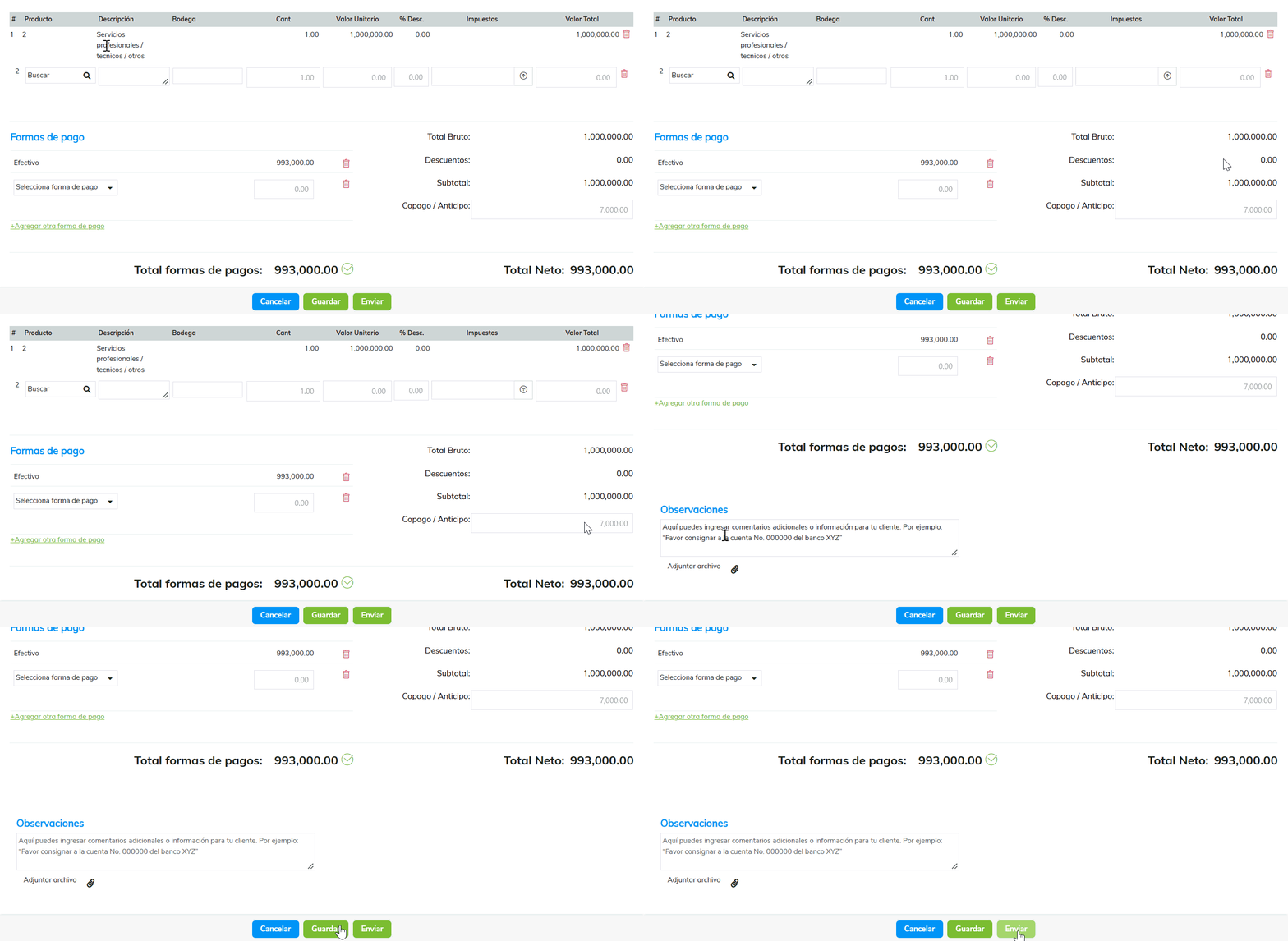
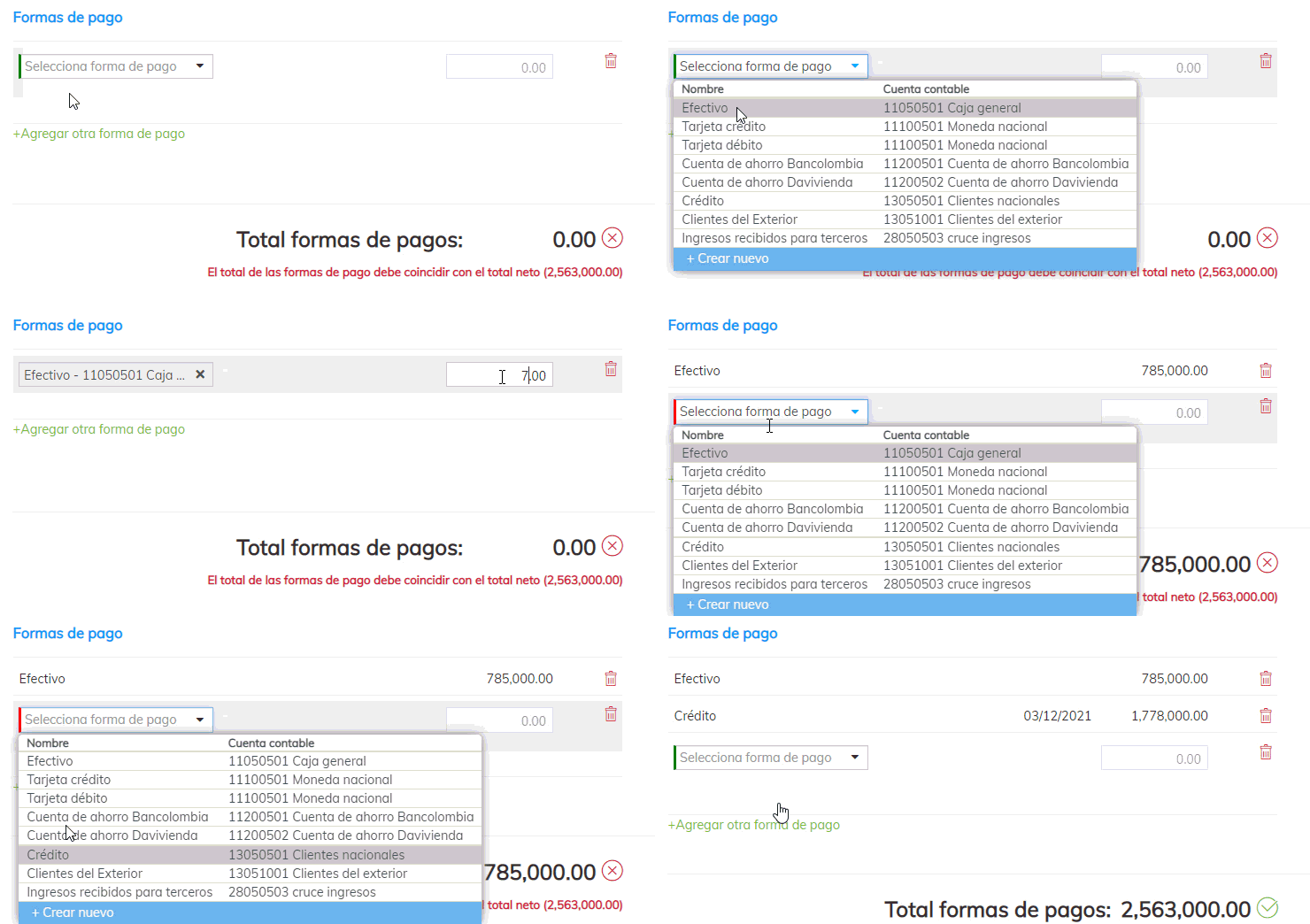
7. Selecciona las formas de pago; el sistema despliega las que han sido previamente creadas y las cuales, en su configuración, estén marcadas como tipo: solo cartera o cartera / proveedor.
El programa te permite asignar una o varias cuotas o vencimientos hasta cubrir el valor total de la factura. Selecciona las que correspondan y haz clic en la opción +Agregar otra forma de pago.
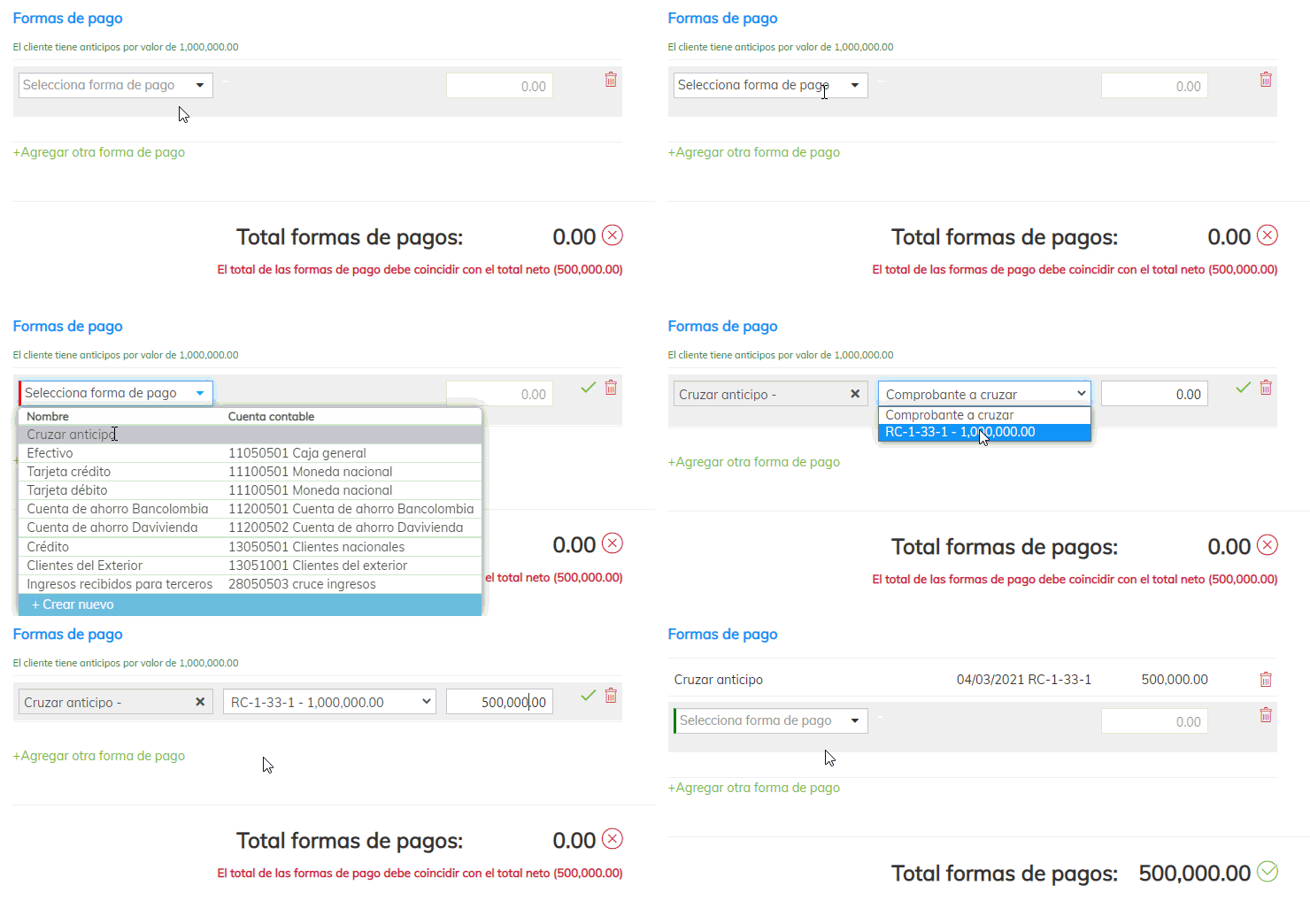
Si tienes un anticipo del cliente, selecciona la forma de pago Cruzar anticipo y luego el comprobante que deseas cruzar.
8. Agrega los datos adicionales, si lo requieres:
- Observaciones: puedes incluir comentarios adicionales que se requieran visualizar en la impresión del documento. Es posible ingresar un máximo de 500 caracteres, en cumplimiento con el Anexo 1.9 de la DIAN. Al superar este límite, el sistema generará el siguiente mensaje:

- Adjuntar archivo: el sistema te permite anexar un documento, video o imagen para enviarlo junto con la factura. (Ejemplo: una foto del producto).
Importante: el tamaño máximo permitido por archivo es de 2 MB y puedes adjuntar hasta 5 archivos. Recuerda que el espacio en tu nube para adjuntar archivos es de 1 GB; si necesitas más, puedes adquirir espacio adicional en nuestra tienda Siigo.
9. Una vez hayas incorporado toda la información de la factura, haz clic en Enviar  .
10. Activa el método de envío por correo. En el campo «Para», confirma los datos del contacto o selecciona uno de los contactos asociados al tercero. Si lo requieres, puedes crear un nuevo contacto seleccionando el signo Más +. Este quedará guardado en los contactos del tercero.

Después de confirmar la información de envío, haz clic en Enviar  .
Si tienes configurado Siigo Pay, también podrás realizar el envío por WhatsApp.

Una vez enviado el correo, el sistema mostrará una pantalla para realizar el envío por WhatsApp. Ingresa el número de celular y define si deseas guardarlo en los datos del cliente para futuros envíos. También podrás visualizar una vista previa del mensaje que vas a enviar.

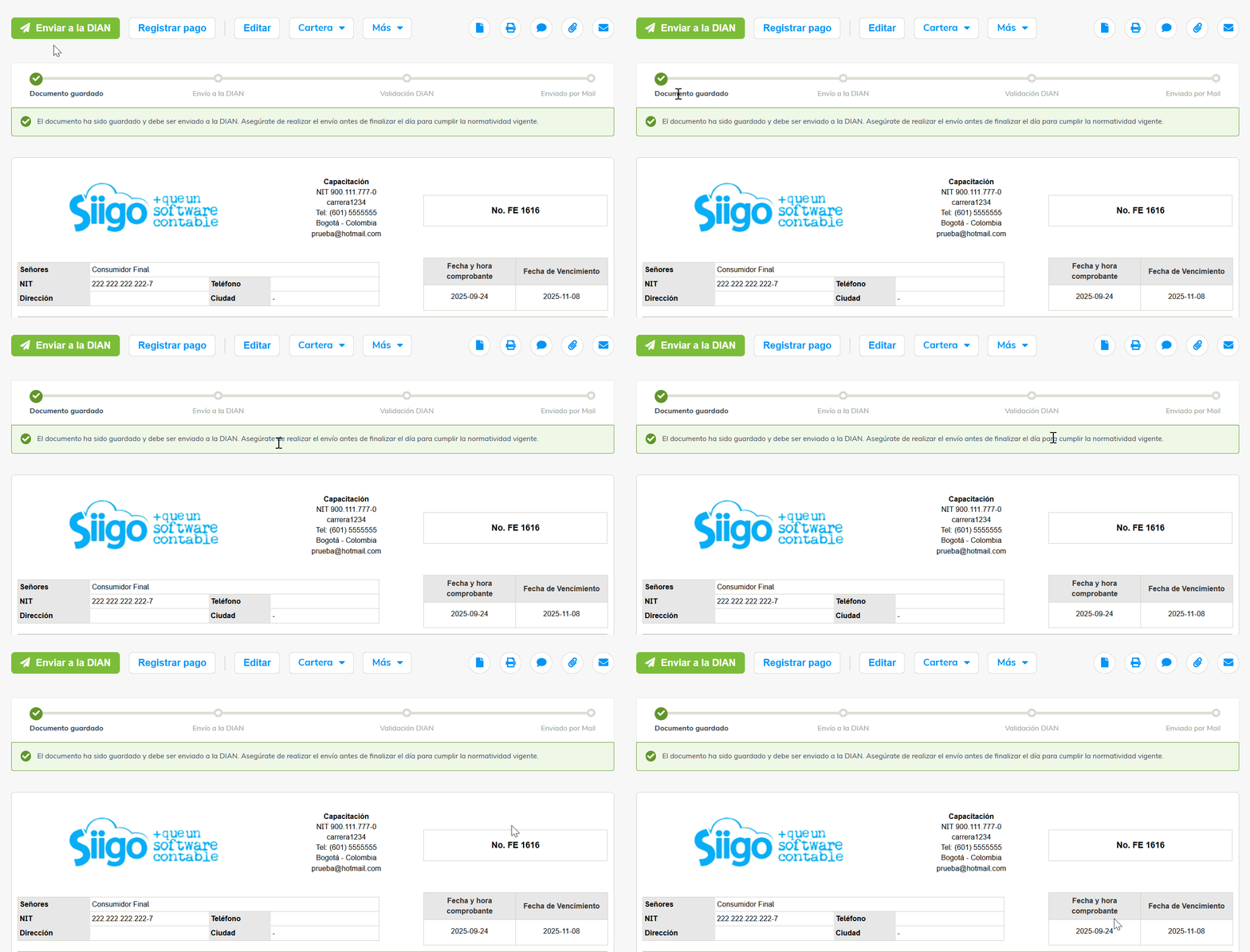
11. Cuando las facturas electrónicas de venta no estén aprobadas por la DIAN o estén guardadas, se mostrará solo el prefijo y consecutivo del documento, el campo «Fecha» se visualizará como «Fecha y hora comprobante», no se mostrará la firma del proveedor tecnológico y aparecerá un mensaje en la parte inferior indicando «Este es un borrador de la factura para fines informativos. No reemplaza la factura de venta ni el documento equivalente».
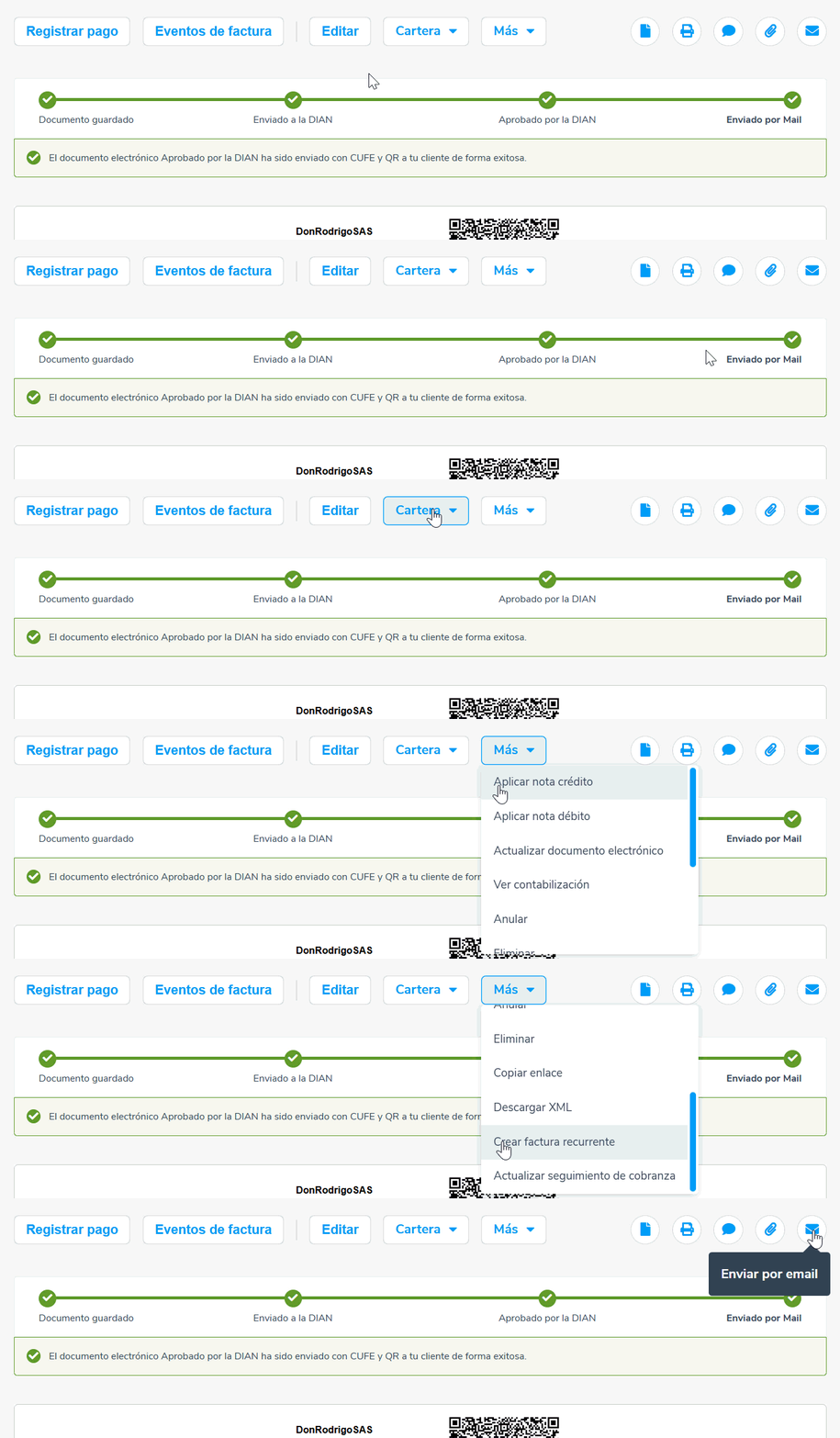
12. Una vez que la DIAN apruebe la factura, el documento aparecerá con el formato definido en la configuración, mostrando las columnas y los códigos electrónicos correspondientes. Además, en la parte inferior se visualizarán los datos adicionales.

13. Adicional, en la parte superior podrás conocer el estado de tu factura electrónica y en qué proceso se encuentra, hasta que sea enviada por correo a tu cliente.
Importante: actualmente, puedes generar facturas electrónicas de venta dirigidas al sector salud, asegurando la inclusión de los campos requeridos por la DIAN en el formato XML. Sin embargo, no disponemos de desarrollos específicos para los Registros Individuales de Prestación de Servicios de Salud (RIPS) del Ministerio de Salud.
De esta manera, podrás elaborar tus facturas electrónicas para el sector salud con aporte (SS-CUFE).
