
Manejar préstamos a empleados en Nómina PRO / PLUS te permite registrar, controlar y descontar de forma automática los valores que la empresa otorga a sus colaboradores, asegurando un correcto registro contable y una deducción ordenada en cada período de nómina. Este proceso es clave cuando necesitas llevar seguimiento a los saldos pendientes, definir cuotas fijas y garantizar que los descuentos se apliquen correctamente sin reprocesos, incluso en casos como retiros o liquidaciones de contrato.
Para ello, es necesario seguir los siguientes pasos:
1. Es necesario que definas la cuenta contable que utilizarás para registrar el préstamo y así poder, posteriormente, evidenciar correctamente el cruce de saldos.
- Te diriges por la ruta: Configuración
 – Nómina – Generales – Parámetros contables de nómina.
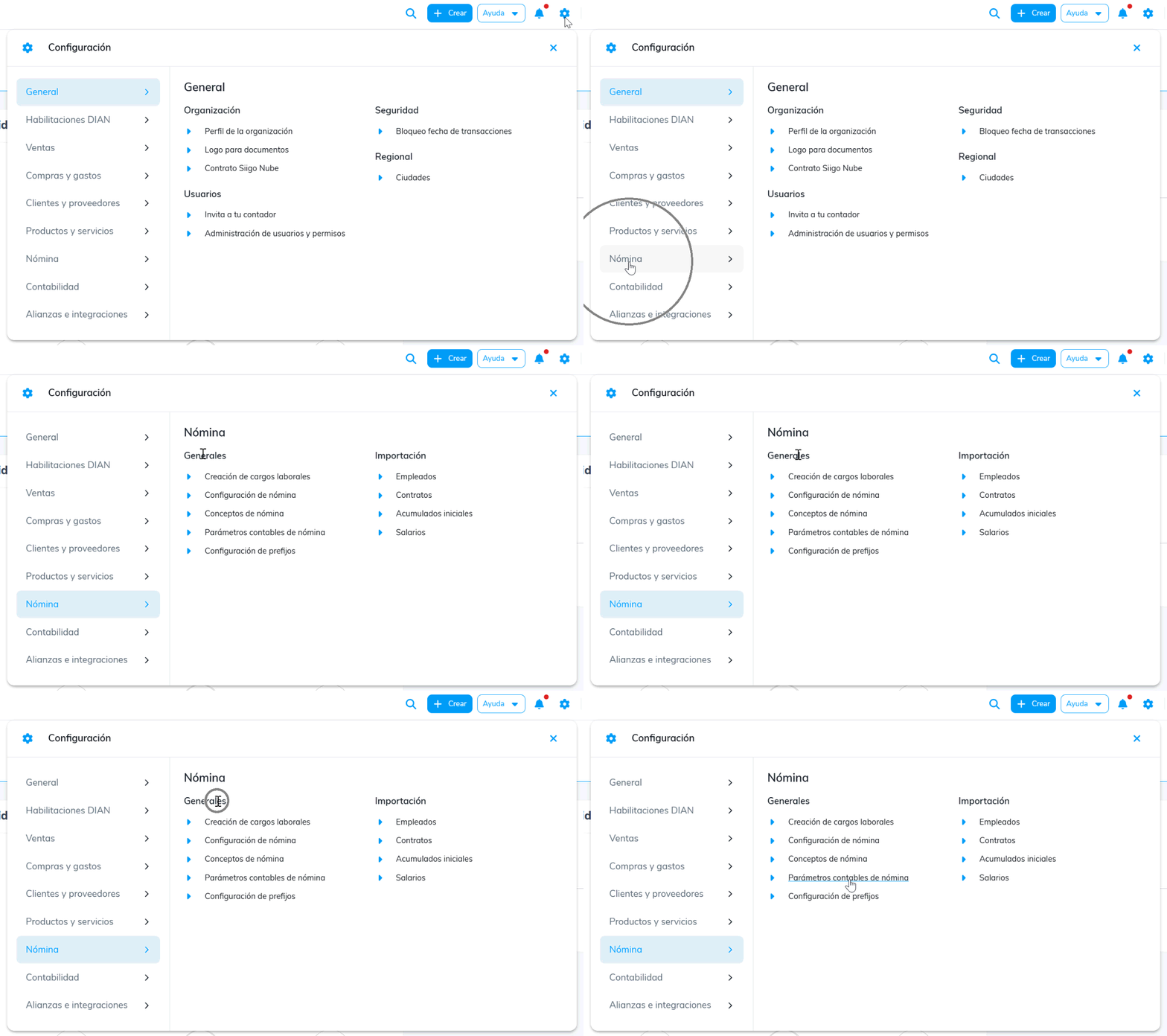
Importante: si el menú que visualizas a continuación es diferente a esta guía, consulta el siguiente enlace.
- Ingresas a la pestaña Asociar cuentas a conceptos. De esta manera, podrás relacionar la cuenta contable para el concepto de préstamo dando clic en Asignar cuenta y grupo
 y presionas Asignar cuenta y grupo
 para que quede almacenada la información en el sistema.
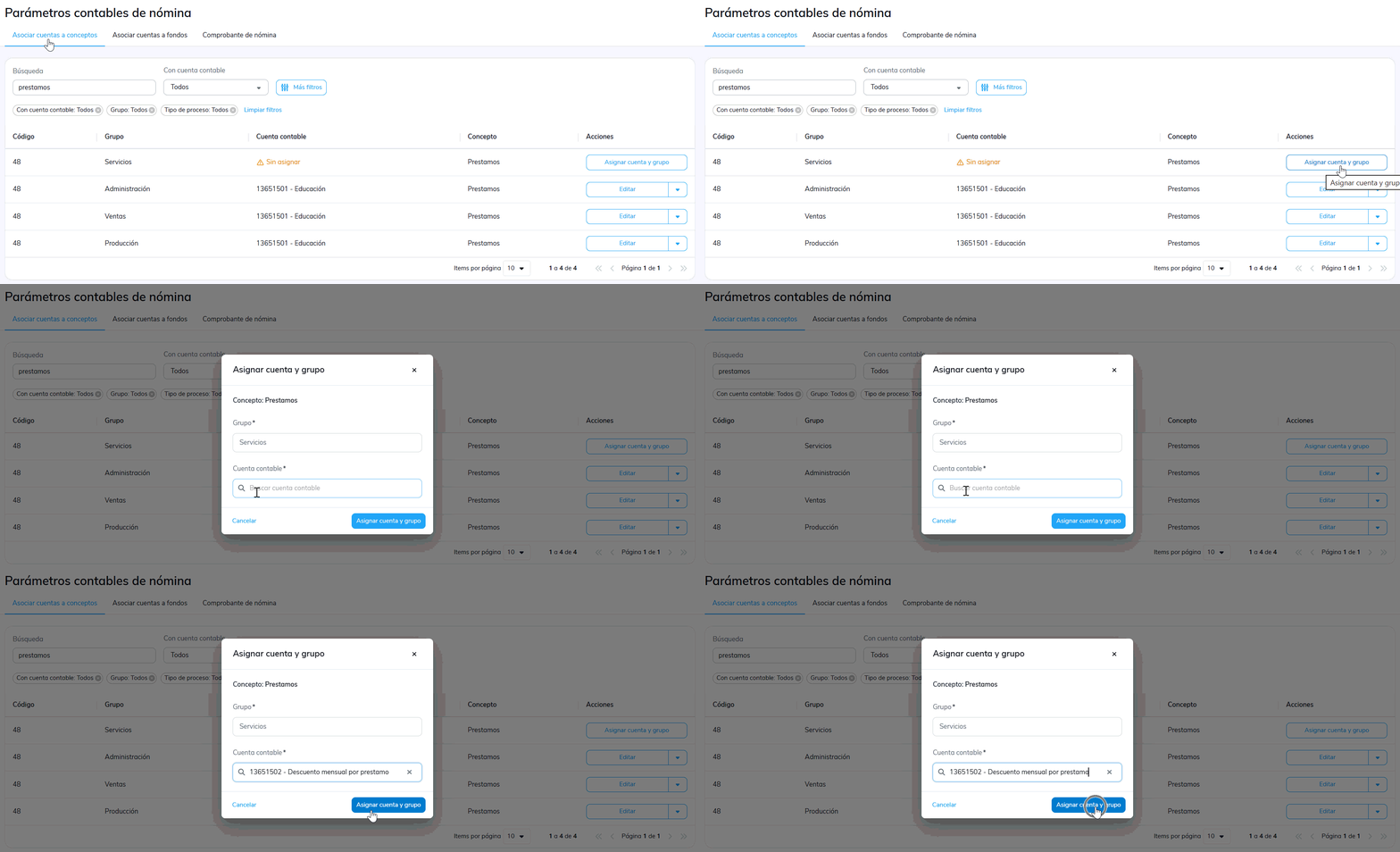
Importante: recuerda que es necesario configurar la cuenta contable del concepto de préstamo para cada uno de los grupos de nómina que manejes.
Luego, registras el comprobante contable de causación del préstamo por alguna de las siguientes rutas:
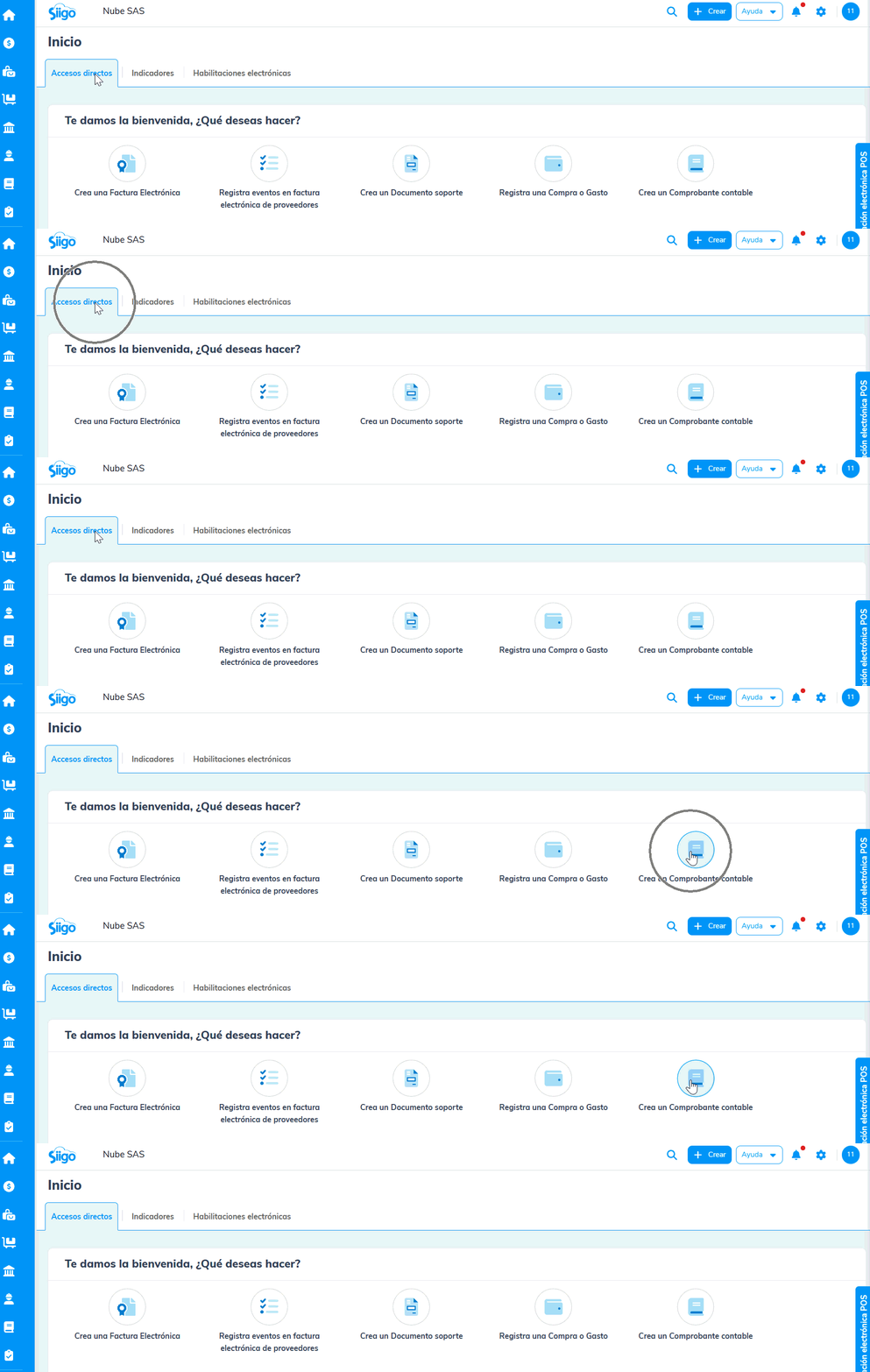
- Te diriges al módulo de Inicio – Accesos directos – Crea un comprobante contable.
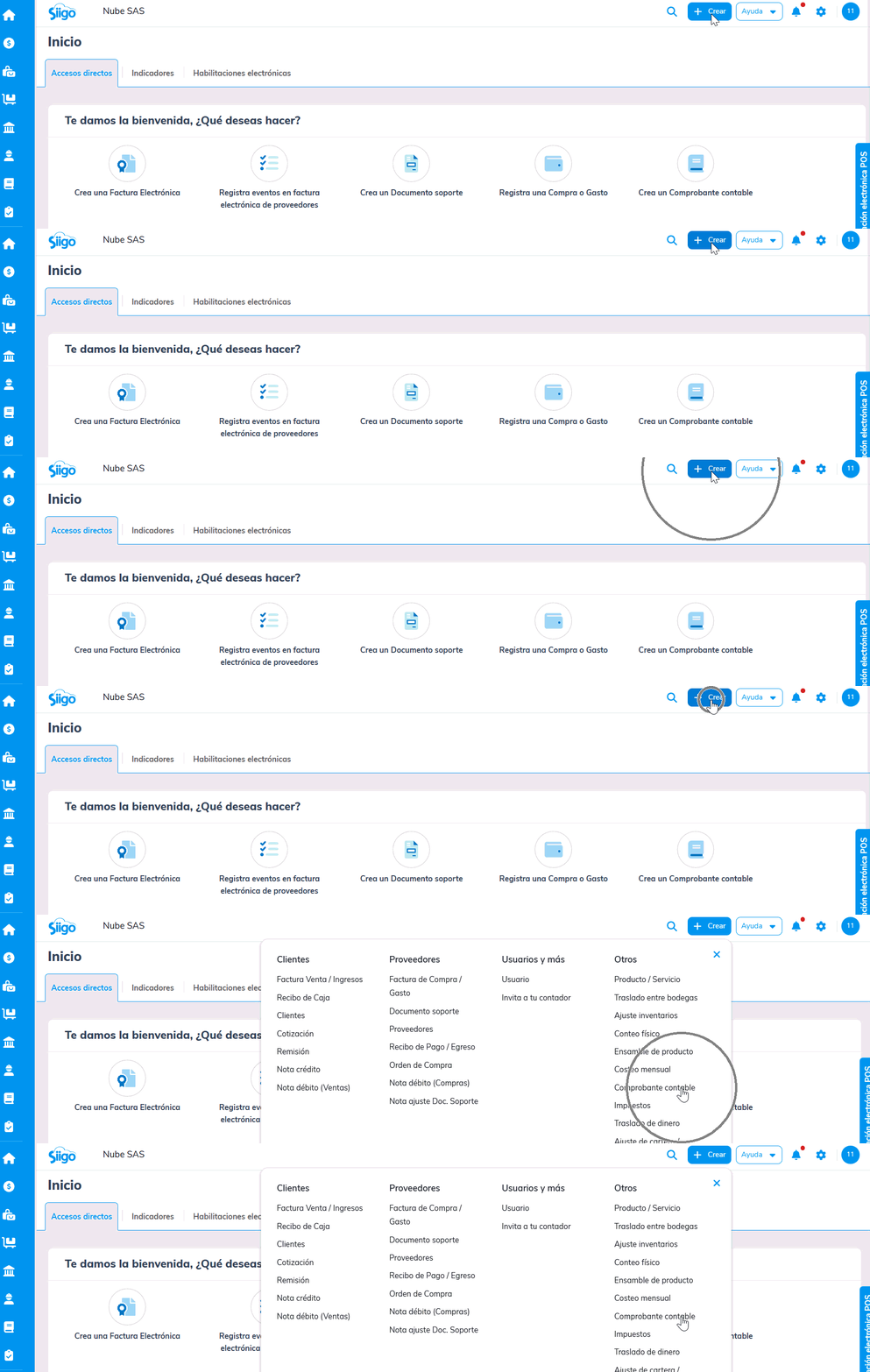
- Te diriges por + Crear
 – Otros – Comprobante contable.
Al ingresar por cualquiera de las rutas, se te habilita la siguiente ventana:

Importante: puedes usar los tipos de comprobantes que ya existen previamente o puedes ingresar a la configuración del documento para crear un nuevo tipo.
- Allí defines el comprobante a contabilizar, la fecha de elaboración y los registros que componen el movimiento.

Puedes agregar una observación y, en el caso de que tengas comprobantes físicos, los puedes adjuntar.
Por último, es necesario que presiones Guardar  .
2. Luego, para crear el préstamo en el módulo de nómina y configurar la deducción automática que se realizará período a período, te diriges por la ruta: Nómina – Empleados.

3. Allí realizas la búsqueda del empleado. Para ello, puedes hacer uso de la casilla «Buscar», donde digitas el nombre, el número de identificación o de contrato, o lo buscas directamente desde la lista.

4. Una vez te encuentres dentro de la información del empleado, te diriges a la pestaña Préstamos.

Importante: esta pestaña aparecerá si el empleado cuenta con un contrato vigente.
5. De esta manera, te aparecerá esta pantalla donde podrás añadir préstamos, haciendo clic en Añadir préstamo  .

6. Luego, te aparecerá esta ventana en la cual podrás agregar el detalle del préstamo.

- Concepto: relacionas el concepto de préstamo que previamente has configurado.
- Período de deducción: indicas la periodicidad en la cual se va a agregar la deducción en las nóminas.
- Valor de cuota: digitas el valor fijo de la cuota a descontar cada período.
- Número de cuotas: especificas el número de cuotas a descontar.
- Valor préstamo: aquí el sistema calculará el valor multiplicando el valor fijo de la cuota por el número de cuotas.
- Inicio de deducción: eliges el mes desde el cual el sistema iniciará a descontar de manera automática el préstamo en la nómina del empleado.
- Fin de deducción: allí el sistema calculará la fecha final tomando en cuenta el inicio de la deducción, la periodicidad y el número de cuotas.
7. Para guardar la información, presionas Añadir novedad  . De esta manera, visualizarás el préstamo del empleado en el listado de préstamos.

8. Finalmente, puedes dirigirte a crear la nómina. Para ello, te diriges al módulo de Nómina – Nóminas – Crear nómina  .

9. El sistema te mostrará la siguiente pantalla, donde completas la información requerida, eliges a los empleados que incluirás y presionas Crear  .

10. Al revisar el detalle de las novedades del empleado, se evidenciará la deducción del préstamo, tal como lo configuraste en el paso anterior.

Importante: el valor de esta novedad no es modificable al momento de realizar la nómina.
11. Posteriormente, agregas la demás información que requieras y continúas el proceso de liquidación y contabilización de la nómina.
Importante: si el empleado es retirado de la empresa antes de cumplir con el pago de todas las cuotas del préstamo, el sistema descontará el saldo adeudado al momento de generar la liquidación del contrato.
¡Todo listo! Ahora puedes manejar préstamos a empleados en Nómina Electrónica Pro / Plus.