
Elaborar una factura electrónica con cargos y descuentos en totales es el proceso que te permite ajustar el valor final del documento aplicando conceptos adicionales, ya sea para incrementar o disminuir el total facturado, de forma correcta y conforme a la normativa vigente.
Este procedimiento es clave cuando necesitas reflejar recargos, descuentos globales u otros valores que no se manejan por ítem, asegurando que la información enviada a la Dirección de Impuestos y Aduanas Nacionales (DIAN) sea clara, válida y correctamente calculada desde Siigo Nube.
A continuación, te indicamos los pasos para elaborar la factura electrónica con cargos y descuentos en los totales:
1. Configura en el comprobante de factura electrónica los cargos y descuentos en los totales.
Ubica la sección Otros cargos y descuentos en totales de la factura de venta / Ingresos y, para crear un cargo o un descuento, diligencia los siguientes campos:

- En uso: marca este campo para que puedas seleccionar el cargo o descuento al elaborar la factura electrónica.
- Nombre: escribe el nombre o una descripción corta para identificar el cargo o descuento.
- Tipo: selecciona si es un descuento o un cargo.
- % Tarifa: asigna la tarifa para que el sistema pueda calcular el valor. Es necesario que la tarifa no sea mayor a 100 y que no tenga más de dos decimales.
- Cuenta contable: agrega la cuenta contable en la que quieres que este cargo o descuento se contabilice al seleccionarlo en una factura de venta.
Importante: puedes seleccionar la misma cuenta contable para todos los cargos y/o descuentos y solo se podrán llamar cuentas contables que no tengan ningún movimiento contable.
Una vez definas los datos, haz clic en el Más  para guardar el cargo o descuento.
2. Elabora la factura electrónica por las siguientes rutas:
- En el módulo de Inicio – Accesos directos – Crea una Factura electrónica.

- Desde + Crear
 – Clientes – Factura Venta / Ingresos.

- Ve a la opción Ventas; luego, selecciona Crear factura
 .
.

3. Elige el tipo de factura y diligencia los datos requeridos en el encabezado.
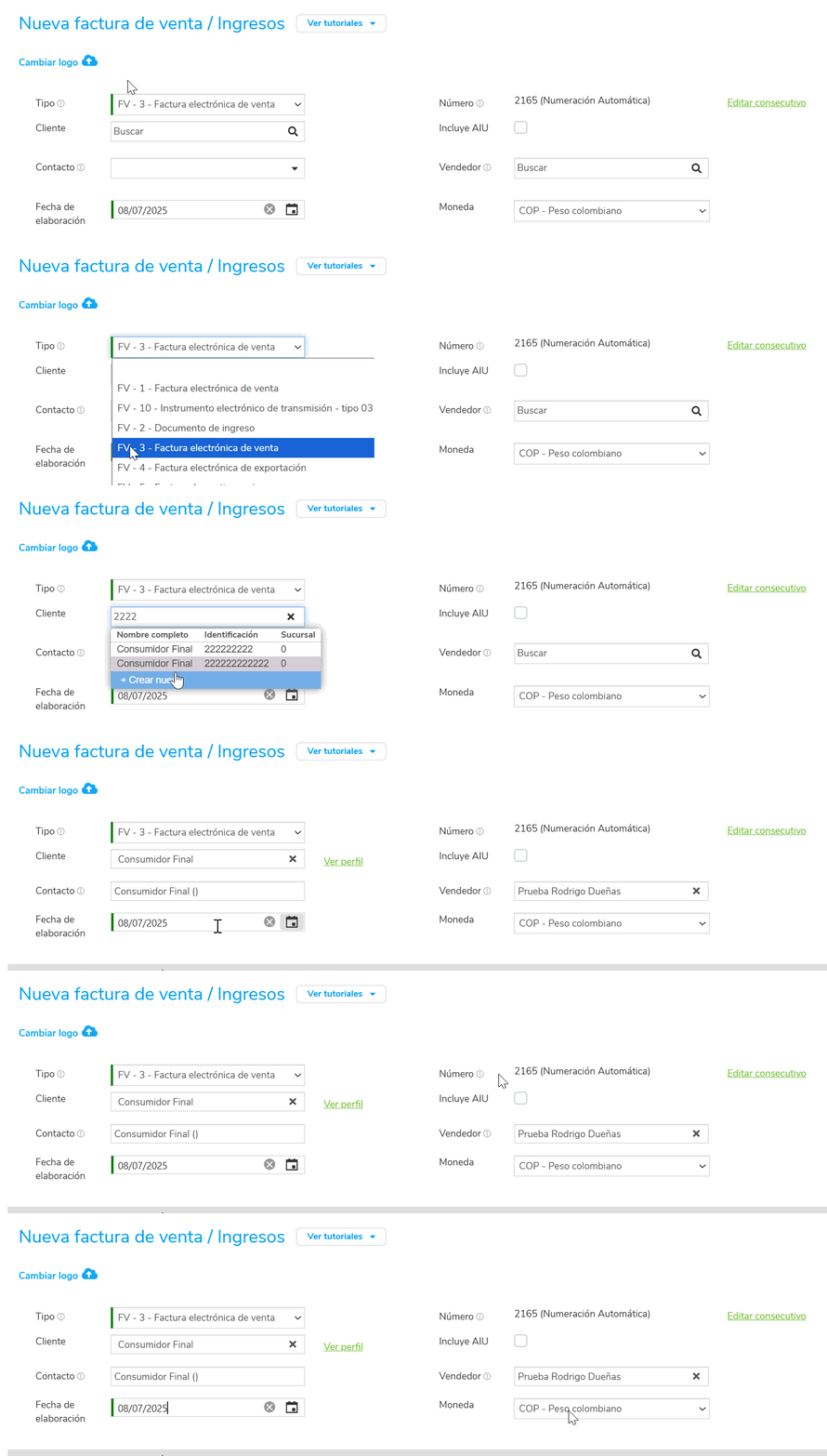
Importante:
- El sistema verificará que el cliente tenga al menos tres dígitos en su número de identificación; si no cumple con esta condición, se mostrará un mensaje y no se permitirá guardar el documento.
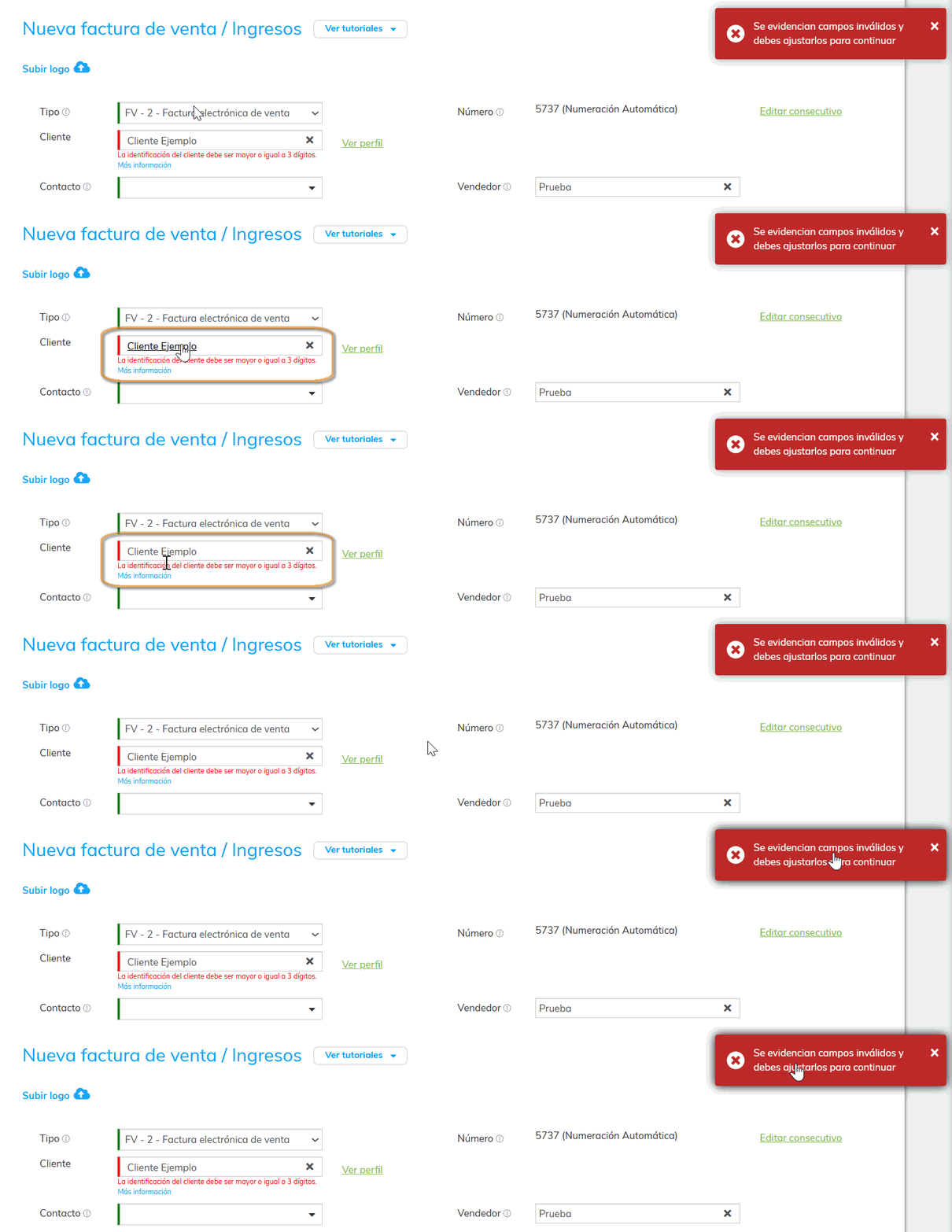
- Haz clic en el nombre del cliente para ajustar el número de identificación desde la opción de creación rápida.
- La fecha de elaboración debe ser igual a la fecha actual, de acuerdo con la normatividad. Al hacer clic en el calendario, este se desplegará mostrando las fechas anteriores bloqueadas.
4. En el detalle de la factura, relaciona los productos que vas a facturar y, en la parte inferior de los subtotales, haz clic en el enlace «+ Agregar cargos y descuentos».

5. Se habilitará una ventana donde podrás seleccionar el o los cargos y/o descuentos que correspondan en el comprobante.

Encontrarás las siguientes columnas, las cuales se completan de forma automática al escoger el «Tipo» en la primera columna.
- El «Valor base» lo tomará del subtotal del comprobante.
- Las columnas «% Tarifa» y «Valor total» se calcularán automáticamente; sin embargo, puedes modificarlas.
6. Haz clic en el Más + para guardar el ítem y poder seguir agregando más cargos y/o descuentos. Luego, selecciona Adicionar  , la ventana se cerrará y la información se guardará.
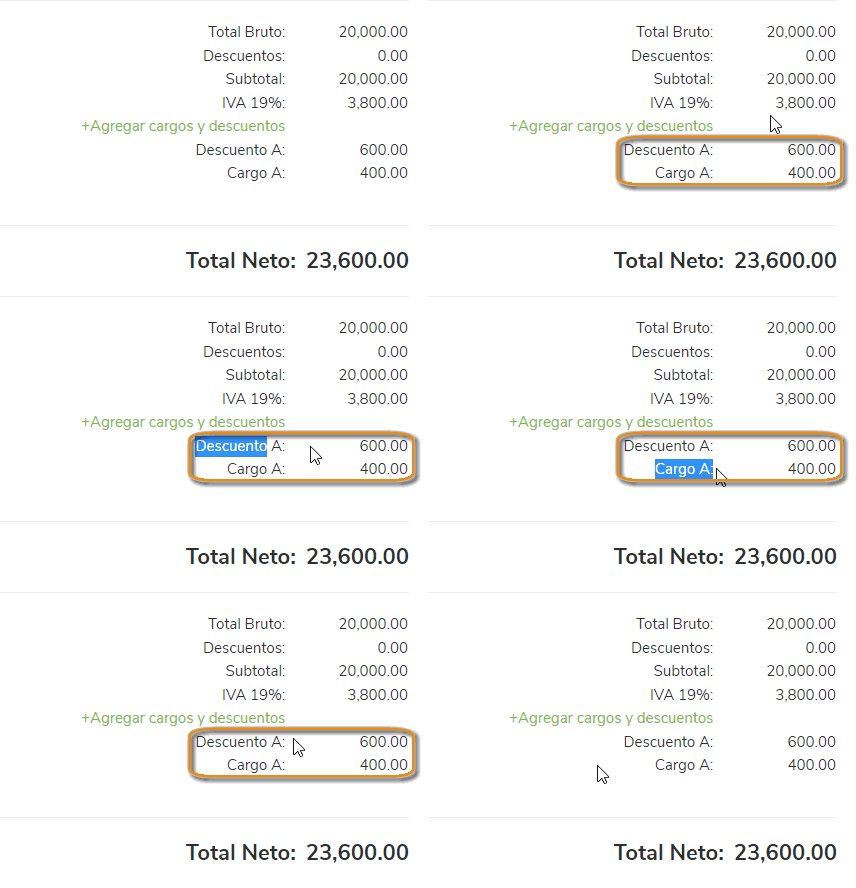
7. En la sección de totales se reflejarán los cargos y/o descuentos.
8. Una vez que hayas incorporado toda la información de la factura, selecciona Guardar y enviar  .
.
9. Aparecerá una ventana informando que, una vez enviada, la factura no podrá ser editada, anulada o borrada. Para confirmar el proceso, selecciona Guardar y enviar  .
.

10. Envía la factura al correo electrónico o WhatsApp del cliente, en el campo «Para» se visualiza prellenado con el nombre, apellido y correo electrónico del contacto seleccionado en la elaboración de la factura. Al desplegar el campo, se pueden visualizar y seleccionar los contactos asociados al tercero.

O puedes crear uno nuevo seleccionando el Más  ; este contacto quedará guardado en los contactos del tercero y de inmediato se mostrará en el campo «Para». Después de confirmar la información de envío, haz clic en Enviar
  .
.
Importante:
- La opción para el envío por WhatsApp estará habilitada cuando configuras Siigo Pay.
- En caso de no tener habilitada esta opción, solo tendrás disponible el envío mediante correo electrónico.

Una vez enviado el correo pertinente, el sistema mostrará una pantalla para el envío mediante WhatsApp, en donde indicas el número de celular al cual quieres realizar el envío, guardarlo como número del cliente para futuros envíos y visualizar una previa del mensaje a enviarse.

11. Si las facturas electrónicas de venta no han sido aprobadas por la DIAN o están guardadas, solo se mostrará el prefijo y consecutivo del documento; el campo «Fecha» aparecerá como «Fecha y hora comprobante», sin incluir la firma del proveedor tecnológico. Además, en la parte inferior del documento, se visualizará un mensaje indicando: «Este es un borrador de la factura para fines informativos. No reemplaza la factura de venta ni el documento equivalente».
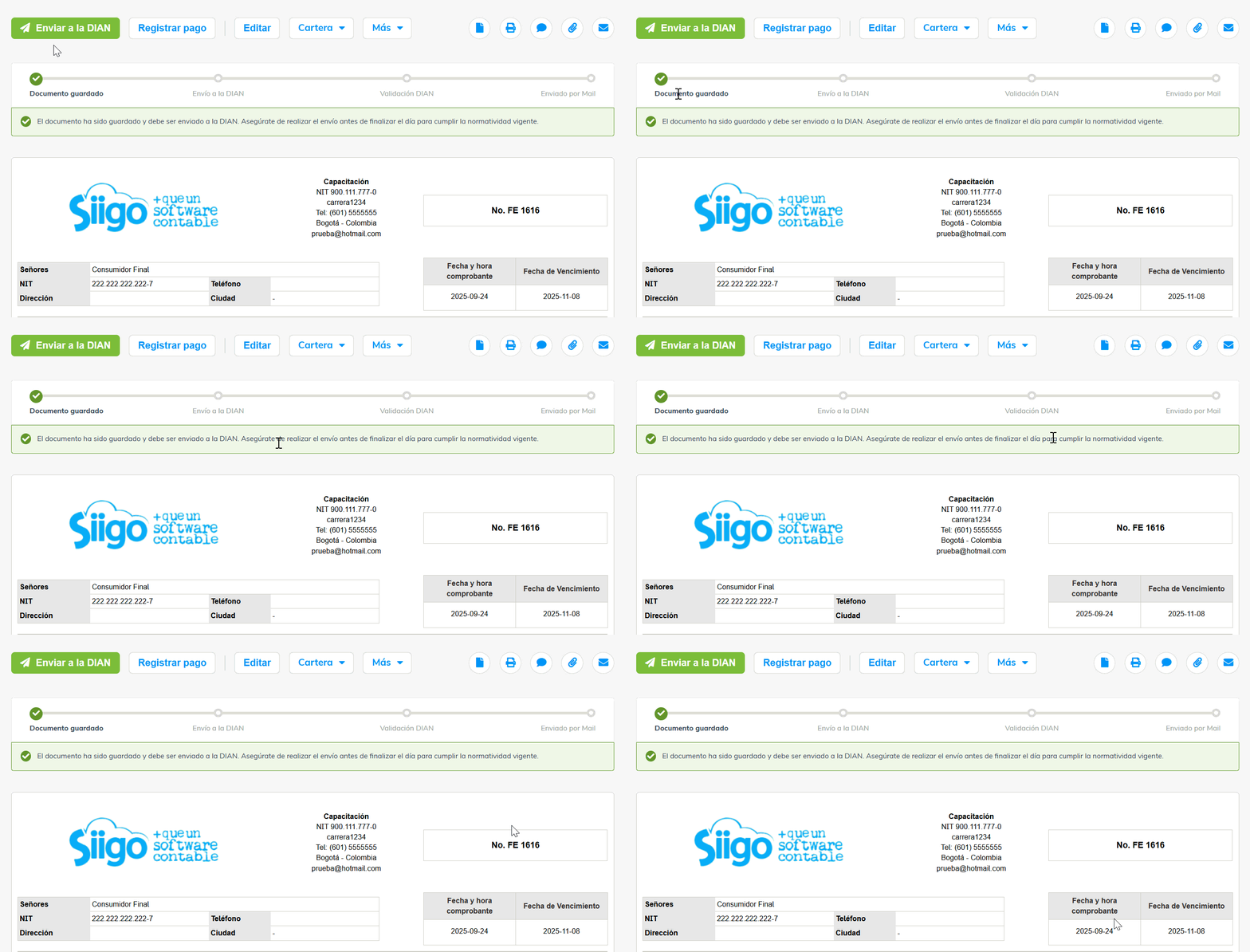
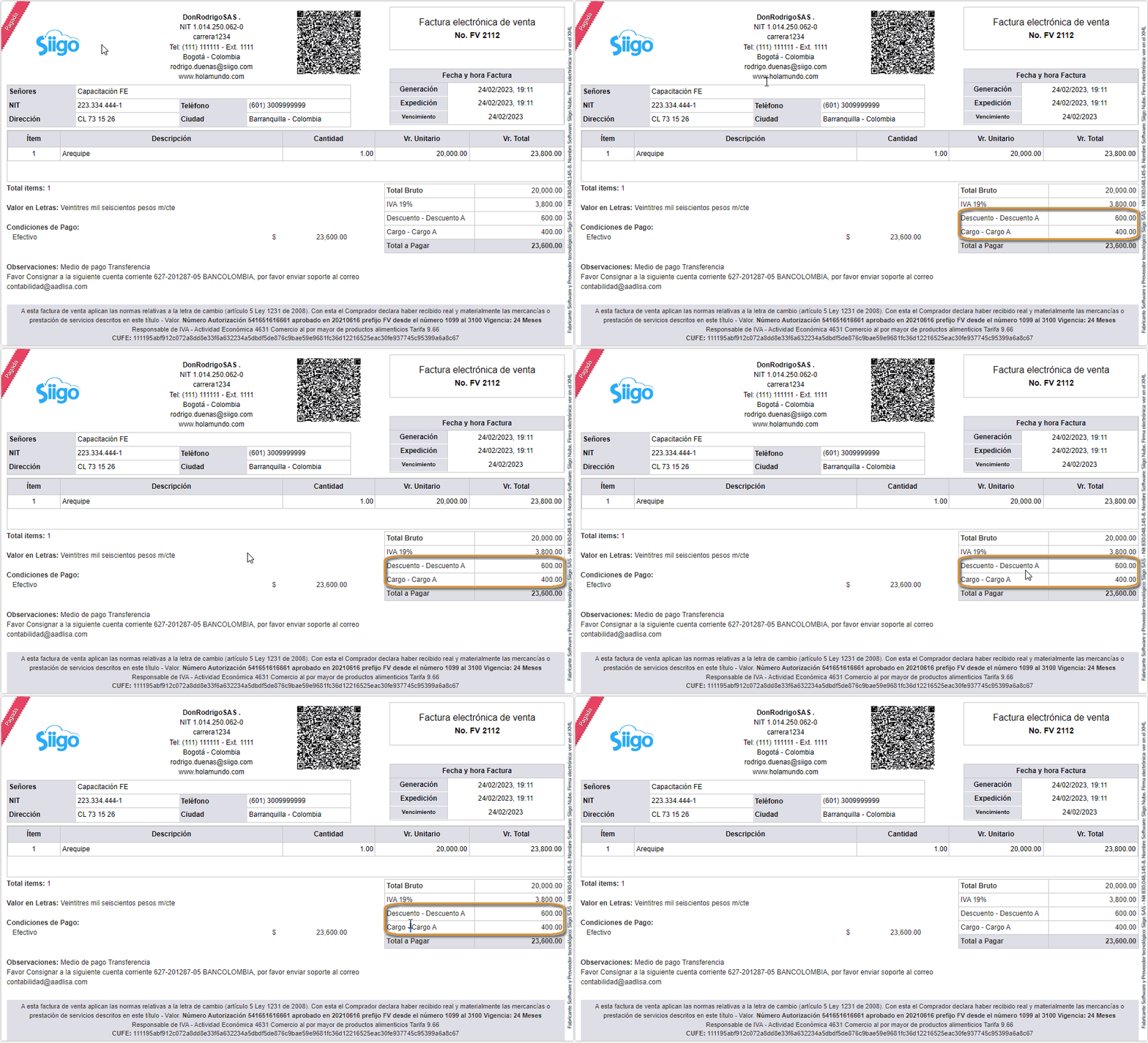
12. Una vez que la DIAN apruebe la factura, el documento aparecerá con el formato definido en la configuración, mostrando los conceptos seleccionados y los códigos electrónicos correspondientes.
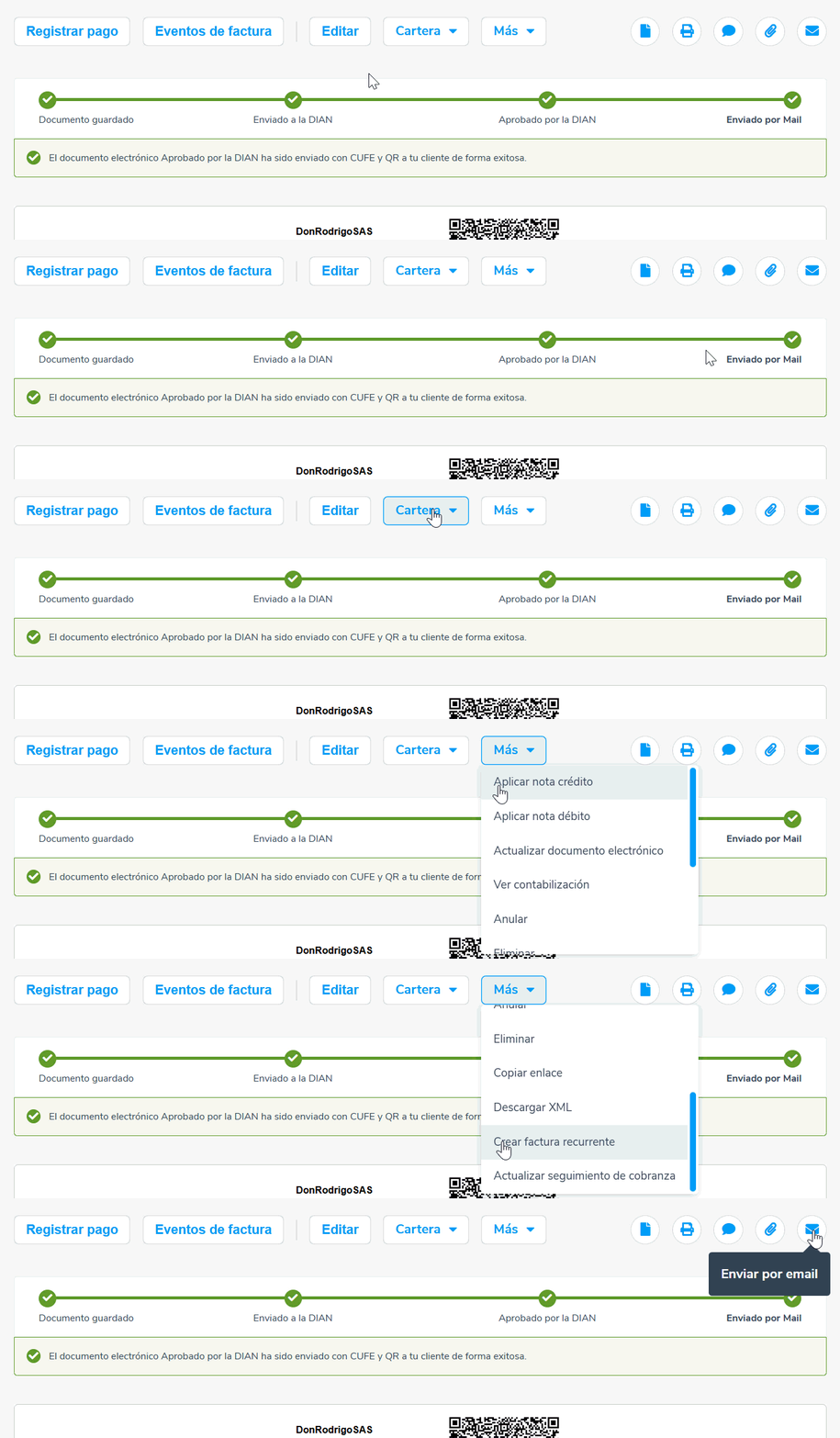
13. En la parte superior podrás conocer el estado de tu factura electrónica y en qué proceso se encuentra, hasta que sea enviada por correo a tu cliente.
¡Todo listo! Ahora puedes elaborar tus facturas electrónicas con cargos y descuentos en totales.

12 comentarios en “Elaborar factura electrónica con cargos y descuentos en totales”
Hola, quiero saber si es posible hacer mis facturas sin que todas se envíen a la DIAN? si es así como lo puedo hacer?
Buen día Eva, puedes elaborar documentos de ingreso o si tienes configurada la factura electrónica, al elaborarla puedes solo guardarla sin enviarla a la DIAN.
Buenas noches por que no me habilita la opción agragr cargos y descuentos
Buen día Felipe, para elaborar facturas con el manejo de cargos y descuentos en totales, es necesario que lo definas en la configuración de la factura de venta, como lo explica esta guía o en caso de requerir soporte comunícate a nuestras líneas de call center.
Buen dia.
Para hacer una nota credito de una factura, antes de hacerla necesito resolucion de autorizacion de la DIAN para este tipo de documentos o no es necesario? Gracias.
Hola Karem, la resolución solo se solicita para la factura electrónica en este caso, para la nota crédito no es necesario solicitar resolución.
Como es la formula para calcular el descuento globlal, sobre que apartados se realiza?
Hola Jonathan el sistema tiene en cuenta lo configurado en los parámetros de la factura y los valores de los precios de venta antes de impuestos, te dejo otro contenido sobre el tema de los descuentos.
¿Cómo puedo relacionar el costo de envío de una factura pero que fue pagado por la mi empresa y no por el cliente?
¿Puedo hacerlo directamente en la factura o tiene que ser registrado como un recibo de pago?
Hola Sergio, lo puedes agregar por cuenta en la factura de acuerdo a como lo necesitas contablemente aparezca y también se puede descontar en el recibo.
si el descuento que queremos colocar no lo queremos en porcentajes sino adicionar manualmente el valor del descuento, como se haria?
Hola Luis, es necesario en la configuración de la factura, en la sección de configuraciones complementarias definir el tipo de descuento por porcentaje o valor.