
Elaborar documentos de ingreso es una práctica clave para registrar de forma organizada las ventas o la prestación de servicios cuando no se requiere emitir un documento electrónico. Este proceso te permite dejar un comprobante claro de cada transacción, facilitar el cobro y mantener actualizada la información comercial y contable de tu empresa, ayudándote a tener un mejor control de tus ingresos.
Para elaborar un documento de ingreso, sigue estos pasos:
1. Ingresa por las siguientes rutas:
- Desde + Crear
 – Clientes – Factura Venta / Ingresos.

- Vas a la opción de Ventas, luego seleccionas Crear factura
 .
.

2. Se habilita la siguiente pantalla:

- En la parte superior encontrarás Ver tutoriales
 y, al seleccionarlo, se desplegarán algunas guías que podrás consultar.
 - Podrás dar clic en el enlace Cambiar logo, para personalizar todos los comprobantes que maneja la empresa.
Importante: en caso de no haber completado los datos del perfil de la organización, en la parte superior visualizarás el siguiente mensaje donde será necesario registrar la información para la correcta elaboración del documento de ingreso.

3. Diligencia los datos de encabezado:

- Tipo: seleccionas el tipo de comprobante de documento de ingreso que se utilizará.
- Cliente: relacionas el cliente al cual le vas a emitir el documento.
- Contacto: en este campo aparecen los datos de la persona con la cual se tendrá comunicación en la empresa del cliente.
- Fecha de elaboración: el sistema asigna de manera automática la fecha del día actual, sin embargo, puedes cambiarla si lo requieres.
- Número: el sistema asigna el consecutivo del documento únicamente si en la definición de los parámetros del documento fue seleccionado el manejo de numeración automática; caso contrario, es necesario, al momento de elaborar el documento de ingreso, digitar el número con el cual quedará guardado.
- Vendedor: aparece el nombre del vendedor asociado al cliente.
- Moneda: esta casilla te permite asignar la sigla de la moneda sobre la cual se registrará el documento, aplica cuando la empresa maneja moneda extranjera.
4. Ingresa los datos del detalle de la factura:
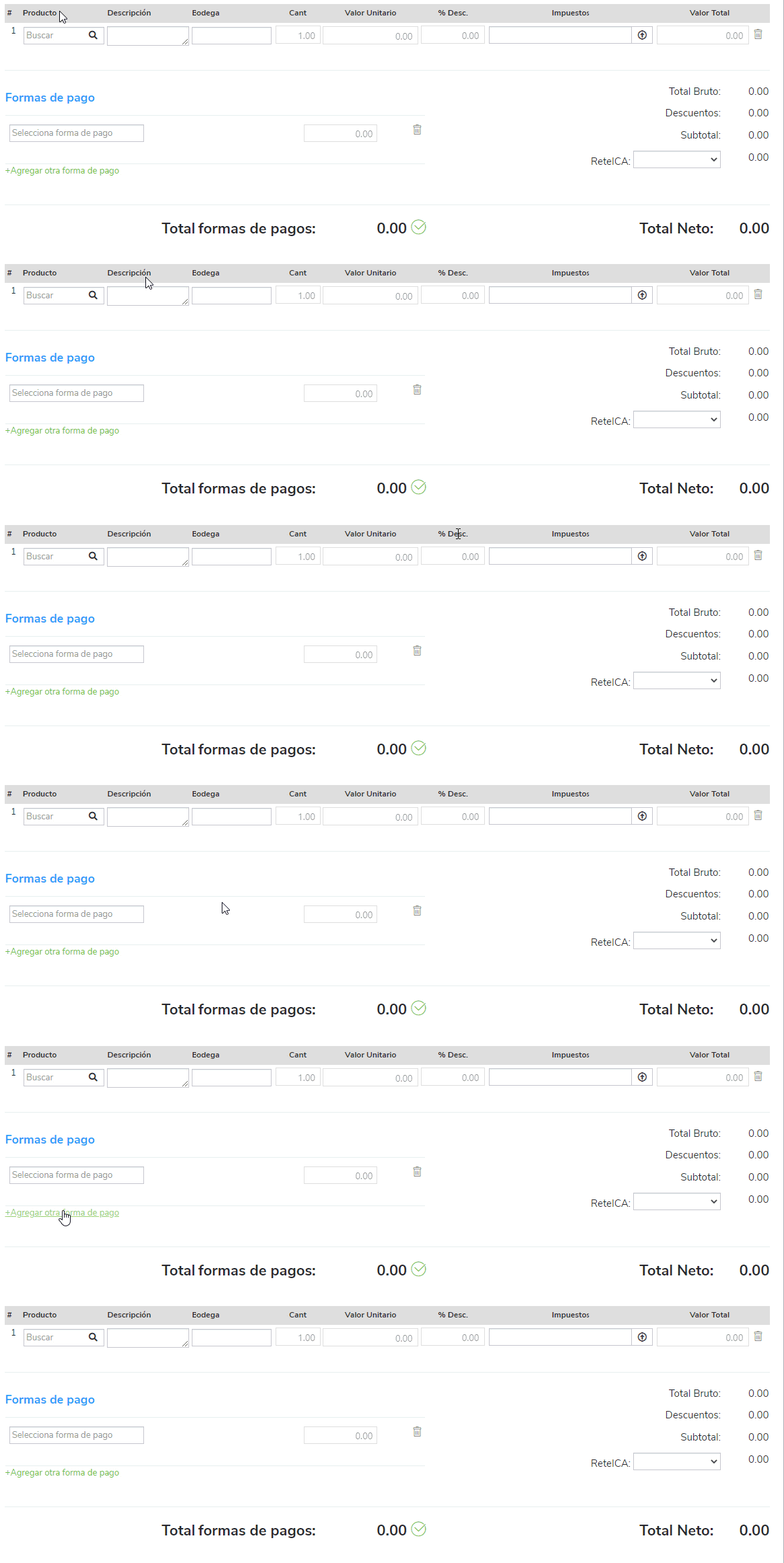
- Producto: seleccionas el producto o servicio que vas a comercializar, indicando el código, nombre o referencia de fábrica con el que lo creaste.
- Bodega: relacionas la bodega de la cual se descontará el producto vendido, en caso de que aplique.
- Cantidad: indicas la cantidad que vas a vender.
- Valor unitario: el sistema sugiere el valor de la lista de precios definido en el catálogo de productos, con la posibilidad de cambiarlo.
- % Desc.: defines si requieres aplicar descuentos por porcentaje.
- Impuestos: seleccionas los impuestos a cargo y de retención que requieras aplicar.
Importante:
- Para seleccionar los impuestos que apliquen al momento de elaborar la factura, es necesario que estos se encuentren previamente creados.
- Puedes registrar en la factura de venta las retenciones en la fuente, retención del Impuesto al Valor Agregado (IVA) e Impuesto de Industria y Comercio (ICA).
- El sistema validará la tarifa de IVA gravado, exento o excluida que tenga asignado el producto y/o servicio.
5. Selecciona las formas de pago, el sistema despliega las que han sido previamente creadas y las cuales, en su configuración, estén marcadas como «Tipo»: «Solo cartera» o «Cartera/proveedor».
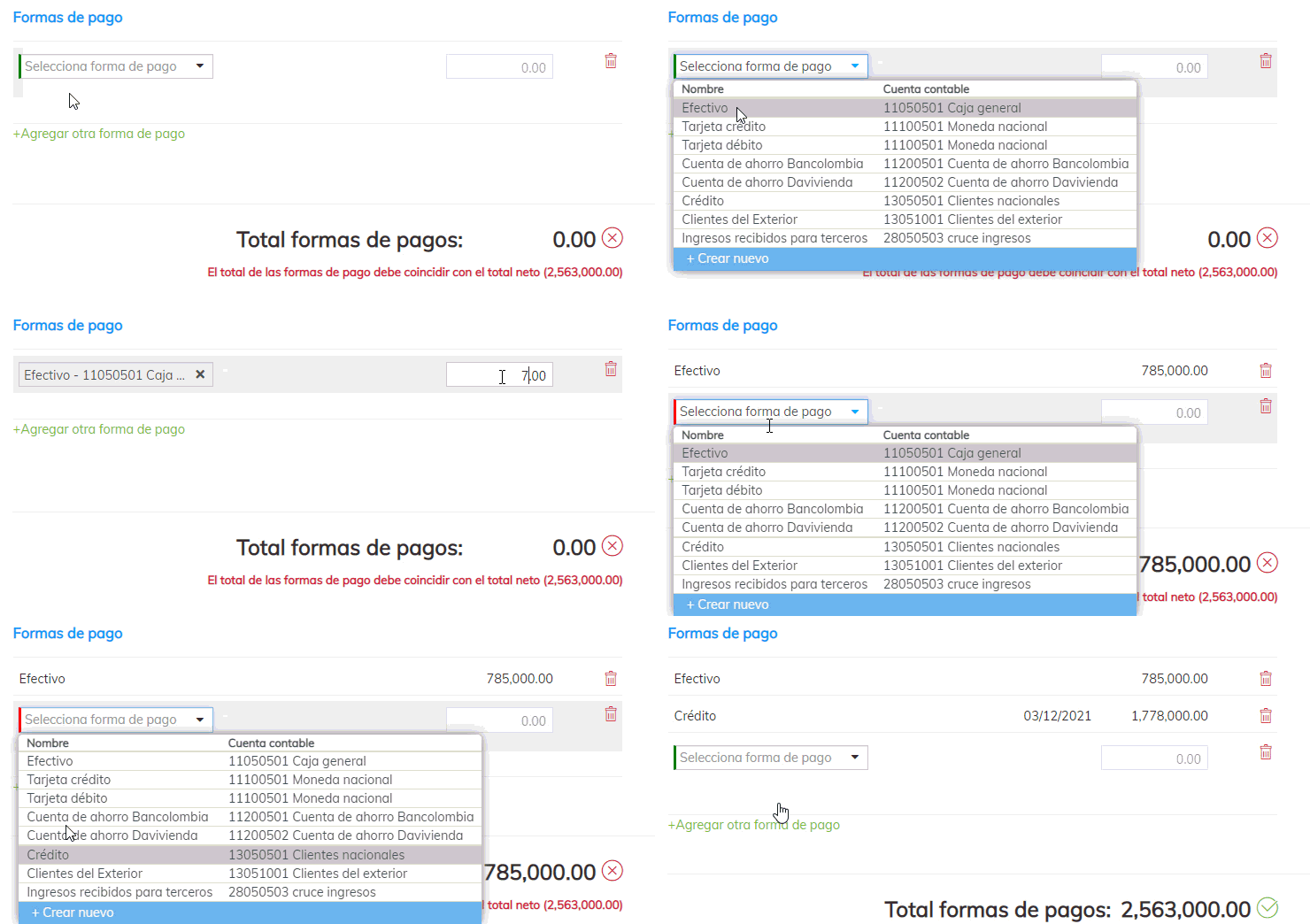
- El programa te permite asignar una o varias cuotas o vencimientos hasta cubrir el valor total de la factura, selecciona las que correspondan y haz clic en el enlace «+Agregar otra forma de pago».
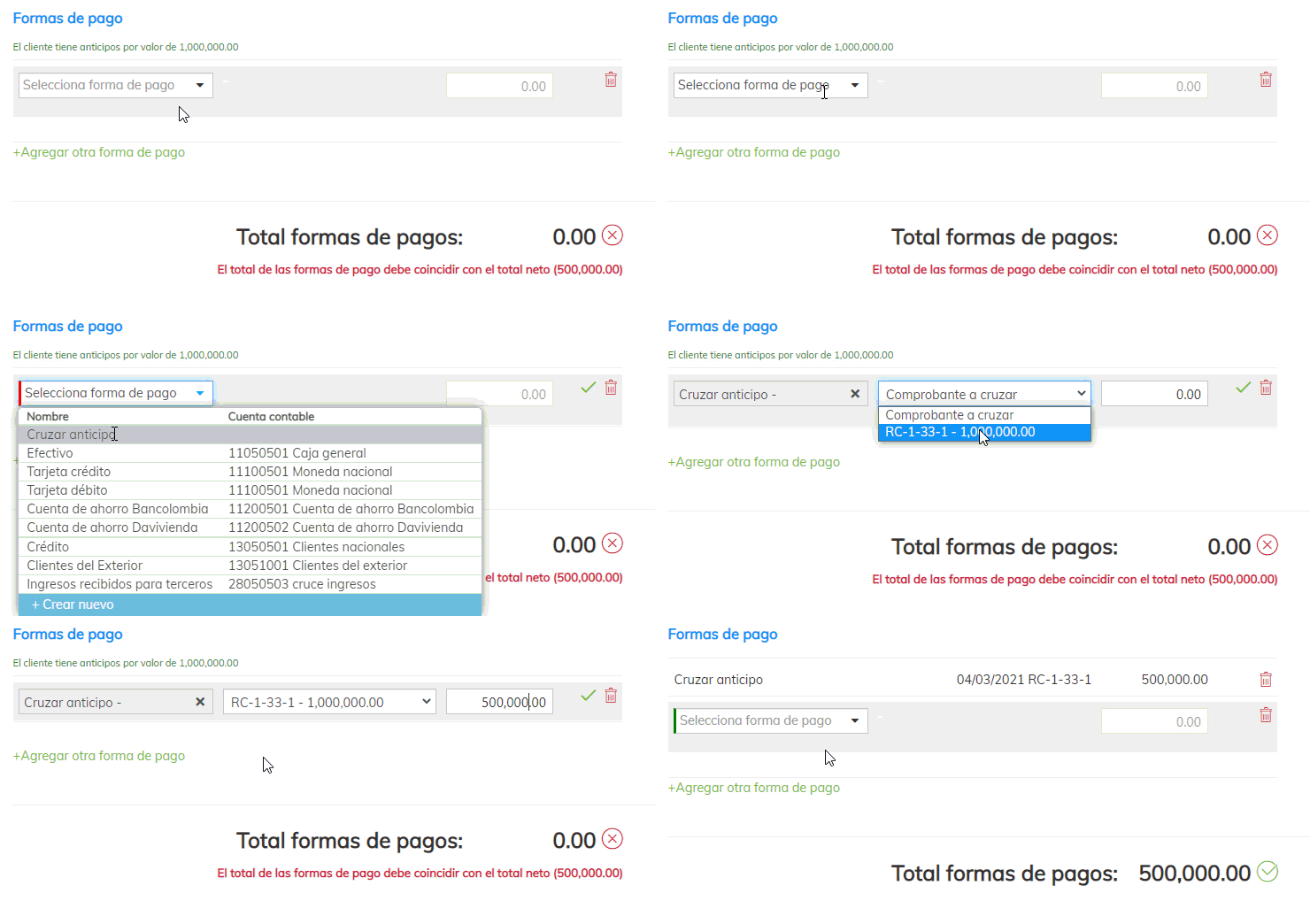
- En caso de tener anticipo del cliente en las formas de pago, te mostrará la opción de «Cruzar anticipo»:
6. El valor bruto, los valores de impuestos (descuentos y cargos) y el valor neto, Siigo Nube los calcula de forma automática.
7. Agrega los datos adicionales, si lo requieres:
- Observaciones: puedes incluir comentarios adicionales que se requieran visualizar en la impresión del documento; es posible ingresar un máximo de 500 caracteres, en cumplimiento con el Anexo 1.9 de la Dirección de Impuestos y Aduanas Nacionales (DIAN). Al superar este límite, el sistema generará el siguiente mensaje:

- Adjuntar archivo: puedes anexar un documento, video o imagen para enviarlo junto con el documento de ingreso.
Importante: el tamaño máximo permitido por archivo es de 2 MB y puedes adjuntar hasta 5 archivos. Recuerda que el espacio en tu nube para adjuntar archivos es de 1GB; si necesitas más, puedes adquirir espacio adicional.
8. Una vez hayas incorporado toda la información del documento de ingreso, haz clic en una de las opciones que se encuentran en la elaboración del comprobante:

- Cancelar: la creación del documento de ingreso.
- Guardar: únicamente el documento en el sistema.
- Guardar y enviar: en caso de seleccionar esta opción, el sistema mostrará el siguiente mensaje para confirmar el envío del documento al hacer clic en Guardar y enviar
 .
.

9. Envía la factura al correo electrónico del cliente. En el campo «Para» se visualiza prellenado con el nombre, apellido y correo electrónico del contacto seleccionado en la elaboración de la factura. Al desplegar el campo, se pueden visualizar y seleccionar los contactos asociados al tercero.

O puedes crear uno nuevo seleccionando el Más  ; este contacto quedará guardado en los contactos del tercero y de inmediato se mostrará en el campo «Para».
Por último, confirma el envío haciendo clic en Enviar  .
.
10. Cuando el cliente consulte el documento de ingreso desde su correo electrónico le aparecerá de esta manera:

11. De acuerdo con el tipo de formato de impresión que fue seleccionado en los parámetros, la visualización del documento de ingreso será la siguiente:

12. En la parte superior se habilitan las siguientes opciones, las cuales te permiten realizar unas acciones específicas:
- Registrar pago
 : permite generar un recibo de caja relacionado con el documento, siempre y cuando se encuentre pendiente de pago.
 - Editar
 : modifica algunos de los datos previamente registrados.
 - Cartera
 : al seleccionar esta opción, puedes consultar los siguientes informes: estado de cuenta, movimiento de cuentas por cobrar y seguimiento de cobranza.
- Más
 : este botón te permite realizar las siguientes acciones: aplicar nota crédito; aplicar nota débito; ver contabilización; anular y/o eliminar; copiar enlace; crear factura recurrente y actualizar el seguimiento de cobranza.
 Documentos relacionados
 : consulta los documentos vinculados al documento:
- Descargar e imprimir
 : visualizarás el documento en pantalla y se descargará el PDF en el computador para enviarlo a impresión.
 - Comentarios
 : podrás enviar al cliente algún comentario relacionado con el documento.
 - Adjuntos
 : este ícono permite adjuntar hasta 5 archivos al documento, con un peso máximo de 1MB, en los formatos: xls, xlsx, doc, docx, pdf, jpg, png. También, consultar los documentos que han sido adjuntos, ya sea en la elaboración o desde la configuración.
 - Enviar por mail
 : puedes enviar por correo electrónico el documento de ingreso, al cual le fue enviado o a otros.
¡Listo! Con este proceso podrás elaborar documentos de ingreso.

2 comentarios en “Elaborar documento de ingreso”
Buen dia
los documentos de ingreso descuentan al inventario actual?
Buen día Jeni, si, los documentos de ingreso registran el movimiento de los productos.