
1. Configura el comprobante para nota crédito electrónica.
2. Elabora la nota crédito por las siguientes rutas:
- Desde el botón + Crear
 – Clientes – Nota crédito.

- Por el módulo de Ventas, luego selecciona Crear factura
 y haz clic en nota crédito.

- En la vista de la factura electrónica, selecciona el botón Más
 – Aplicar nota crédito.

3. Diligencia los datos de encabezado:

- Factura: como la factura electrónica cuenta con el evento de aceptación expresa o tácita, o está registrada en otro software, no debes seleccionarla.
- Tipo: elige el tipo de comprobante de nota crédito electrónica que se utilizará.
- Cliente: relaciona el cliente al cual le vas a generar la devolución de la factura electrónica.
- Contacto: en este campo aparecen los datos de la persona con la cual se tendrá comunicación en la empresa del cliente. Si te aparece en blanco, es porque esta información no se completó cuando creaste tu cliente; por ende, puedes crearlo desde la opción +Crear nuevo.
- Fecha de elaboración: el sistema configura automáticamente el campo con la fecha actual del día y al hacer clic en el calendario, este se desplegará mostrando las fechas anteriores bloqueadas.
- Vendedor: aparece el nombre del usuario que ingresó a Siigo y está creando el documento.
- Moneda: esta casilla te permite asignar la sigla de la moneda sobre la cual se registrará el documento, aplica cuando la empresa maneja moneda extranjera.
- Número de factura y Código Único de Factura Electrónica (CUFE): si la factura electrónica cuenta con el evento de aceptación expresa o tácita, no lo diligencies.
En caso de que necesites elaborar una nota de crédito para una factura electrónica registrada en otro software, indica estos datos.Importante: al no incluir esta información, ante la Dirección de Impuestos y Aduanas Nacionales (DIAN) no quedará referenciada a una factura; te recomendamos indicarlo en el campo observaciones.
- Fecha elaboración de factura: elige la fecha de elaboración de la factura electrónica.
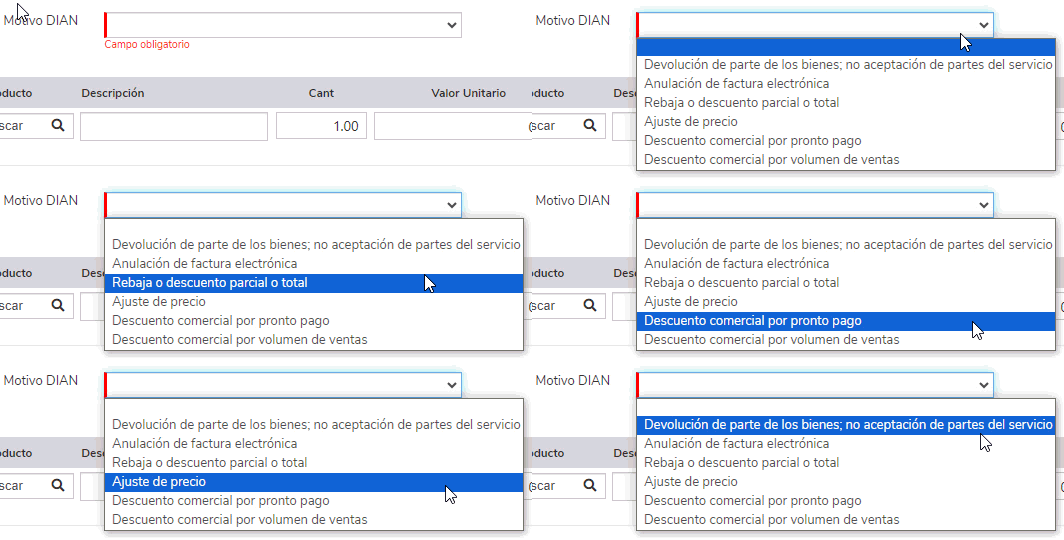
- Motivo DIAN: como es una nota crédito electrónica sin referencia, puedes seleccionar cualquiera de los motivos a excepción de «Anulación de factura electrónica» ya que este solicitará los datos de la factura, recuerda que el motivo es un campo que será reportado a la DIAN.
4. Ingresa los datos del detalle de la nota crédito:

- Producto: selecciona el producto o servicio al cual le vas a registrar la devolución, indicando el código, nombre o referencia de fábrica con el que fue creado.
- Bodega: relaciona la bodega que fue asignada en la elaboración de la factura.
- Cantidad: indica las cantidades a devolver.
- Valor unitario: el sistema sugiere el valor de la lista de precios definido en el catálogo de productos, con la posibilidad de cambiarlo.
- % Desc.: permite colocar descuentos si lo requieres.
- Impuestos: relaciona los impuestos a cargo y de retención que se aplicaron en la factura electrónica.
Importante: para seleccionar los impuestos que apliquen al momento de elaborar la nota crédito, es necesario que estos se encuentren previamente creados.
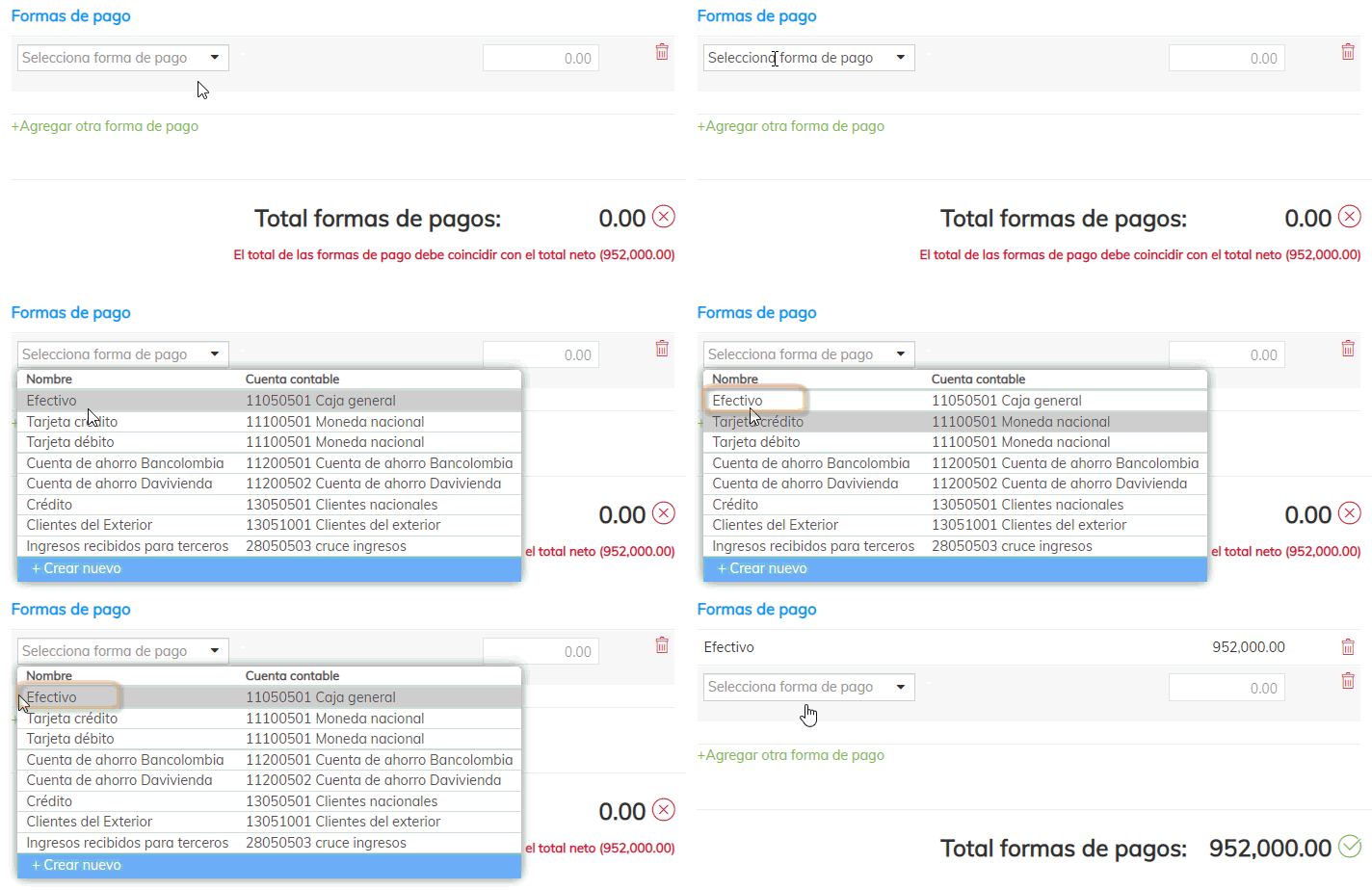
5. Selecciona las formas de pago que han sido relacionadas o utilizadas en la factura electrónica, las cuales deben coincidir con el valor total de la nota crédito electrónica.
- Si la factura electrónica tenía como forma de pago efectivo o un pago inmediato, al realizar la nota crédito electrónica deberás seleccionar la misma forma de pago.
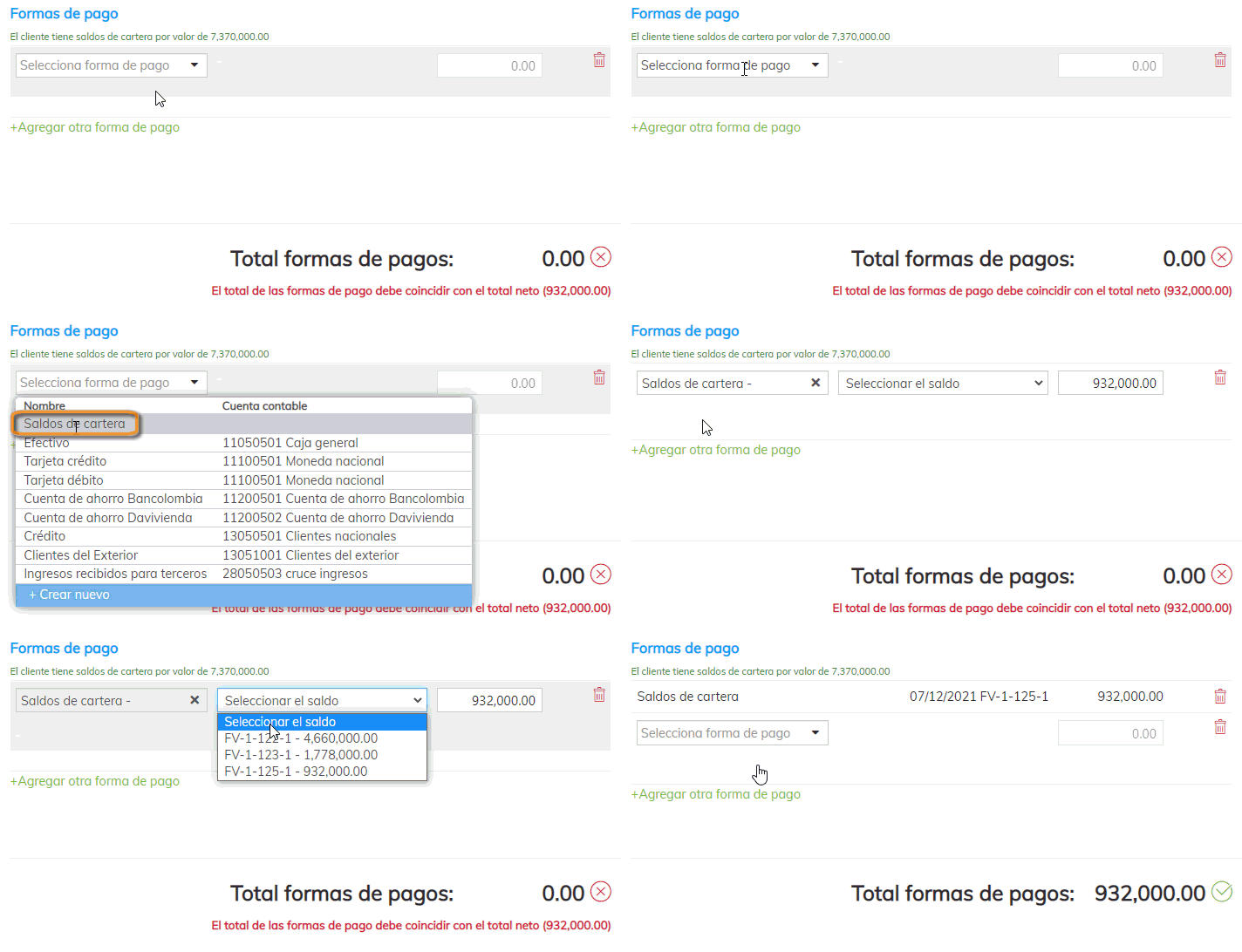
- Si la factura electrónica se generó con la forma de pago crédito, cuando realices la nota crédito, no deberás modificar en ningún caso la opción «Saldos de cartera». Luego, relaciona la factura de venta a la cual se está aplicando la nota crédito para que el sistema realice el cruce contable.
- Si tienes recibos de caja o anticipos relacionados con la factura, te sugerimos evaluar si es necesario realizar ajustes contables o anular dichos documentos.
6. Agrega los datos adicionales, si lo requieres:
- Observaciones: puedes incluir comentarios adicionales que se requieran visualizar en la impresión del documento. Es posible ingresar máximo 500 caracteres.

- Adjuntar archivo: el sistema te permite anexar un documento o comprobante de la nota crédito electrónica. (Ejemplo: documento escaneado con la devolución expedida por el cliente).
7. Una vez hayas completado los datos, haz clic en el botón Guardar y enviar  que encuentras en la parte inferior.
8. Aparecerá una ventana informando que, al enviar la nota crédito electrónica, no podrá ser editada, anulada o borrada. Para confirmar el proceso, selecciona Guardar y enviar  .
.

9. Confirma los datos del contacto y el correo al cual se enviará la nota crédito electrónica.

Con el ícono + podrás crear un nuevo contacto, el cual se guardará en los contactos del tercero y se mostrará de inmediato en el campo “Para”.

Importante:
- El campo “Asunto” se genera automáticamente por el sistema; su contenido depende del estado de la nota crédito.
- Cuando el tercero es consumidor final, el ícono aparecerá deshabilitado, ya que este tipo de tercero es genérico y no permite la creación de contactos.
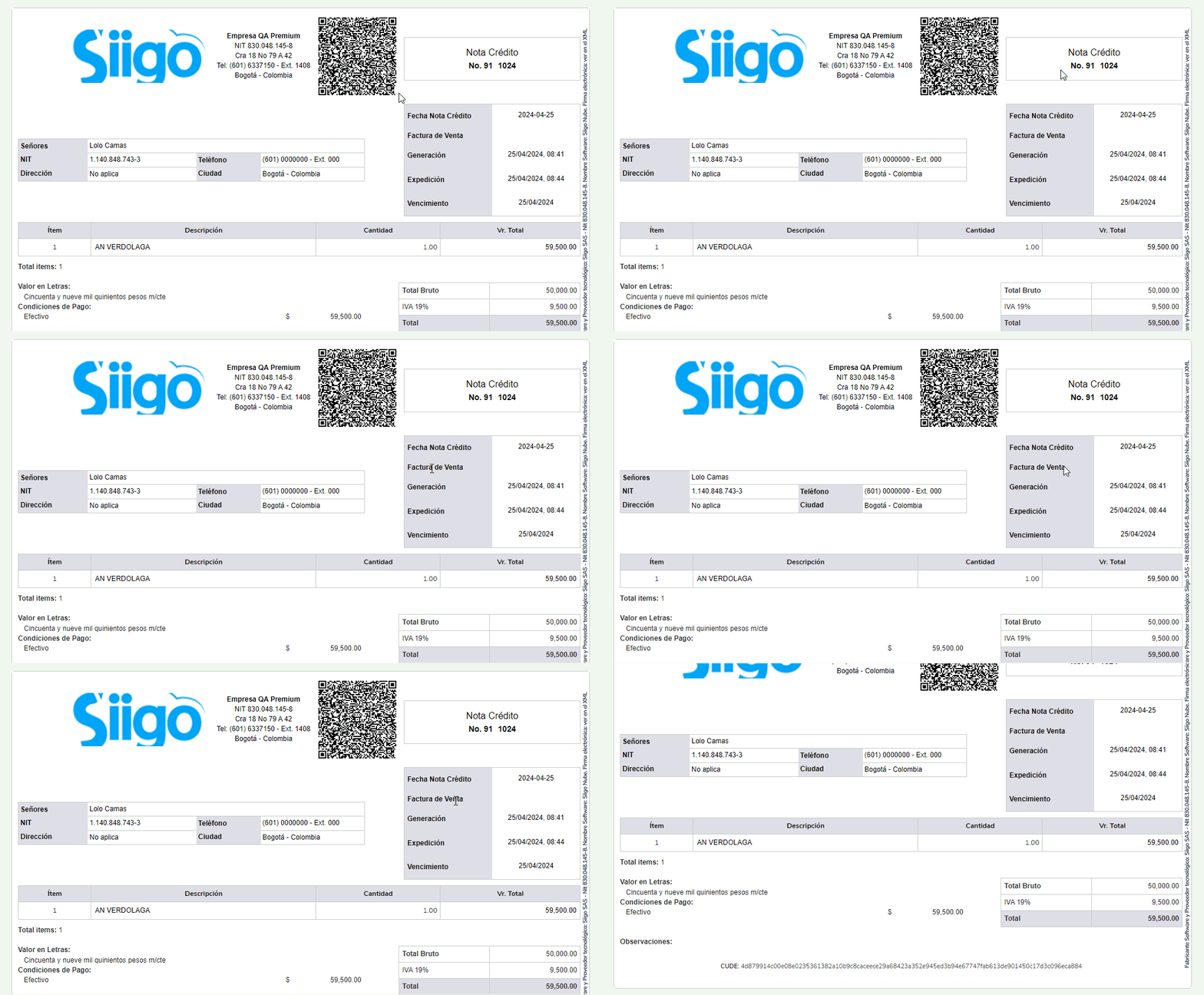
10. Una vez la DIAN aprueba la nota crédito, el documento aparecerá con el formato definido en la configuración, mostrando las columnas definidas y los códigos electrónicos correspondientes.
11. En la parte superior podrás conocer el estado de la nota crédito electrónica y en qué proceso se encuentra, hasta ser enviada por correo a tu cliente y se habilitarán las siguientes opciones:

- Enviar por mail
 : puedes enviar por correo electrónico la nota crédito al mismo contacto al cual le fue enviada o a otros.
 - Imprimir
 : visualizarás el documento en pantalla y se descargará el PDF en el computador para enviarlo a impresión.
 - Más
 : te permite realizar las siguientes acciones: descargar el XML, ver la contabilización y actualizar el documento electrónico, en caso de presentarse alguna intermitencia o errores de visualización.
¡Listo! Con este proceso podrás elaborar tus notas de crédito electrónicas sin referencia.

26 comentarios en “Elaborar nota crédito electrónica sin referencia”
BUENOS DIAS
COMO PUEDO ELIMAR EL CAMPO OBLIGATORIO DEL CODIGO CUFE PARA PROCEDER CON LA NOTA CREDITO SIN REFERENCIA ?
Buen día Luis, como es una nota crédito electrónica sin referencia, puedes seleccionar cualquiera de los motivos a excepción de «Anulación de factura electrónica» ya que este solicitará los datos de la factura.
Buenas tardes, como puedo cambiar la forma de pago de las Notas si ya fue enviada , por error no seleccione la forma de pago Saldos de Cartera.
Buen día Adriana, los documentos electrónicos no se pueden modificar, en este caso puedes generar un ajuste de cartera para cruzar el valor.
Hola buen dia, solicito ayuda para poder generar una nota debito a una compra creada como gasto.
Buen día Eliza, puedes elaborar notas débitos a compras o gastos, como lo explica este instructivo.
cómo quito el evento de aceptación tácita/expresa para poder hAcer la NC
Buen día Carlos, no es posible retirar el evento de aceptación tácita/expresa en una factura electrónica, en este caso puedes generar una nota crédito sin referencia.
Buenas tardes, al hacer una nota credito sin referencia, no me afecta para descontar el impuesto de Iva?
Hola Sandra, sí, la nota crédito electrónica descuenta el IVA, siempre y cuando hayas seleccionado dicho impuesto al momento de elaborarla. Para verificar que el IVA se haya aplicado correctamente, revisa al final de la nota crédito. Debería aparecer el valor correspondiente al IVA, así como los demás conceptos relacionados.
Al intentar generar una nota crédito, llamo la factura y en el apartado tipo, el espacio sale en blanco. A la derecha me sale un aviso que dice «No hay notas créditos electrónicas, revisar la configuración». No se cual es el inconveniente.
Hola Melissa, por favor válida que tengas configurado el documento nota crédito electrónica.
Buenas tarde cuando quiero realizar una nota credito y me sale este texto en CUFE (No es posible aplicar una nota crédito a esta factura porque tiene el evento de aceptación tácita / expresa.) que significa ?
Buen día Natalia, en el caso de que la factura electrónica cuente con el evento de aceptación expresa o aceptación tácita, es posible generar una Nota crédito electrónica sin referencia.
buen dia no me deja guardar si no le pongo el cufe
Buen día Lizeth, como es una nota crédito electrónica sin referencia, puedes seleccionar cualquiera de los motivos a excepción de «Anulación de factura electrónica» ya que este solicitará los datos de la factura.
Por que si el motivo de la DIAN es ANULACION DE LA FACTURA no permite enviarla si no se relaciona numero de factura y CUFE? Lo que se necesita es NO relacionar los datos de la factura?
Hola Maria, si estas solicitando la anulación de una factura, es necesario indicar cual es la factura que vas a anular, porque se envío electrónicamente, una factura con otro motivo puede colocarse la fecha de elaboración
Buen dia, no es de mucha ayuda ésta información, es hacer una nota y ya, pero la pregunta es cómo se hace una nota con
aceptación tácita.
Buen día Javier, En el caso de que la factura electrónica cuente con el evento de aceptación expresa o aceptación tácita, puedes elaborar una nota crédito electrónica sin una factura de referencia como lo explica esta guía.
Buenas tardes, por que dentro de los motivos de la dian no aparece el de Nota credito sin referencia a la factura?.
por que si es huerfana deberia ser ese el motivo y estipular el mes en el que se afecta esa nota.
Quedo atento
Gracias
Buen día Mario, al elaborar la nota crédito aparecen (los motivos de la Dian) de acuerdo a la normatividad vigente.
Buen dia ¿Como se relaciona la forma de pago? si la factura se realizó a crédito pero el cliente no tiene saldos a favor?
Buen día Yeisson, si la cuenta contable que tienes para «crédito» esta configurada con manejo de vencimiento te debe aparecer saldo para cruzar, en caso de no ser así por eso no te aparece saldo y puedes escoger la misma forma de pago.
Buenos dias, en este caso, el cliente no puede relacionar fe, por proceso tacita, se procede hacer huerfana, pero necesita utilizar saldos a cartera, que se debe hacer, poner la misma forma de pago y luego ajuste contable?
Buen día Andrea, si la factura se realizo a crédito, al elaborar la nota crédito sin referencia puedes seleccionar en formas de pago la opción «Saldos de cartera» si el cliente tiene saldos a favor, para que el sistema realice el cruce contable.