
Generar el reporte de seguridad social y parafiscales en nómina electrónica Pro / Plus te permite revisar de forma clara y organizada los valores base y los aportes que la empresa realiza por cada empleado a la seguridad social, como salud, pensión, fondo de solidaridad pensional y Administradora de Riesgos Laborales (ARL), así como los aportes parafiscales al Servicio Nacional de Aprendizaje (SENA), Instituto Colombiano de Bienestar Familiar (ICBF) y cajas de compensación.
Su objetivo es facilitar el control y la validación de la información antes de cierres o revisiones periódicas de nómina. Es una herramienta útil cuando necesitas verificar que los aportes estén correctos y alineados con la normativa vigente.
Para generar el reporte de seguridad social y parafiscales de Nómina Pro / Plus, sigue estos pasos:
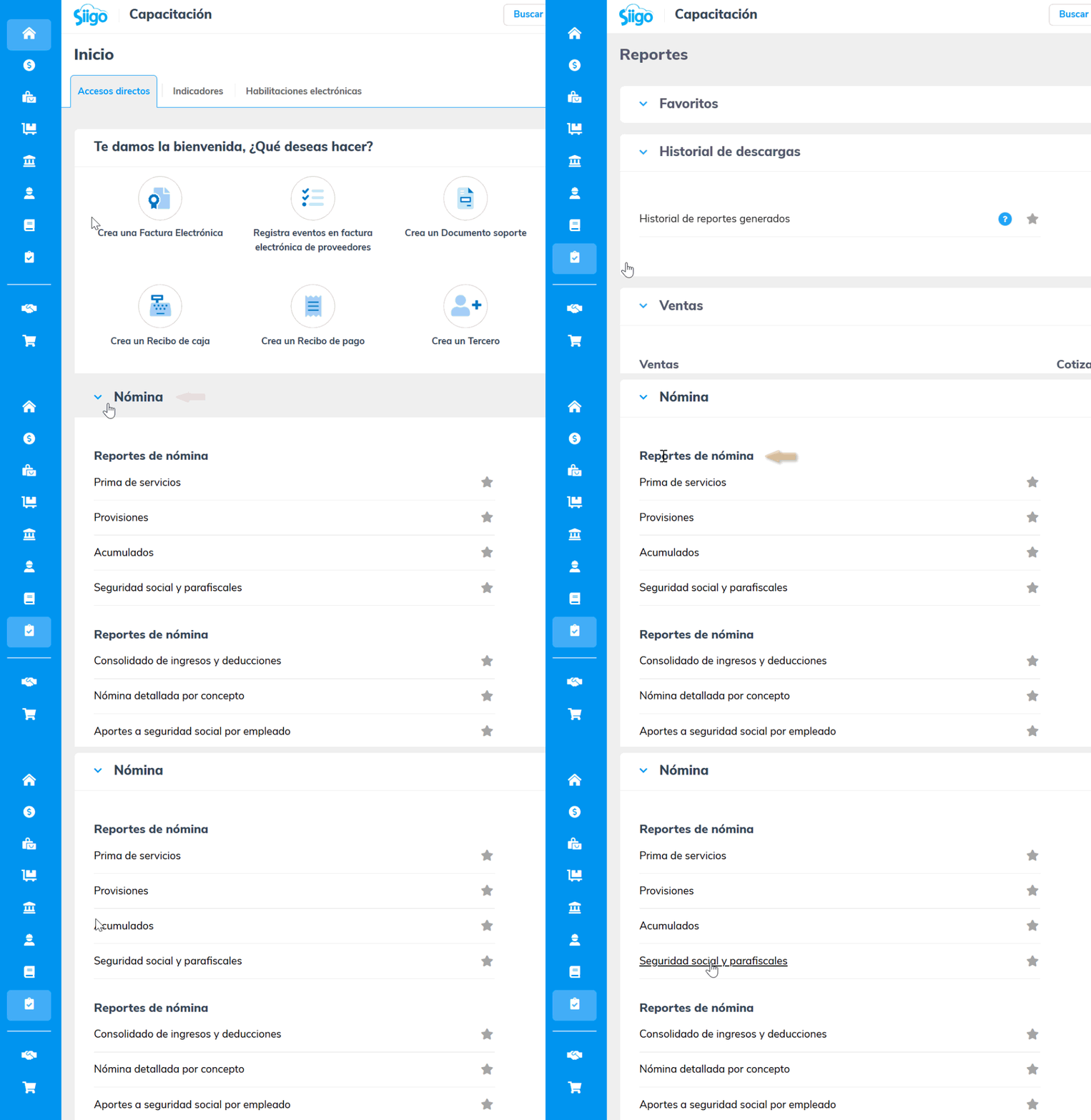
1. Dirígete al módulo Reportes, ubica la sección Nómina y en Reportes de nómina, selecciona la opción Seguridad social y parafiscales.
2. Realiza la búsqueda por el nombre, identificación o número de contrato del empleado. Además, puedes aplicar otros criterios de búsqueda, haciendo clic en el botón Más filtros  .
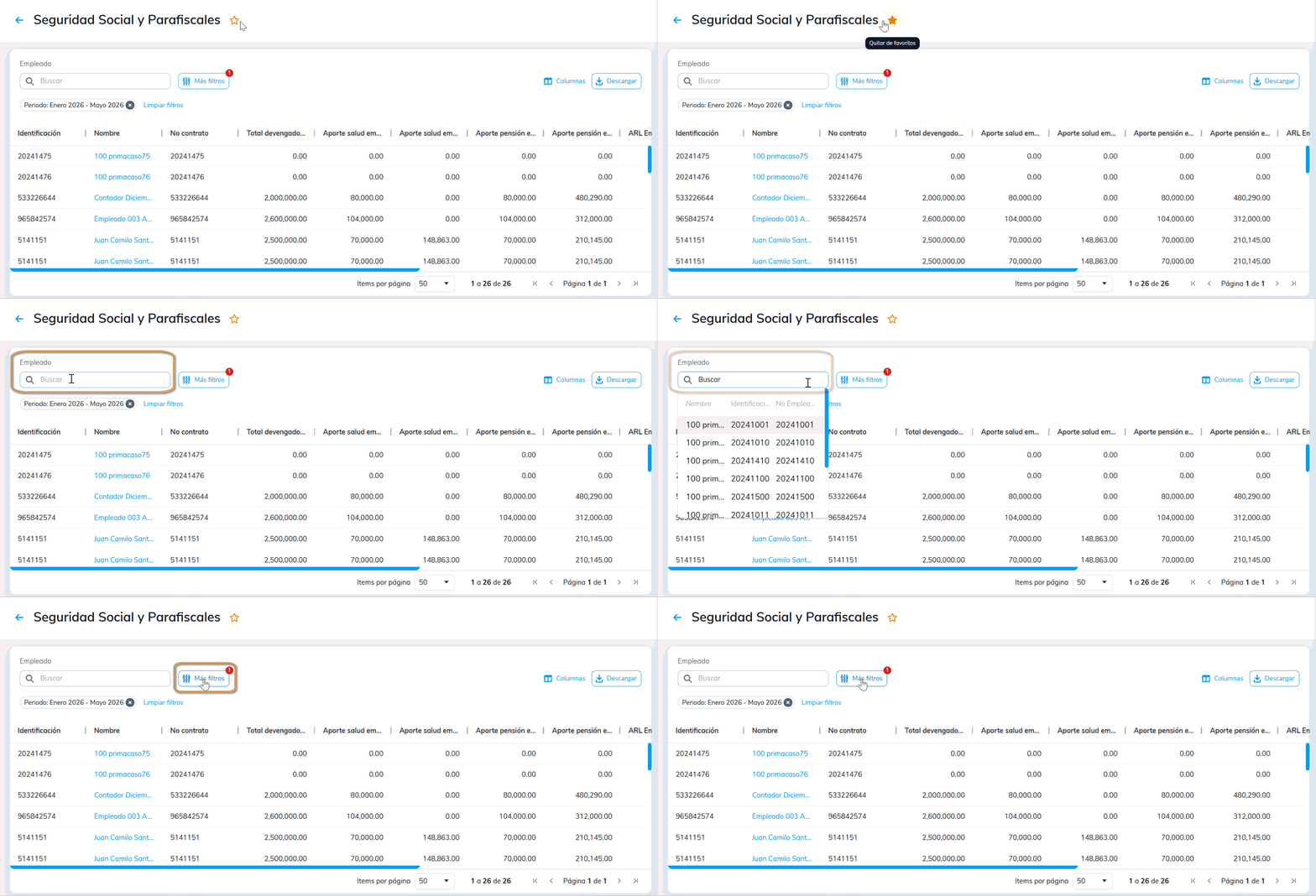
Importante: puedes hacer clic en el ícono de la estrella  , que se encuentra a la derecha del nombre, para incluirlo en tus reportes favoritos.
3. El sistema habilita una ventana en la que puedes definir los siguientes criterios de búsqueda:
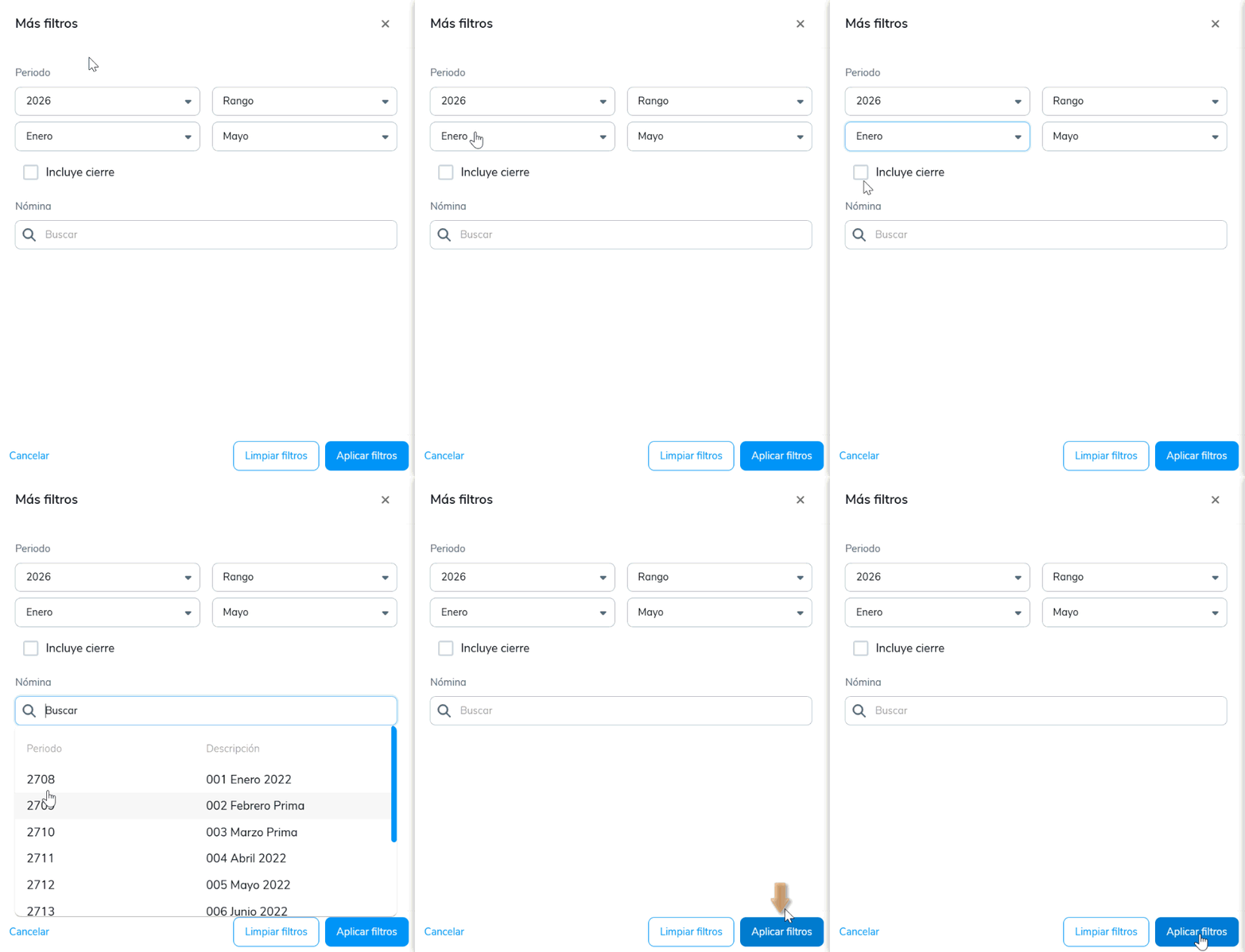
- Período: por defecto, trae la fecha del mes actual; puedes asignar un rango de fechas a consultar.
- Incluye cierre: marca esta opción si corresponde.
- Nómina: podrás seleccionar una nómina específica a revisar.
4. Una vez los definas, haz clic en el botón Aplicar filtros  .
5. Selecciona la opción Columnas  para definir los datos que deseas visualizar.
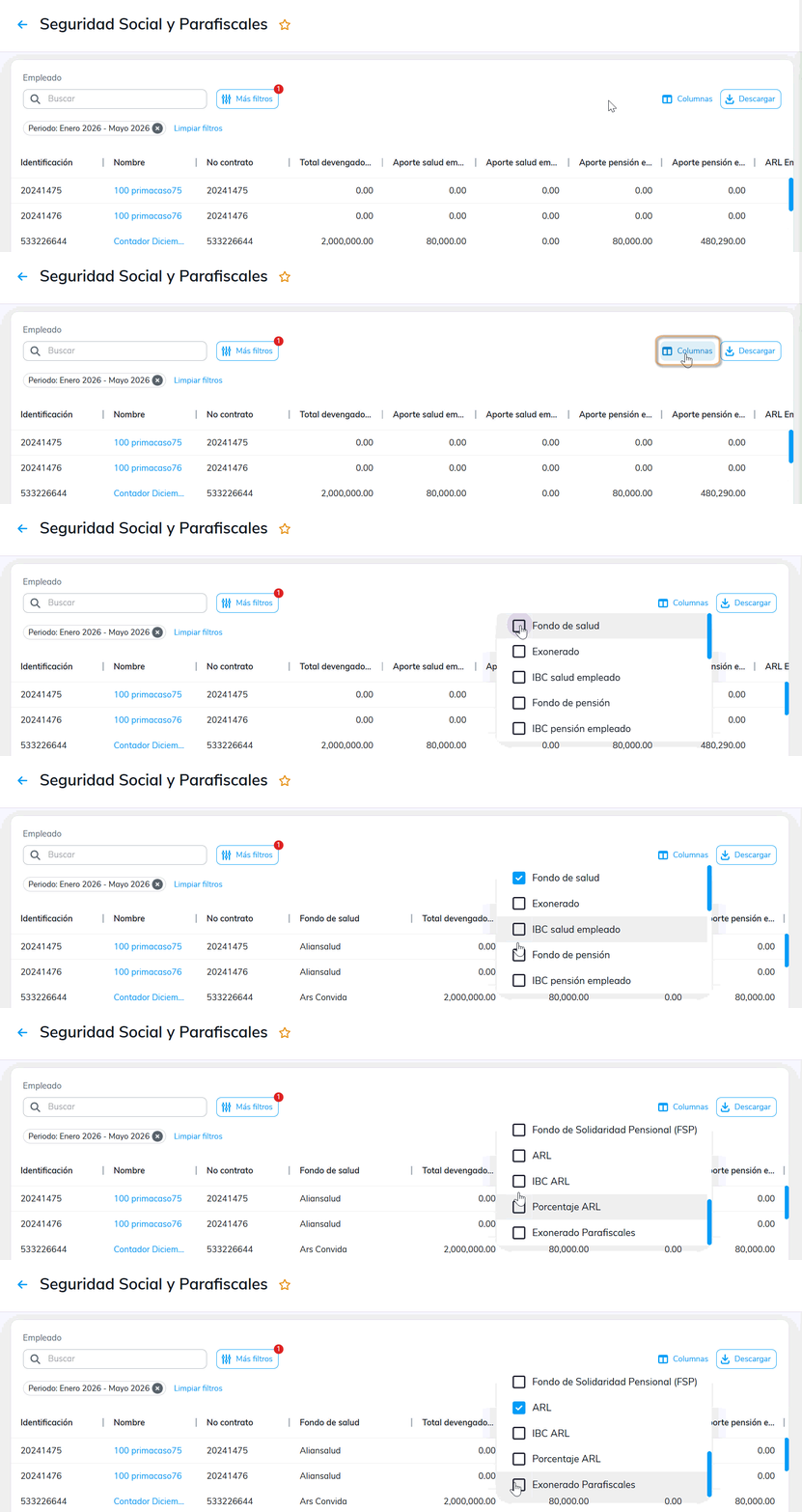
6. El sistema genera el reporte de seguridad social y parafiscales para cada uno de los empleados y puedes hacer clic en el nombre del empleado para acceder a su información.
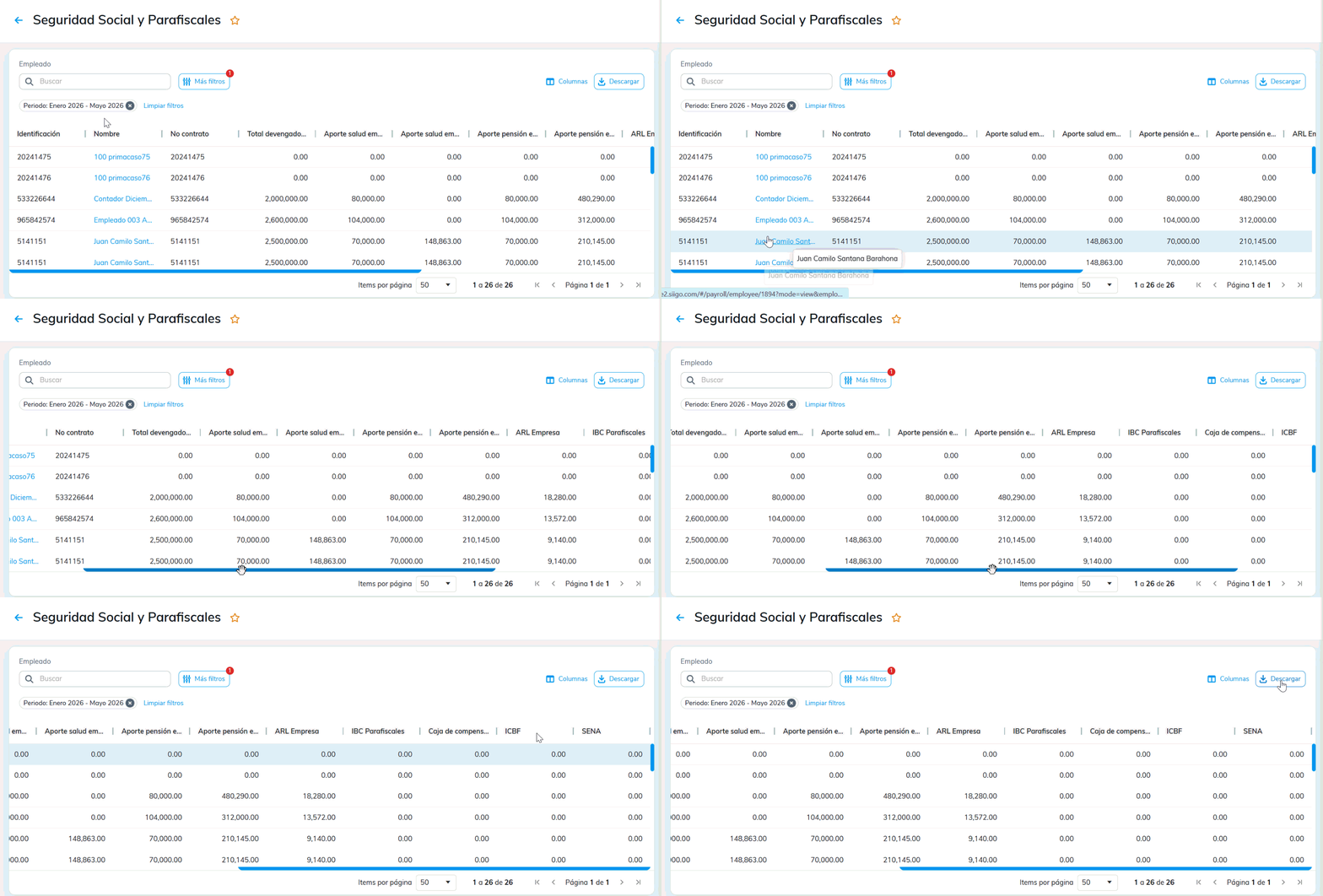
7. Adicionalmente, puedes generar este listado en un archivo de Excel utilizando el botón Descargar  que se habilita en la parte superior derecha.
¡Ya estás listo para ponerlo en práctica!
