
Liquidar cesantías anuales e intereses en Nómina Electrónica Pro te permite calcular los valores que corresponden a tus empleados por el tiempo trabajado durante el año, ayudándote a cumplir con esta obligación laboral de manera organizada. Este proceso se realiza al cierre del ciclo anual de nómina, cuando necesitas consolidar la información, revisar los valores generados y dejar registrados correctamente los pagos e intereses asociados.
A continuación, realiza los siguientes pasos:
1. Verificar la parametrización de los conceptos de cesantías anuales e intereses de cesantías. Dirígete a Configuración  luego vas a Nómina – Generales – Conceptos de nómina.
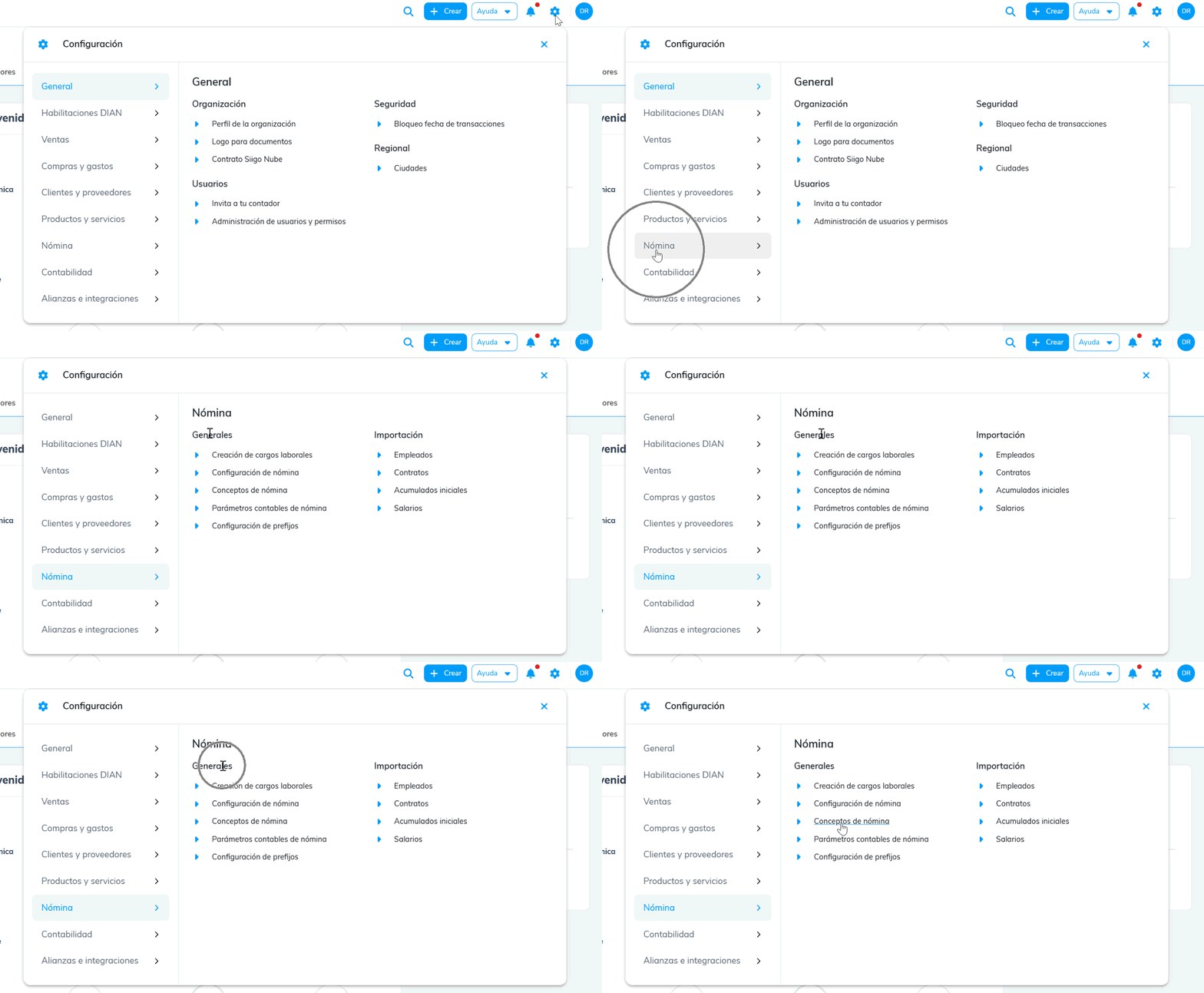
Importante: si el menú que visualizas es diferente, consulta la guía liquidar cesantías anuales e intereses en Nómina Electrónica Pro de solo nómina.
- Busca el concepto de Cesantías anuales e Intereses de Cesantías y haz clic sobre Editar
 para visualizar la configuración:
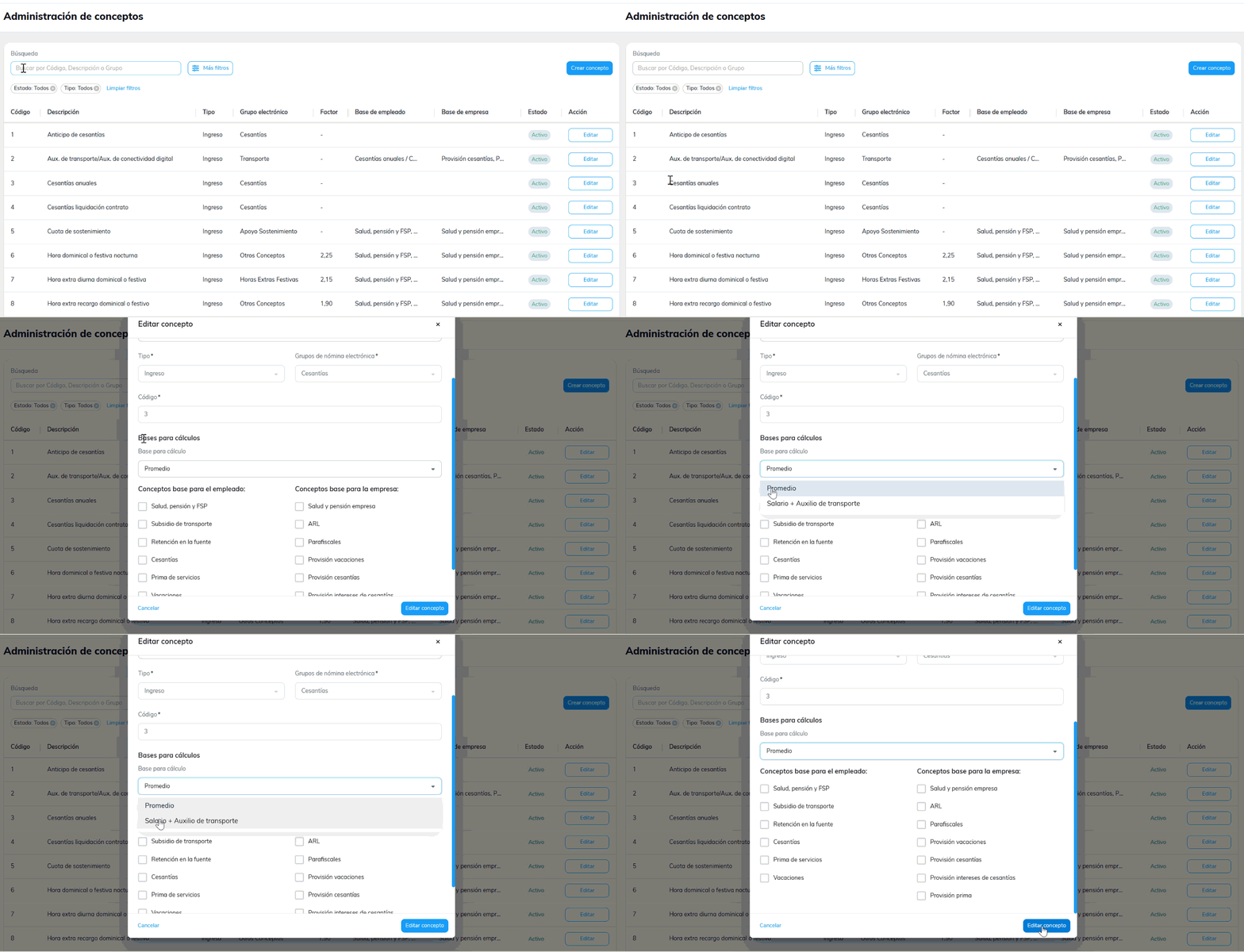
- En el concepto de Cesantías anuales, define si la base de cálculo será por Promedio o sobre el Sueldo + Auxilio de transporte. Una vez lo confirmes haz clic en Editar concepto
 .
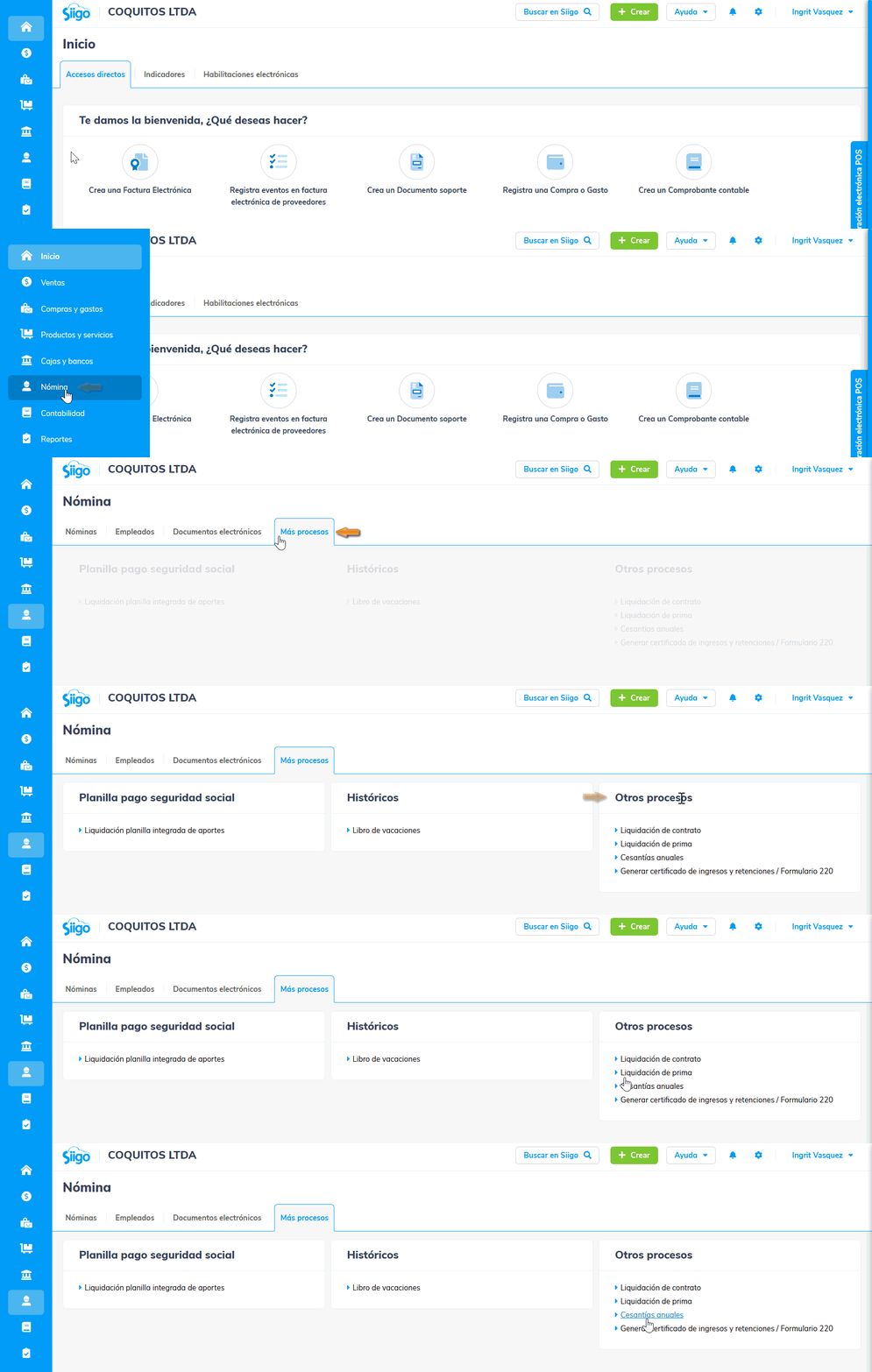
2. Para realizar la liquidación, selecciona el módulo Nómina – Más procesos y en la sección Otros procesos, haz clic en Cesantías Anuales.
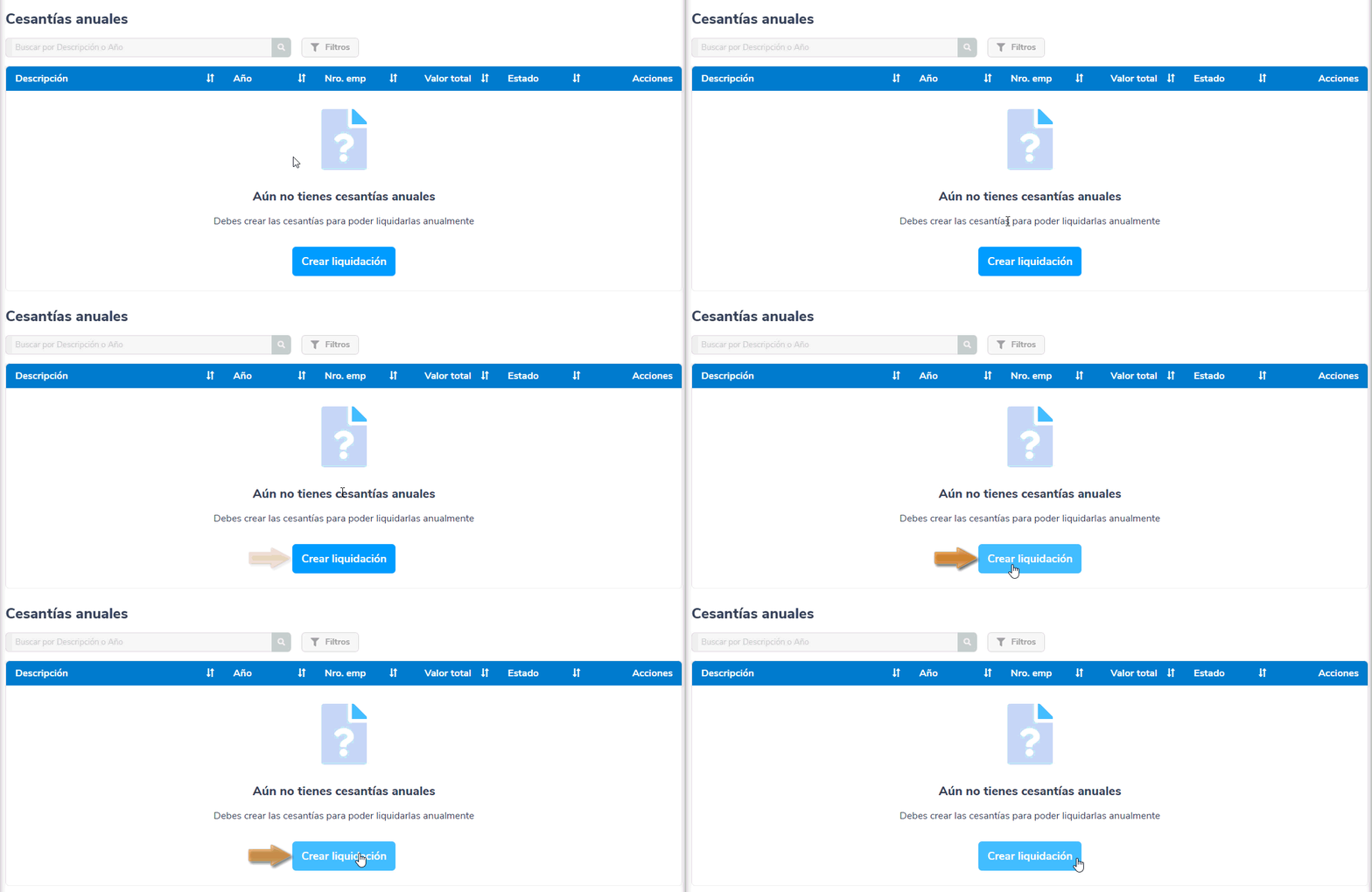
3. Al ingresar, haz clic en Crear liquidación  .
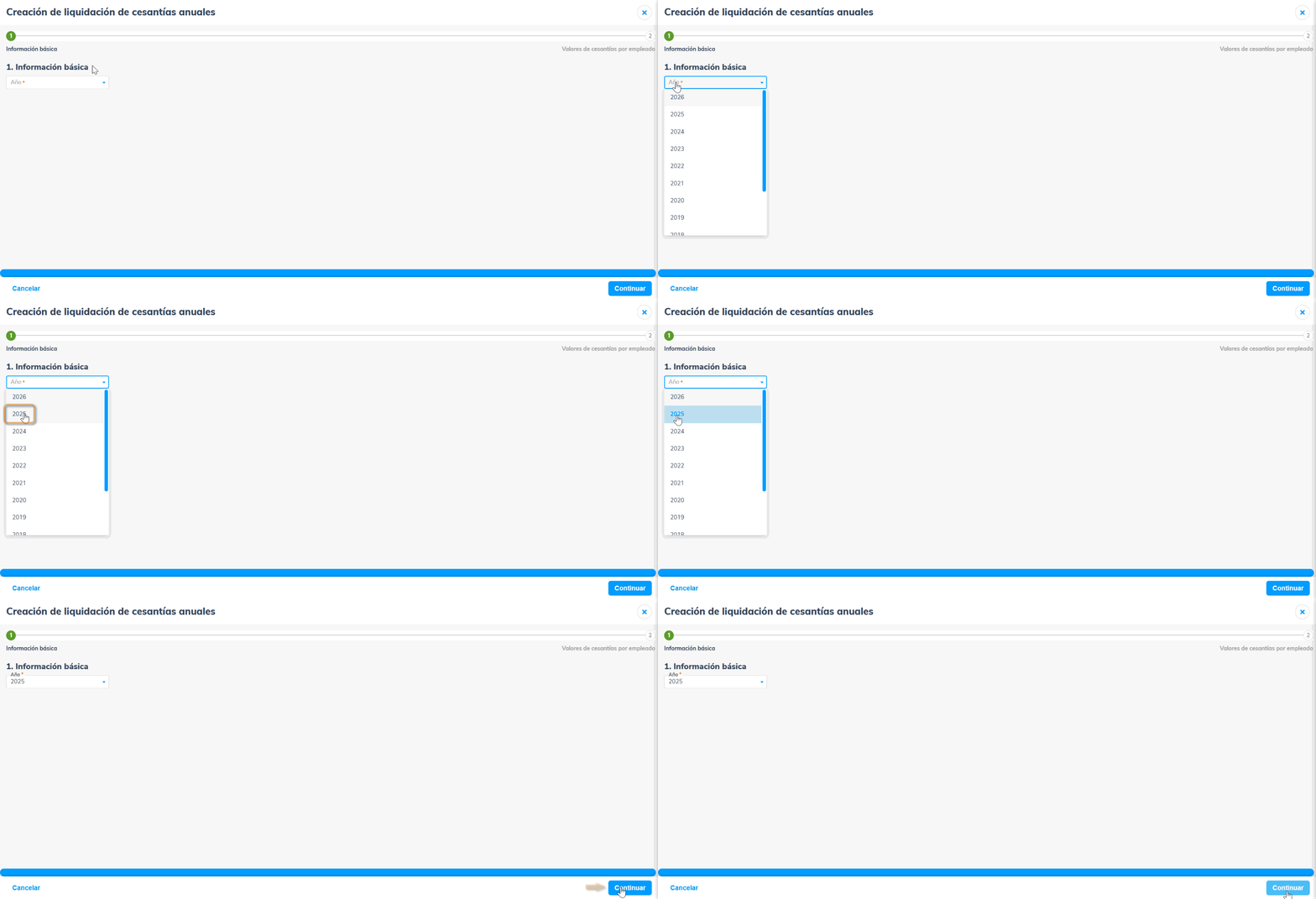
4. En la sección Información básica, selecciona el año para el cual deseas crear el proceso y presiona Continuar  .
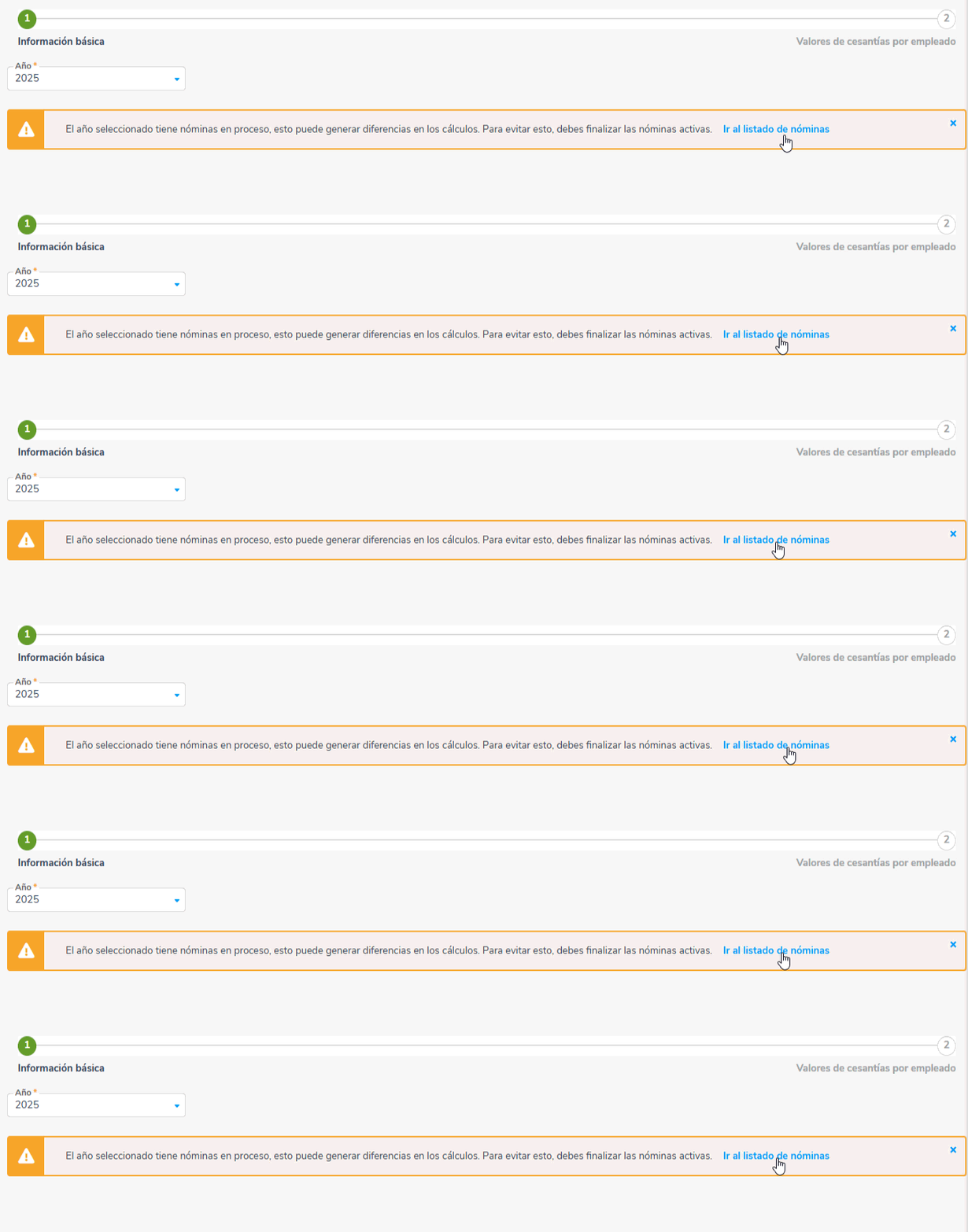
Importante: en caso de que el año seleccionado presente alguna novedad, el sistema la notificará de la siguiente manera:
- El año ya tiene cesantías generadas.

- Tienes nóminas en proceso y es necesario finalizarlas.
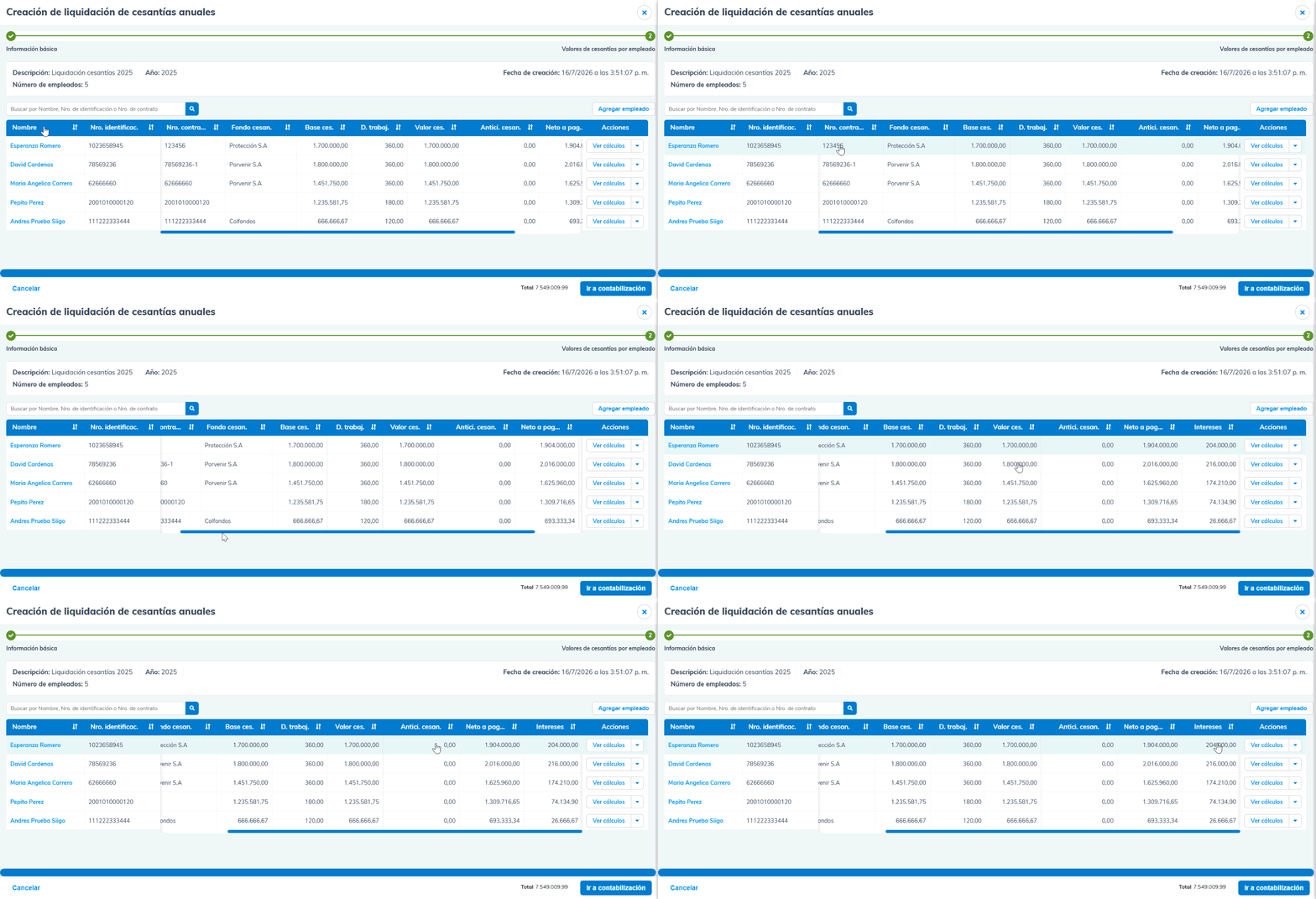
5. En la sección de Valores de cesantías por empleado, visualizarás la información general de tu liquidación como la descripción, año, mes, número de empleados y fechas de creación y modificación.
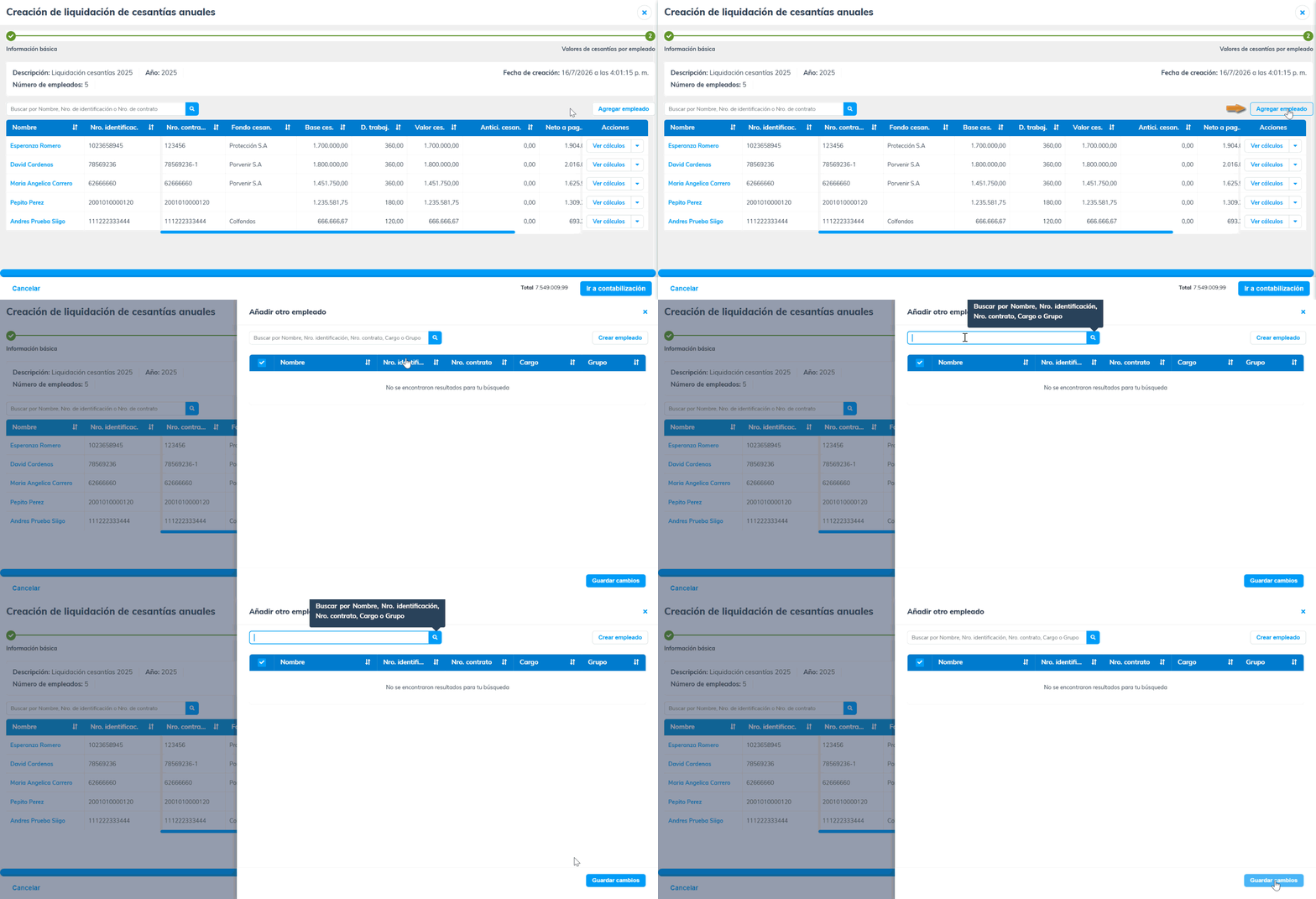
6. Si requieres adicionar un empleado podrás hacerlo seleccionando la opción Agregar empleado  , la cual abrirá una ventana que te permitirá añadirlo. Una vez lo hayas realizado, haz clic en Guardar cambios
 .
Importante: si los empleados que deseas incluir en esta liquidación no aparecen en el listado, ten en cuenta las siguientes recomendaciones:
- Asegúrate de que los contratos de los empleados sean continuos entre el año anterior y el actual. Por ejemplo, un contrato con fecha de inicio 01/11/2025 y fecha de finalización 02/02/2026.
- Verifica que en los contratos no esté marcada la opción de salario integral.
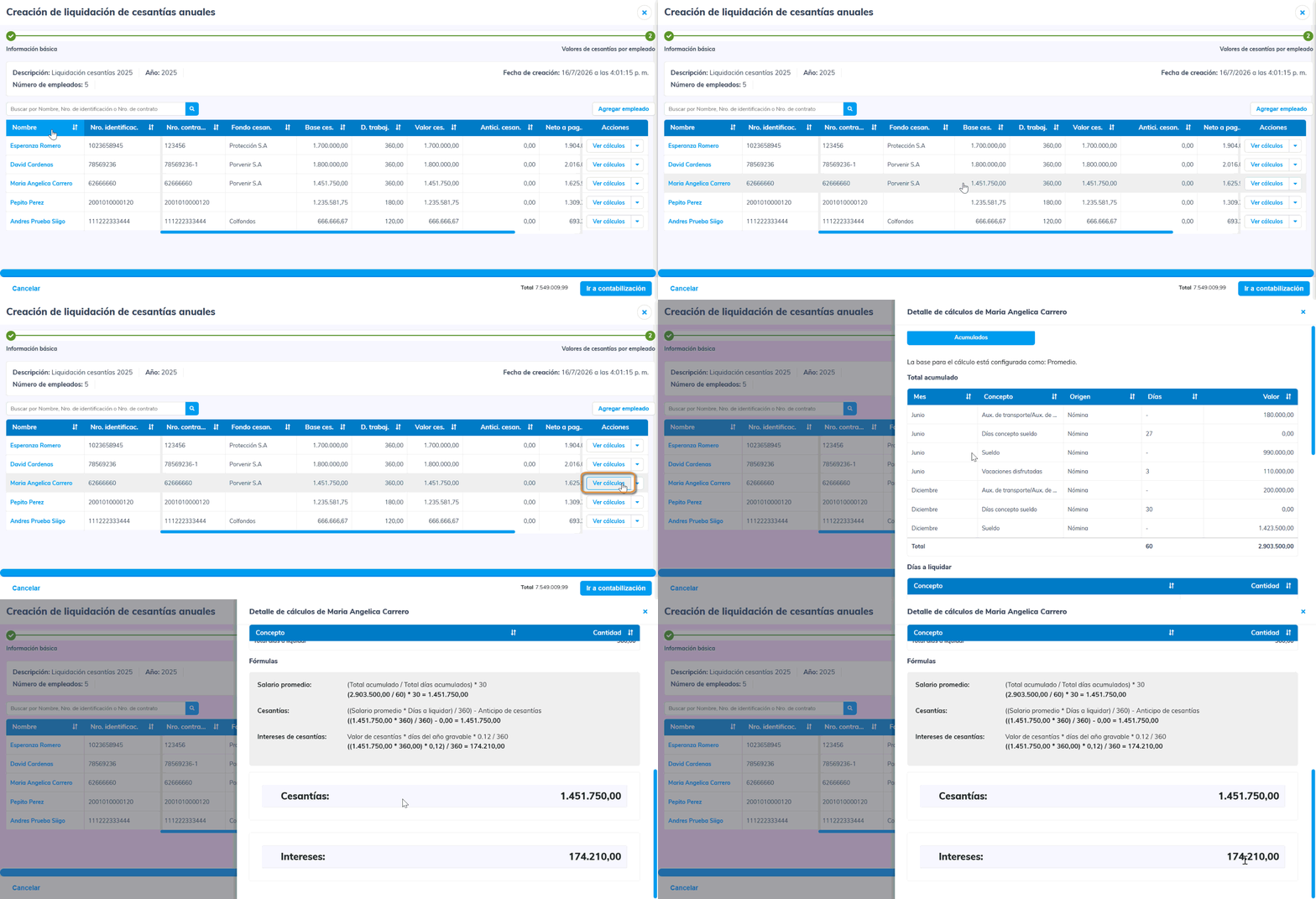
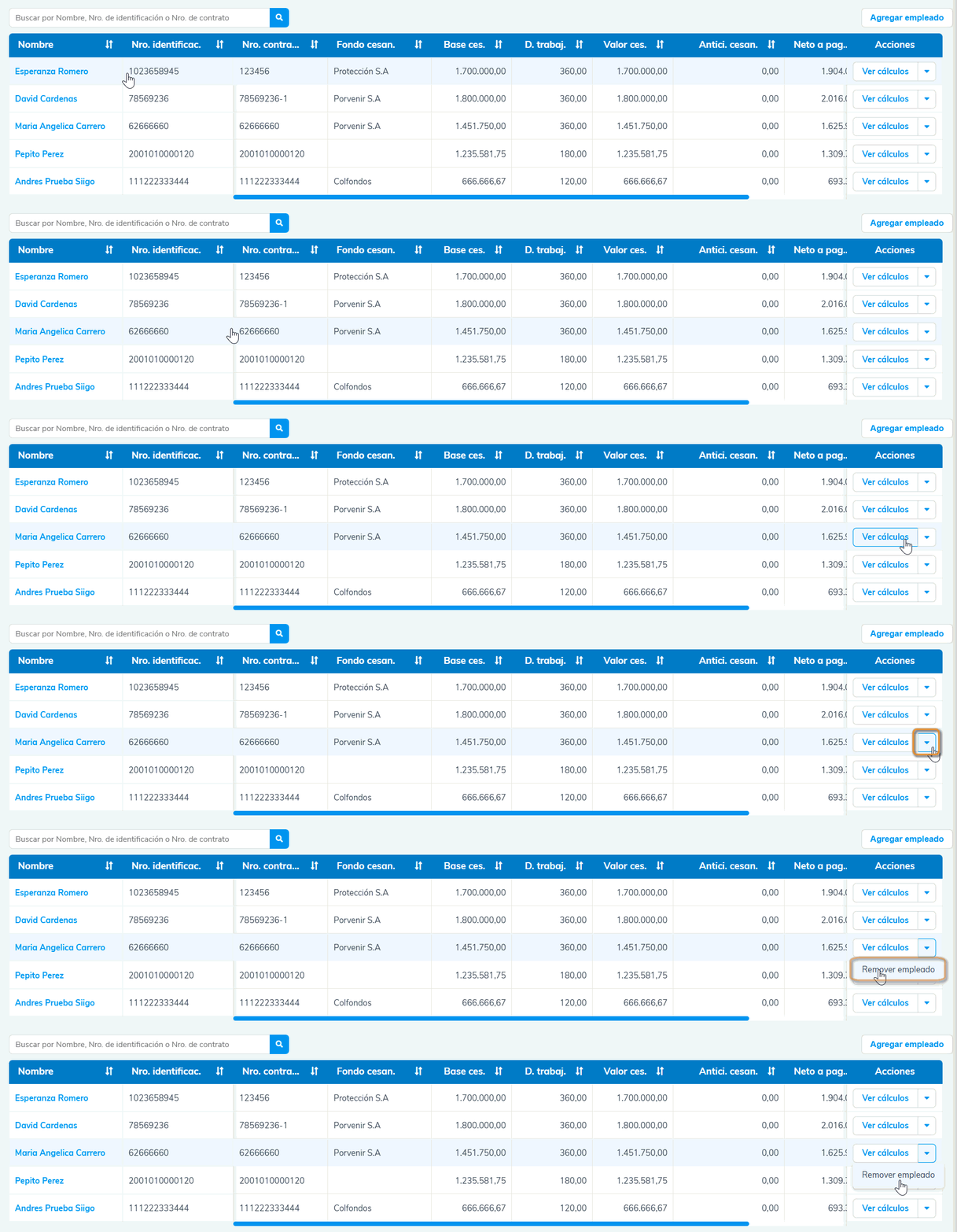
7. En la columna Acciones, encontrarás las siguientes opciones:
- Ver cálculos: visualizarás el detalle de cómo se calcularon los conceptos acumulados, los días liquidados, las fórmulas utilizadas y el valor de las cesantías e intereses.
- Remover empleado: permite eliminarlo del listado de la liquidación.
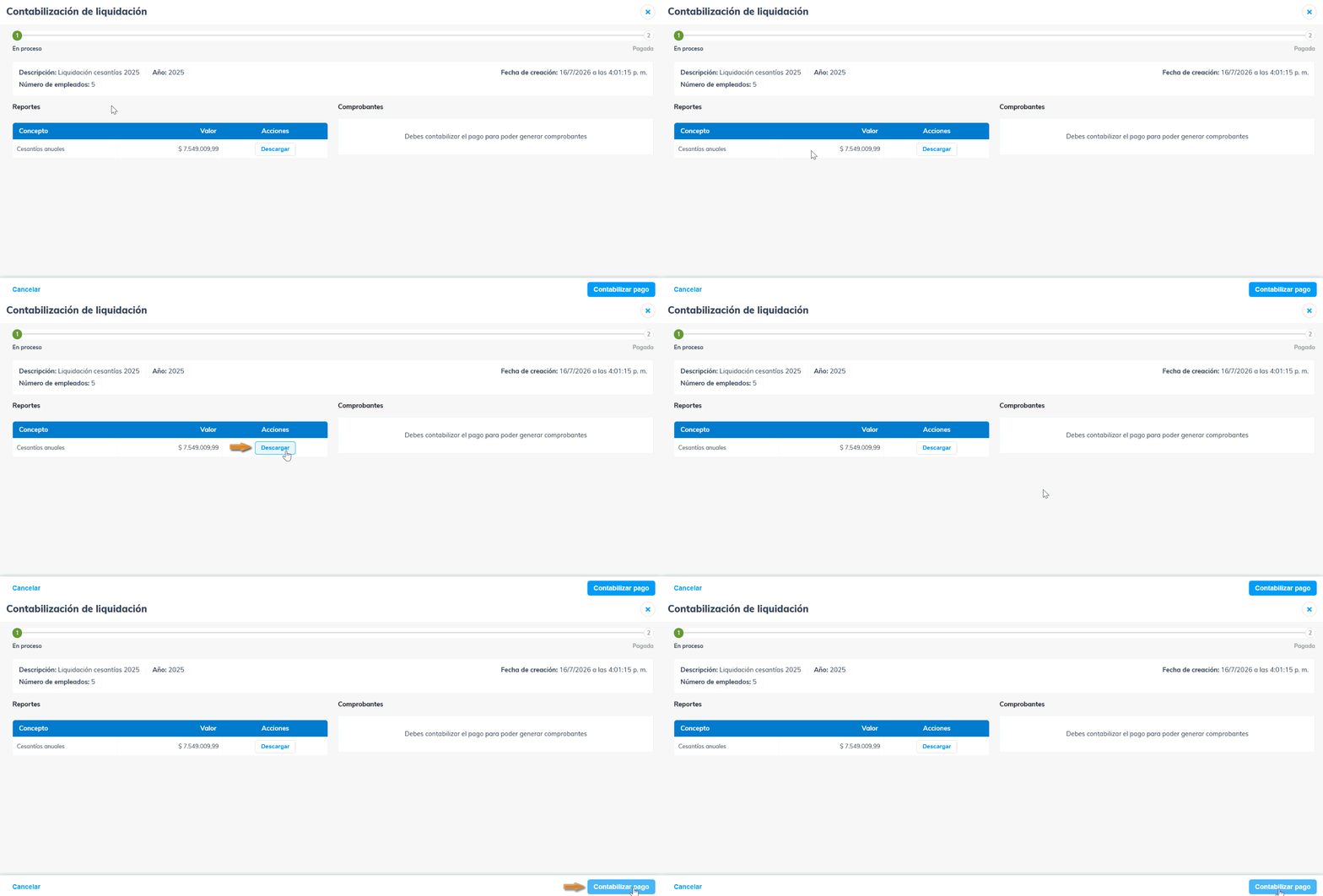
8. Una vez finalices la revisión, haz clic en Ir a contabilización  .
9. Podrás descargar en Excel el reporte anual de cesantías seleccionando Descargar  . Luego, haz clic en Contabilizar pago
 .
10. El sistema habilitará una ventana en la que podrás seleccionar la forma y la fecha de pago. En el campo Valor a desembolsar podrás visualizar el valor de tus cesantías.
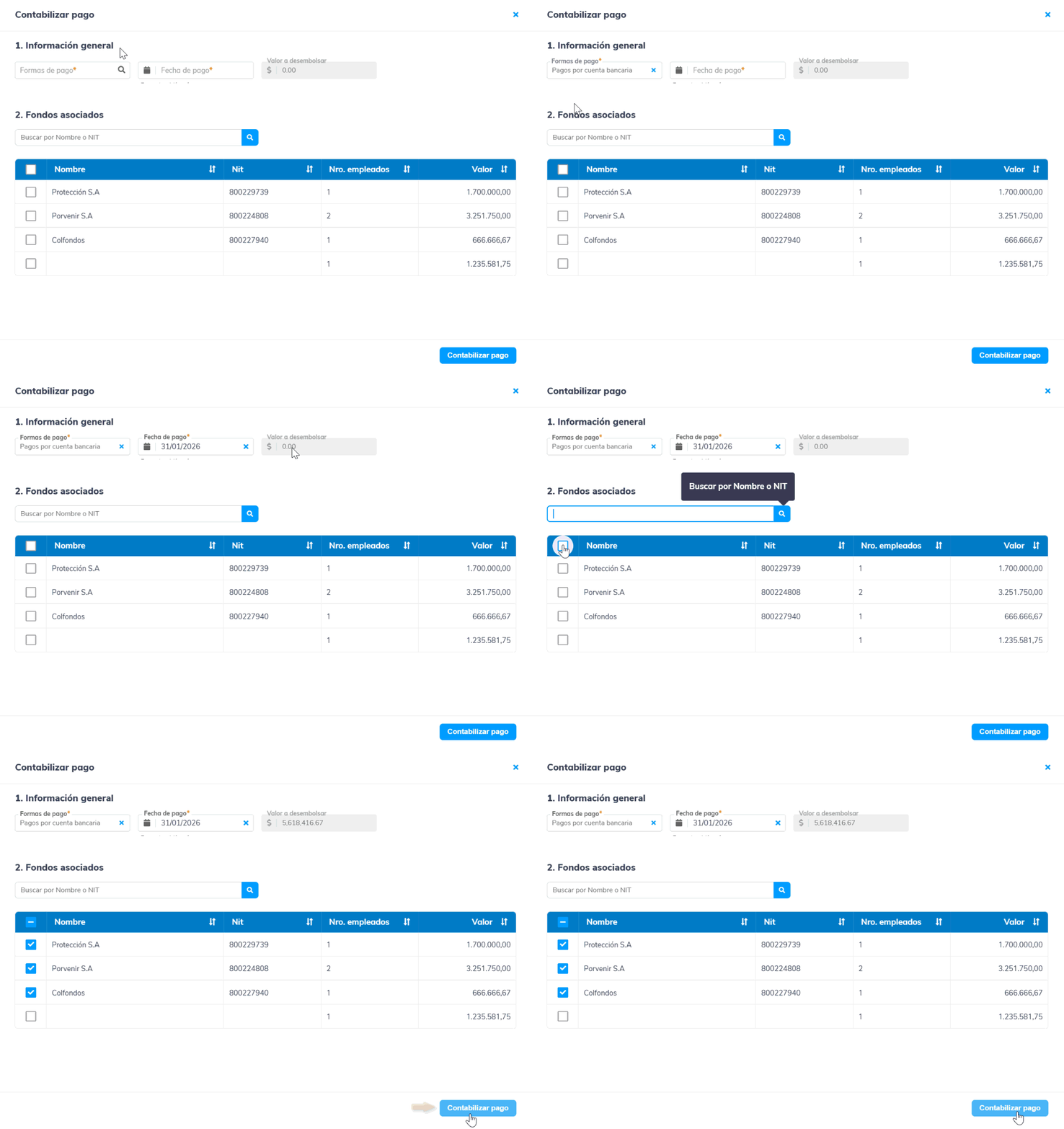
- Pago parcial: puedes realizar el pago o desembolso de cualquiera de los fondos de tus empleados que se encuentren en el proceso, sin necesidad de procesarlos todos. Una vez lo contabilices, el sistema te mostrará una notificación con la cantidad de fondos seleccionados.
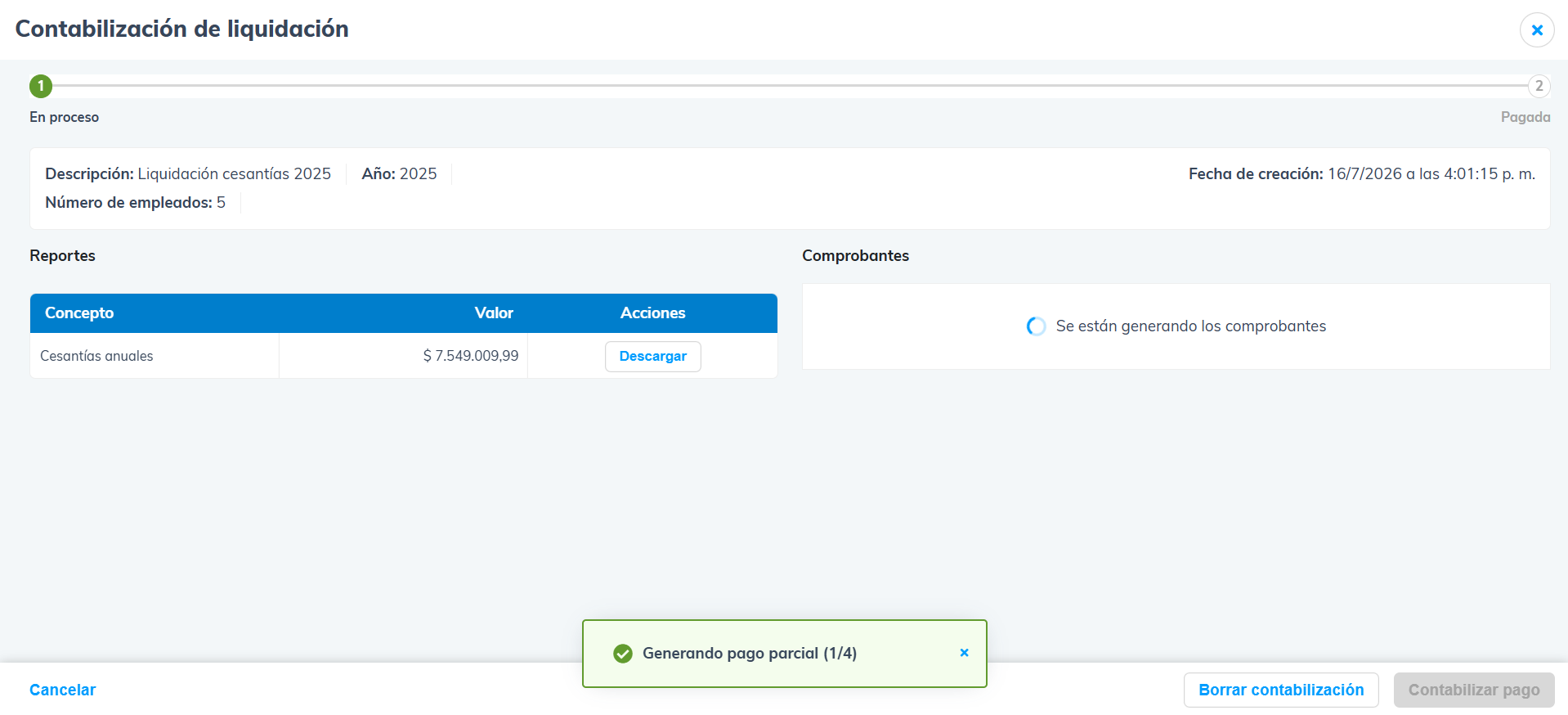
El sistema mostrará los comprobantes únicamente de los fondos que seleccionaste. Para contabilizar el pago de los demás fondos, presiona Contabilizar pago . Si lo requieres, podrás cambiar la forma y la fecha de pago.
- Pago total: al seleccionar todos los fondos, se generarán todos los comprobantes y podrás realizar las siguientes acciones:
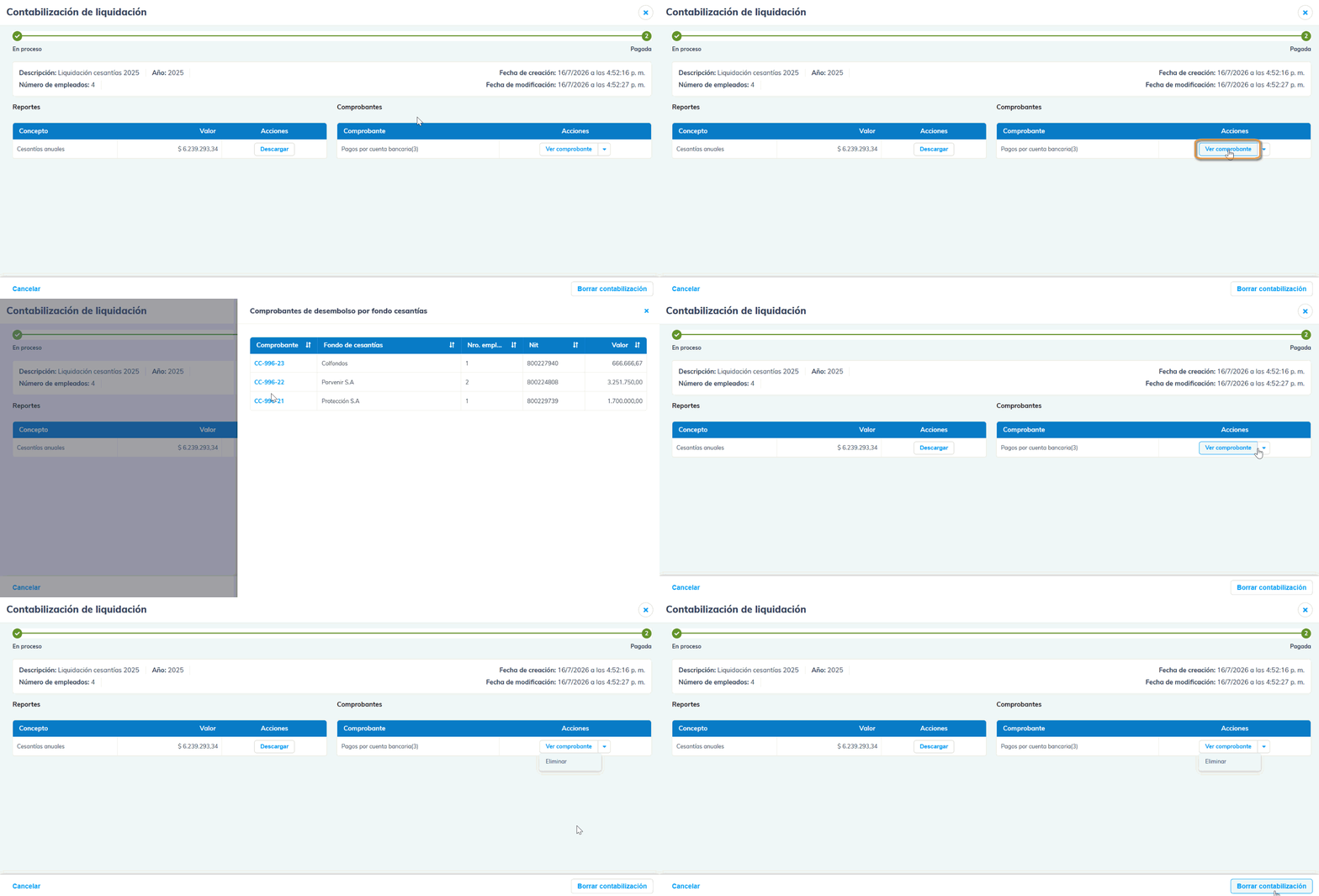
- Ver comprobante
 : se mostrará una ventana con los comprobantes contables de desembolso por fondo de cesantías.
- Eliminar o Borrar contabilización
 : permite borrar los comprobantes.
- Ver comprobante
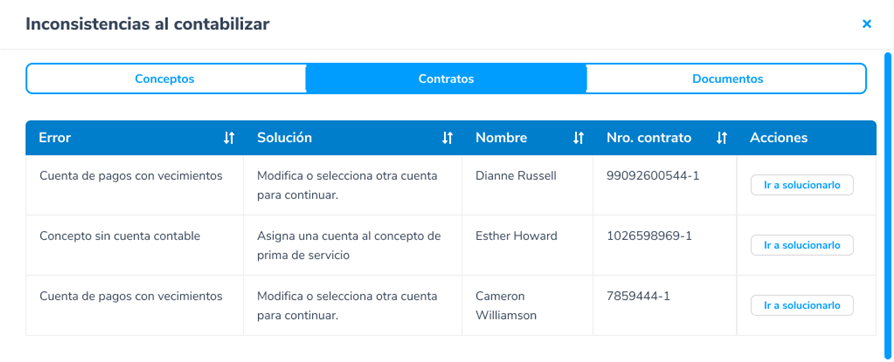
Importante: si tienes alguna inconsistencia durante el proceso de contabilización, podrás consultarla en el reporte «Inconsistencias al contabilizar», el cual te indicará la sección, el nombre del error, la solución y el lugar donde puedes corregirlo.
11. Cuando las cesantías ya se encuentren en estado pagadas o parcialmente pagadas, al ingresar al listado encontrarás las siguientes acciones:
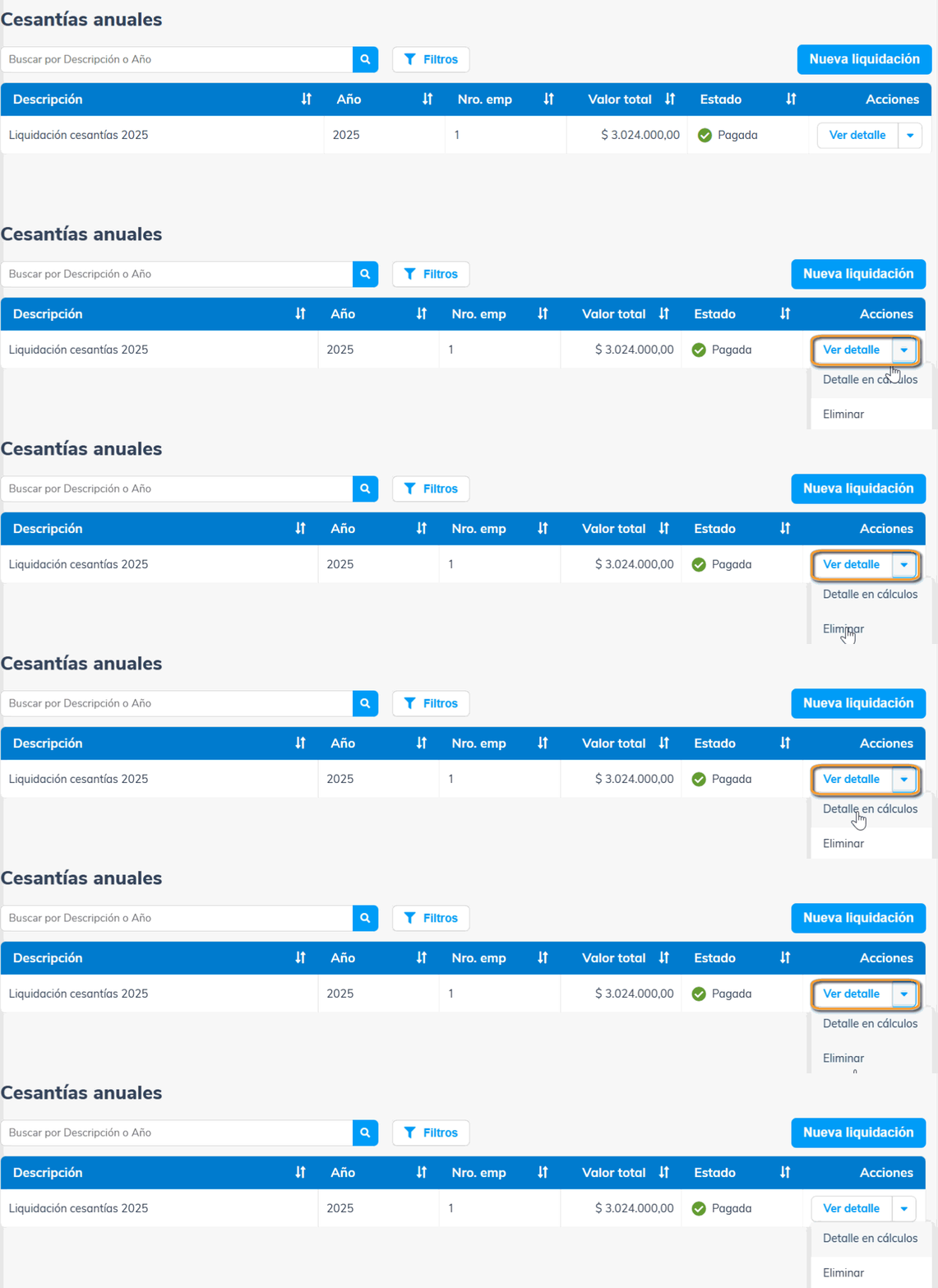
- Ver detalle
 : mostrará toda la información del proceso de cesantías y desde aquí podrás descargar el reporte de cesantías anuales y borrar la contabilización.
- Detalle en cálculos: permite consultar los valores con los cuales se creó tu liquidación. También puedes seleccionar Ver cálculos
 para evidenciar en detalle el cálculo realizado por el sistema.
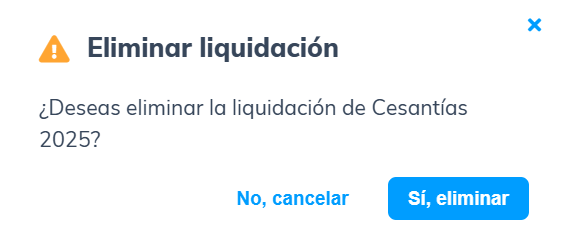
- Eliminar: el sistema mostrará una ventana en la que harás clic en Sí, eliminar
 para confirmar el proceso.
Importante:
- Para editar una liquidación de cesantías, será necesario eliminarla y generarla nuevamente.
- Una vez hayas realizado el proceso de cesantías, el valor de los intereses de cesantías se verá reflejado en la nómina que crees para el mes de enero.
- Los intereses de cesantías se reportan en el período en el que se realice el pago.
¡Esperamos que esta información te haya sido de utilidad!
