
La importación de acumulados de nómina te permite cargar desde Excel los valores históricos de cada empleado, para que el sistema calcule correctamente novedades como la prima o las vacaciones desde el primer momento. Este proceso es útil cuando ya manejabas tu nómina en otro sistema o cuando necesitas incorporar información previa sin registrarla manualmente.
Para generar los acumulados iniciales desde Excel, sigue estos pasos:
1. Dirígete por el ícono del engranaje  que corresponde a Configuración, luego vas por Nómina – Importación – Acumulados iniciales.
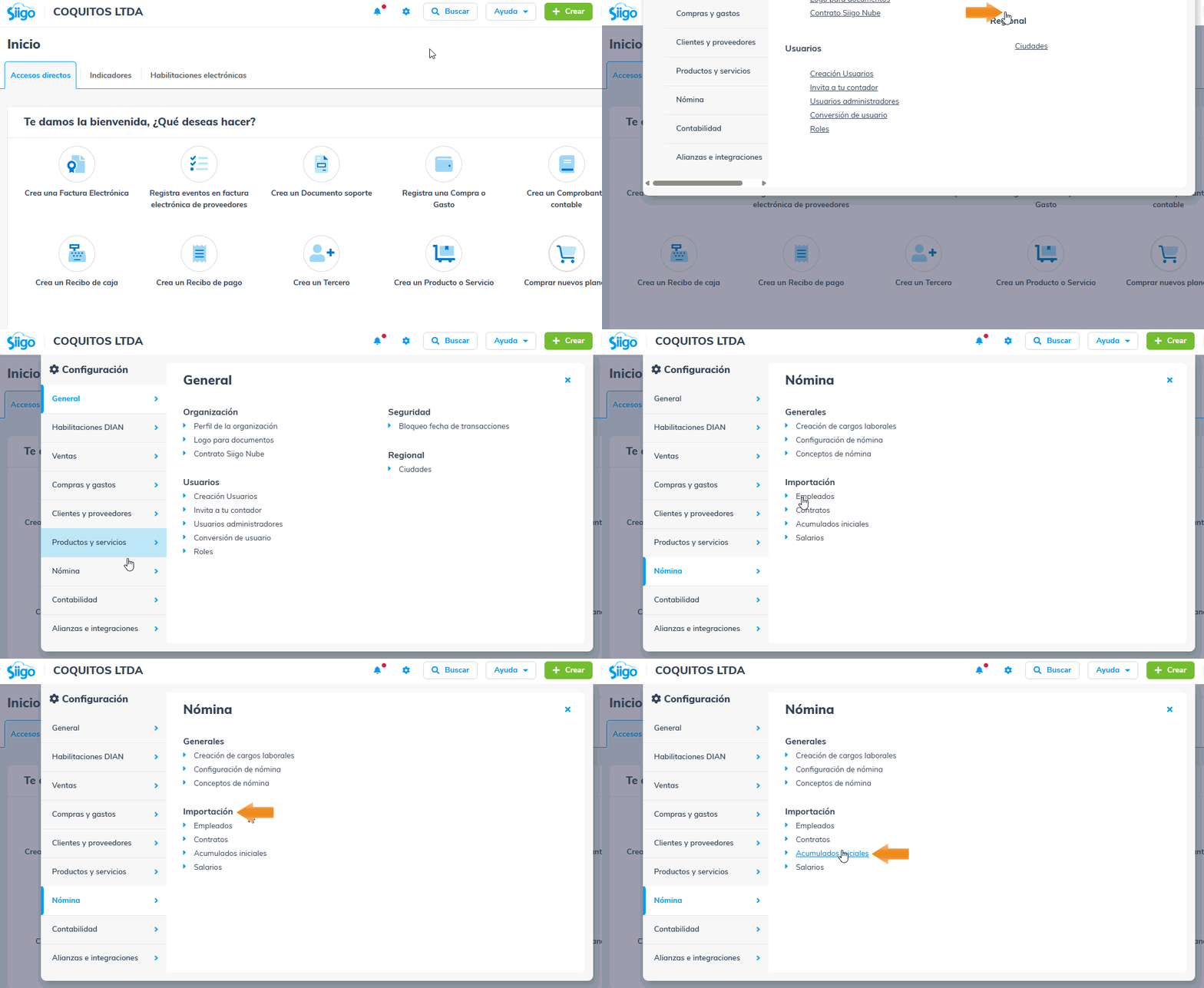
Importante: si el menú que visualizas a continuación es diferente, consulta la guía subir acumulados iniciales desde Excel en Nómina Electrónica Pro.
2. Ingresas a la pestaña de Descargar plantilla de Excel, si necesitas la plantilla en blanco seleccionas la opción y haz clic en Descargar plantilla.
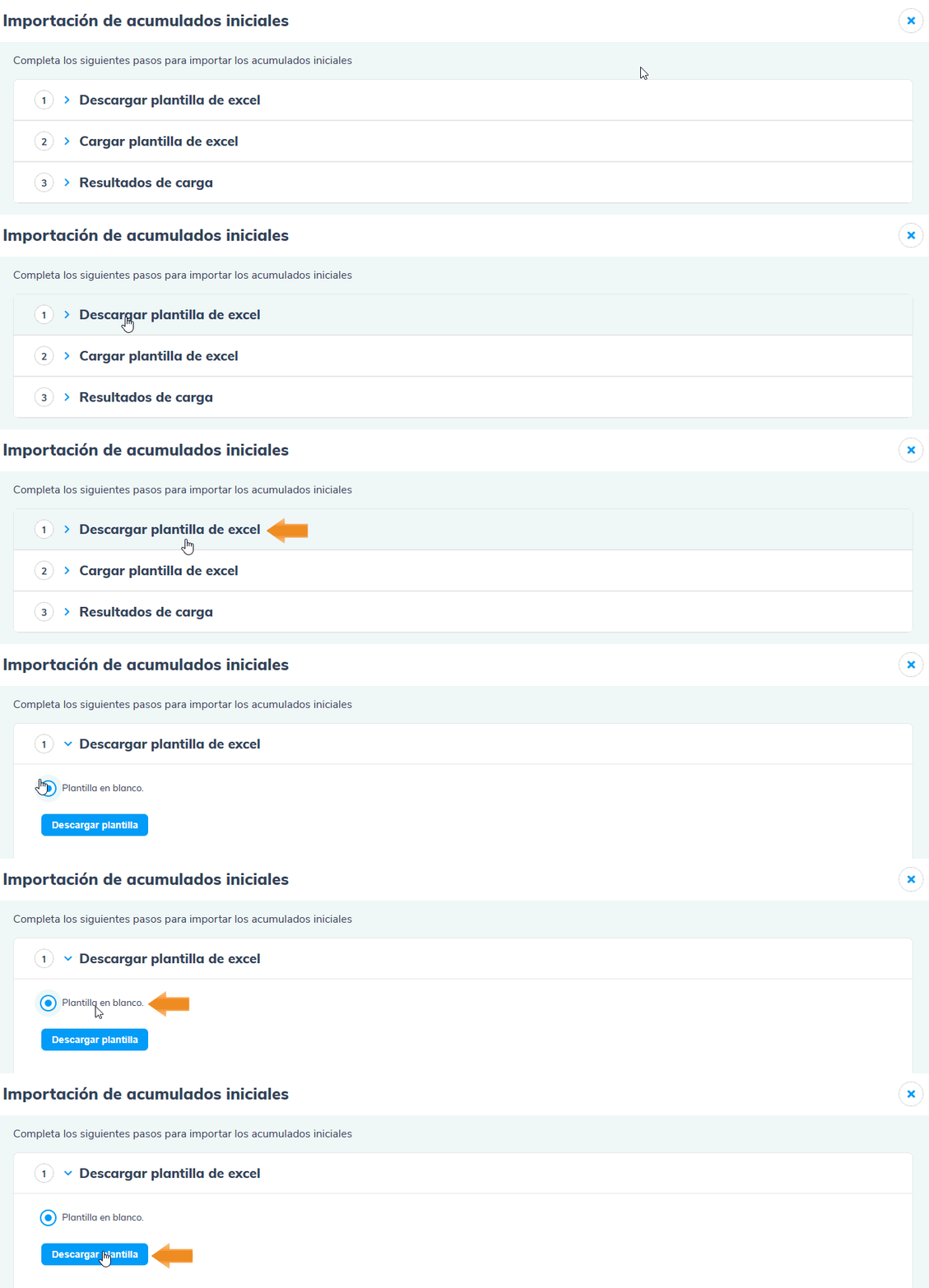
3. Se descargará el archivo Excel donde completas toda la información que necesites agregar al programa.
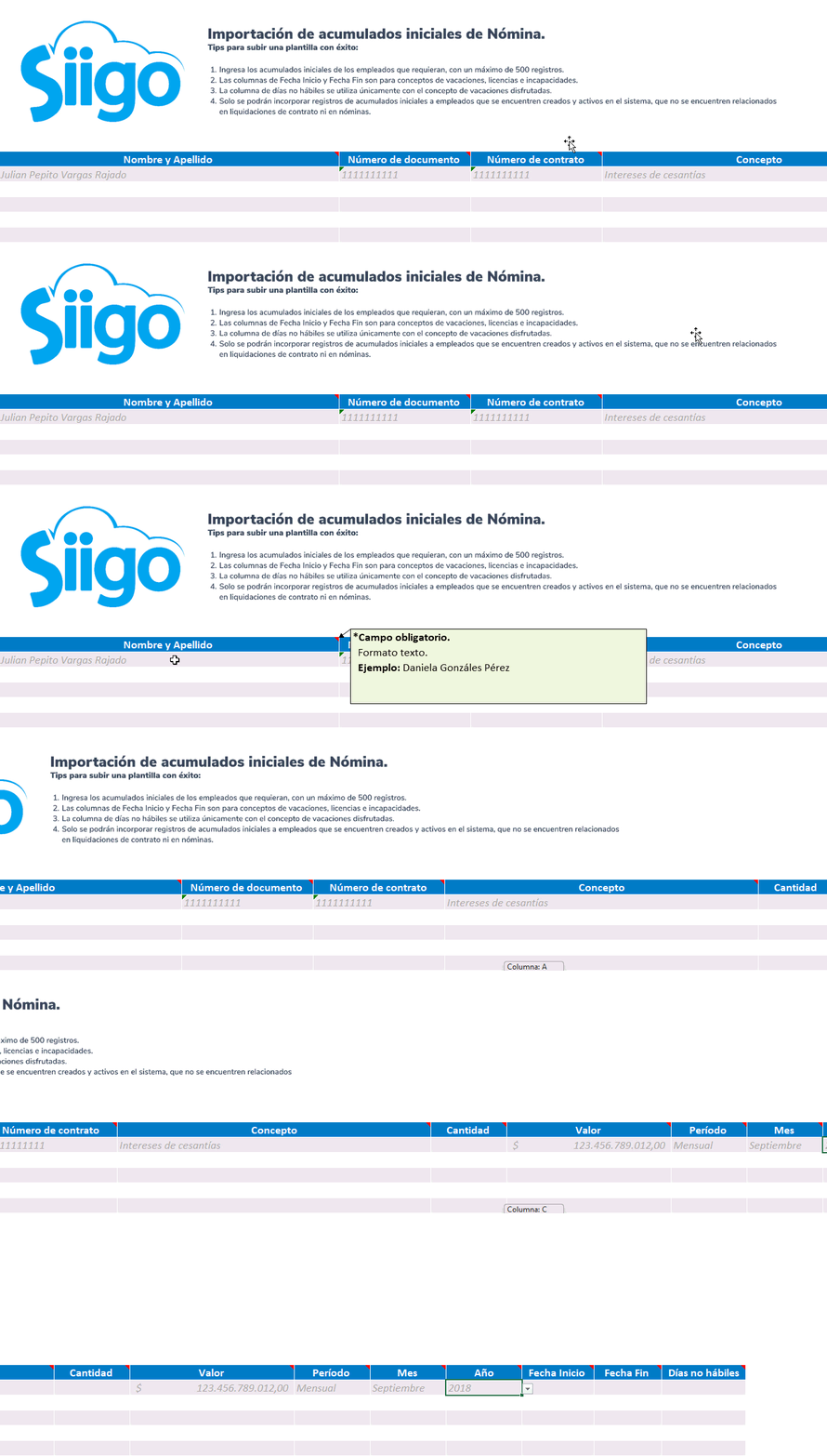
- Visualizarás que la primera fila contiene un registro de ejemplo, el cual funciona como guía para diligenciar cada campo solicitado.
- En la parte del encabezado te muestra cuatro tips para diligenciar la plantilla.
- Si te ubicas sobre el nombre de cada columna, el archivo te mostrará un comentario aclarando la forma en la que debe diligenciarse.
Importante: es necesario que elimines el registro de ejemplo, para que el sistema te permita incorporar la información.
4. Una vez cargas la información en el archivo Excel, ingresas a la pestaña Cargar plantilla de Excel.

Haz clic en el botón Selecciona un archivo  .
5. Realizas la búsqueda del archivo Excel donde tienes la información a importar.
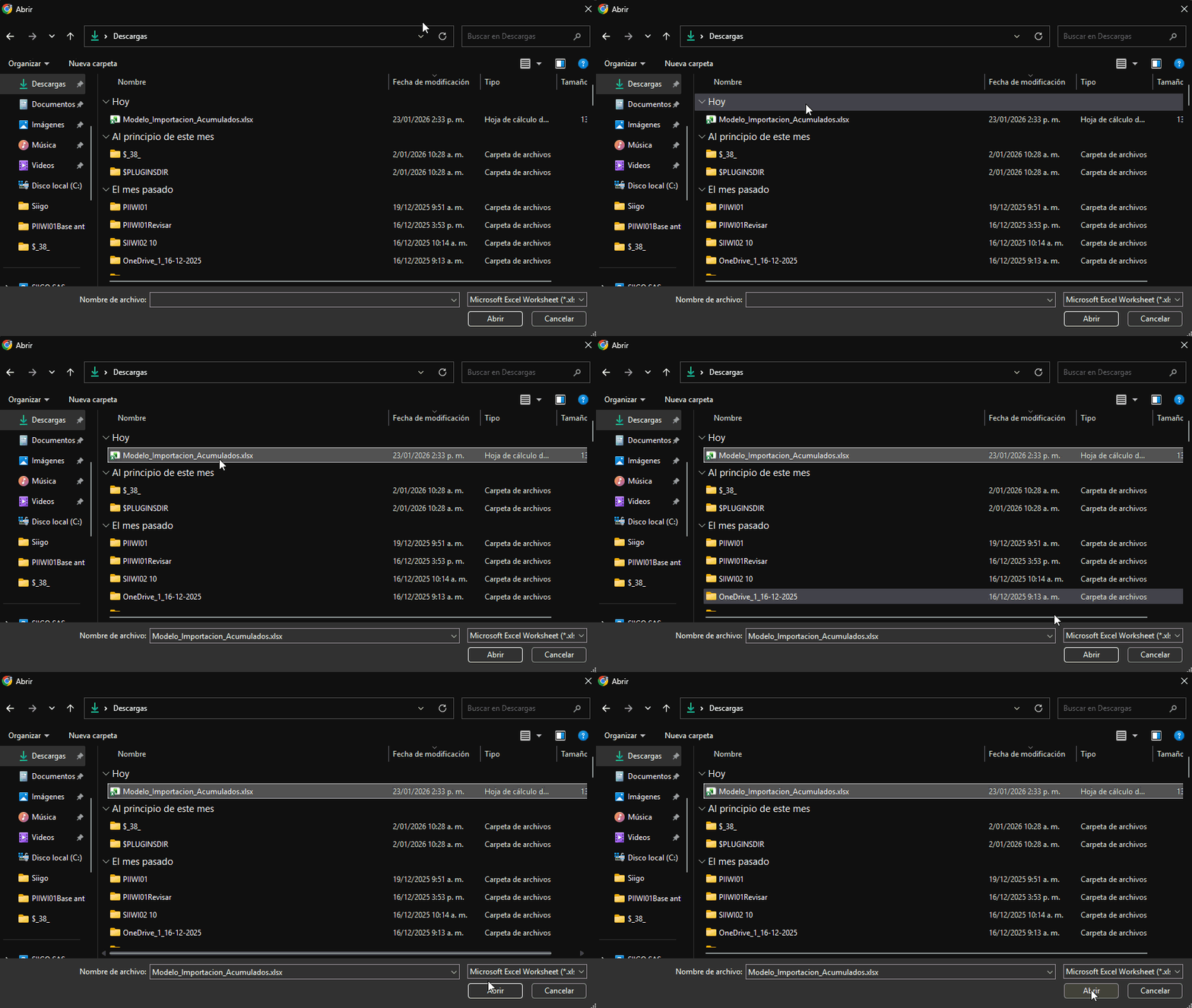
Importante: para subir la plantilla de Excel, es necesario que el archivo no supere los 500 registros; en caso de ser mayor, divides el archivo.
6. Una vez cargado el archivo en el sistema, haz clic en Continuar  .
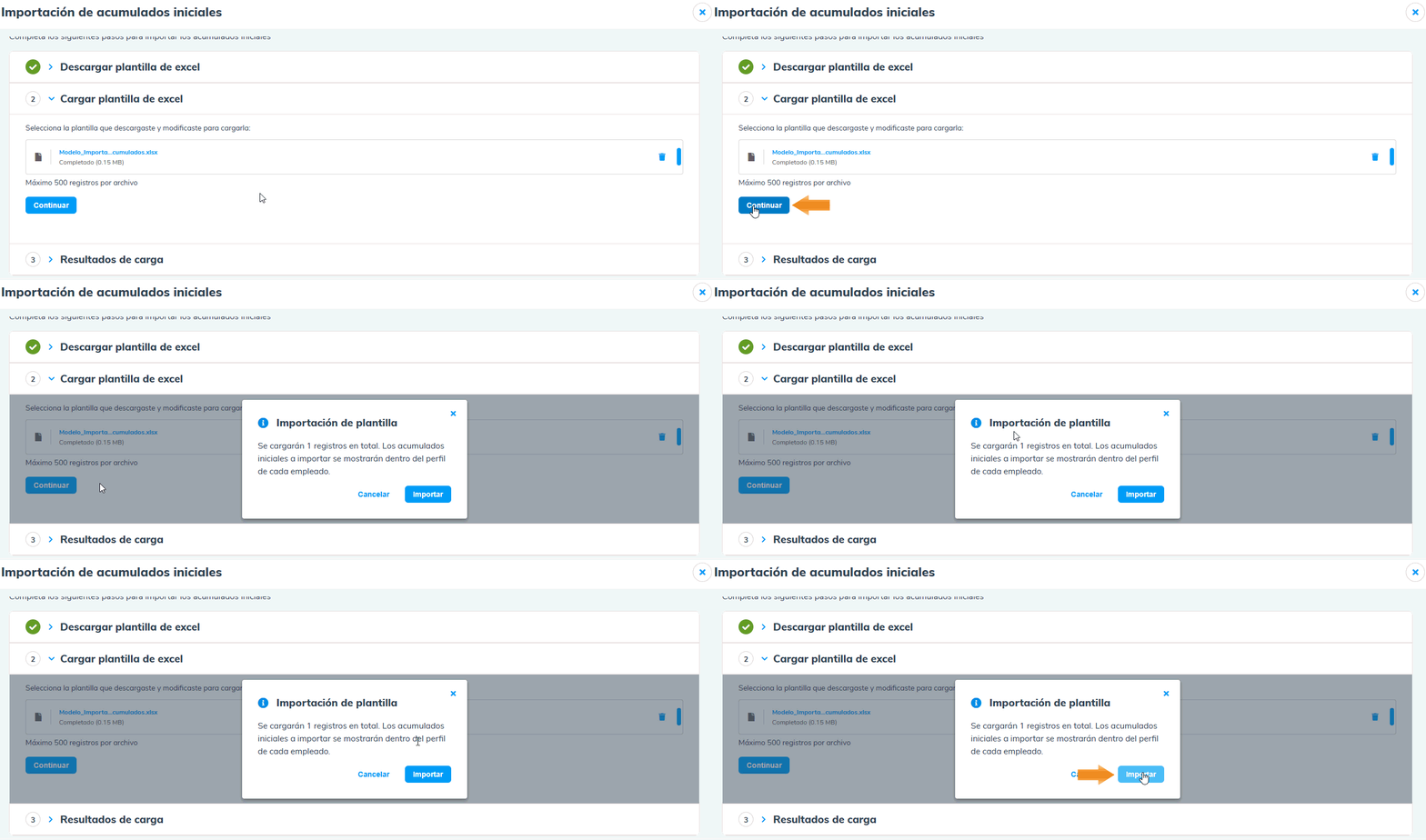
Confirmas la importación haciendo clic en el botón Importar  .
7. Dirígete a la pestaña Resultados de carga donde visualizarás el reporte donde verificas la carga de los documentos.
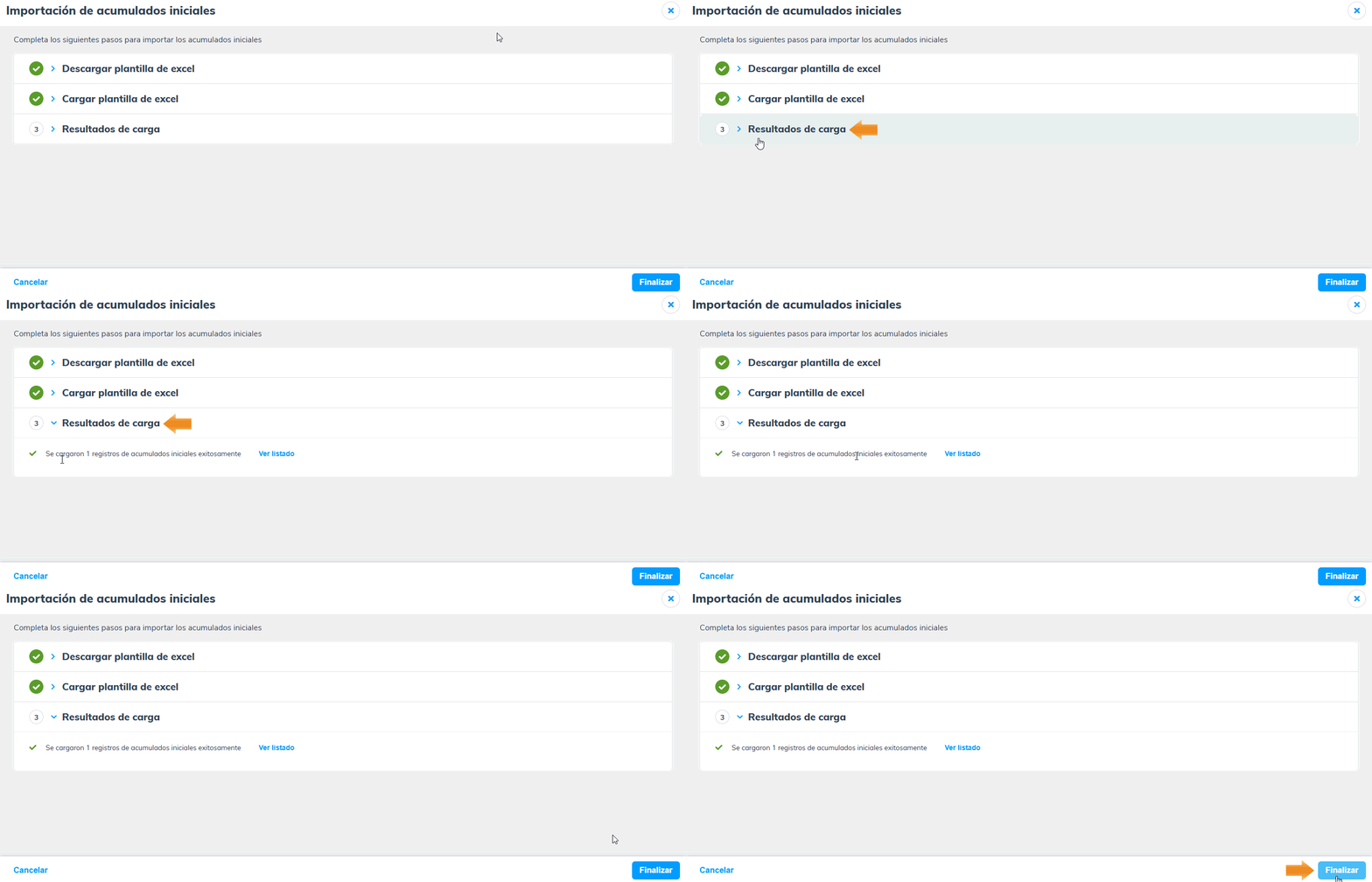
De igual manera, podrás revisar los datos que acabas de registrar, a través del botón Ver listado  .
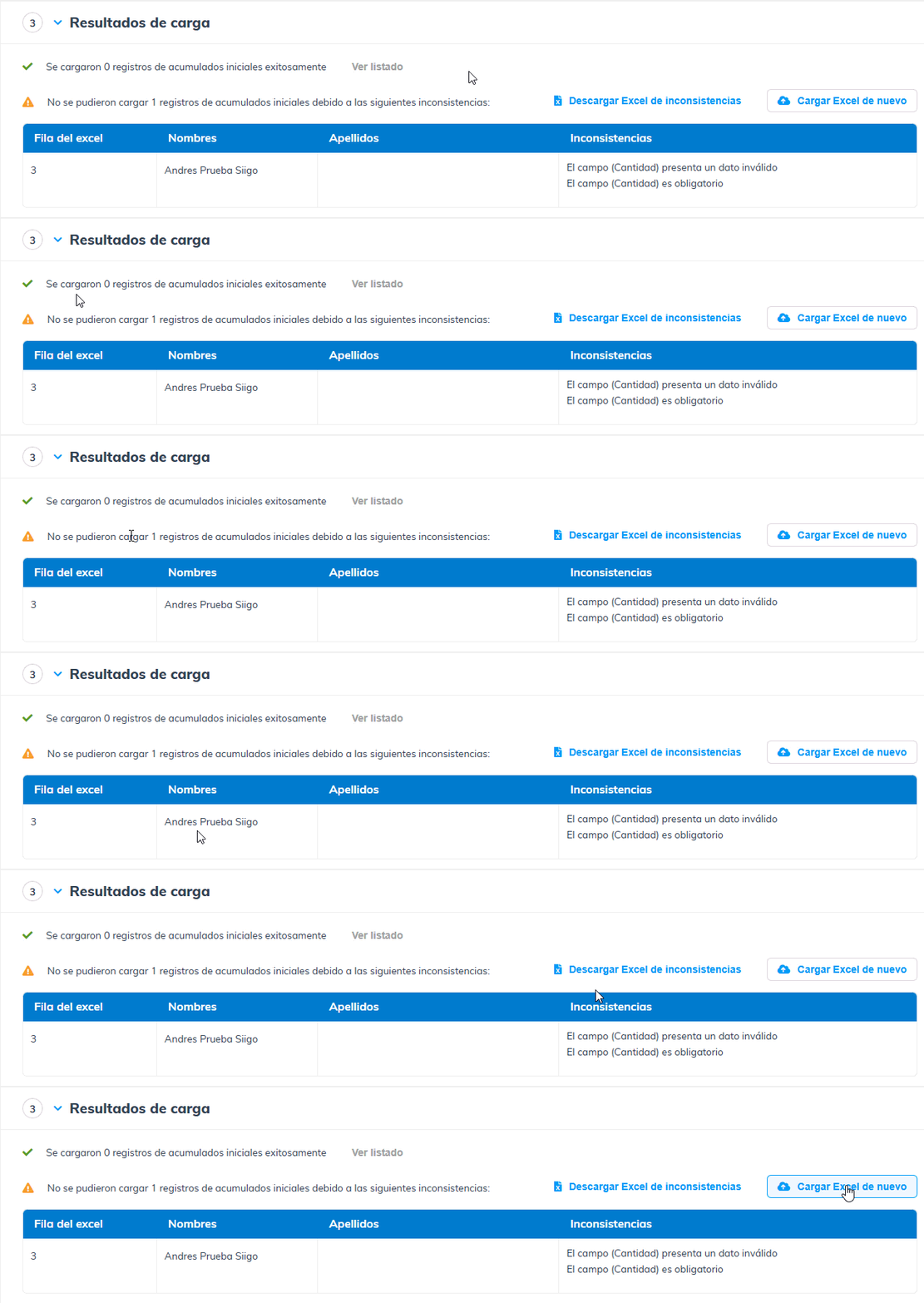
En caso de presentar alguna inconsistencia, el sistema te mostrará la información de la siguiente manera:
Ahora ya tienes todo lo necesario para subir desde Excel los acumulados iniciales en tu Nómina Electrónica Pro.
