
Enviar la Nómina Electrónica Lite a la Dirección de Impuestos y Aduanas Nacionales (DIAN) te permite cumplir con la normativa vigente y reportar los pagos realizados a tus empleados. Este proceso se realiza después de liquidar la nómina y generar los documentos soporte, para verificar su estado, corregir posibles inconsistencias y asegurar que la información sea recibida y validada correctamente por la DIAN.
Sigue estos pasos para realizar el envío:
1. Antes de realizar el envío o transmisión de la nómina, asegúrate de haber completado la configuración de prefijos para la nómina electrónica.
Importante: si el menú que visualizas es diferente, consulta la siguiente guía envío de Nómina Electrónica Lite a la DIAN – Solo nómina.
2. Dirígete al módulo Nómina – Documentos electrónicos.
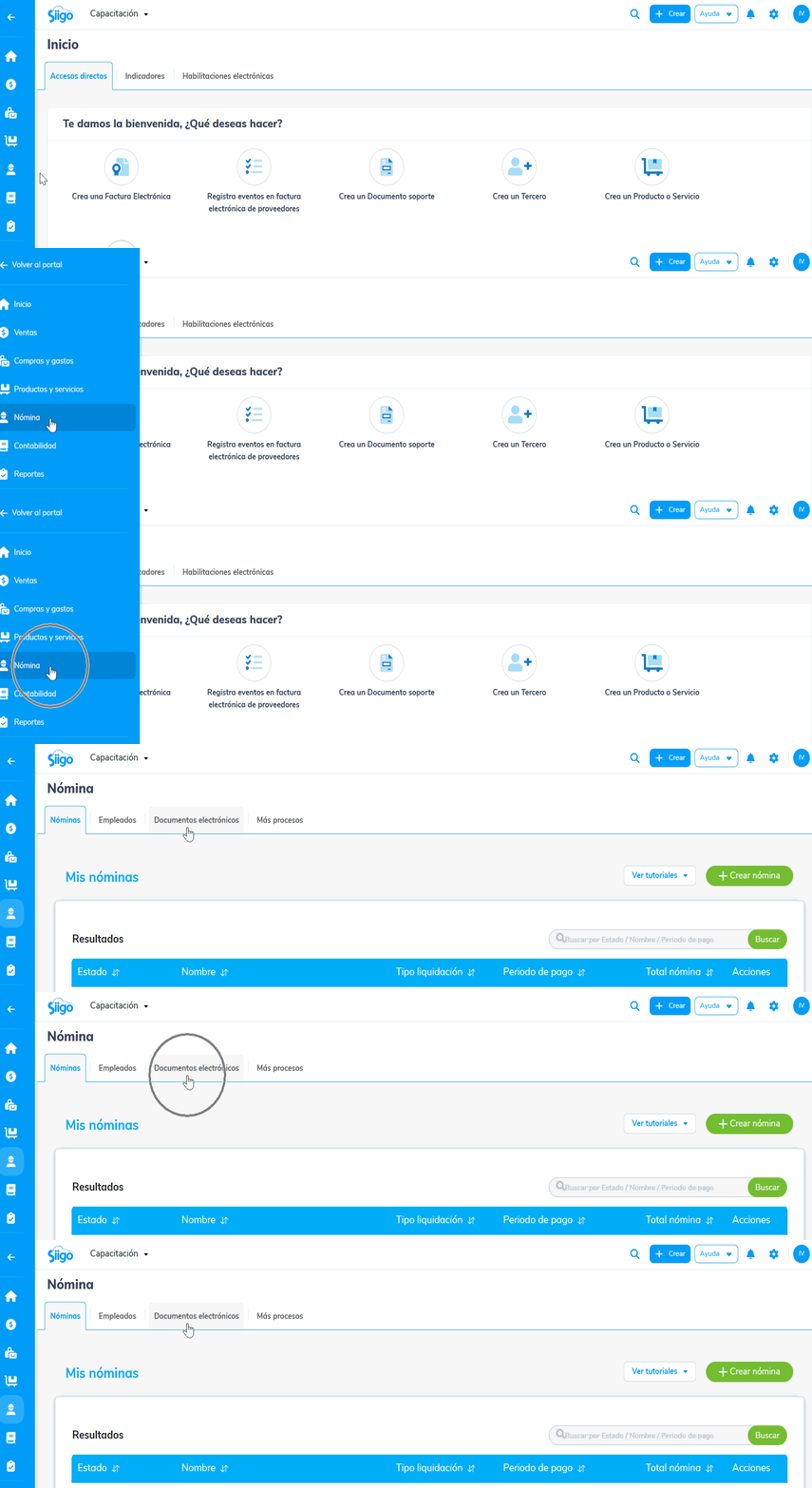
Importante: si requieres transmitir las provisiones a la DIAN, consulta el proceso de envío de provisiones a la DIAN.
3. Selecciona el período de nómina que requieres transmitir y haz clic en Generar documentos  .
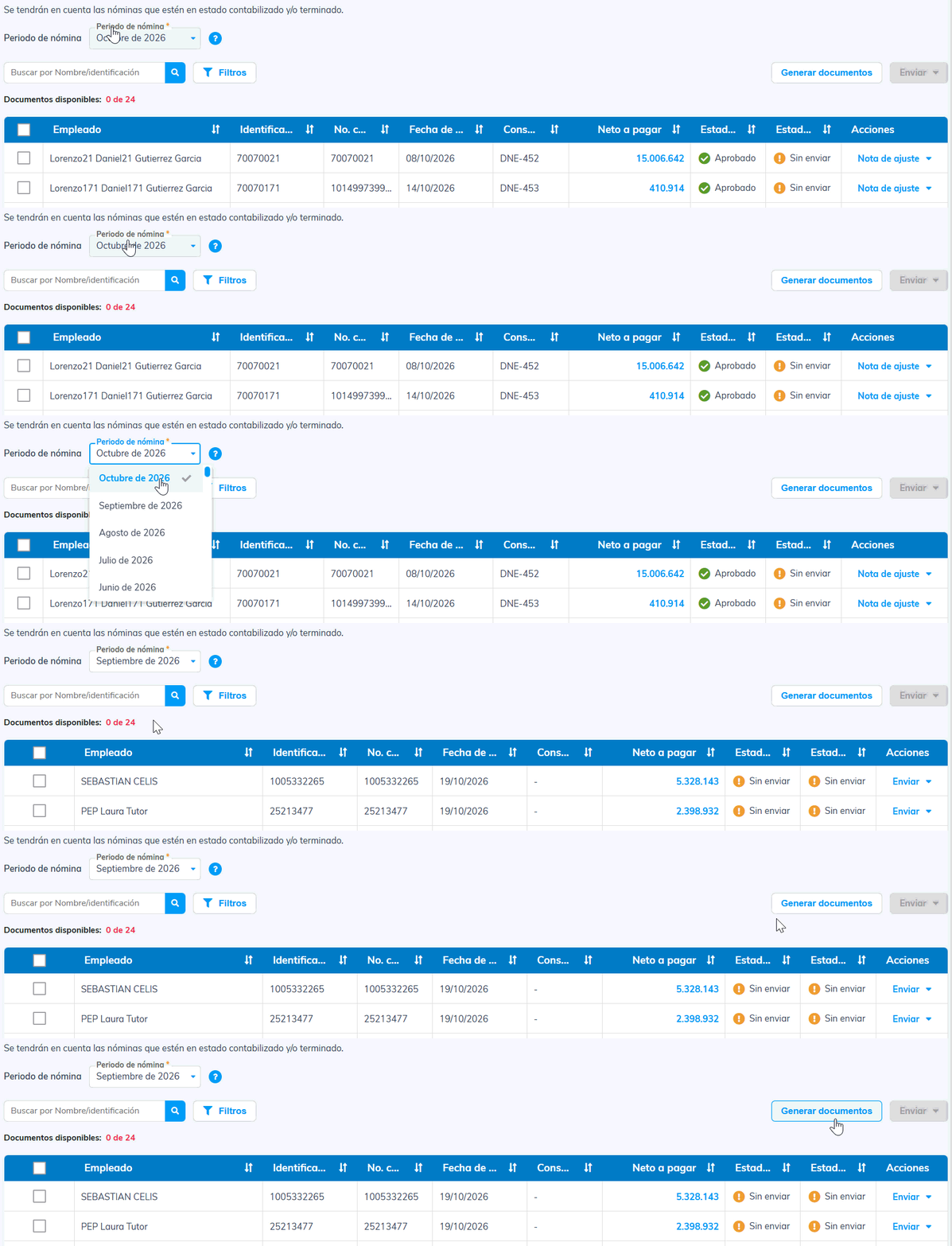
Importante:
- Por medio de la Resolución 000013 del 11 de febrero de 2021, capítulo II, artículo 8 se tendrá plazo para la transmisión del documento soporte de pago de nómina electrónica, dentro de los diez (10) primeros días del mes siguiente al cual corresponde el pago de la nómina.
- La transmisión se realiza de forma mensual por cada empleado.
- Puedes transmitir hasta 11 períodos anteriores al actual.
4. Para realizar el envío de las cesantías a la DIAN, en los meses de diciembre, enero, febrero y marzo, se agrega la opción Incluir cesantías anuales  deslizando el botón.

- Si por algún motivo ya generaste la transmisión de cesantías en un mes entre enero y marzo, ya no deberá aparecer el campo «Incluir cesantías anuales».
Importante: la opción de Incluir cesantías anuales estará disponible únicamente si el año gravable seleccionado cuenta con el proceso de liquidación de cesantías anuales generadas.
5. En la parte inferior, visualiza el listado de novedades y pagos realizados por cada empleado.

Ten en cuenta que, si los documentos presentan alguna inconsistencia o falta por completar algún campo, el sistema mostrará los siguientes estados:
- Documentos incompletos:
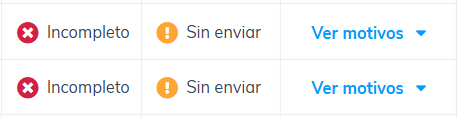
Cuando un documento presenta inconsistencias o campos sin diligenciar, el sistema mostrará el estado «Incompleto», junto con la acción Ver motivos  . Al hacer clic en esta opción, se desplegará una ventana que indica específicamente dónde se encuentra la inconsistencia y qué campos ya han sido completados correctamente.
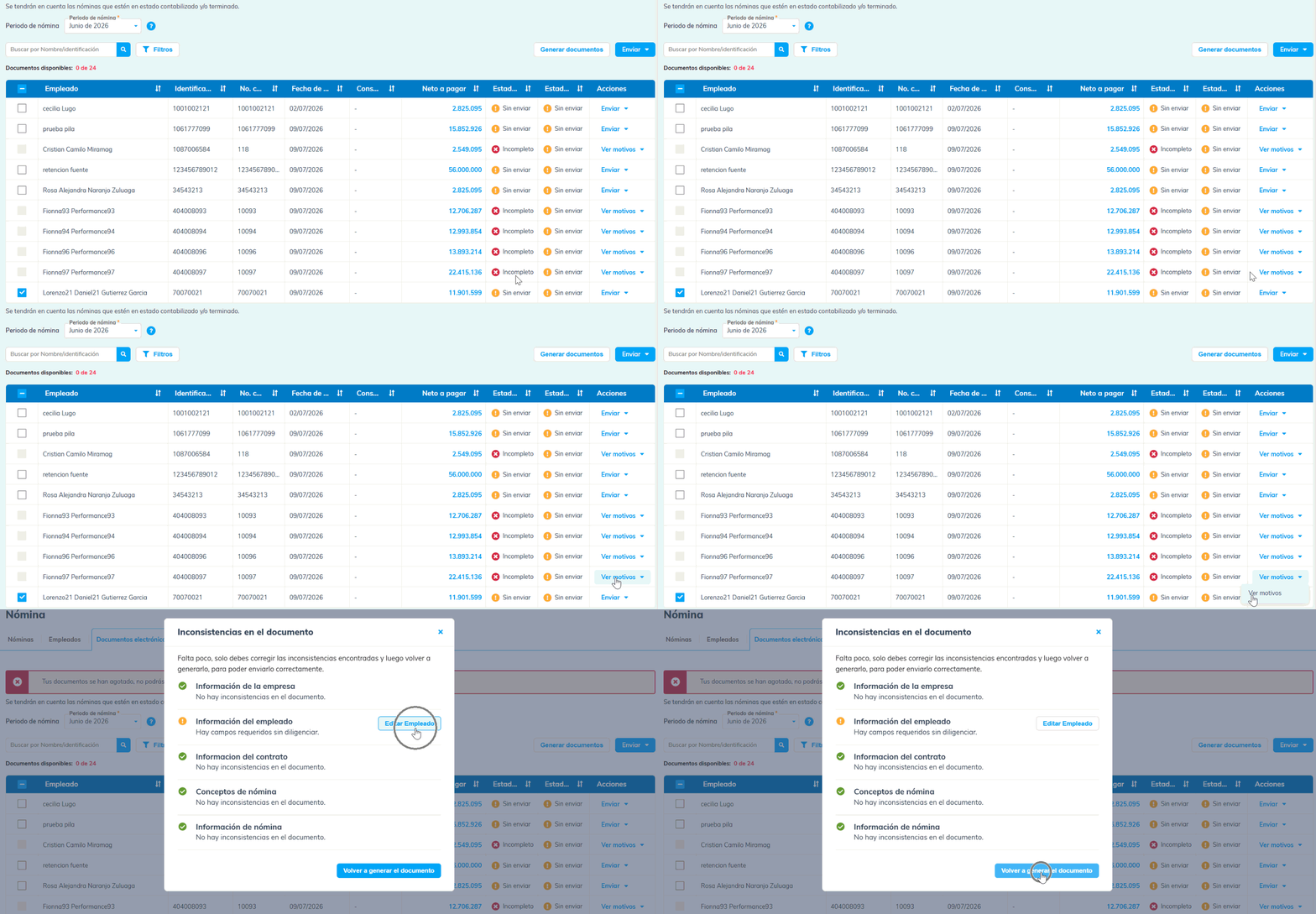
Importante:
- Asegúrate de que todos los conceptos agregados estén completamente diligenciados y contengan valores distintos de cero.
- Verifica que cada concepto tenga asignado el campo «Grupo de nómina» en su configuración.
- Confirma que la información del perfil de la organización esté completa y actualizada.
Una vez realices las correcciones necesarias, selecciona Volver a generar el documento  . El estado cambiará automáticamente a «Sin enviar», indicando que el documento está listo para ser transmitido.
- Documentos sin enviar:

Cuando los comprobantes no presentan inconsistencias, ya sea después de ser generados o tras haber sido corregidos, el sistema los marcará con el estado «Sin enviar», momento en el cual podrás hacer clic en Enviar  para transmitir la información a la DIAN, o seleccionar Ver el detalle si deseas revisar previamente los cálculos y la información registrada.
6. Puedes enviar los documentos uno a uno o de forma masiva. Haz clic en Enviar  y en la lista desplegable selecciona enviar a la DIAN.
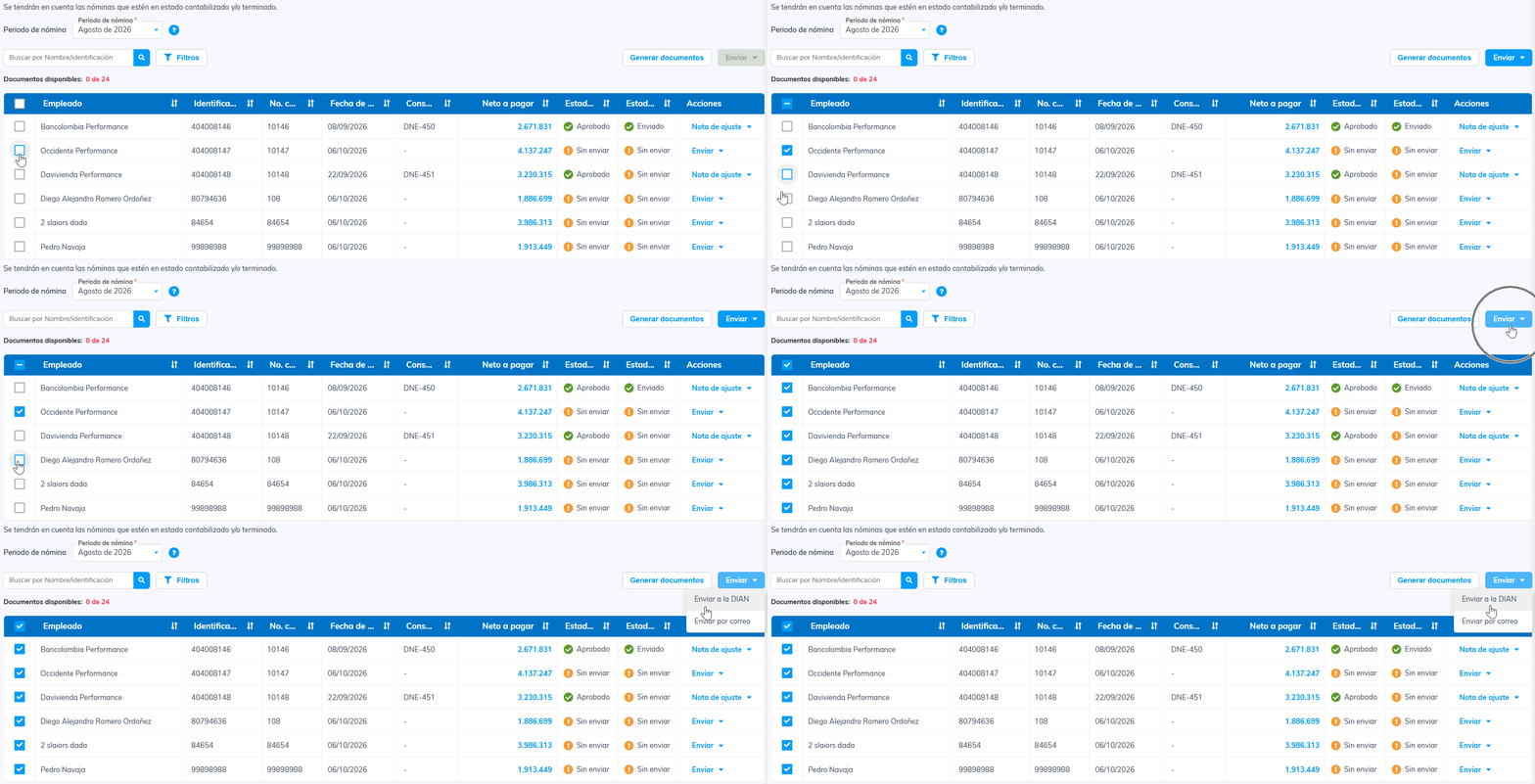
El sistema mostrará el estado Procesando, indicando que se está esperando la respuesta de la DIAN.
Importante: si se han vinculado aprendices del Servicio Nacional de Aprendizaje (SENA), el sistema los mostrará para que puedas verificar el detalle correspondiente según el tipo de aprendiz.
- Etapa de entrenamiento: se visualizarán conceptos como la cuota de sostenimiento.
- Etapa productiva: se mostrarán los conceptos liquidados en nómina, tales como cuota de sostenimiento, auxilio de transporte, fondo de salud y fondo de pensión.
7. Una vez aprobados, desde la columna Acciones podrás:
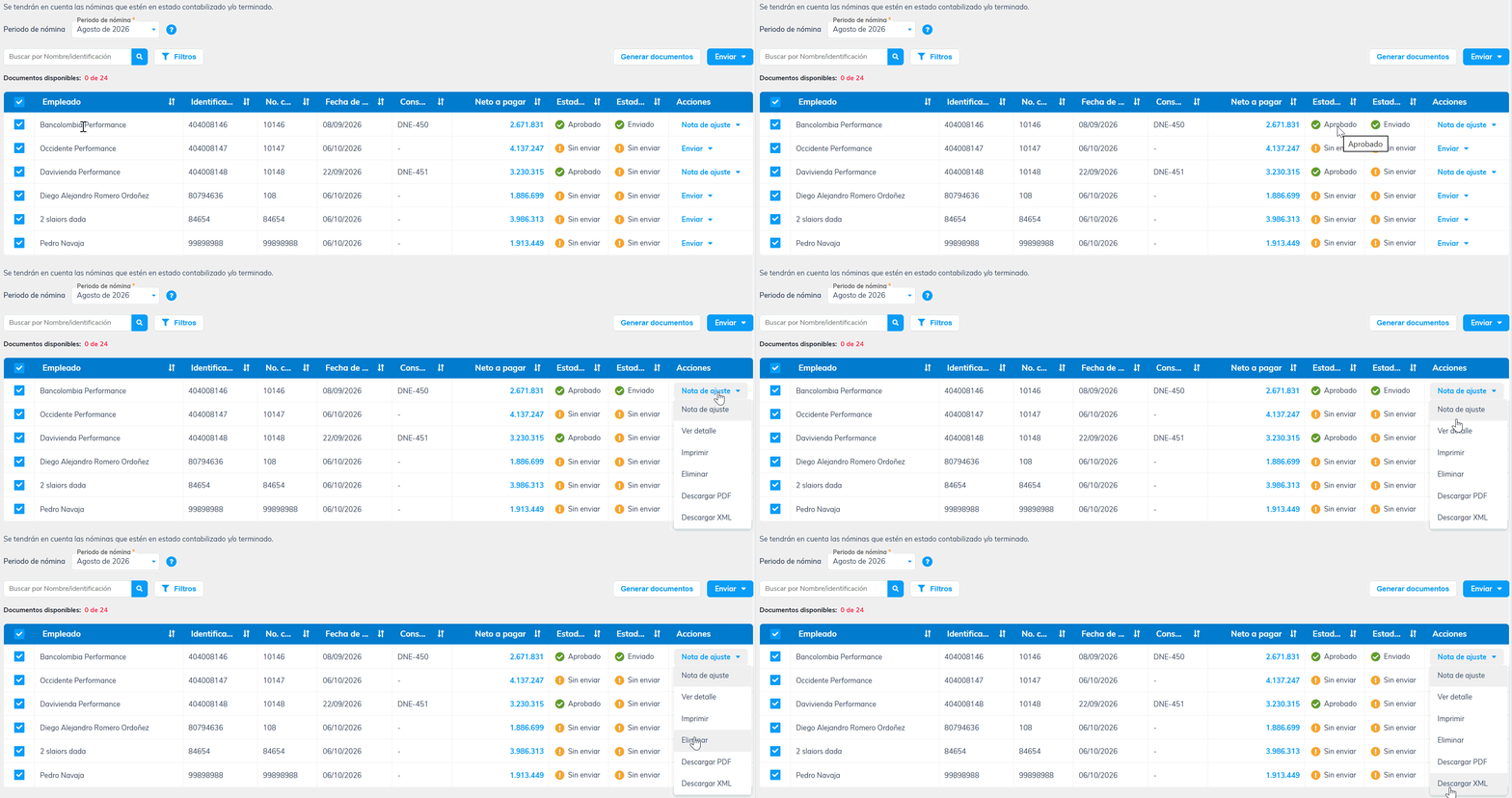
- Elaborar una nota de ajuste, para corregir la información enviada a la DIAN.
- Ver el detalle del documento electrónico, donde podrás consultar la fecha de generación de esta manera:

- Si incluiste las cesantías anuales en los períodos correspondientes, el concepto aparecerá reflejado en el detalle.

- Si no lo hiciste, puedes hacer clic en Añadir cesantías anuales
 . El sistema abrirá una ventana informativa con el campo Período de cesantías a reportar, el cual se ajustará automáticamente según el período de nómina seleccionado.

- Podrás remover las cesantías si necesitas hacer ajustes.
- También podrás ver el detalle de tus primas semestrales si las incluiste en la nómina.
- Descargar o imprimir tu documento soporte en PDF, con la aprobación de la DIAN.

- Descargar el XML del documento soporte aprobado.
Importante:
- Cuando un empleado tenga configurado el tipo de identificación PEP-Tutor, el sistema realizará una homologación automática al momento de generar el XML de Nómina Electrónica. Específicamente en el campo <TipoDocumentoIdentificacion>, se enviará el código 47.
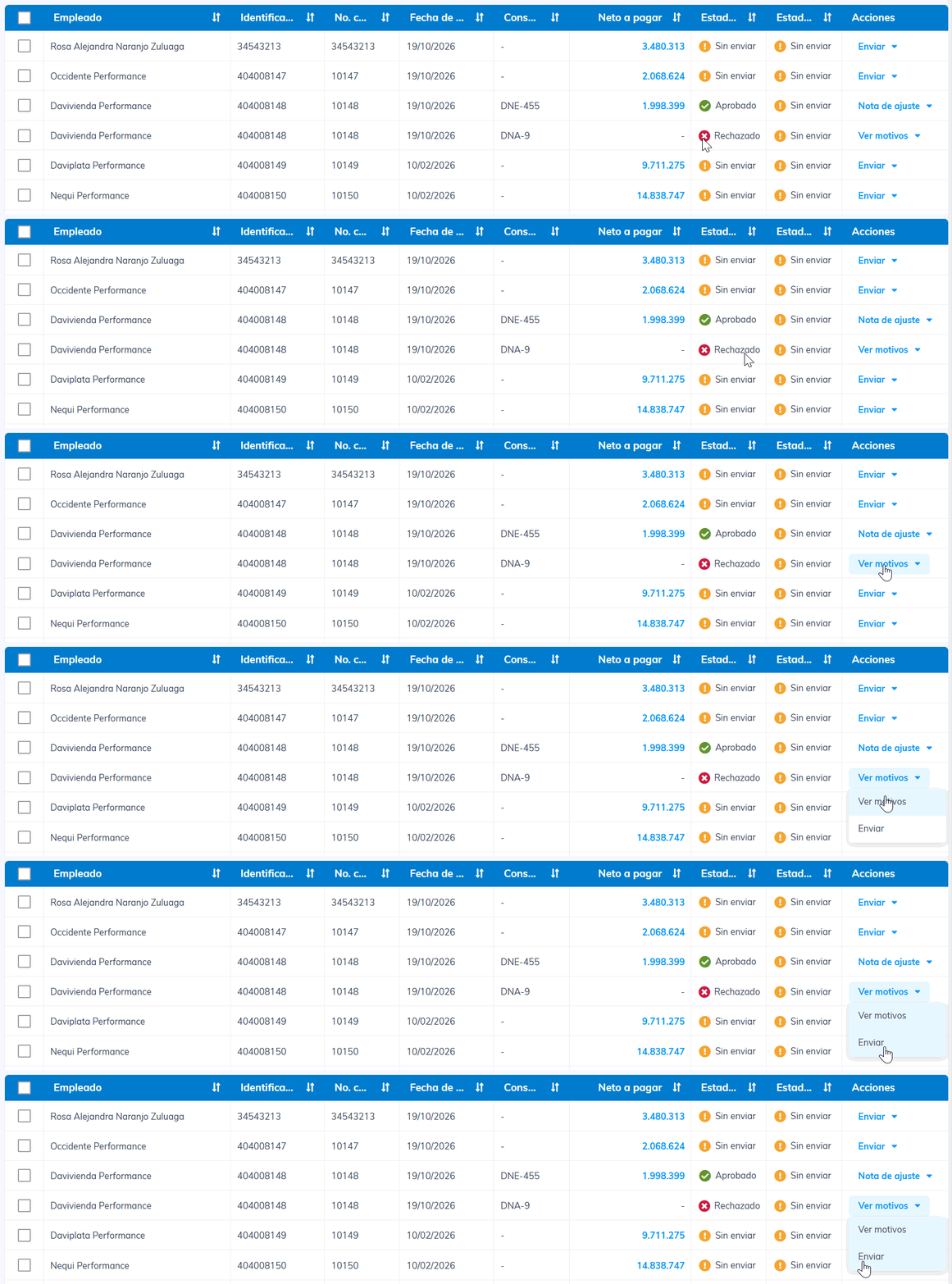
- En caso de que el documento sea rechazado por la DIAN, haz clic en Ver motivos . El sistema te mostrará la razón del rechazo. Una vez corregida la inconsistencia, podrás reenviar el documento para su validación.
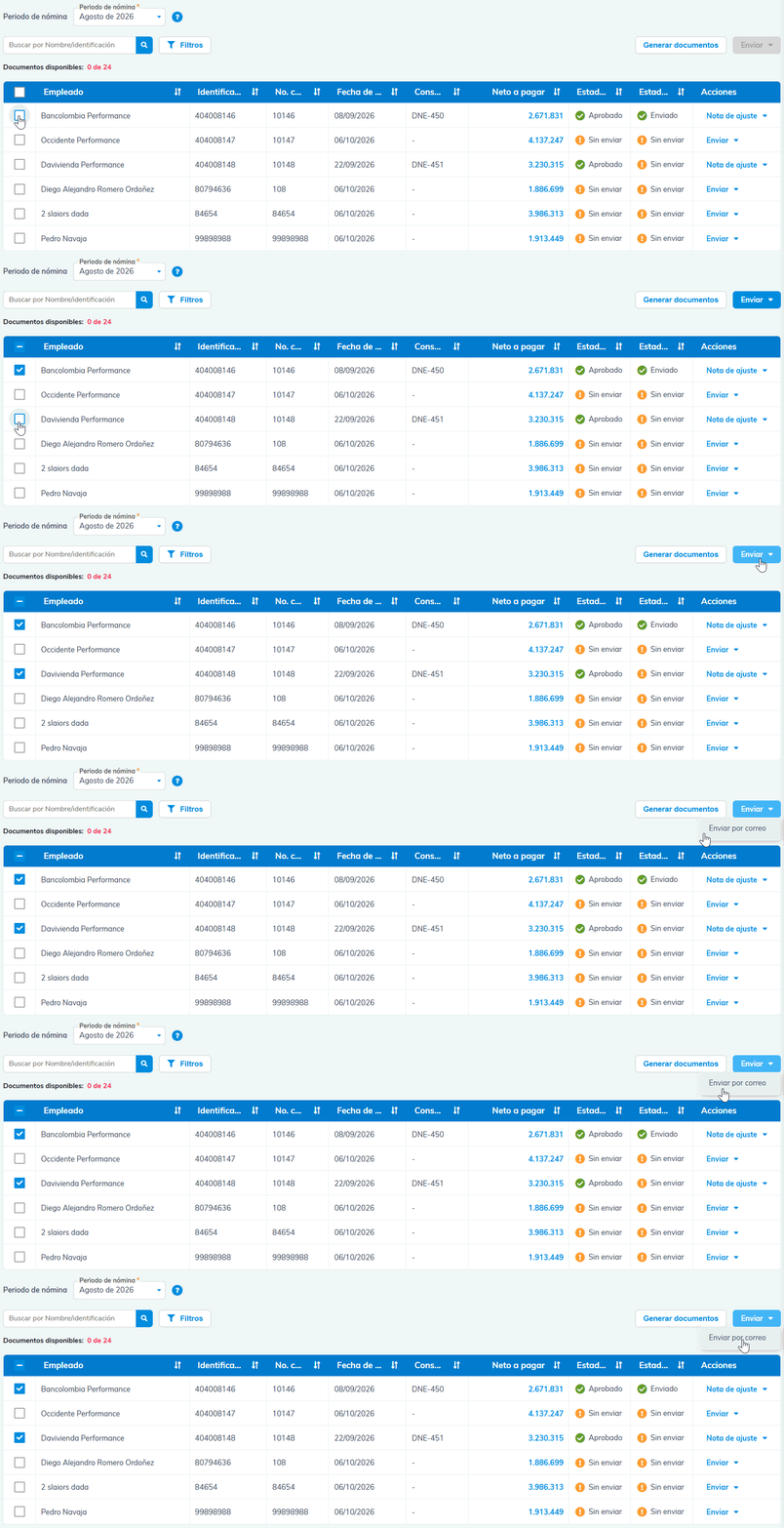
8. Por último, selecciona a los empleados con los documentos soporte aprobados por la DIAN que deseas enviar al correo, das clic en Enviar y en la lista desplegable seleccionas Enviar por correo; esta acción permite compartir los comprobantes directamente con los empleados.
Ahora ya sabes transmitir o enviar tu Nómina Electrónica Lite a la DIAN.

22 comentarios en “Enviar la Nómina Electrónica Lite a la DIAN”
COMO ENVIO LAS NOMINAS QUINCENALES A LA DIAN?
Hola Viviana, la transmisión dela nómina se realiza de forma mensual, cómo lo indica este instructivo.
Buenos días. Yo envie la nomina de la primera quincena a la Dian y como no se puede enviar la segunda quincena, como dices es mensual. Como soluciono esto, ¿Qué debo hacer?. Gracias
Buen día Mayerlin, puedes realizar una nota de ajuste para realizar el envió de las dos quincenas.
Buenas tardes
Se genero la nomina de la primera quincena de agosto, pero por error se envío a la DIAN, al generar los documentos de la segunda quincena de agosto, el sistema no los genera en en el perioro que es agosto.
Buen día Andrés, puedes realizar una nota de ajuste y enviar la nómina a la DIAN de forma correcta.
hola, puedo hacer un ajuste de la nomina que se le envia a la dian?
Buen día Eduar, puedes modificar la nómina y una vez realices los cambios podrás elaborar la nota de ajuste.
Buena noche, al terminar nomina y generar documento me aparece error de contabilizacion de un empleado que dice «Empleado no tiene un tercero relacionado», no se a que se debe si en el perfil del empleado tiene toda la informacion que piden… gracias por su ayuda
Buen día Karen, te recomendamos repasar el perfil del empleado y guardar los cambios, para que puedas terminar la liquidación de tu nómina.
Buenas tardes.
Cordial Saludo.
En la nomina hizo falta incluir un empleado, este se incluyo después del envió de la nomina electrónica de la DIAN.. Es posible enviar solo la nomina electronica de la DIAN de ese empleado?
Buen día James, es necesario que generes una nota de ajuste a la nómina electrónica.
Buena tarde, necesito que me ayuden pues como en el LITE todo es manual, no he incorporado las provisiones.
Necesito hacer las correcciones.
Hice la nota de ajuste a la nomina, pero no veo como hago para reenviarla nuevamente con las provisiones.
gracias
Buen día Luz, para incluir las provisiones es necesario editar la nómina y adicionarlas, una vez modifiques la nómina realizas la nota de ajuste para que el sistema anule en la Dian el anterior documento y se envié el correcto.
Buenas tardes. Como hago para ver si en la nomina que envie a la DIAN, aparecen las provisiones de cada empleado. Tengo Siigo Lite.
Hola Zenaida, cuando vas a enviar la nómina electrónica hay un campo que se marca para indicar que se van a enviar las provisiones, en los informes puedes verlo como otras deducciones, diferentes a las que se le hacen al empleado.
Buenas tardes, una pregunta al momento de generar los documentos para enviar la nomina no me aparece año gravable 2024, como hago para que me aparezca.
Hola Sara, el campo de año gravable solo aplica para enviar las cesantías, es decir que no necesitas marcarlo, solo selecciona el período de nómina y ya te deja enviarla.
Buenas tardes, una pregunta si necesito enviar la nomina y me aparece año gravable 2023, como hago para que me aparezca 2024
Hola Pablo, el campo de año gravable solo se utiliza si marcas la opción de enviar las cesantías, si no es el caso, solo debe seleccionar el período contable y ya el sistema te permite enviar.
No aparece la nomina que necesito enviar a la dian, a pesar que ya está terminada
Buen día Mauricio, si la nómina esta terminada puedes realizar la transmisión a la Dian como lo explica esta guía te recomendamos verificar que no hayas enviado una nómina ese mismo mes o de no ser posible comunícate a nuestras líneas de call center para validarlo.