
Liquidar vacaciones cuando son tomadas en dos meses diferentes en Nómina Pro / Plus ocurre cuando un empleado toma vacaciones que se extienden entre dos meses y puede surgir la duda de cómo liquidarlas correctamente en nómina, especialmente si el pago se realiza completo en un solo período.
Es relevante comprender por qué es necesario hacer una configuración especial en estos casos y para qué sirve crear conceptos adicionales de ingreso y deducción. Es importante cuando las vacaciones disfrutadas corresponden a dos períodos de nómina, pero se pagan de forma anticipada en el primer mes.
Puedes tener el caso donde las vacaciones disfrutadas contemplan dos períodos de nómina, por ejemplo: el empleado toma 15 días de vacaciones, de los cuales 10 días corresponden a un mes y 5 días al siguiente mes. Cuando realizas el pago total de los 15 días en el primer mes, el proceso a realizar es el siguiente:
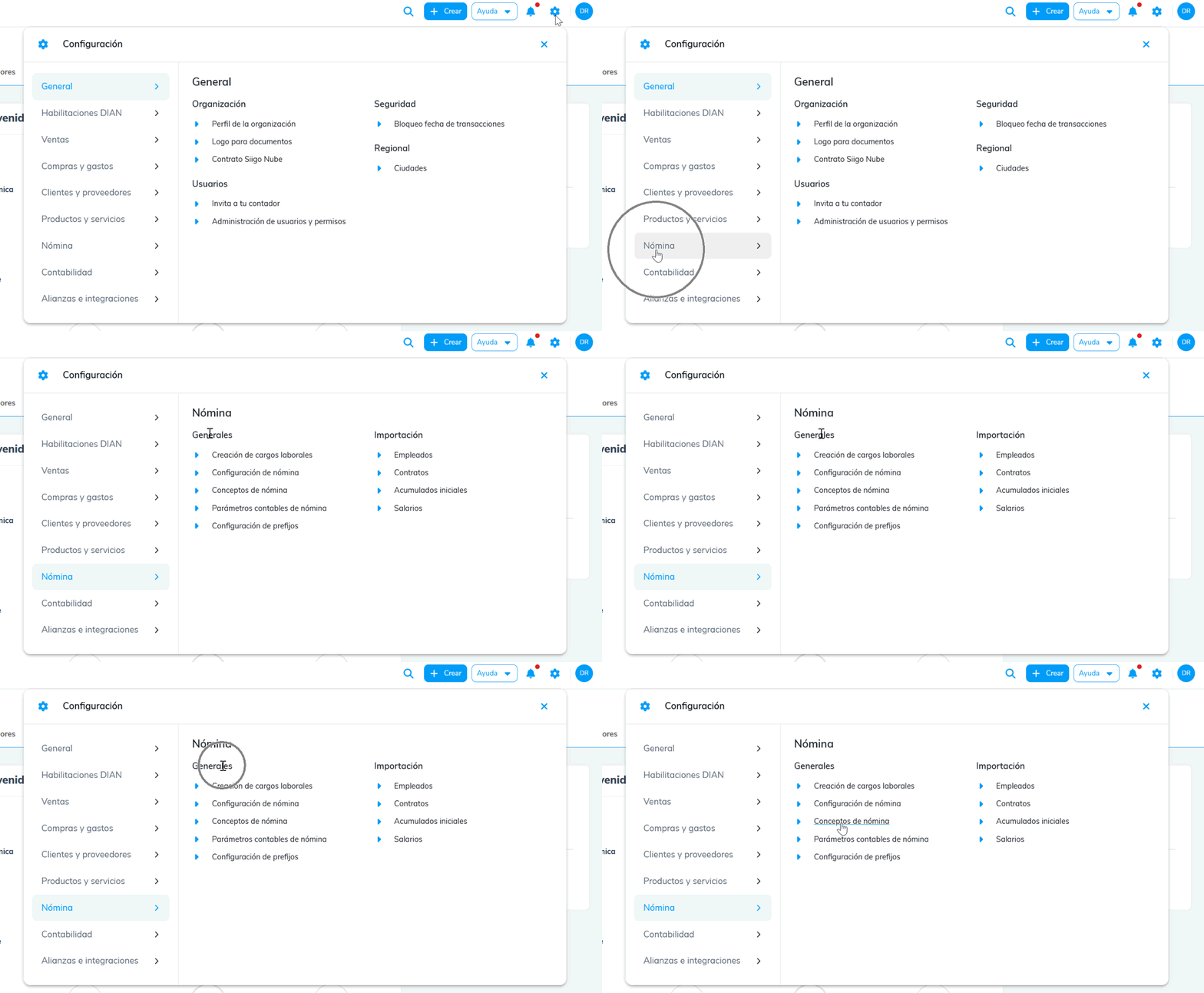
1. Es necesario crear dos nuevos conceptos de Nómina Electrónica, de tipo ingreso y deducción, para ello ingresas por Configuración  , luego por Nómina – Generales – Conceptos de nómina.
Importante: si el menú que visualizas a continuación es diferente a esta guía, consulta el siguiente enlace.
- Al ingresar para crear los conceptos, haz clic en Crear concepto
 , que se encuentra en la parte superior derecha de la pantalla.
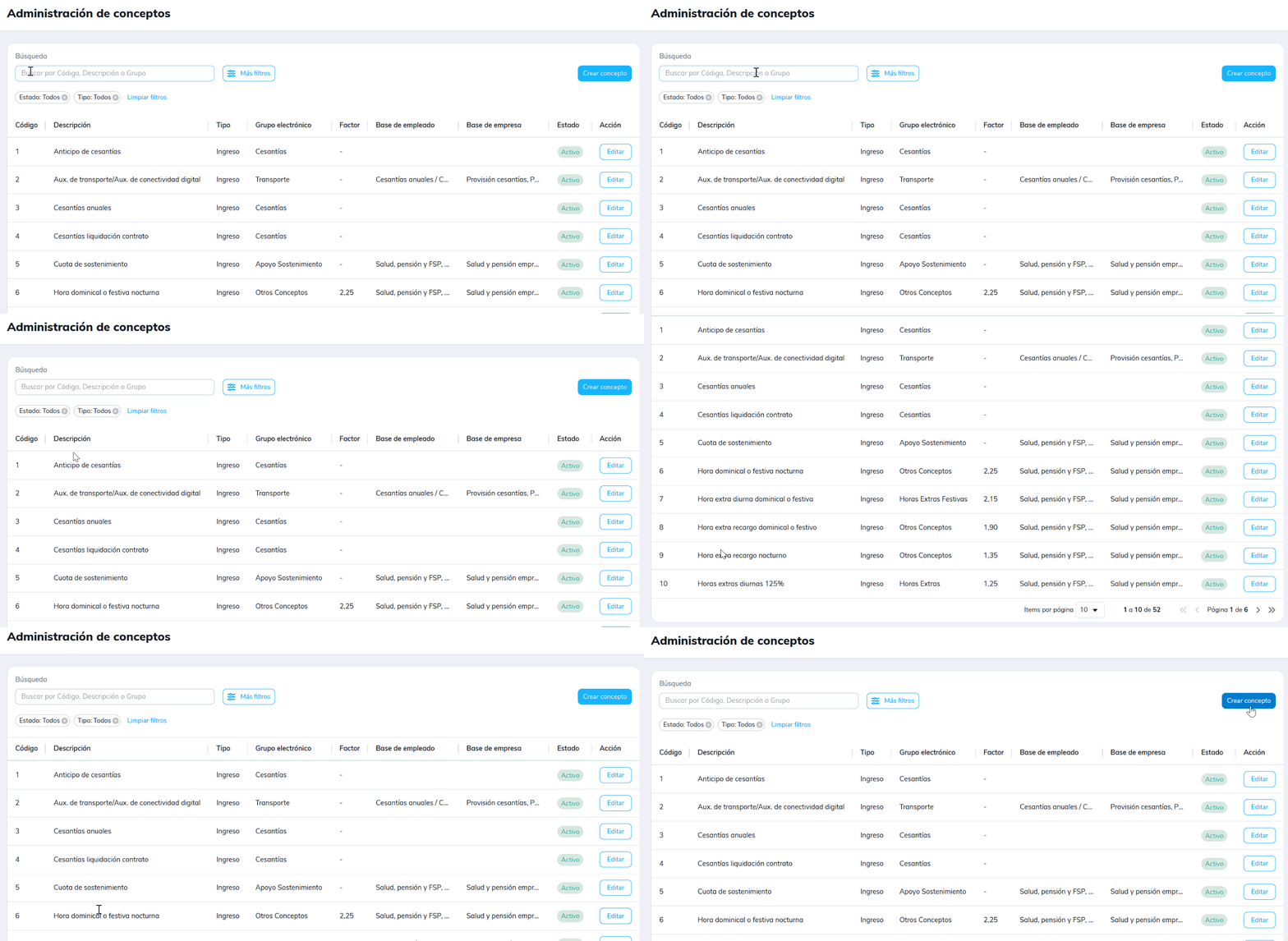
Importante: es necesario que los conceptos que crees tengan un nombre clave con el cual la Dirección de Impuestos y Aduanas Nacionales (DIAN), en el momento que se transmita la nómina, identifique lo que pasó.
Creas el concepto de tipo ingreso y aquí mismo puedes realizar la configuración de las cuentas contables de los conceptos:
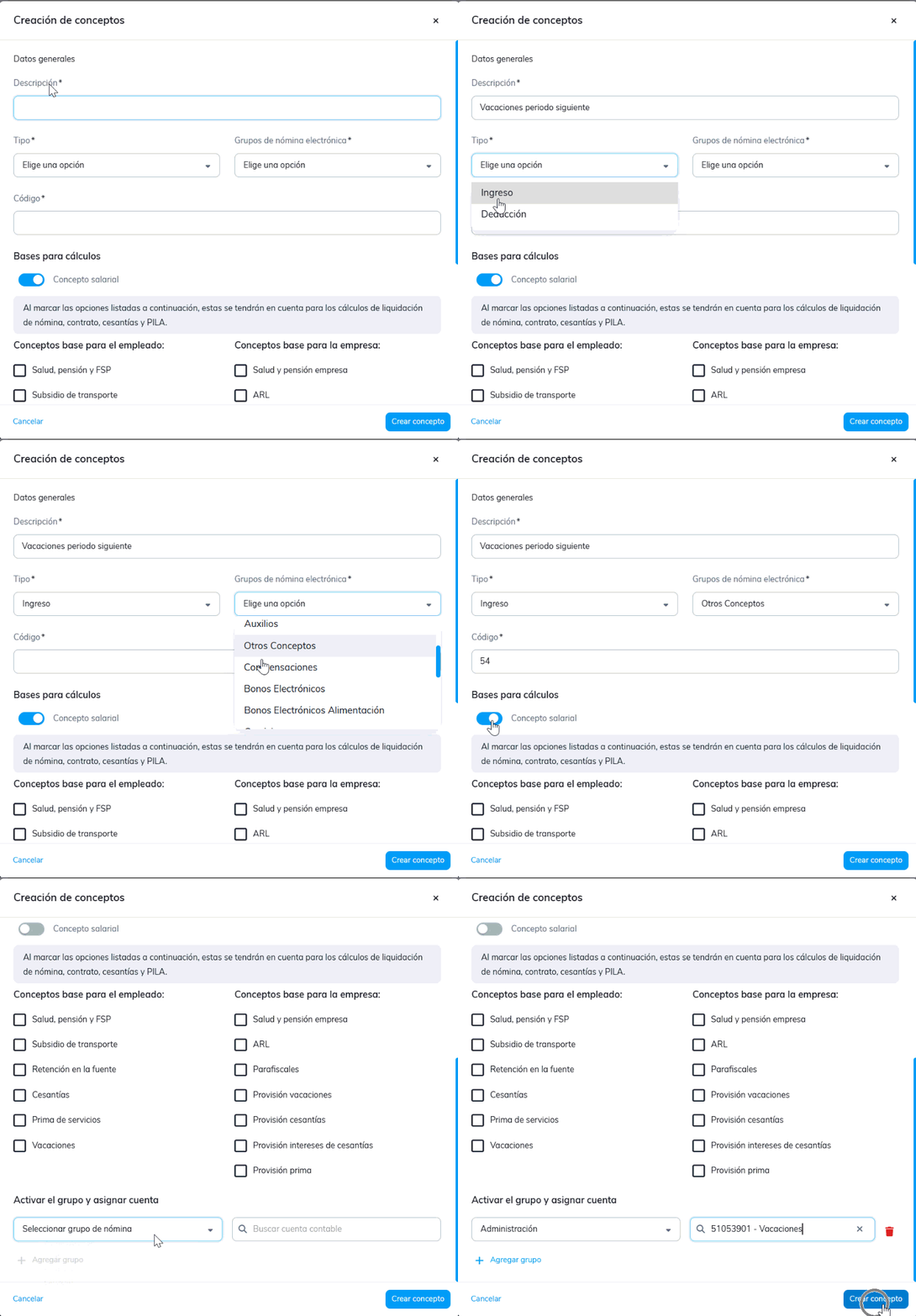
Importante: este concepto no estará marcado para que haga base como concepto salarial, es decir, que no se tenga en cuenta para salud, pensión, entre otros.
El concepto de tipo deducción:
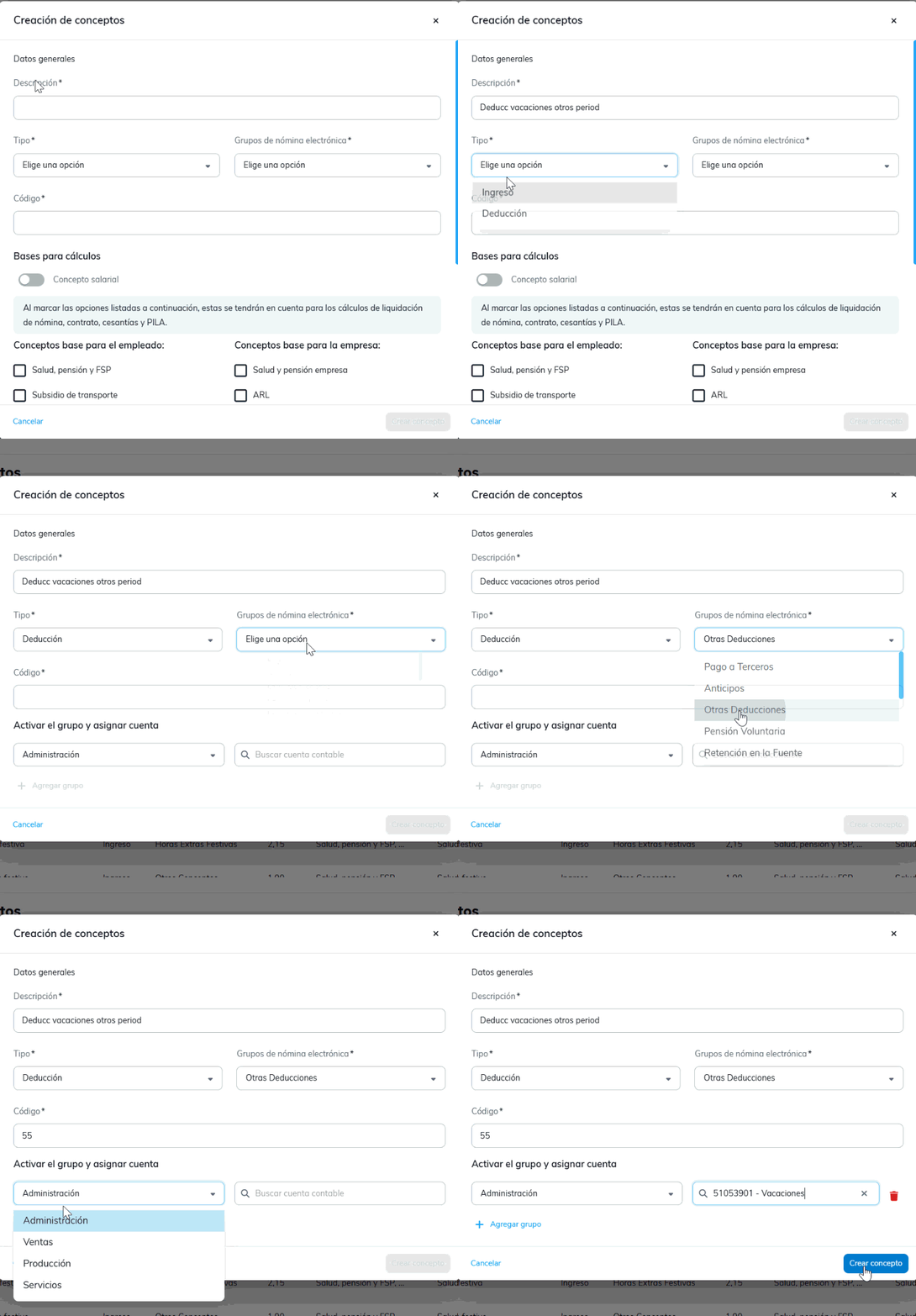
Es necesario que asignes la misma cuenta auxiliar en los dos conceptos, para que se afecten y el sistema las cancele de forma automática al momento de hacer la contabilización de la nómina.
2. Luego de esta configuración puedes realizar la liquidación de la nómina por la ruta Nómina – Nóminas – Crear nómina  :
:
En el primer mes, incluyes el concepto de vacaciones disfrutadas por los 10 días que corresponden a ese período de nómina, seleccionas la fecha de inicio, la fecha fin y los días no hábiles.
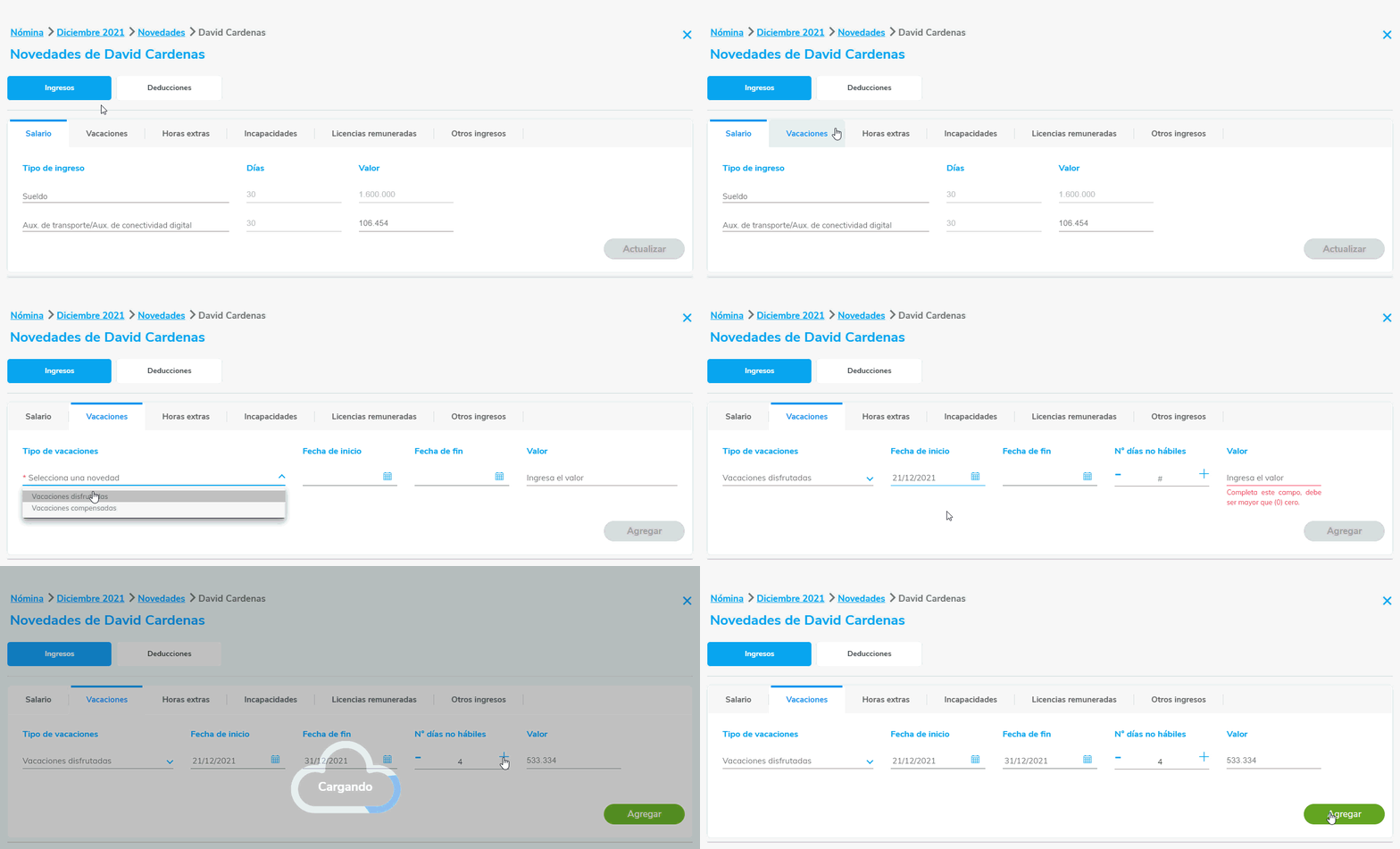
3. Luego das clic en Agregar  , seguido desde la pestaña de «Otros ingresos» incluyes el concepto de ingreso que previamente creaste y digitas el valor correspondiente de las vacaciones del siguiente período.
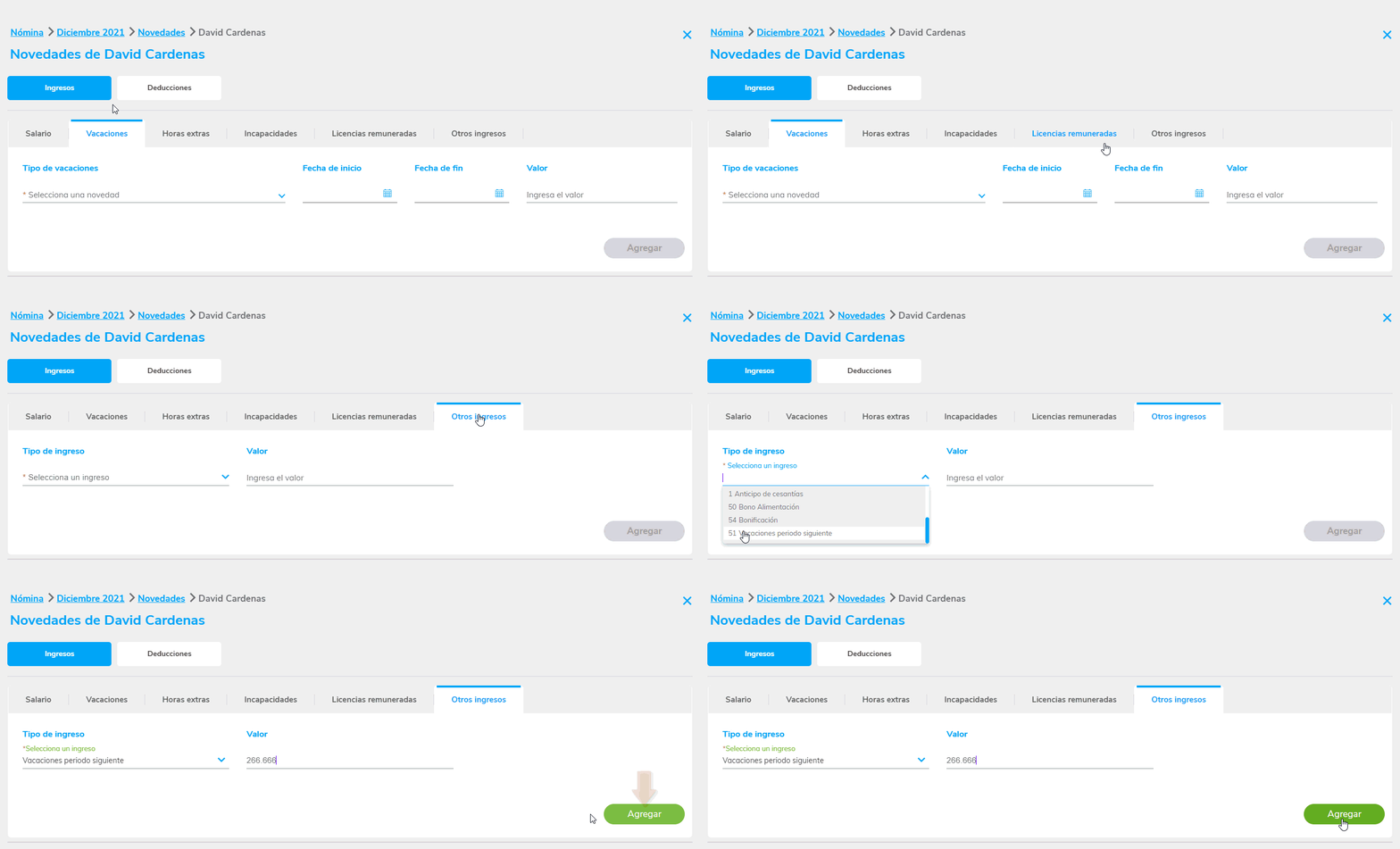
Terminas de liquidar la nómina.
4. En el siguiente mes, incluyes el concepto de vacaciones disfrutadas por los días que corresponden a este período de nómina, seleccionas la fecha de inicio, la fecha de fin y los días no hábiles.
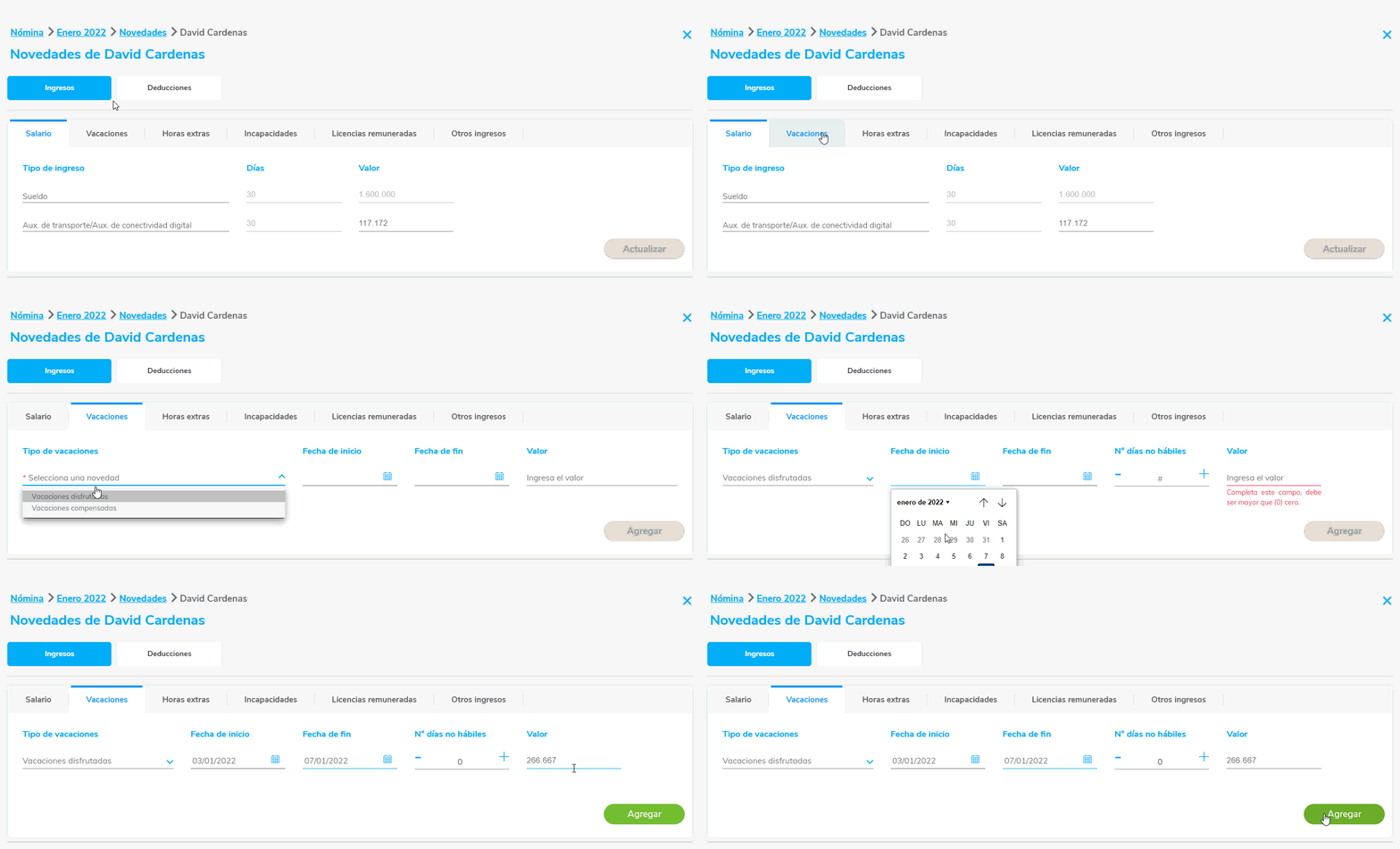
5. Das clic en Agregar , y desde la pestaña de «Otras deducciones» incluyes el concepto de deducción que previamente creaste y digitas el valor que le habías pagado de forma anticipada al trabajador.
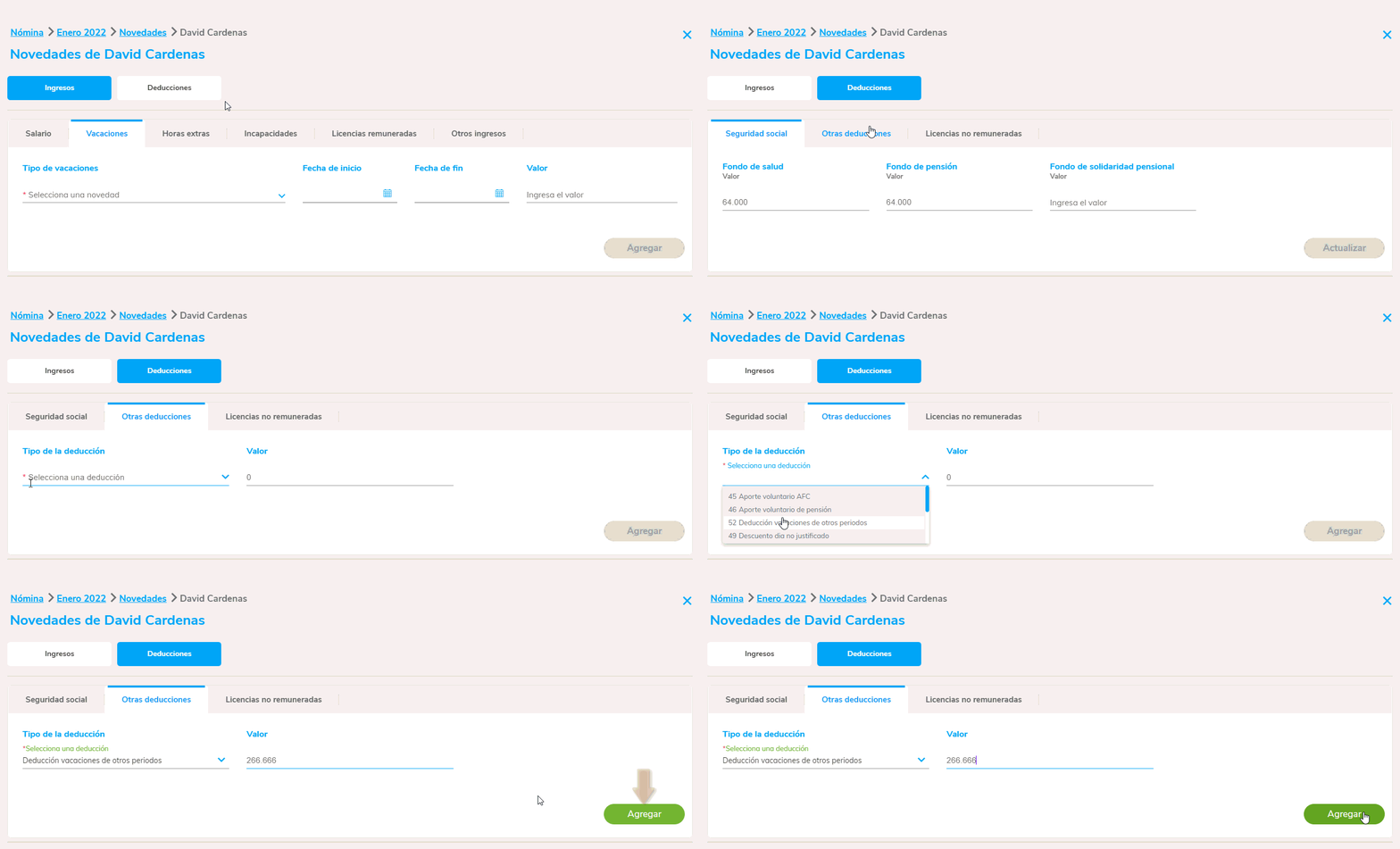
Terminas la liquidación de la nómina, realizas la contabilización y pago.
De esta manera, lograrás liquidar las vacaciones cuando son tomadas en dos meses diferentes en Nómina Electrónica Pro / Plus.
