
Para cambiar o modificar los precios de venta de los productos y/o servicios es posible realizarlo de dos maneras:
1. Modificación de forma individual
La modificación en forma individual te permite actualizar los precios de venta de los productos y/o servicios uno a uno y se puede realizar de la siguiente manera:
Desde el botón  , seleccionas la opción Productos / Servicios y digitas el código o descripción.
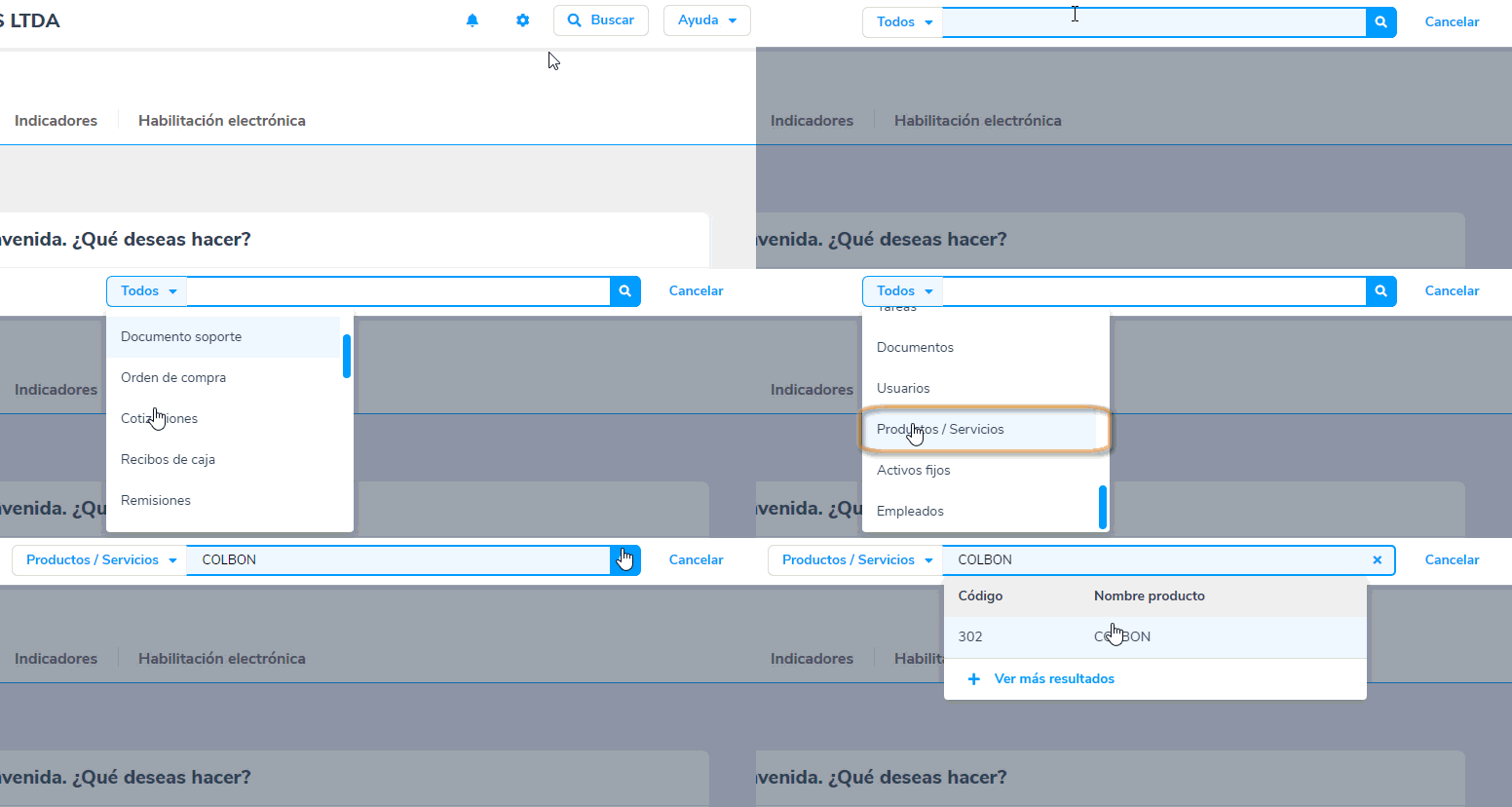
De esta forma se habilitan los datos principales del producto para ser seleccionado.
También puedes ingresar al Listado de Productos / Servicios desde el módulo Productos y servicios – Lista de productos / servicios.
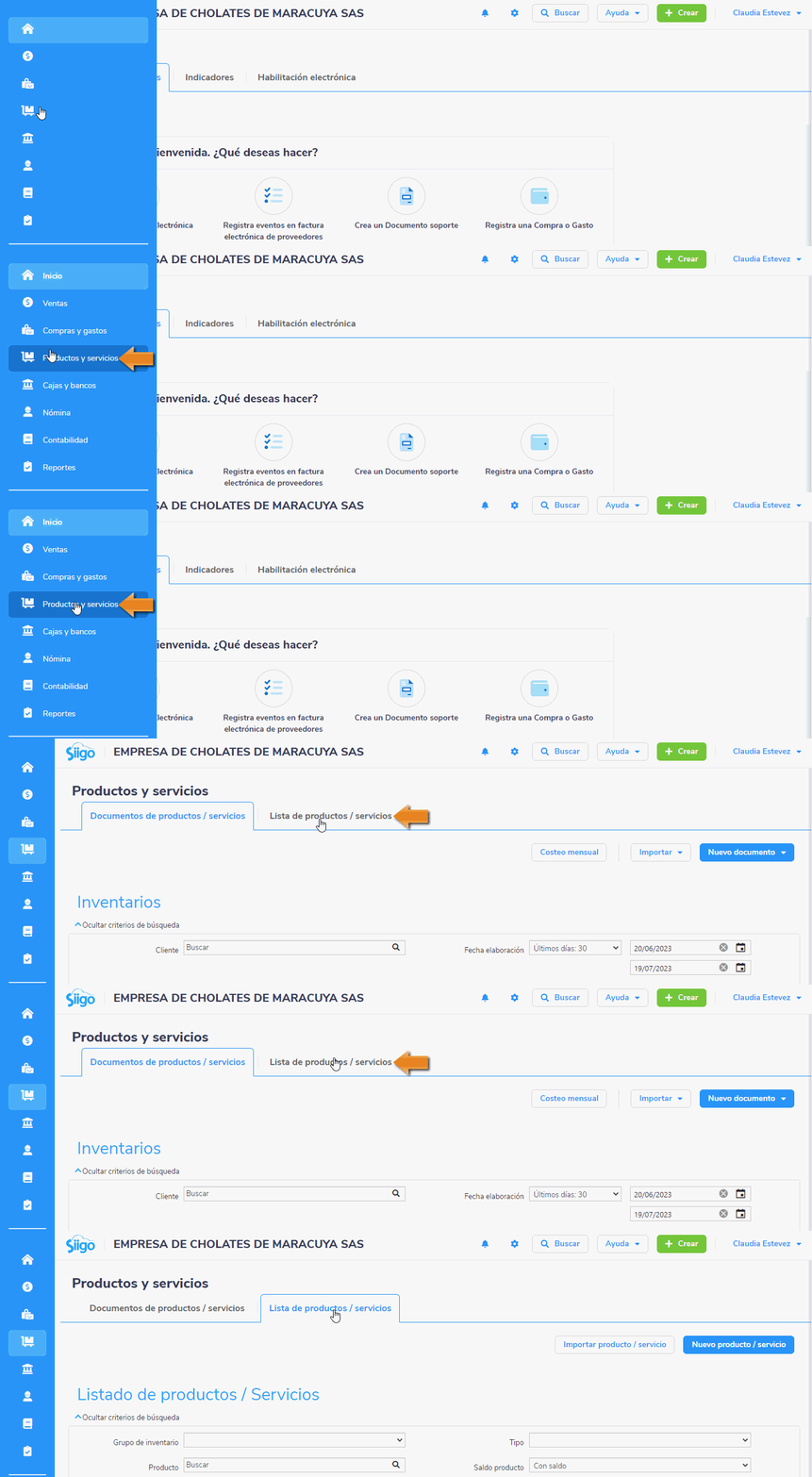
El sistema te va a permitir definir unos criterios de búsqueda y una vez identifiques el producto, das clic sobre el nombre.
Al ingresar será visible el perfil del producto y allí das clic en el botón  , identificas la sección de Lista de precios de venta y realizas las respectivas modificaciones.
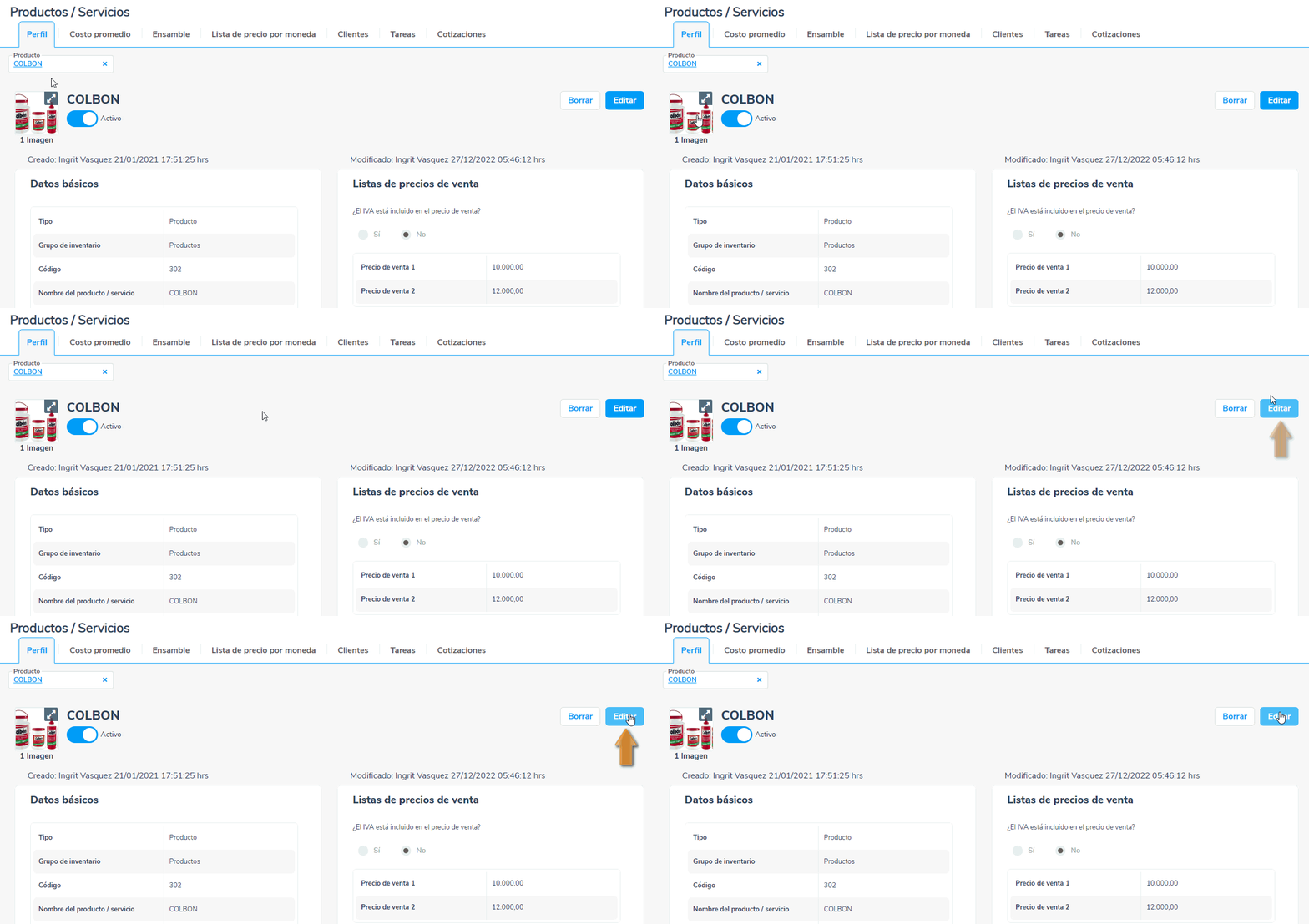
Una vez cambies los precios de venta, das clic en el botón  .
.
2. Modificación de forma masiva
La modificación en forma masiva te permite actualizar las listas de precios de todos o gran parte de los productos y/o servicios que maneja la empresa, se puede realizar por medio de interfaces; para ello es necesario:
a. Generar la plantilla de importación de productos ingresando por: Configuración  – Productos y servicios – Importación – Productos y servicios.
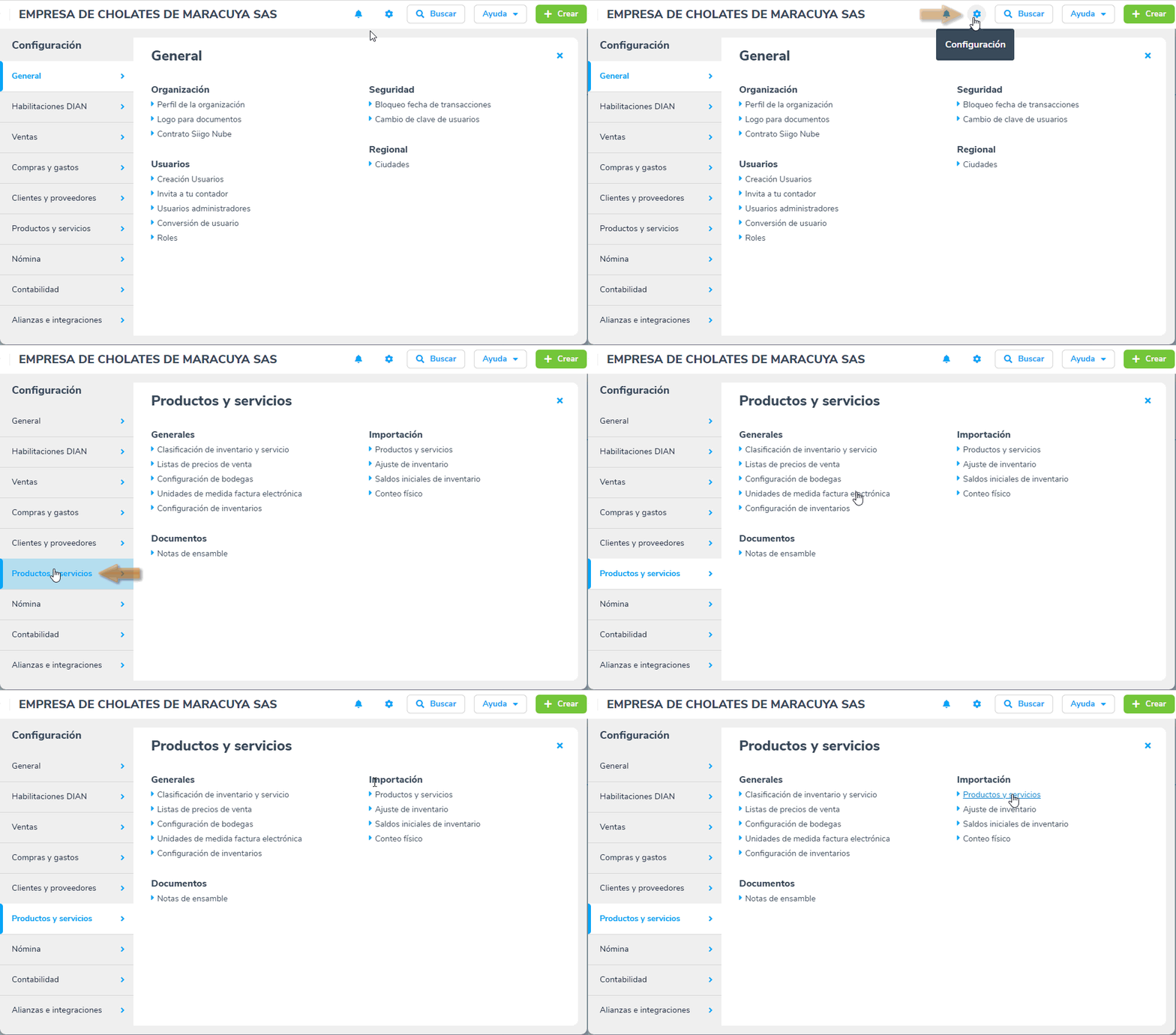
b. Seleccionas el botón  y defines los campos que vas a modificar.
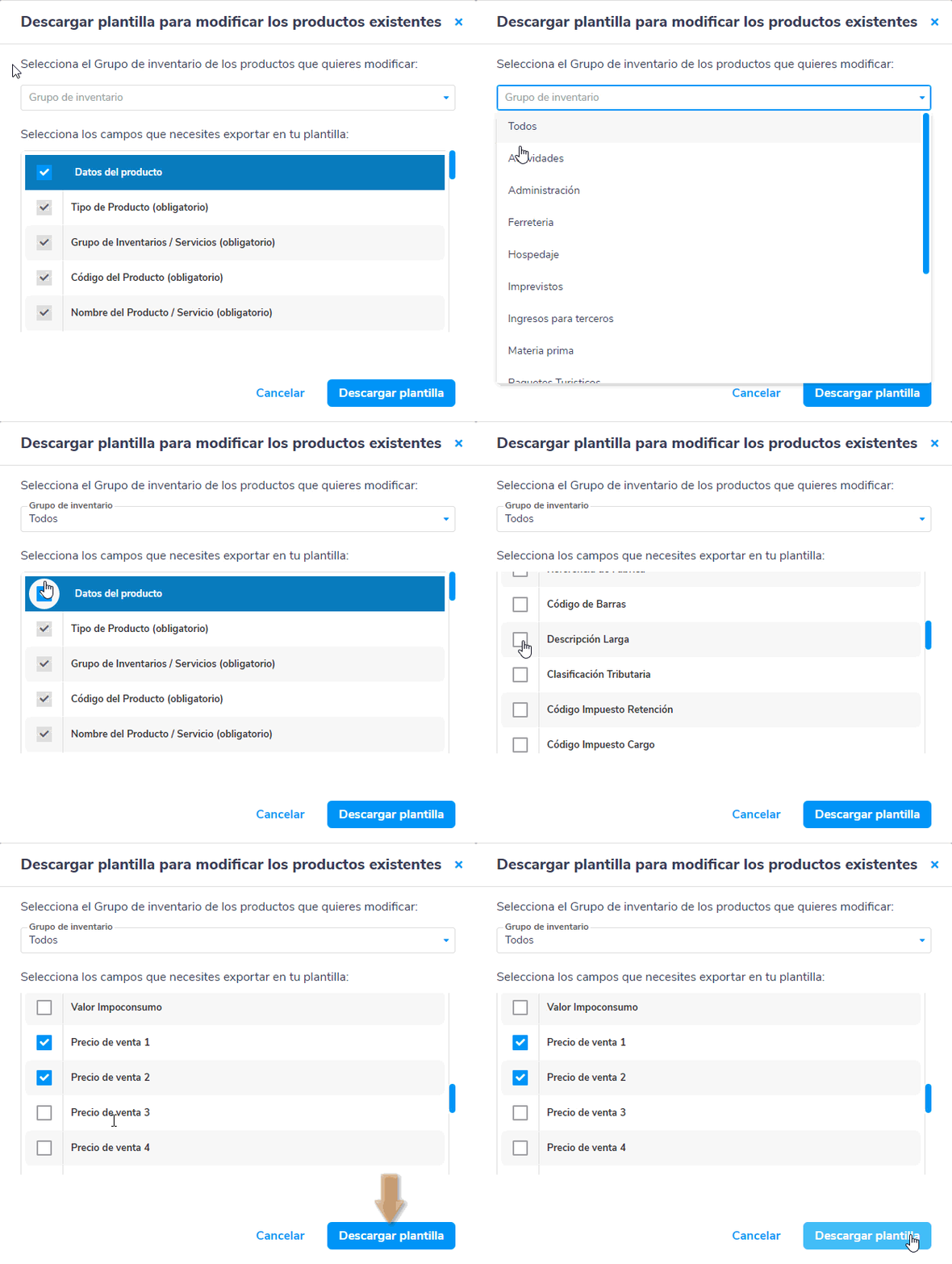
Seguido, das clic en el botón  para que el sistema genere el archivo de Excel.
c. Allí podrás realizar las modificaciones correspondientes.
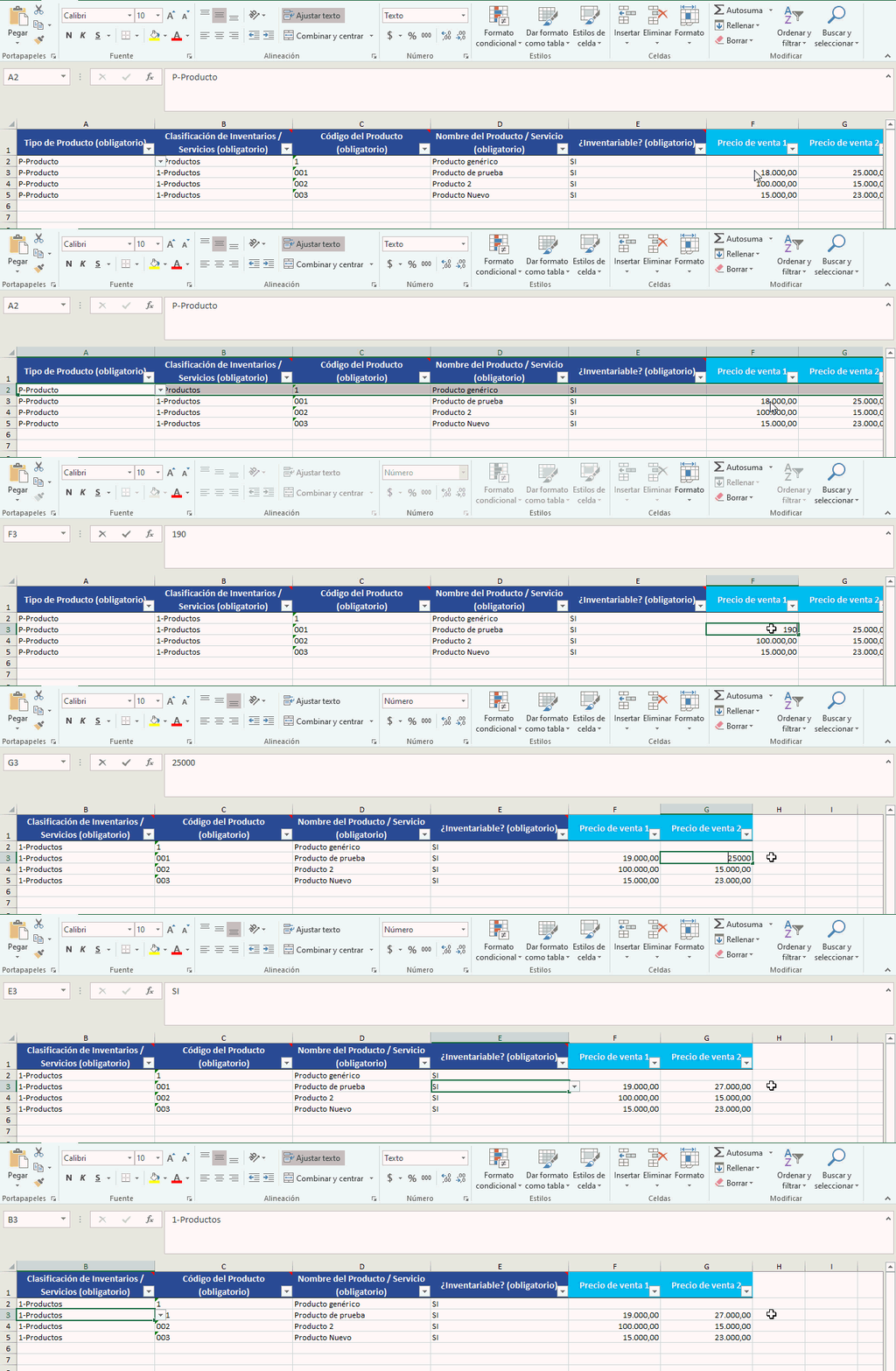
Importante: para subir el archivo correctamente, es necesario no realizar modificaciones el formato, eliminar, agregar o modificar las columnas.
d. Una vez diligenciada la plantilla de importación de productos, procedes a incorporarla desde la misma opción de: Configuración – Productos y servicios – Importación – Productos y servicios.
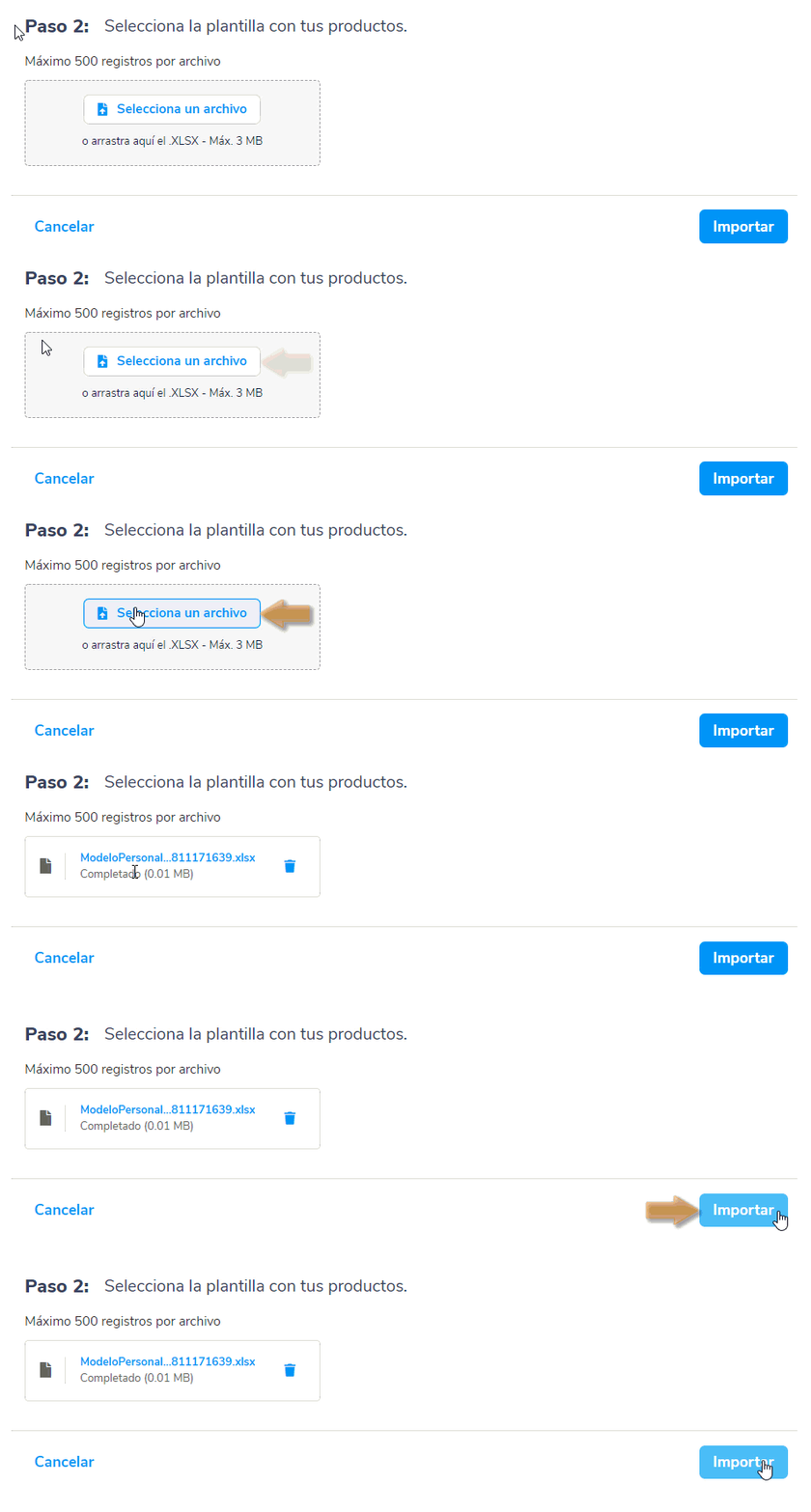
Importante: para subir la interface en Excel, es necesario que el archivo no supere los 500 registros, en caso de ser mayor esta cifra es necesario fraccionar el archivo.
Buscas el archivo con el botón  y das clic en
  .
.
Seguido, el sistema habilita la siguiente ventana, confirmándote el número de registros e indicándote que los productos que existan se actualizarán, luego seleccionas  .
.
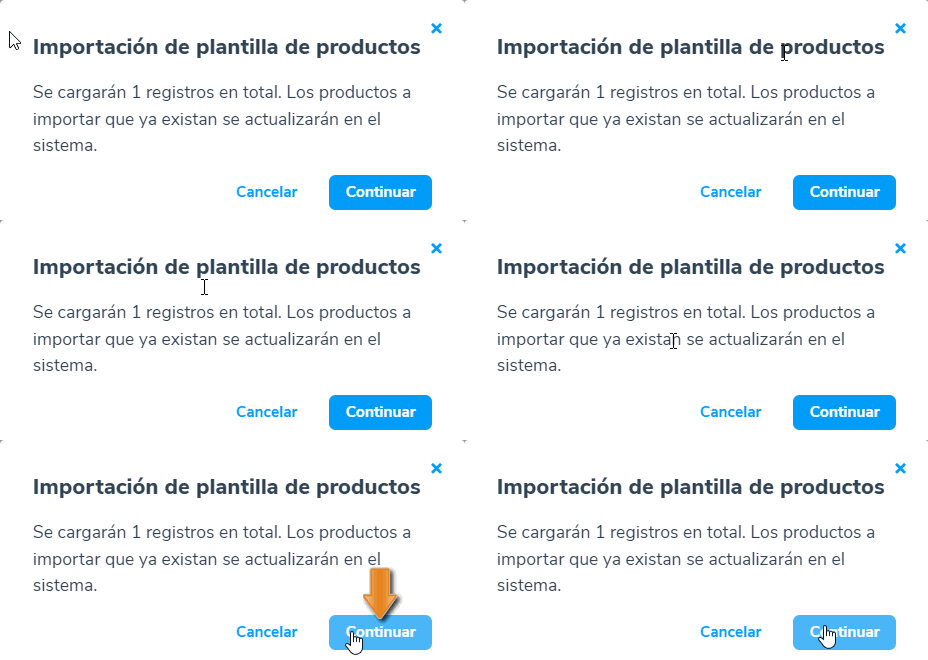
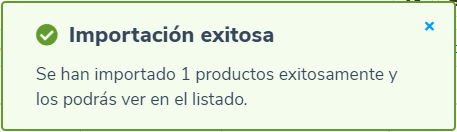
Una vez terminado el proceso, el programa te llevará al listado de productos y te mostrará un mensaje confirmándote el número de productos incorporados.

6 comentarios en “Cambiar o modificar los precios de venta”
Buenos días
En el cambio de precios masivos, puedo tomar por ejemplo 1 grupo de inventario, y cambiarle el precio a la mitad del grupo? Por ejemplo tengo 200 artículos en un grupo, pero solo necesito cambiarle el precio a 100
Buen día, puedes cambiar los precios de forma masiva como lo explica esta guía y si lo deseas por grupos de inventario y de los productos que requieras.
necesito cambiar el precio de venta al momento e facturar, ya que el precio de venta varia de acuerdo a la necesidad del cliente
Buen día Angela, si asignas un precio de venta en el producto al facturarlo el sistema lo va a sugerir, sin embargo lo puedes modificar y relacionar el que requieras.
Buenos días, lo que necesito es cambiar el nombre de las listas de precios, ya cambiaron los clientes así que necesito nombrarlas diferentes y son muchas referencias, cómo puedo hacer por ejemplo que una lista de precios ya no se llame xxxx sino yyyy para las 300 referencias que le vendo a ese cliente?
Buen día Natalia, puedes definir los nombres de las listas de precio de esta manera.