
Elaborar una remisión cruzando con la cotización te permite registrar de forma ágil la entrega de productos o servicios a partir de una cotización previamente creada, evitando ingresar nuevamente la información y facilitando el control de las mercancías entregadas. Este proceso es útil cuando una propuesta comercial ha sido aceptada por el cliente y necesitas respaldar la salida de inventario antes de generar la factura.
A continuación, te explicamos cómo realizar este proceso:
1. Realiza la búsqueda de la cotización en el sistema y haz clic en el número del comprobante.

2. En la vista preliminar, en la parte superior encontrarás el botón Facturar  . Haz clic sobre la flecha y presiona la opción Remisionar.

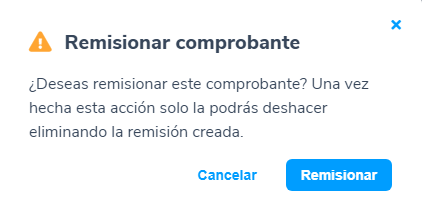
3. Se habilitará una ventana donde confirmarás que deseas remisionar la cotización; para ello, presiona el botón Remisionar  .
.
Importante: la opción Remisionar solo estará disponible cuando no exista ningún documento de remisión o factura relacionado con la cotización.
4. El sistema te llevará a la pantalla para elaborar la remisión, donde automáticamente traerá la información registrada en la cotización y será posible editar los siguientes datos de encabezado:

- Tipo: selecciona el tipo de comprobante.
Importante: en caso de que no sea posible seleccionar el tipo de comprobante, es porque la cotización no tiene habilitada la opción de decimales en su configuración. Por lo tanto, primero debes ir a la configuración de la cotización, marcar la casilla «Incluir decimales», editar la cotización y guardarla sin realizar ningún cambio. De esta manera, el sistema aplicará la nueva configuración.
- Vendedor: aparece el nombre del vendedor asociado al cliente.
- Motivo de remisión: indica la razón por la cual se emite la remisión, donde tienes las opciones:
- Operación constituye venta: se utiliza cuando vas a generar una entrega de mercancía a partir de un documento de venta.
- Ventas por efectuar: lo usas cuando vas a generar primero la remisión y luego la factura.
- Consignaciones: lo seleccionas cuando vas a entregar productos en consignación a un cliente.
- Productos en demostración: hace referencia a la entrega de mercancía al cliente para prueba o demostración, requiriendo su descarga del inventario.
- Traslados internos: se utiliza cuando requieres hacer un traslado de mercancía entre sucursales o bodegas.
- Otros traslados no venta: cumple una función similar a la demostración, pero este puede tener un cobro de por medio.
- Guía de devolución electrónica: lo eliges cuando vas a devolver productos.
- Número: el sistema asigna el consecutivo del documento únicamente si en la definición de los parámetros del documento fue seleccionado el manejo de numeración automática; caso contrario, es necesario, al momento de elaborar la remisión, digitar el número con el cual quedará guardado.
- Centro de costo: esta casilla se habilita si la empresa los maneja y si, al momento de definir este parámetro, se indicó que en este documento es obligatorio.
- Fecha de elaboración: define la fecha en la cual quedará registrada la remisión en el programa.
- Moneda: te permite asignar la sigla de la moneda sobre la cual se registrará el documento. Aplica cuando la empresa maneja moneda extranjera.
5. Confirma los datos del detalle de la remisión:

- Producto: ingresa mínimo tres caracteres para buscar los productos y/o servicios que se incluirán en la remisión.
- Descripción: digita la información con la que identificas el producto.
- Bodega: relaciona la bodega de la cual se descontará el producto vendido, en caso de que aplique.
- Cantidad: indica la cantidad del producto a tener en cuenta para la remisión.
- Valor unitario: el sistema sugiere el valor de la lista de precios definido en el catálogo de productos, con la posibilidad de cambiarlo.
- % Desc.: define el porcentaje del descuento, solo si aplica.
- Impuestos: selecciona los impuestos a cargo y de retención que requieras aplicar.
Importante: para seleccionar los impuestos que apliquen, es necesario que estos se hayan creado previamente.
6. En la sección de totales, visualizarás el total bruto de los productos adquiridos, los valores de descuentos, impuestos y valor neto, los cuales se calculan de forma automática.
7. Agrega los datos adicionales, si lo requieres:
- Observaciones: es posible incluir comentarios adicionales que se requieran en la impresión del documento.
- Adjuntar archivo: en este campo, el sistema permite anexar documentos o comprobantes relacionados con la remisión.
8. Una vez hayas incorporado toda la información de la remisión, utiliza las opciones que se encuentran en la parte inferior de la pantalla:
- Cancelar la elaboración de la remisión.
- Guardar el documento en el programa.
- Guardar y enviar por mail la remisión.
- Guardar y descargar el comprobante.
9. En caso de seleccionar la opción Enviar por mail, el sistema habilitará una ventana en la que será necesario confirmar los datos del contacto y la dirección de correo a la que se enviará la remisión.

10. Visualizarás la remisión en pantalla.

Esperamos que esta guía haya sido de ayuda para elaborar la remisión cruzando con la cotización en tu Siigo Nube.

2 comentarios en “Elaborar remisión cruzando con la cotización”
Me estoy intentando comunicar y bo he obtenido una respuesta, necesito saber si es posible que una sola cotización tenga varias remisiones ya que se realizan entregas parciales de una sola cotización.
Buen día María, solo es posible remisionar la cotización una sola vez en el programa.