
Los ajustes de proveedores te permiten disminuir contablemente el valor de las cuentas por pagar de cada uno de los proveedores de una forma rápida.
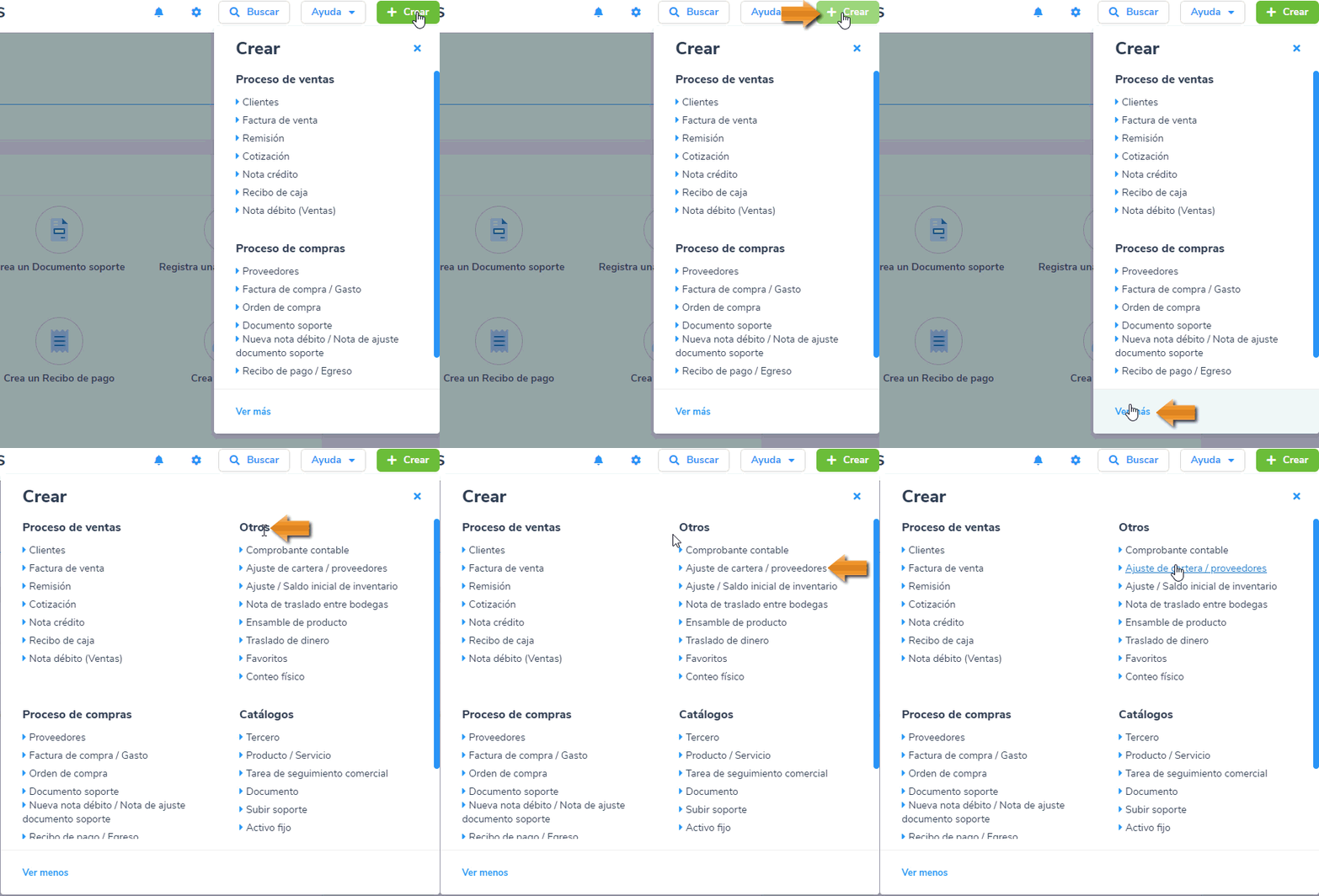
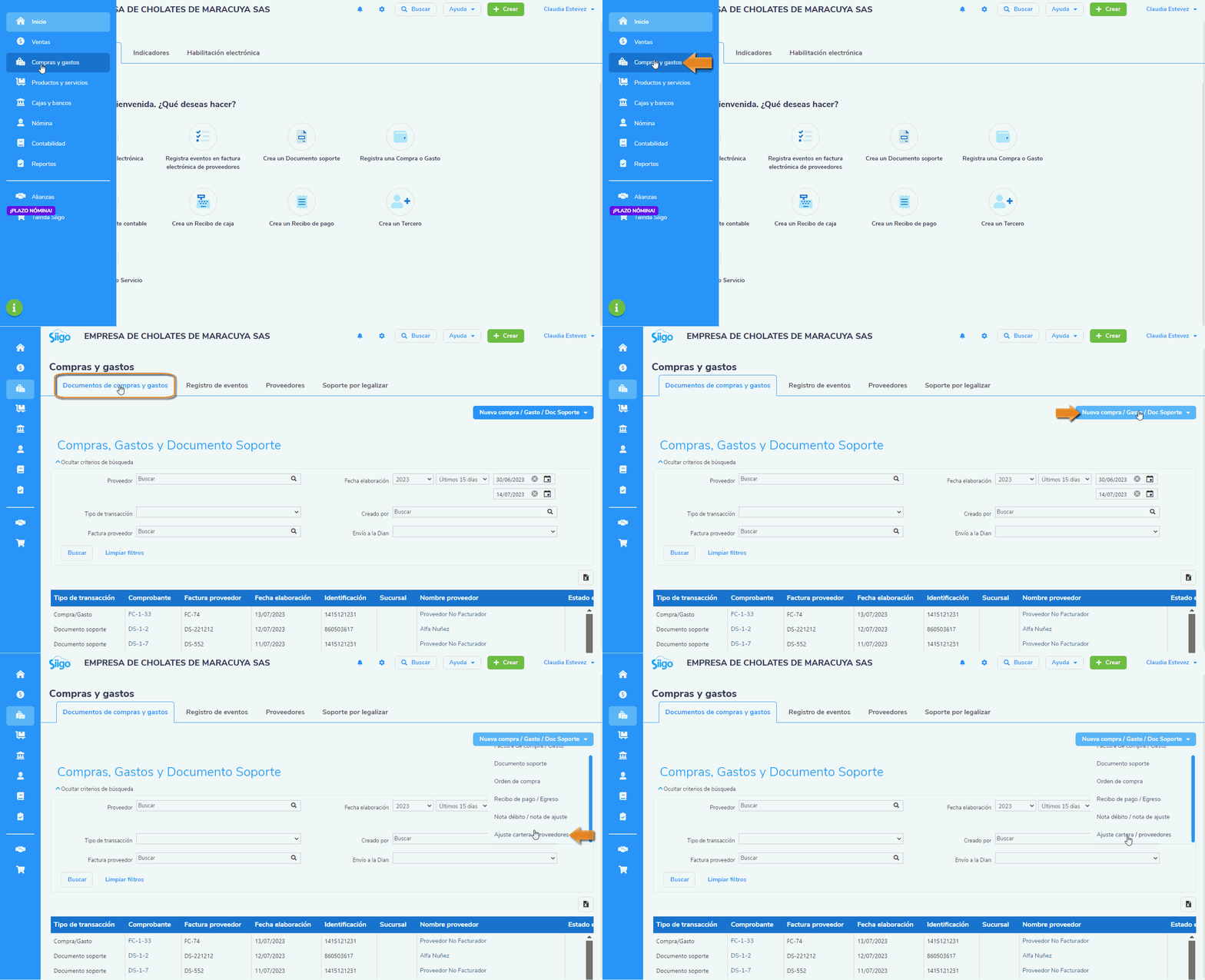
Las rutas para registrar ajustes de proveedores en Siigo son:
1. En la página principal con el botón  – Ver más – Otros – Ajuste de cartera / proveedores.
2. Ingresas por el módulo Compras y gastos – Documentos de compras y gastos – Nueva compra / Gasto / Doc. Soporte – Ajuste cartera / proveedores.
Al acceder se habilita una nueva ventana:
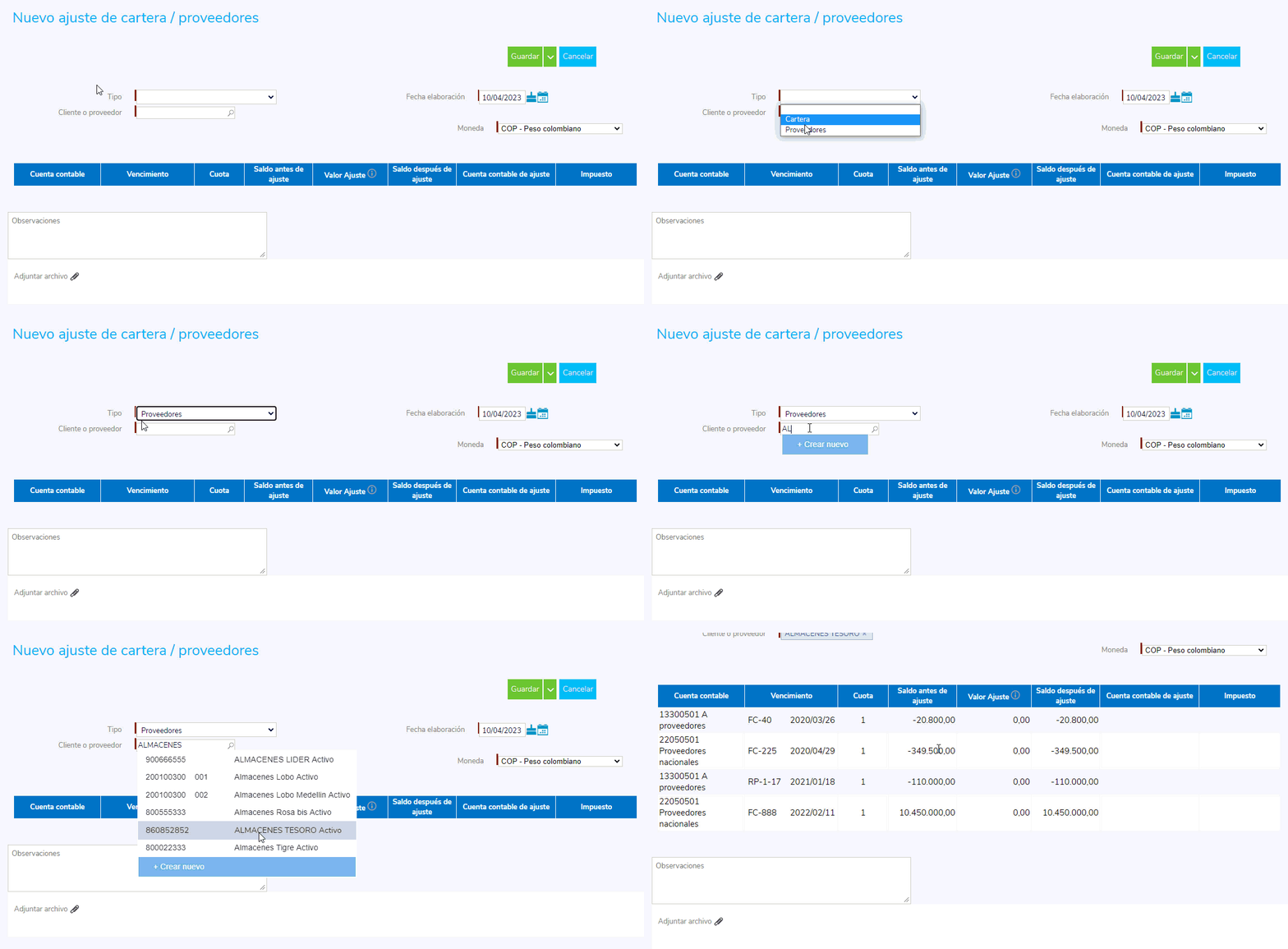
En ella es necesario diligenciar los siguientes campos:
- Tipo: te permite seleccionar si el ajuste a contabilizar es de cartera o de proveedores.
- Cliente o proveedor: digitas y/o realizas la búsqueda del proveedor al cual se le contabilizara el ajuste.
- Fecha de elaboración: defines la fecha en la cual quedará registrado el documento en el programa.
- Moneda: asignas la sigla moneda sobre la cual se registrará el documento. Aplica básicamente cuando la empresa maneja moneda extranjera.
- Detalle del comprobante de ajuste de proveedores: al seleccionar el tipo de ajuste de proveedores y el tercero con el cual la empresa tiene deudas pendientes, el programa de forma automática lista todas las facturas de compra pendientes de pago.
Permitiendo en ella incluir el o los valores de ajuste que aplique y que únicamente disminuyen el valor por pagar.
Importante: los ajustes se pueden realizar sobre una, varias o todas las facturas de compra que la empresa tenga pendiente de pagar al proveedor, solo es necesario realizar el proceso una a una.
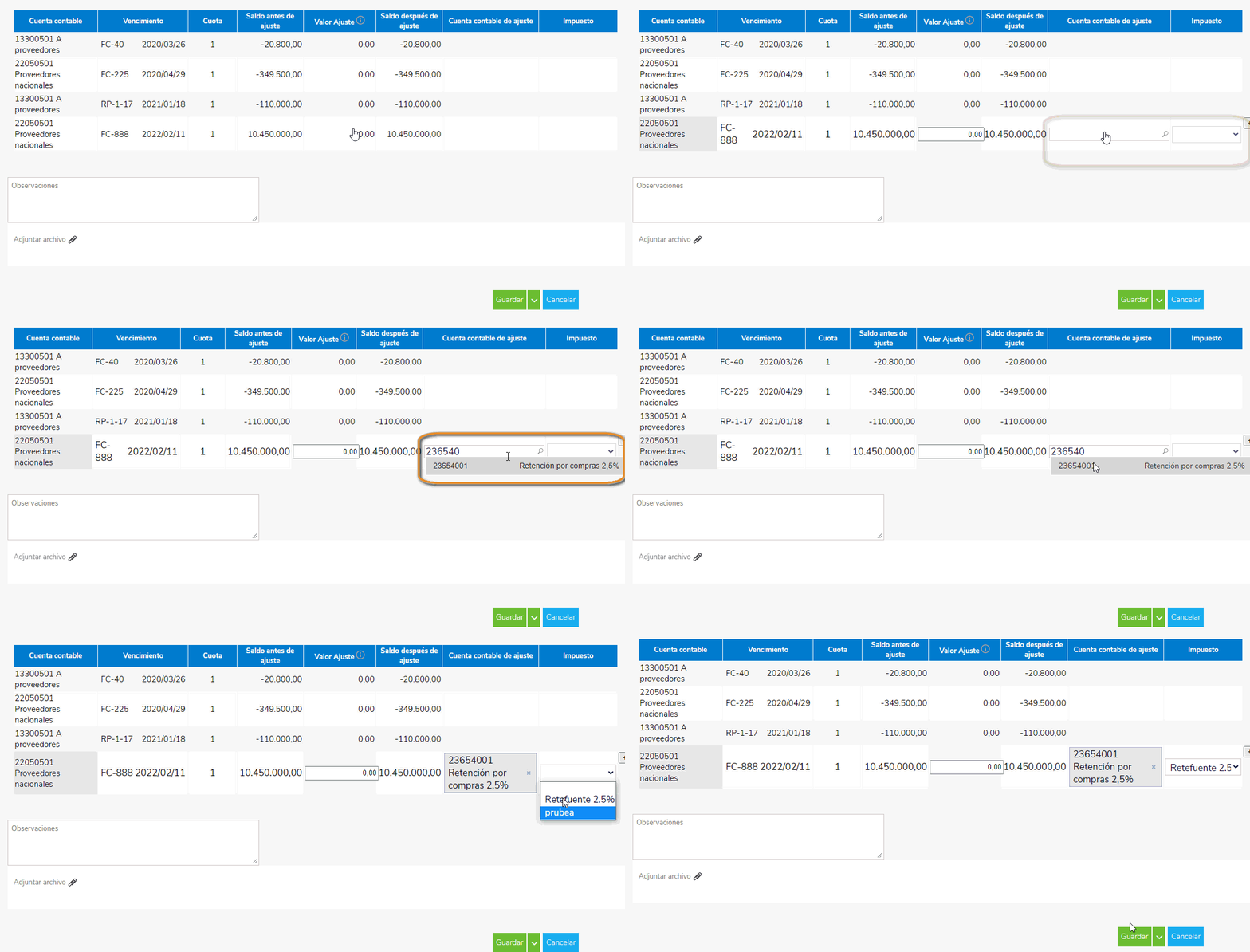
- Valor Ajuste – Cuenta contable de ajuste – Impuesto: es necesario digitar el valor del ajuste y la cuenta contable de ajuste en la cual se contabilizará dicho valor; que disminuye la deuda por pagar.
Importante: el impuesto será necesario incluirlo únicamente cuando la cuenta contable esté asociada a algún impuesto.
Una vez digitado el valor el sistema te solicita la cuenta contable de ajuste en la cual será contabilizado el valor que disminuye la cuenta por pagar y se crea una nueva secuencia con el valor ajustado.
- Observaciones: es posible ingresar comentarios que se visualizarán en la impresión del documento.
- Adjuntar archivo: en este campo el sistema te permite anexar un documento o soporte de por qué el ajuste.
Por último, es necesario utilizar las opciones que se encuentran en la parte superior derecha de la ventana:
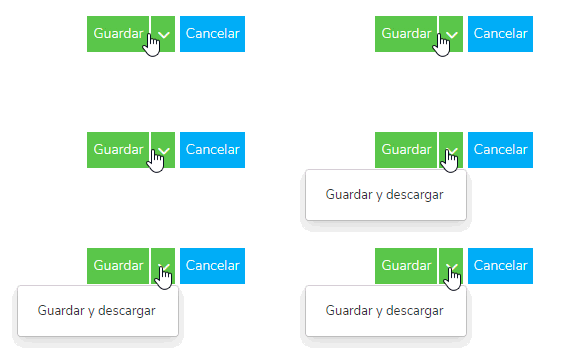
Donde es posible:
- Guardar el documento.
- Guardar y descargar el comprobante para realizar la impresión del mismo.
Luego, al consultar el documento en pantalla será la misma presentación de cómo se visualizará al momento de la impresión.
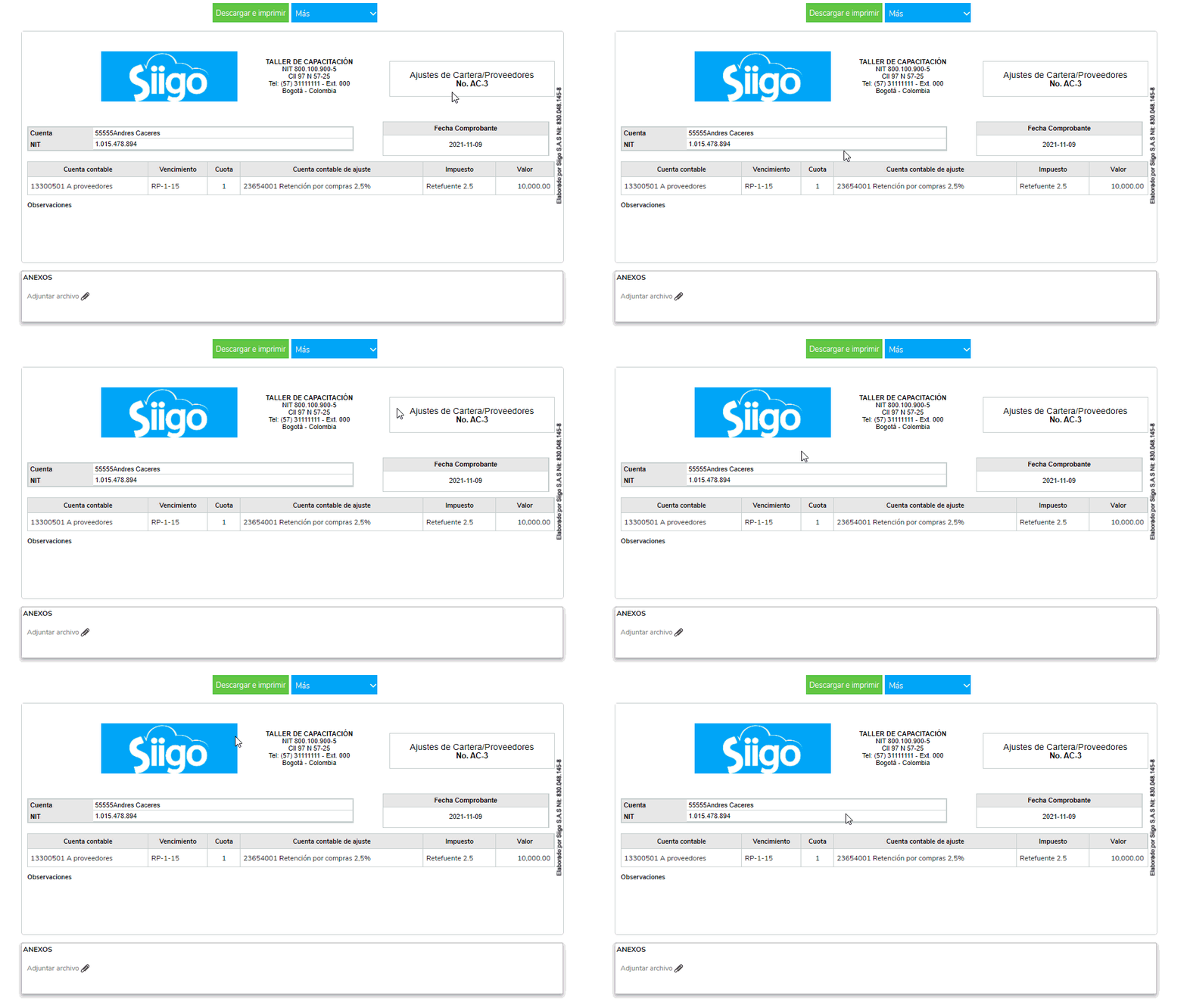
Al momento de consultar el ajuste de proveedores, en la parte superior o encabezado se habilitan unas opciones, las cuales permiten realizar algunas acciones o actividades específicas:
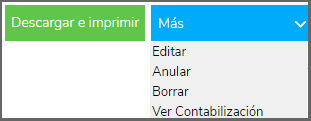
1. Descargar e imprimir: permite visualizar el documento en pantalla y descargar el PDF en el computador para enviarlo a impresión.
2. Más: por último, se encuentra la pestaña más que permite realizar algunos procesos adicionales con el registro de Ajuste de proveedores; estos son:
- Editar permite modificar algún dato previamente registrado.
- Anular o Borrar el documento.
- Ver contabilización.
Importante: este tipo de comprobante no maneja configuración, el formato es estándar diseñado por Siigo y su numeración es un consecutivo interno.