
Registrar estos gastos financieros en Siigo Nube te permite deducir correctamente estos costos en tus declaraciones y mantener un control estricto de cuánto le cuesta a tu negocio financiarse. Al documentarlos mediante un comprobante contable, aseguras que cada peso pagado al banco quede debidamente soportado, facilitando el análisis de tus deudas y permitiéndote tomar mejores decisiones sobre futuros créditos.
Para registrar gastos bancarios, sigue estos pasos:
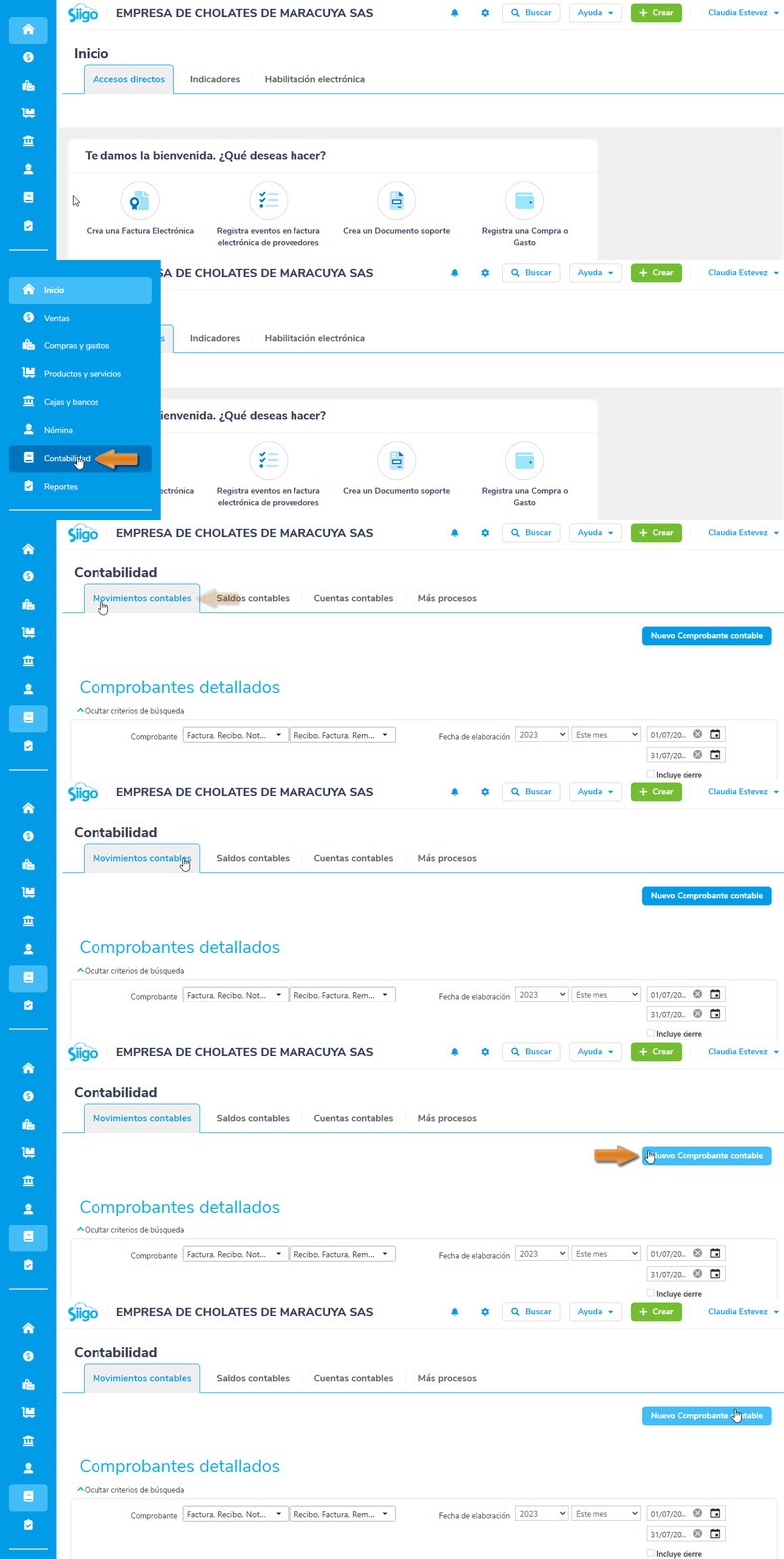
1. Accede mediante una de las siguientes rutas:
- En la página principal, presionas en el botón:
 – Ver más – Otros – Comprobante contable.

- Seleccionas el módulo: Contabilidad – Movimientos contables – Nuevo comprobante contable.
2. Al ingresar, se te habilita la siguiente pantalla donde será necesario diligenciar:

- Tipo de comprobante: seleccionas el tipo de comprobante, para estos gastos Siigo tiene creado el CC-7 – Obligaciones financieras.
- Fecha de elaboración: digitas la fecha en la cual quedará contabilizado el comprobante contable.
- Consecutivo: en este campo el sistema asigna el consecutivo del comprobante si en la configuración fue seleccionado el manejo de numeración automática; en caso contrario es necesario que al momento de elaborar el documento digites el número con el cual será contabilizado.
- Moneda: esta casilla te permite asignar la sigla moneda sobre la cual se registrará el documento, esto aplica cuando manejes monedas extranjeras.

- Cuenta contable: seleccionas la cuenta contable que requieras para el registro.
- Tercero: realizas la búsqueda del tercero relacionado con el movimiento contable.
- Detalle: en esta sección seleccionas el detalle que te pida el sistema.
- Descripción: puedes ingresar un comentario de la cuenta contable.
- Débito – Crédito: introduces los valores en las columnas débito o crédito, según corresponda.
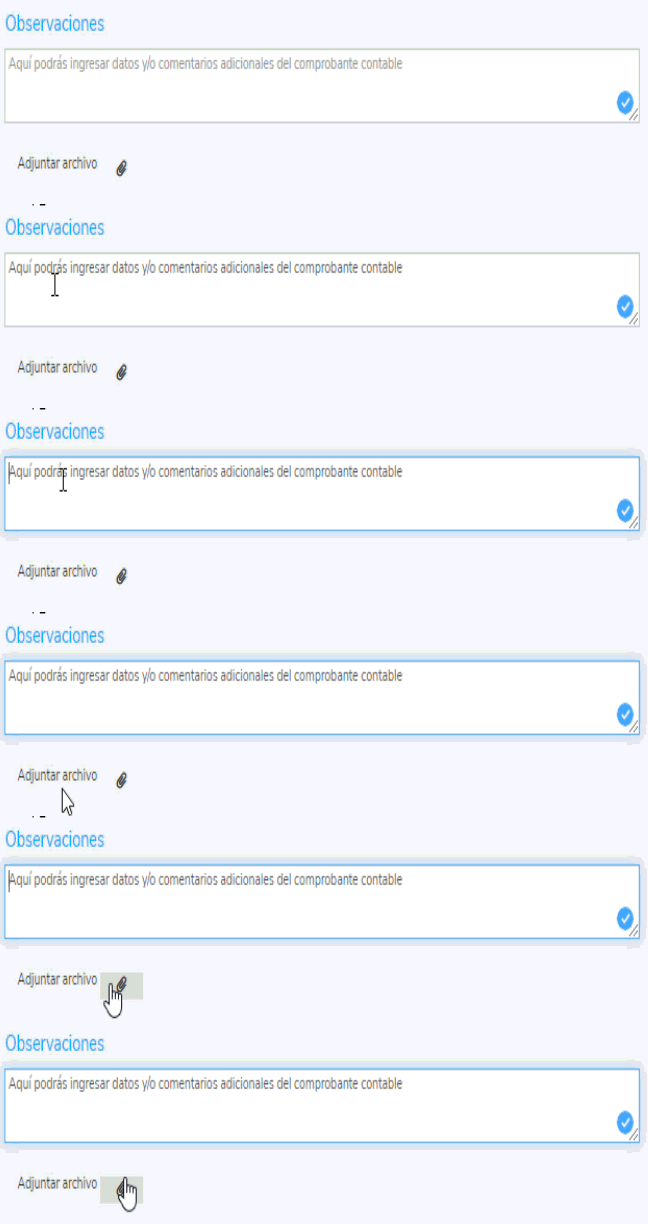
- Observaciones: en este campo es posible que incluyas comentarios adicionales que se requieran visualizar en la impresión del documento.
- Adjuntar Archivo: en esta opción el sistema permite anexar un documento o soporte de acuerdo al registro contable realizado.
3. Por último, es requerido que utilices las opciones que se encuentran en la parte inferior de la ventana:
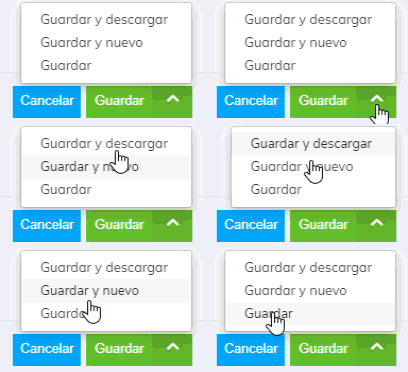
Donde tienes la posibilidad de:
- Guardar el documento y descargarlo para efectuar la impresión del mismo.
- Guardar el documento e inmediatamente registrar otro comprobante.
- Solamente guardar el documento en el programa.
¡Listo! Con este proceso podrás registrar gastos bancarios en Siigo Nube.
