
La importación de ajustes de inventarios te permite por medio del diligenciamiento de una plantilla de Excel que es generada desde Siigo, realizar aumento o disminución en cantidades y valores de cada uno de los productos que comercializa la empresa.
Para importar ajustes de inventarios, puedes hacer uso de las siguientes opciones:
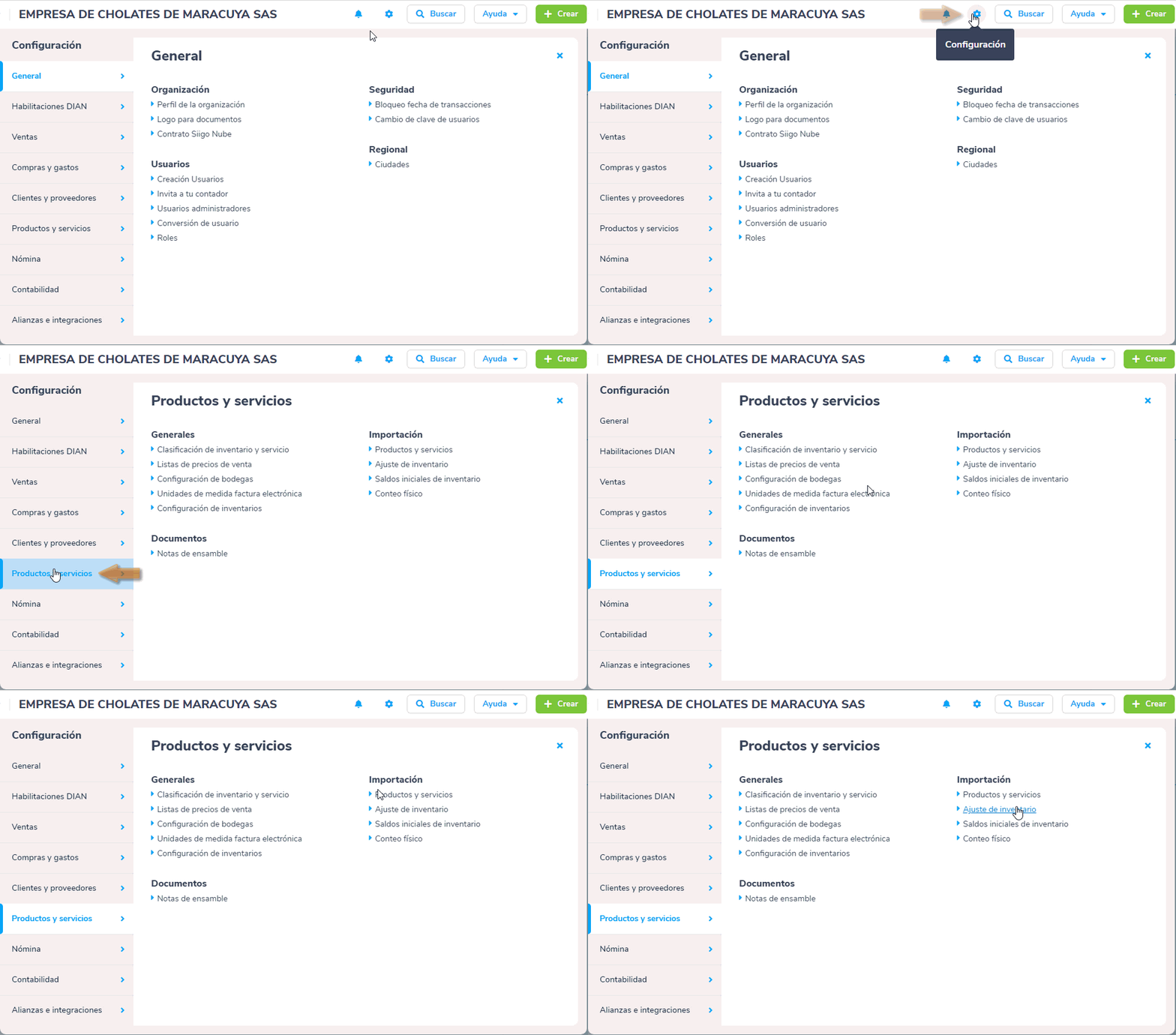
1. Ingresas al ícono  el cual corresponde a la Configuración, luego vas por Productos y servicios – Importación – Ajuste de inventario.
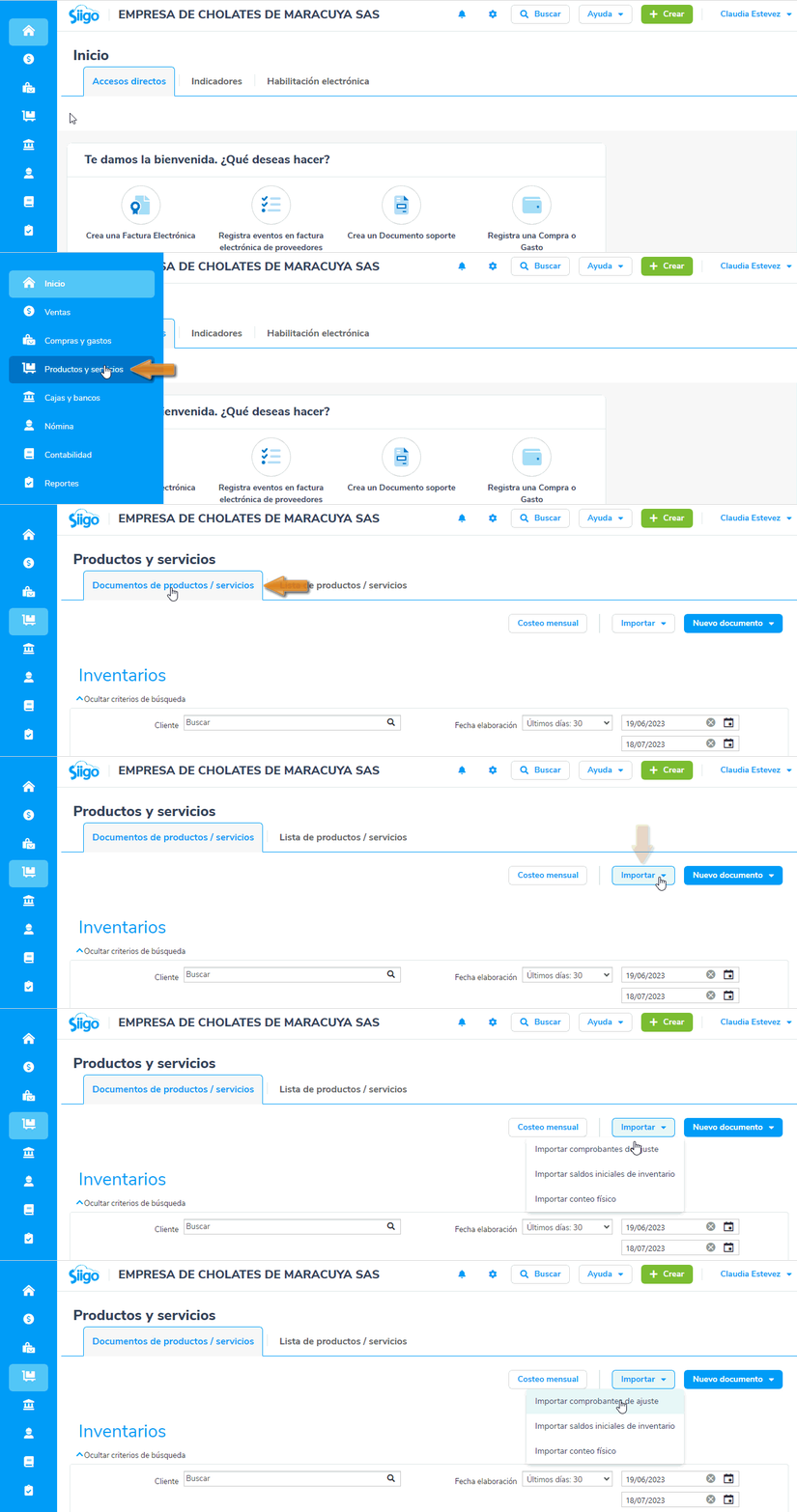
2. Te diriges al módulo de Productos y servicios – Documentos de productos / servicios y das clic en el botón Importar – Importar comprobantes de ajuste.
La importación del comprobante de ajuste de inventarios se realiza en varios pasos, los cuales se describen a continuación:
Paso 1
En esta opción el sistema te permite realizar la descarga del archivo o plantilla en Excel, la cual contiene la estructura requerida para la importación de los ajustes de inventarios en cantidades y valores.
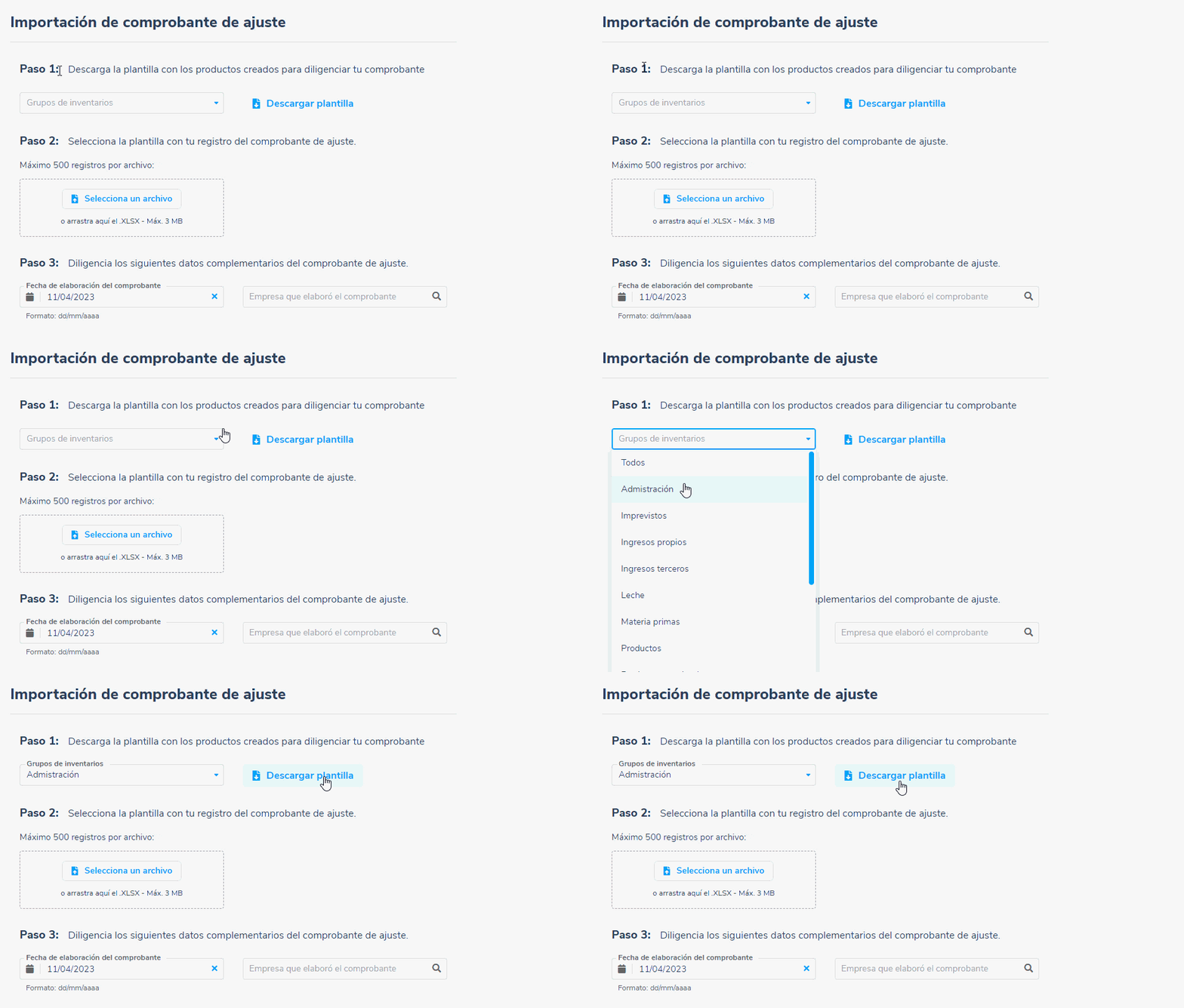
Importante: para subir la interface en Excel es necesario que el archivo no supere los 500 registros, en caso de ser mayor esta cifra es necesario fraccionar el archivo.
Una vez se realice esta labor es necesario tener previamente creado:
- Las clasificaciones de inventarios.
- Los productos a los cuales se les va a ingresar ajustes.
- El o los centros de costos cuando apliquen.
- El tercero (la misma empresa).
El programa descarga de manera automática la plantilla de Excel para diligenciar las columnas con la información de los ajustes de inventarios que se van a incorporar a Siigo. Habilitas y diligencias la plantilla.

Las columnas identificadas con color azul oscuro son obligatoria y las demás columnas son opcionales, recomendamos que en lo posible siempre sean diligenciadas todas las columnas para que el ingreso de los ajustes de inventarios sea correcto. Si ubicamos el mouse encima de la celda del título de la columna, el sistema nos mostrará comentario de cómo llenar los datos.
Una vez digitada la información en las columnas correspondientes, es necesario guardar la plantilla en una carpeta o directorio que se haya creado previamente en el disco local del computador.
Paso 2
Luego te diriges nuevamente a Siigo, en el paso dos y das clic en el botón  , el cual permite realizar la búsqueda en el computador de la carpeta donde se encuentra la plantilla de Excel con la información de los ajustes de inventarios a incorporar.
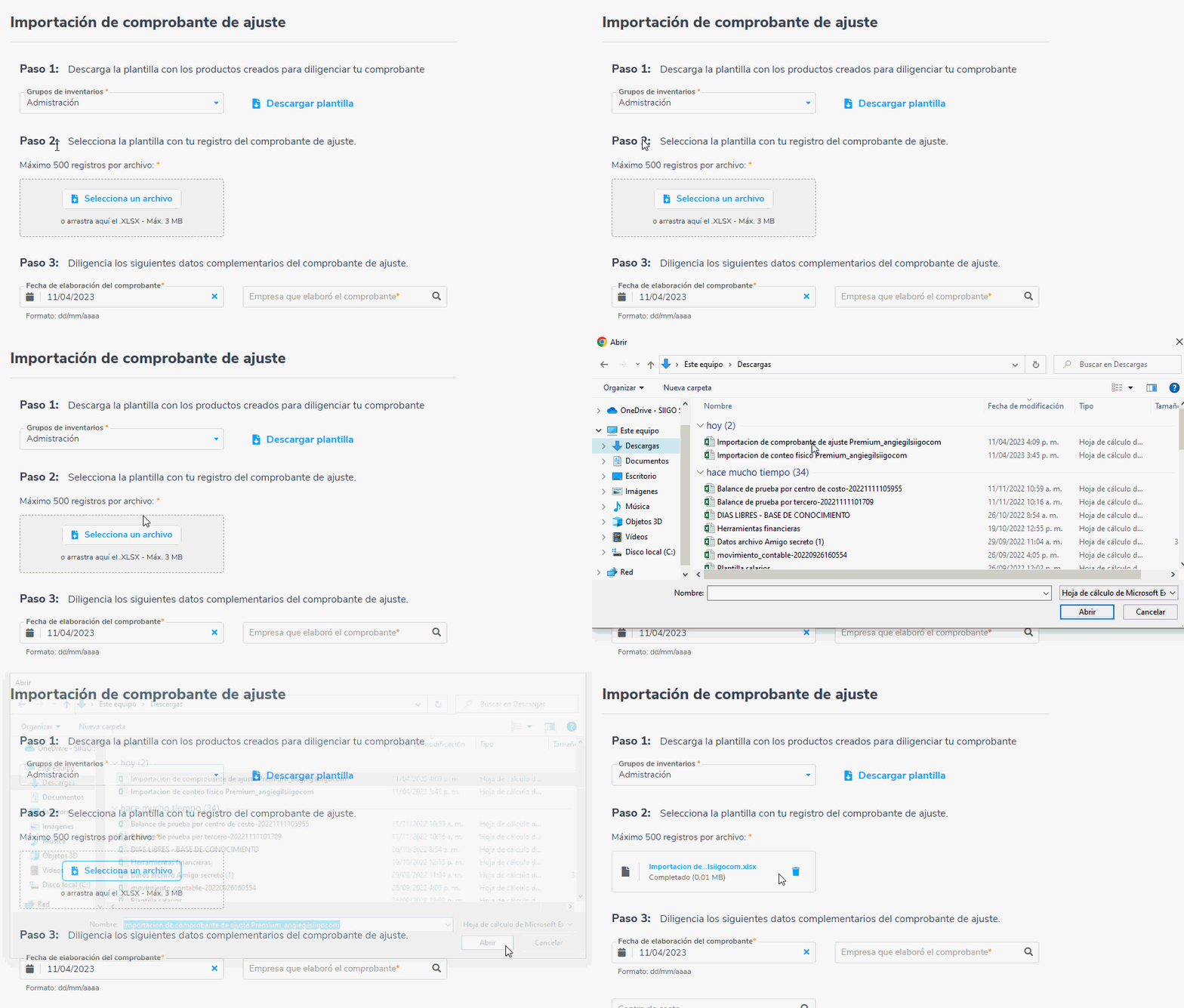
Importante: para subir la plantilla de forma correcta, es necesario que no modifiques, agregues o eliminas las columnas del archivo de Excel.
Paso 3
Al llegar a esta opción es necesario digitar o asignar la fecha, el centro de costos y el tercero sobre el cual se contabilizará la información digitada en la plantilla.
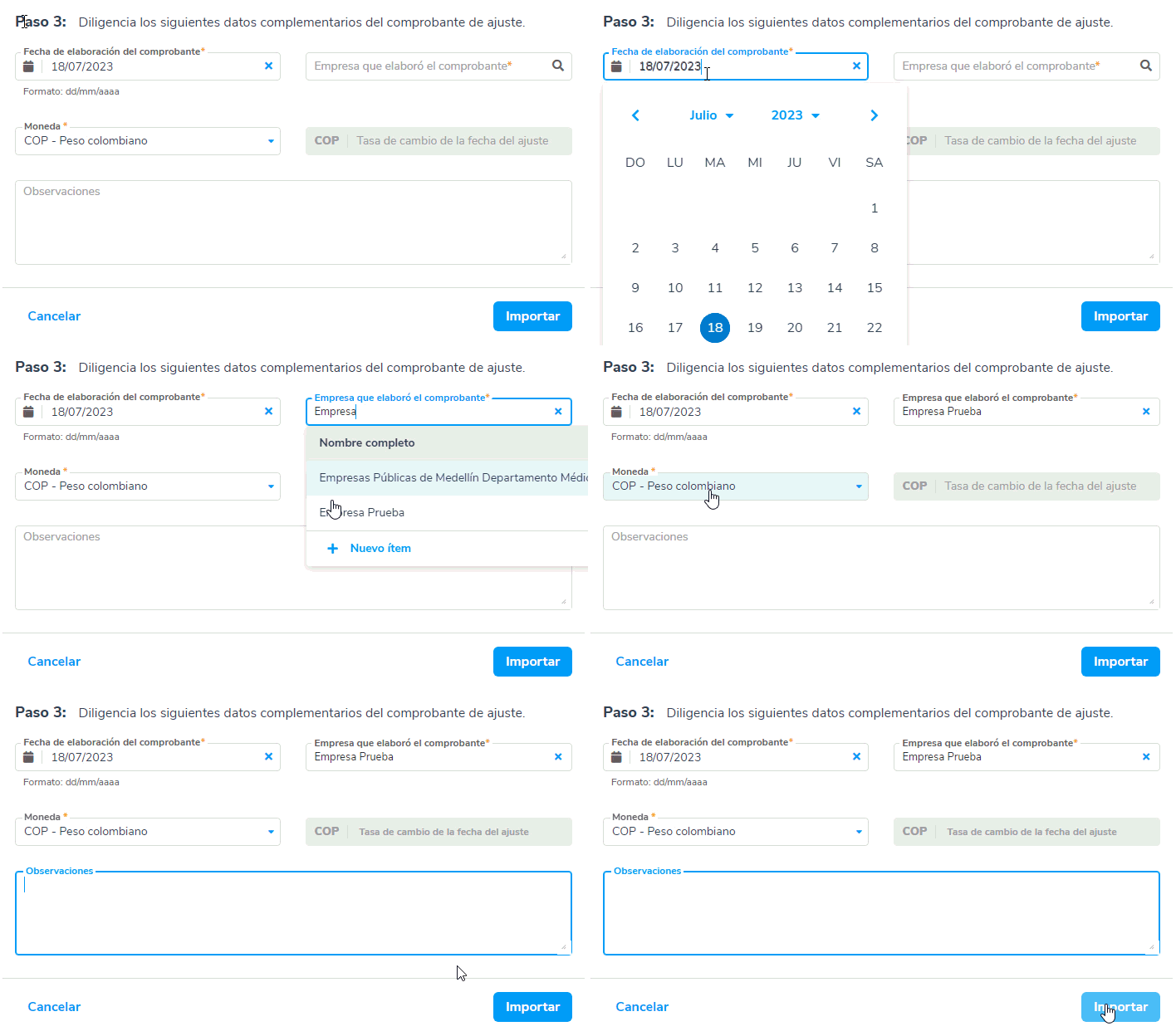
Una vez confirmada la información es necesario dar clic en el botón  .
.
El validador inicia la incorporación de información al programa, en caso de presentar inconsistencias se genera un listado que detalla la secuencia y el campo que es necesario corregir.
Si los datos digitados en la plantilla están con el formato y la información correcta, el sistema realiza la importación de manera rápida y finaliza con un mensaje reportando esta situación.
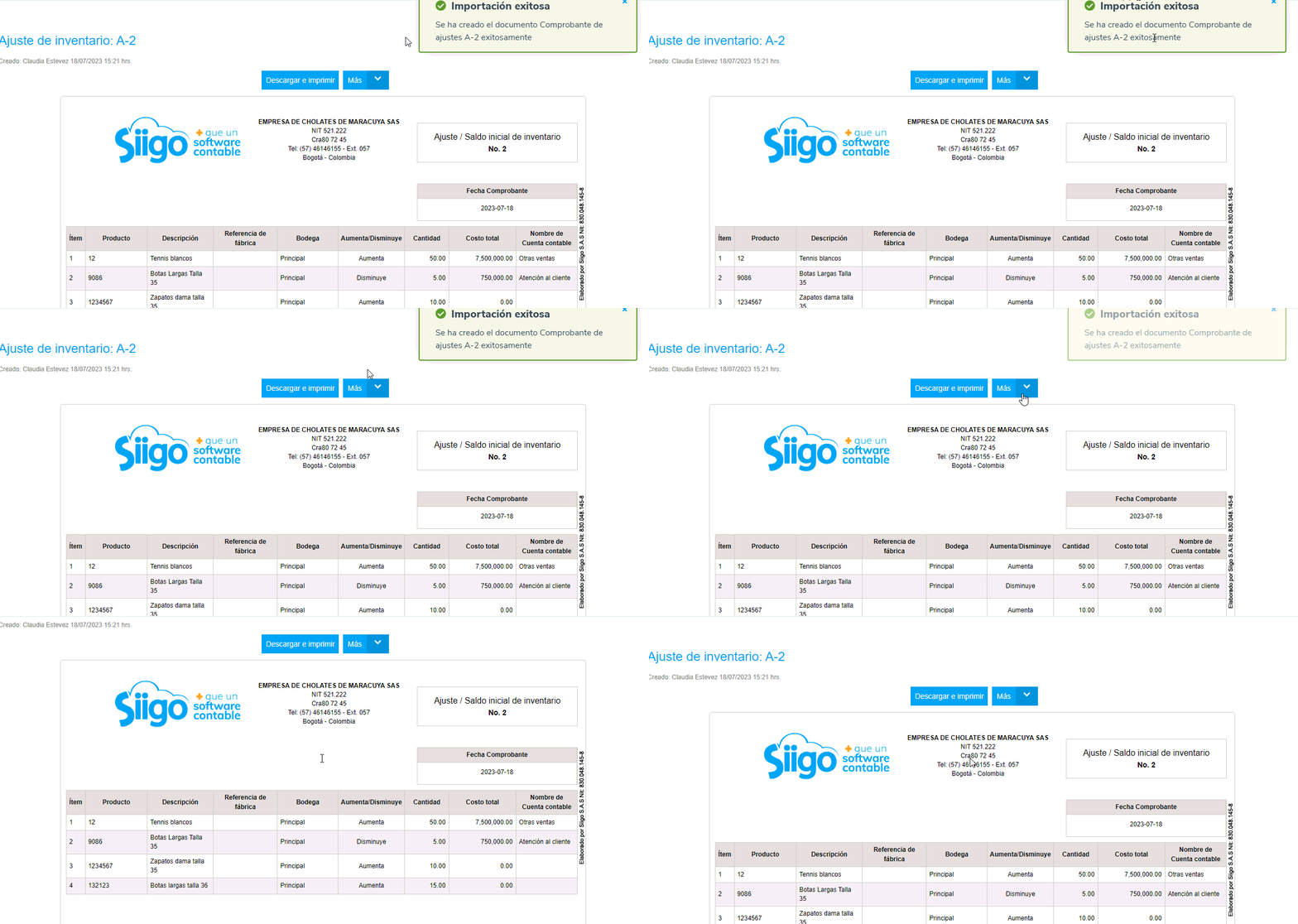
Si das clic en la opción descargar e imprimir, podrás visualizar el documento para imprimirlo o descargarlo a PDF.