
La importación de saldos iniciales de cartera desde Excel te permite registrar de forma masiva las facturas de venta y anticipos de clientes que se encuentran pendientes de pago, a partir de una fecha de corte definida.
Este proceso facilita la carga inicial de la información, asegura que las cuentas por cobrar queden correctamente contabilizadas y te ayuda a iniciar la gestión de cartera con datos completos, organizados y alineados con la realidad financiera de tu empresa.
1. Antes de incorporar los saldos iniciales de cartera, es necesario que previamente se encuentren definidos algunos parámetros como son:
- Los terceros (Clientes) a quienes se les va a ingresar saldos iniciales.
- Los centros de costo que se vayan a utilizar para registrar el movimiento.
- Las cuentas contables por cobrar y anticipos de clientes.
- El comprobante contable en el cual se realizará la contabilización o el ingreso de saldos iniciales.
Para incluir los saldos iniciales de clientes, sigue estos pasos:
2. Accede mediante una de las siguientes rutas:
- Das clic en el ícono del engranaje
 que corresponde a Configuración, luego vas por Clientes y proveedores – Importación – Saldos iniciales cuentas por cobrar.

- Te diriges al módulo Contabilidad – Más procesos – Saldos iniciales – Saldos iniciales de cuentas por cobrar.

Al ingresar, el sistema te mostrará la siguiente pantalla:
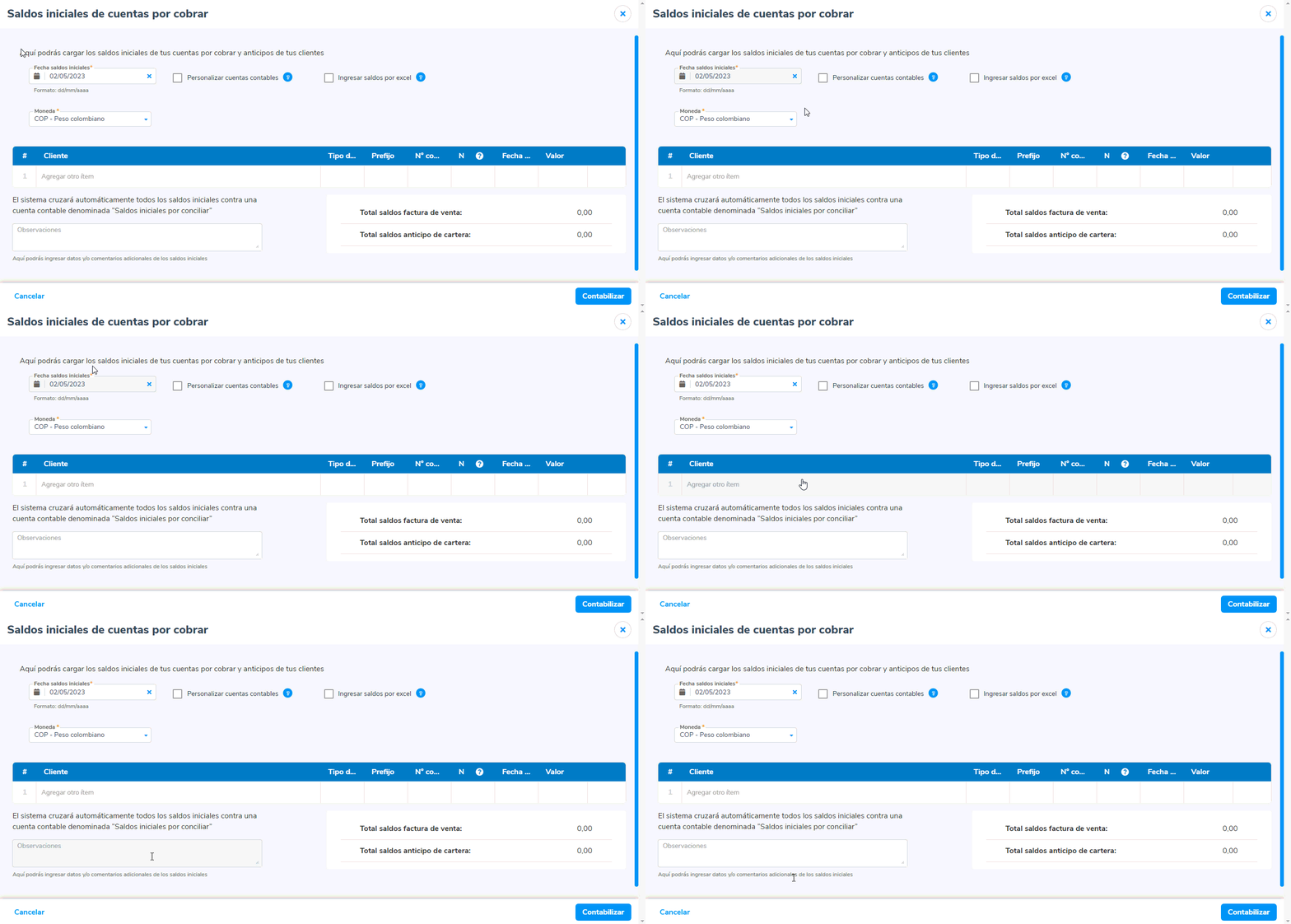
3. Marca la casilla  Ingresar saldos por Excel, el sistema te desplegará la opción para “Descargar la plantilla de Excel” y mostrará la descarga del documento en la parte inferior para abrirlo.

4. Para que el documento te permita ingresar la información das clic en el botón Habilitar edición  .
.
Donde encontrarás columnas de color azul oscuro las cuales son obligatorias y también campos con información opcional de color azul claro. Te recomendamos en lo posible, siempre sean diligenciadas todas las columnas para que se encuentre lo más detallada posible la información de las cuentas por cobrar a los clientes.
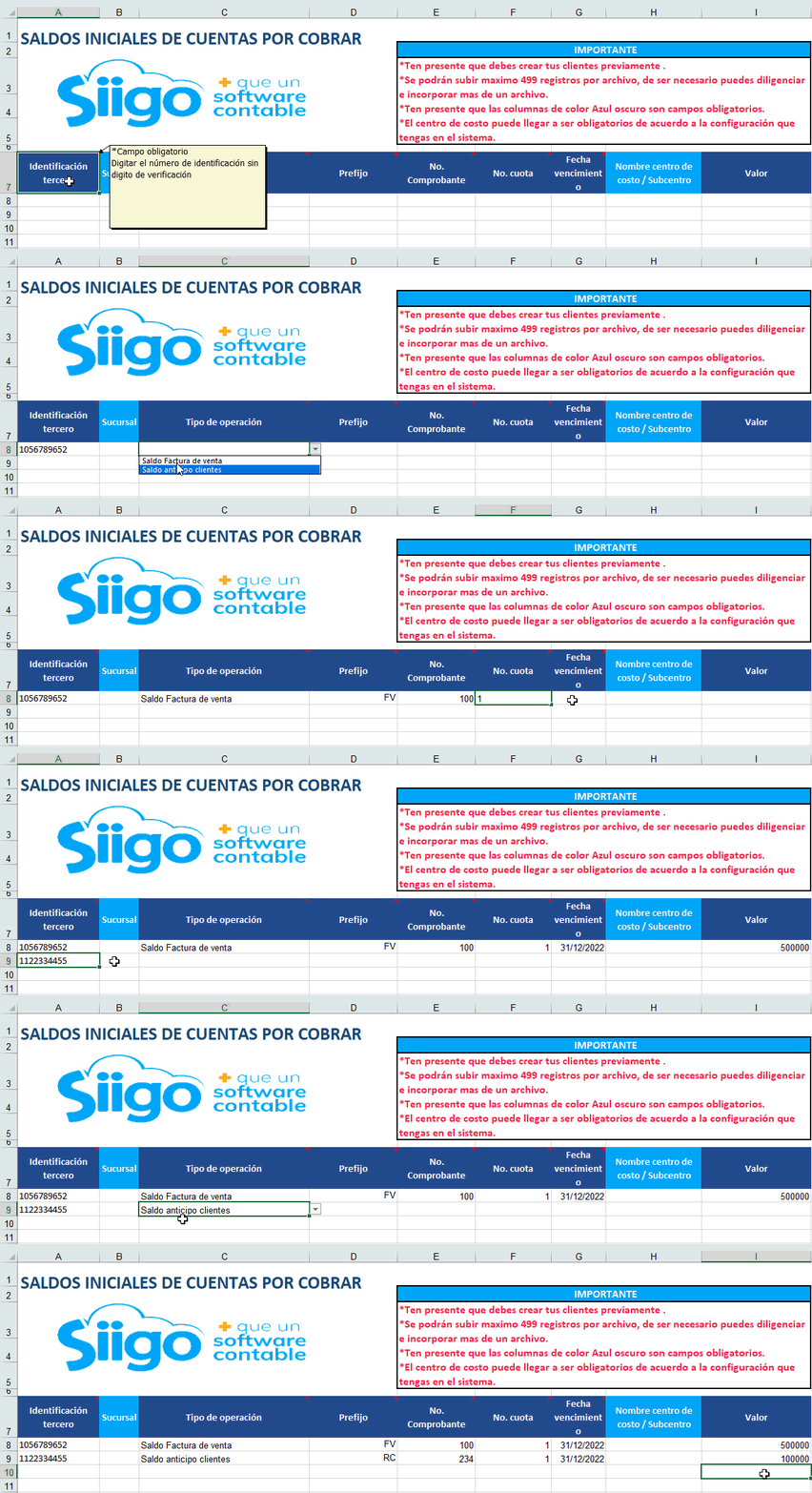
Importante: al situar el cursor sobre la celda del título de la columna, el sistema te mostrará el comentario de cómo diligenciar los datos.

5. Una vez hayas diligenciado la plantilla, es necesario que la guardes en tu computador. Luego, te diriges nuevamente a Siigo Nube y adjuntas el archivo de Excel con el botón Selecciona un archivo  .
.
Importante: para subir el documento en Excel es necesario que el archivo no supere los 500 registros, en caso de que esta cifra sea mayor, es necesario fraccionar el archivo.

6. Posteriormente en el detalle te mostrará los datos importados, donde te permite duplicar la información con el ícono de las hojas  o eliminar el saldo ingresado dando clic en el ícono de la Papelera
  .
.
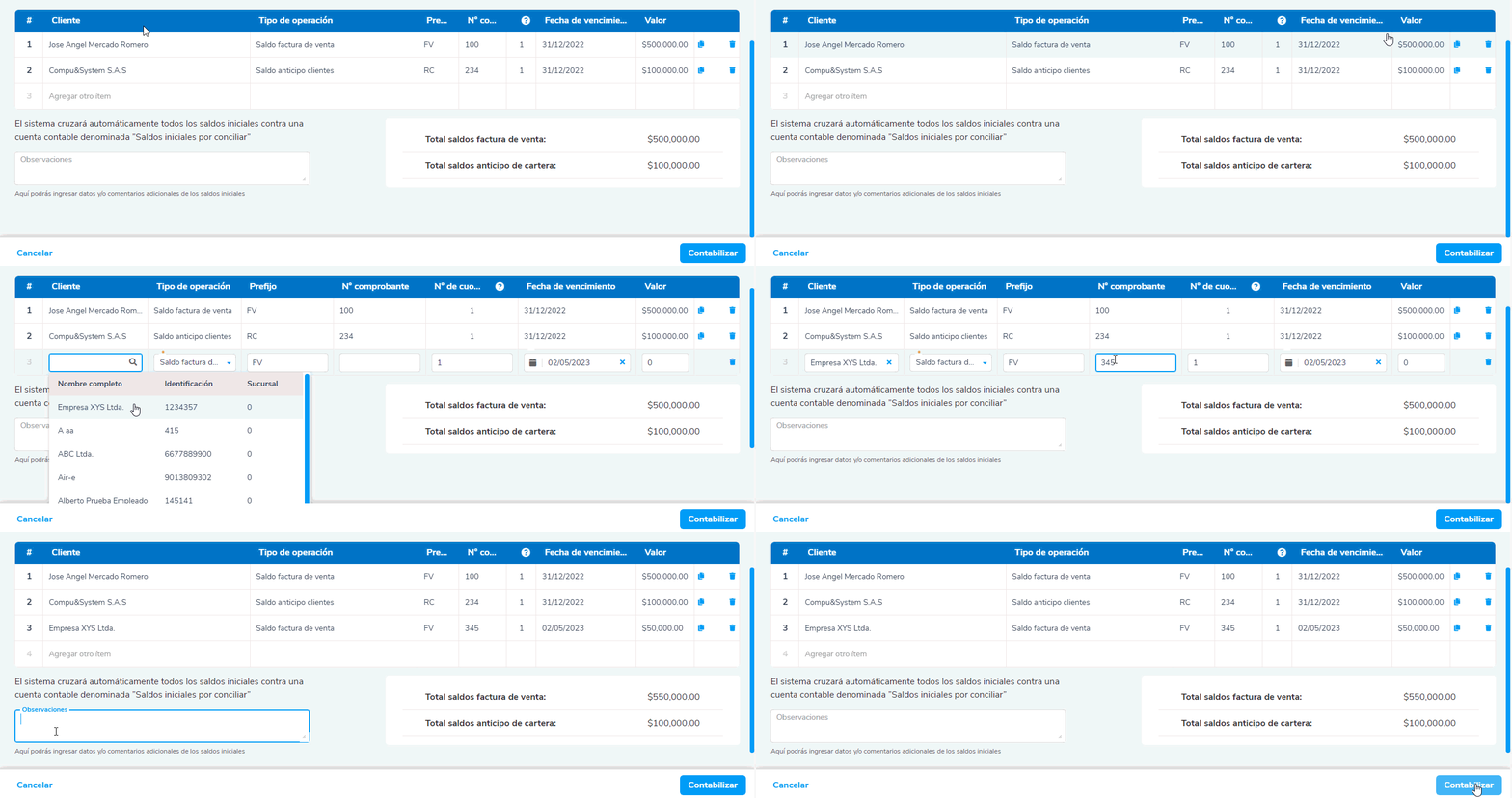
Adicional, podrás agregar más saldos iniciales de tus cuentas por cobrar y anticipos de tus clientes manualmente e incluir observaciones y/o comentarios adicionales que se requieran visualizar en la impresión del documento.
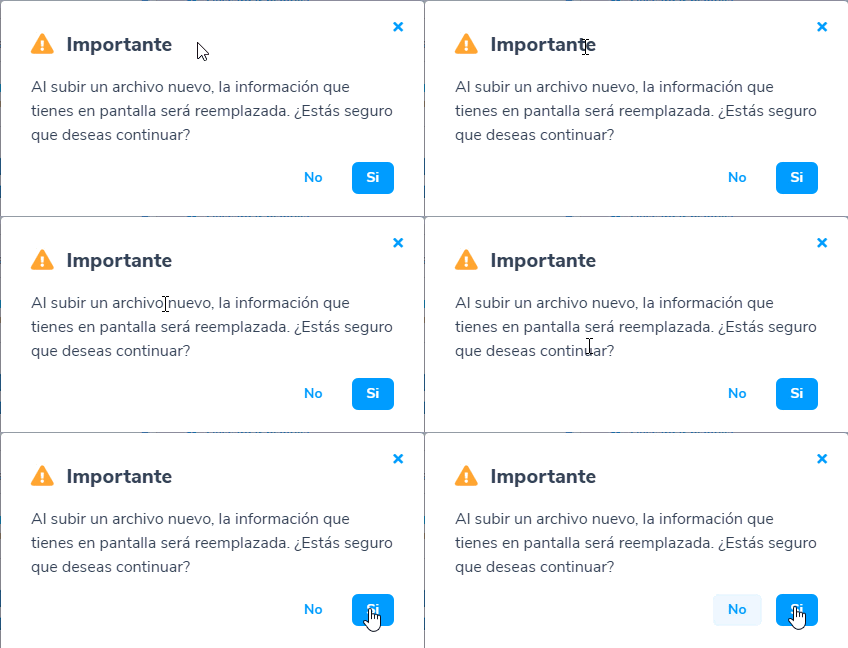
Importante: si ingresas la información manualmente e intentas agregar un archivo de Excel, el sistema te mostrará la siguiente ventana de advertencia. En la cual podrás confirmar si eliminas los datos que tienes en la tabla para sobrescribir con el archivo o si continúas realizándolo de forma manual.
7. Una vez valides los datos a importar das clic en el botón Contabilizar  .
.

Adicional al momento de consultar el comprobante en la parte superior, se habilitan unas opciones, las cuales te permiten realizar algunas acciones o actividades específicas:

Descargar e imprimir: te permite visualizar el documento en pantalla y descargar el PDF en el computador para enviarlo a impresión.
Más: desde este botón podrás realizar algunos procesos adicionales al documento, como:
- Editar o modificar algún dato previamente registrado.
- Anular o borrar el documento.
- Ver la contabilización.
- Copiar el comprobante.
- Definirlo como comprobante favorito.
